labvanced logoLabVanced
  • Research
    • Publications
    • Researcher Interviews
    • Use Cases
      • Developmental Psychology
      • Linguistics
      • Clinical & Digital Health
      • Educational Psychology
      • Cognitive & Neuro
      • Social & Personality
      • Arts Research
      • Sports & Movement
      • Marketing & Consumer Behavior
      • Economics
      • HCI / UX
      • Commercial / Industry Use
    • Labvanced Blog
  • Technology
    • Feature Overview
    • Desktop App
    • Phone App
    • Precise Timing
    • Experimental Control
    • Eye Tracking
    • Multi User Studies
    • More ...
      • Questionnaires
      • Artificial Intelligence (AI) Integration
      • Mouse Tracking
      • Data Privacy & Security
      • Text Transcription
  • Learn
    • Guide
    • Videos
    • Walkthroughs
    • FAQ
    • Release Notes
    • Documents
    • Classroom
  • Experiments
    • Cognitive Tests
    • Sample Studies
    • Public Experiment Library
  • Pricing
    • Pricing Overview
    • License Configurator
    • Single License
    • Research Group
    • Departments & Consortia
  • About
    • About Us
    • Contact
    • Downloads
    • Careers
    • Impressum
    • Disclaimer
    • Privacy & Security
    • Terms & Conditions
  • Appgo to app icon
  • Logingo to app icon
Learn
ガイド
ビデオ
ウォークスルー
FAQ
リリースノート
リリースノート
文書
教室
  • 中國人
  • Deutsch
  • Français
  • Español
  • English
  • 日本語
ガイド
ビデオ
ウォークスルー
FAQ
リリースノート
リリースノート
文書
教室
  • 中國人
  • Deutsch
  • Français
  • Español
  • English
  • 日本語
  • ガイド
    • はじめに

      • オブジェクト
      • イベント
      • 変数
      • タスクウィザード
      • トライアルシステム
      • 研究デザイン
        • タスク
        • ブロック
        • セッション
        • グループ
    • 注目のトピック

      • ランダム化とバランス
      • アイ・トラッキング
      • アンケート
      • デスクトップアプリ
      • サンプル研究
      • 参加者募集
      • APIアクセス
        • REST API
        • Webhook API
        • WebSocket API
      • その他のトピック

        • 正確な刺激のタイミング
        • マルチユーザー研究
        • Labvancedにおけるヘッドトラッキング | ガイド
    • メインアプリタブ

      • 概要: メインタブ
      • ダッシュボード
      • マイスタディ
      • 共有スタディ
      • マイファイル
      • 実験ライブラリ
      • マイアカウント
      • マイライセンス
    • スタディタブ

      • 概要: スタディ専用タブ
      • 研究デザイン
        • タスク
        • ブロック
        • セッション
        • グループ
      • タスクエディタ
        • 主な機能と設定
        • トライアルシステム
        • キャンバスとページフレーム
        • オブジェクト
        • オブジェクトプロパティテーブル
        • 変数
        • システム変数テーブル
        • イベントシステム
        • 試行のランダム化
        • テキストエディタの機能
        • タスクにおけるアイ・トラッキング
        • タスクにおける頭追跡
        • マルチユーザー研究
      • 設定
      • 変数
      • メディア
      • テキストと翻訳
      • 開始と参加
      • 被験者管理
      • データビューとエクスポート
        • Dataview と変数 & タスクの選択 (古いバージョン)
        • 録音へのアクセス (古いバージョン)
  • ビデオ
    • ビデオ概要
    • Labvancedの始め方
    • タスクを作成する
    • 要素ビデオ
    • イベントと変数
    • 高度なトピック
  • ウォークスルー
    • イントロダクション
    • ストループタスク
    • 語彙的判断タスク
    • ポズナー誘導課題
    • 変化盲点ちらつきパラダイム
    • アイ・トラッキングサンプル研究
    • 乳児アイ・トラッキング研究
    • マウストラッキングによる注意の捕捉研究
    • 迅速な視覚的提示
    • ChatGPT研究
    • アイ・トラッキングデモ: AOIとしてのSVG
    • マルチユーザーデモ: 研究内で被験者のカーソルを表示
    • ゲームパッド/ジョイスティックコントローラー - 基本セットアップ
    • EEG統合を持つデスクトップアプリ研究
    • 被験者間グループのバランスと変数の設定
  • FAQ
    • 機能
    • セキュリティとデータプライバシー
    • ライセンス
    • Labvancedの精度
    • プログラム使用とAPI
    • Labvancedをオフラインで使用する
    • トラブルシューティング
    • 研究作成に関する質問
  • リリースノート
  • ドキュメント
  • 教室

デスクトップアプリガイド

目次:

  1. 概要
  2. インストールプロセス
  3. アプリのウォークスルー
  4. LSL統合: EEGなどの外部デバイスの接続

概要

デスクトップアプリを使用すると、研究をラボのコンピュータにローカルに同期できます。これにより、オフラインモードでデータ収集に集中でき、さらにEEGなどの外部デバイスを統合することができます。詳細については、デスクトップアプリ技術ページを参照してください。

注: デスクトップアプリは、グループライセンスおよび部門ライセンスの保有者のみが利用可能です。

インストールプロセス

以下は、インストールプロセスの概要です。

Labvancedデスクトップアプリに対応するオペレーティングシステム

デスクトップアプリは、以下のオペレーティングシステムに対応しています:

  • Windows
  • MacOS
  • Linux Ubuntu

ダウンロードとインストールプロセス

  1. 以下のページにアクセスすることで、ローカルコンピュータにダウンロードしたいオプションを選択できます: https://www.labvanced.com/page/desktop
  2. ダウンロードが完了したら、.zipフォルダーを解凍します
  3. ファイルをスクロールし、Labvanced実行可能ファイル(すなわち、_Labvanced.exe_ファイル)をダブルクリックします
  4. 数秒後、アプリファイルを保存するディレクトリまたは場所を選択できます
  5. ‘インストール’をクリックします
  6. インストールには約10~20秒かかります
  7. 完了したら、FFmpegライセンスをダウンロードするかどうかを尋ねられます

注: FFmpegライセンスは無料で、実験で音声や動画ファイルなどのメディアファイルをサポートすることを可能にするため、重要です。これがないと、メディアファイルは使用できません。

  1. これにはさらに数秒かかります
  2. この時点で、ダイアログボックス内で以下のことができます: a.) デスクトップにショートカットを作成し、b.) ダウンロードが完了次第、アプリを起動するよう選択する

特別な注: MacOS用のデスクトップアプリのダウンロード

最新のMacOSバージョンでは、「プライバシーとセキュリティ」メニュー内の「任意の場所からダウンロードされたアプリケーションを許可する」オプションが隠されています。そのため、デスクトップアプリをダウンロードする前に、これを選択する必要があります。
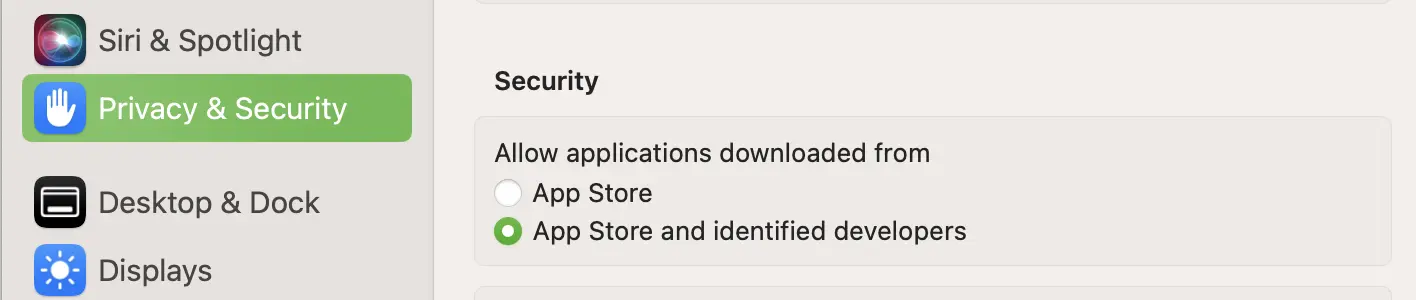
MacOSプライバシーとセキュリティのデフォルトビューでは‘Anywhere’からダウンロードされたアプリが許可されていません。
デフォルトビューでは‘Anywhere’からダウンロードされたアプリが許可されていません。

  1. このオプションを選択できるように表示させるためには:
  2. アプリケーションを検索するために検索バーに移動します
  3. ‘Terminal’アプリケーションを見つけて開きます(これはすべてのコンピュータに存在する一部です)
  4. このコマンドをターミナルに貼り付けて sudo spctl --master-disable と入力し、Returnまたはエンターキーを押します
  5. 確認のためにパスワードを尋ねられます
  6. ‘プライバシーとセキュリティ’メニューに戻り、‘Anywhere’を選択します
  7. これで、上記で説明したインストールプロセスに戻り、デスクトップアプリのインストールを続けることができます

ターミナルコマンドを実行すると、MacOSのプライバシー設定で‘Anywhere’オプションが利用可能になります。
ターミナルコマンドを実行すると、‘Anywhere’オプションが利用可能になります。

アプリのウォークスルー

メインビュー

デスクトップアプリを起動すると、ログイン画面が表示されます。ユーザー名とパスワードを使用してサインインできます。更新がある場合は、受け入れることができます。

研究はブラウザ版と同様に読み込まれます。一般的に、labvanced.comを開いたときに見るものと類似していますが、いくつかの違いがあります。たとえば、ダッシュボードビューはなく、上部や下部にナビゲーションタブがありません。しかし、それ以外は、研究を作成および編集する際にブラウザ版と同様に使用されます。たとえば、新しい研究を作成し、アプリケーション内で直接編集を開始することができます。

オンラインモードのデスクトップアプリの表示 [左上のトグル]。

ローカル – オンラインモード

大きな違いは、ここにある「ローカル」と「オンライン」モードの上部トグルです。このトグルを「ローカル」に切り替えると、ローカルに利用可能な研究のみが表示されます。

研究をローカルで利用可能にする

研究をローカルで利用可能にするには、単に研究を選択し、左側のメニューから‘ローカルでアクセス’ボタンをクリックします。これにより、研究がコンピュータにダウンロードされ、今後はインターネット接続なしで完全にローカルにラボで使用できます。
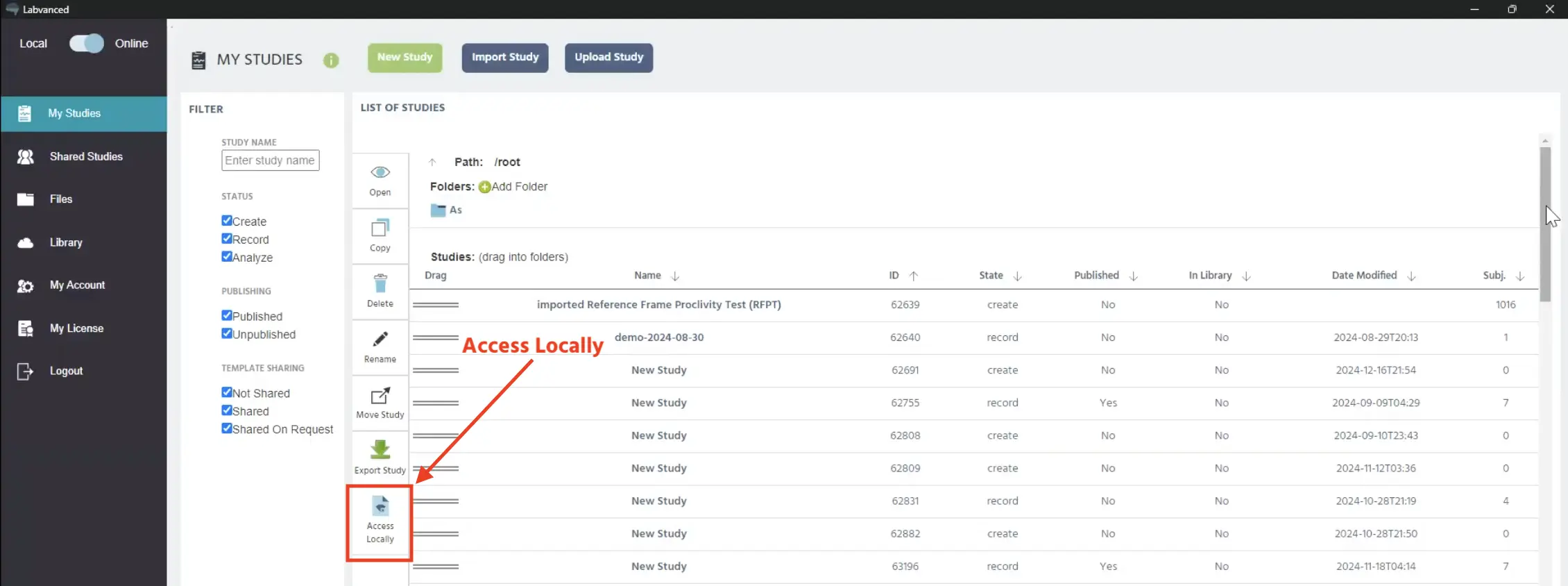
研究にローカルでアクセスするには、研究を選択してこのボタンをクリックします。

この‘ローカル’または‘オフライン’ビューでは、研究が表示されるようになります。これは他のオンラインモードに似ていますが、データ収録専用の研究のより集中した、クリーンなビューです。

同期設定

‘同期設定’オプションを使用すると、インターネット接続が再確立された際に、実験がどのように(またはしないか)更新されるかを指定できます。たとえば、変更があった場合に研究を自動的に更新したり、データをサーバーに送信したりすることを希望するかもしれません。
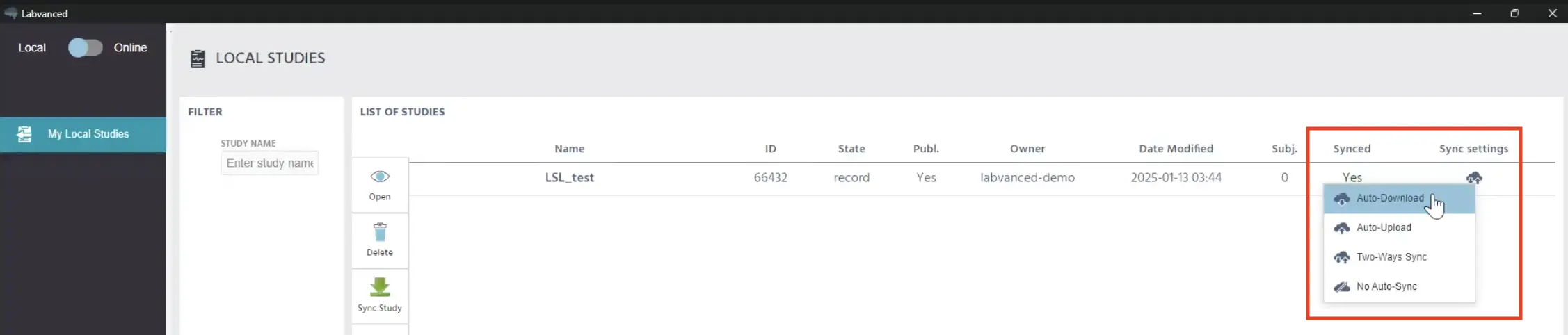
クラウドアイコンをクリックすると同期設定が表示されます。

以下の表は、これらの設定オプションを詳細に説明しています:

同期設定オプション説明
自動ダウンロード研究デザインを更新します。インターネット接続が再接続された際、実験デザインに加えた変更が自動的にローカルバージョンに反映されます。これにより、自分で同期することを毎回思い出す必要がありません。
自動アップロード参加者データをアップロードし、サーバーにバックアップします。ローカルで記録されたデータはLabvancedサーバーにアップロードされます。したがって、これが選択されていない場合、そのデータはローカルに保持され、希望に応じてエクスポートできます。
双方向同期実験とデータの両方が更新されます。変更があった場合、実験デザインが自動的に同期し、またデータの記録がサーバーに送信されます。
自動同期なし研究を完全にローカルに保持します。オンライン中に変更があった場合、実験は更新されず、データ記録はサーバーに送信されません。

したがって、これらの設定オプションを使用して、研究の動作をどのようにするか、同期および更新の方向、または完全にローカルに保持するかを決定できます。

研究を実行する

ローカルモードで研究を選択すると、サイドメニューから‘オープン’オプションをクリックできます。
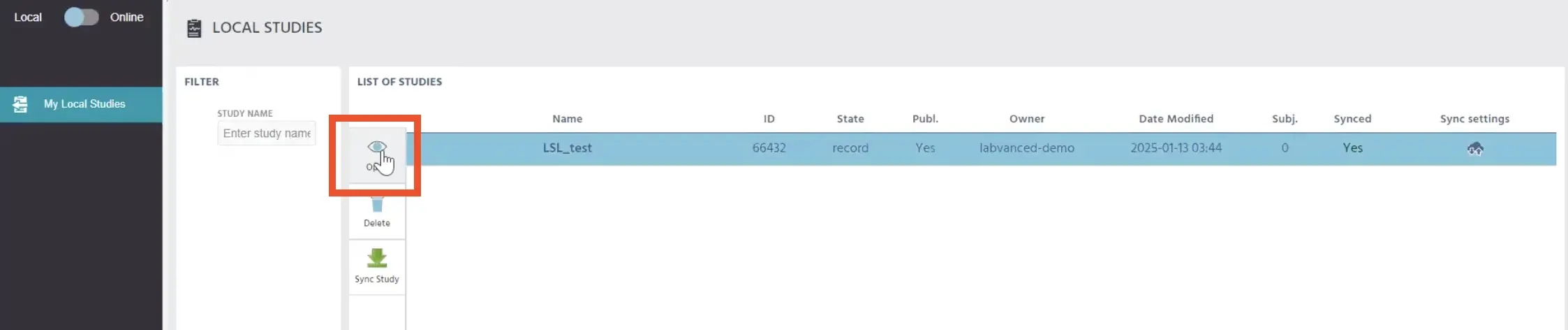
研究をローカルにアクセスするために研究を選択し、この‘オープン’ボタンをクリックします。

ここから、ローカルでテスト実行または録画セッションを行うことができます。
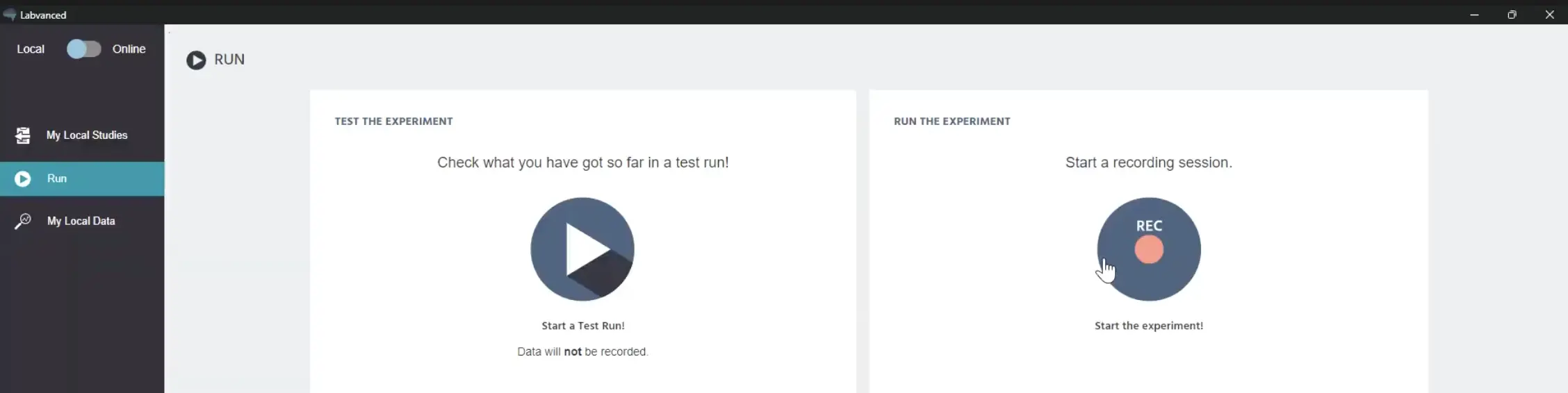
ローカルでテスト実行または録画セッションを開始するオプション。

LSL統合: 外部デバイスの接続

Lab Streaming Layer (LSL)は、Labvancedと外部デバイスを接続するために使用されます。LSLは、以下を使用してデータを記録するために一般的に使用される実験機器との接続を確立するために使用されます:

  • EEGシステム
  • 眼球追跡装置
  • 動きセンサー
  • ウェアラブル
  • その他多くのデバイス

詳細なウォークスルー: EEG接続での研究設定の詳細なウォークスルーと例については、このページを参照してください。

以下は、Labvancedで作成されたEEG研究からのデータ記録セッションの画像です:
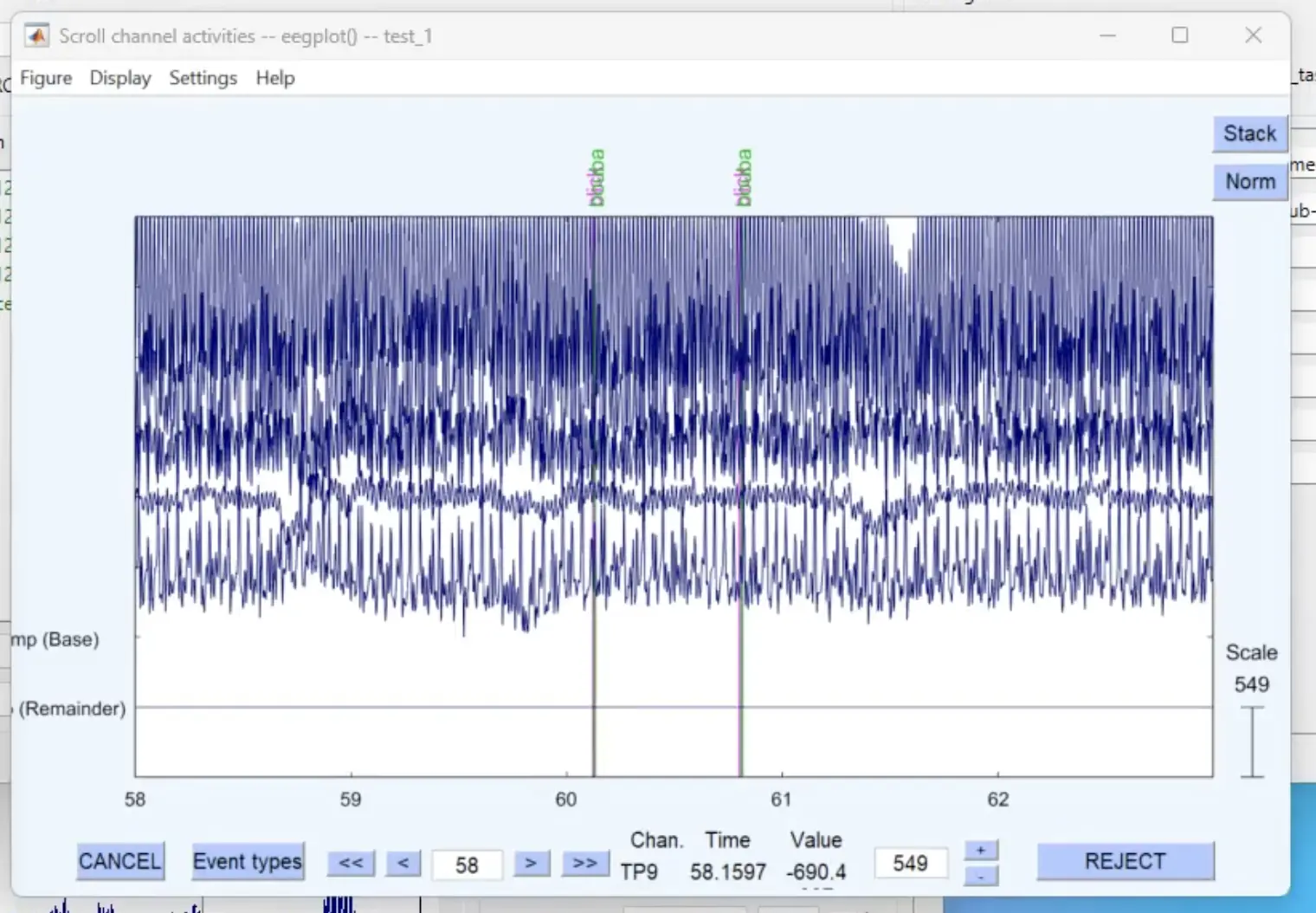
Labvancedデスクトップアプリを使用して行ったEEG研究のプレビュー。イベントマーカーは上部にピンクと緑で縦にリストされています。

以下は、Labvancedと外部デバイス間の接続を確立するための2つの一般的なシナリオです:

シナリオ1シナリオ2
Labvancedの‘研究設定’およびデスクトップアプリを介して外部デバイスを接続します。古いデバイス(シリアルポート付きのEEGなど)やカスタムプロトコルの場合は、シナリオ2を検討する必要があります。デフォルト設定が不十分な場合や他のプロトコルに従う必要がある場合は、Websocket APIを利用してデバイスとLabvancedの間にLSL接続を確立できます。詳細については、Websocket APIドキュメントを参照してください。
Prev
アンケート
Next
サンプル研究