あなたの研究のための参加者募集
ここでは、Labvancedの研究を外部クラウドソーシングサービスにリンクするための手順が提示されています。使用するサービスは1つだけを選んでください。支払いはLabvancedを通さず、外部サービスに直接行われるべきです。
これらの直接セクションリンクは、ライブエディタの「Launch & Participate」タブで使用されます<-->Prolificの統合
- Labvancedで研究を公開します。
- Publish & Recordページで「Participation via Crowdsourcing」まで下にスクロールし、Prolificのリンクを見つけます。それをコピーしてクリップボードに保存します:
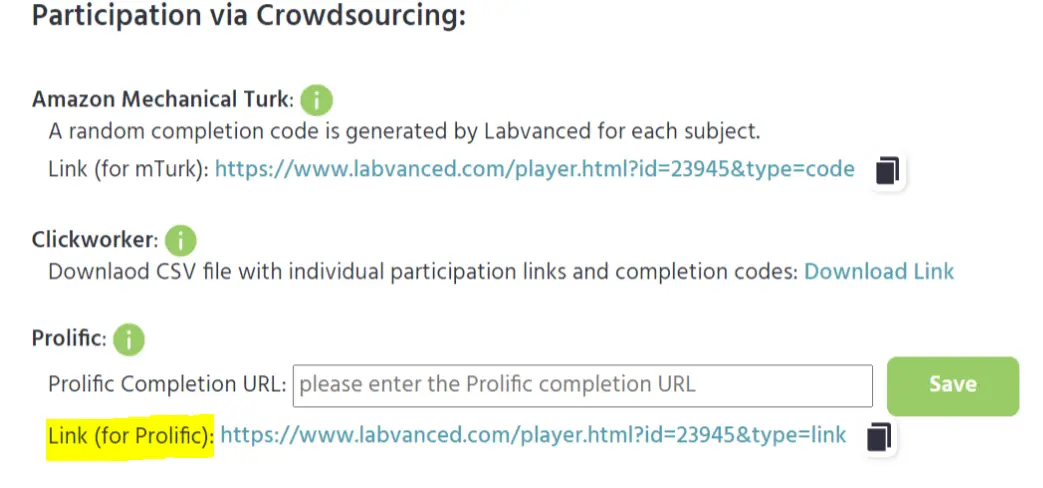
- app.prolific.coにアクセスし(Prolificのあなたの研究のページに)、Labvancedからのリンクを研究URLとして貼り付けます。URLは「&type=link」で終わるべきです。
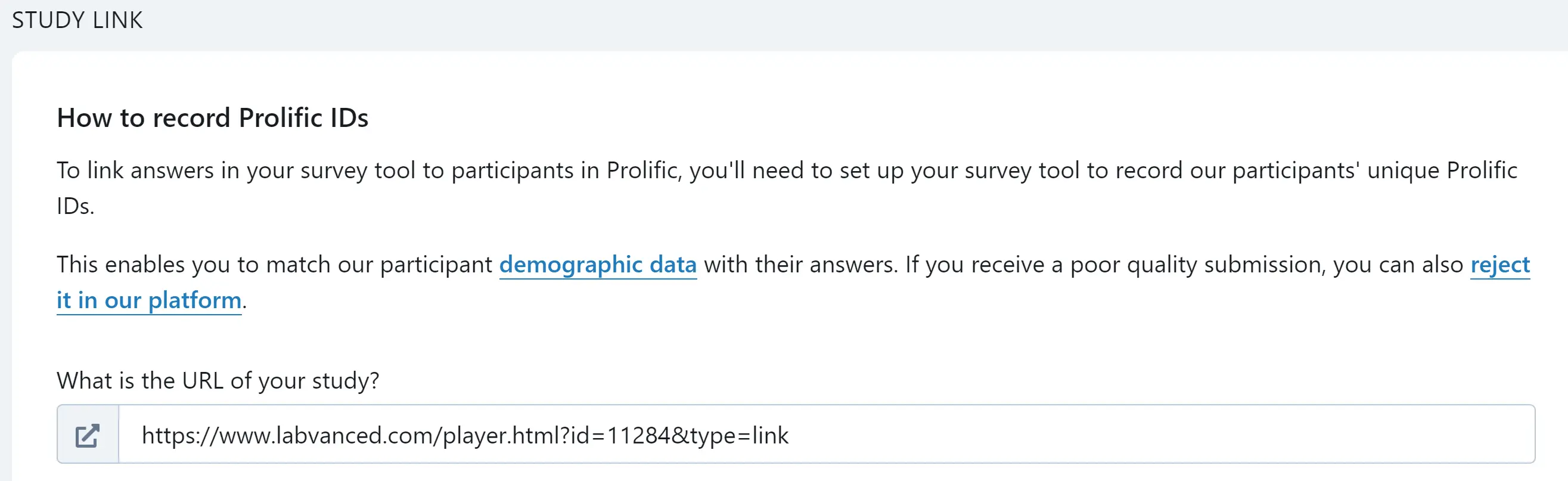
- Prolificが次に尋ねる質問は「Prolific IDをどのように記録しますか?」です。次のいずれかを選択します:
- "質問を研究に追加します" 実験の最初のフレームで、入力テキストオブジェクトを追加し、参加者にProlific IDをテキストボックスにコピー&ペーストするように依頼します。
- "URLパラメータを使用します" 選択肢の下に新しいオプションが表示されます。「parametersの設定」を選択するとダイアログボックスが表示されます。「パラメータを追加」を選択します。
- 次に、参加者が研究を完了したことを確認する方法を選択します。「URLを使ってリダイレクトします」を選択してください。あなたの選択の下に表示される灰色のボックスにあるURLをコピーします。
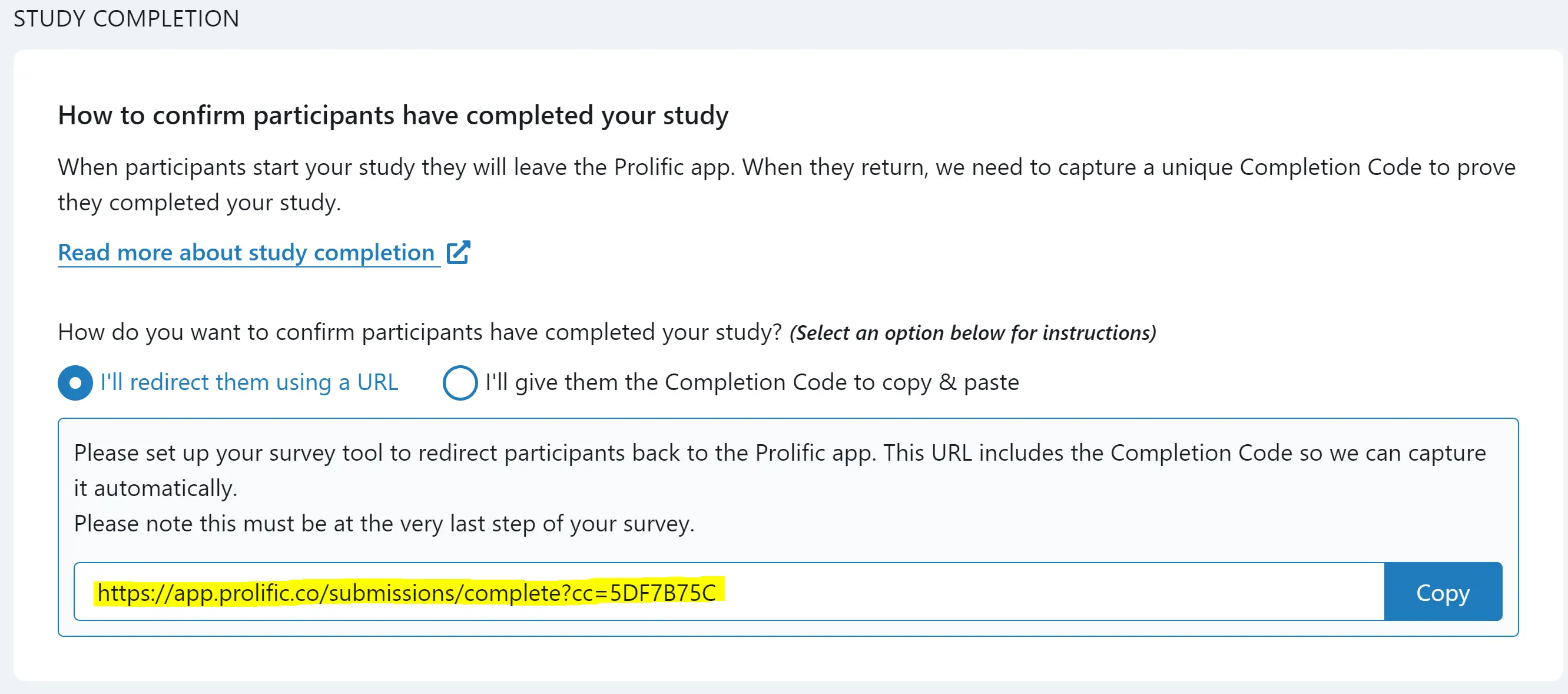
- このURLをLabvancedのPublish & Recordページに貼り付けます。保存をクリックします。

実験が終了したとき、参加者はProlificへの完了リンク/URLを見るべきです。リンクをクリックすることでProlificにリダイレクトされ、支払いを受けることができ、研究を完了したとマークされます。この機能が期待どおりに動作することを確認してください。 
Amazon Mechanical Turkとの統合
Labvancedで作成した研究をAmazon Mechanical Turk経由で実施するための手順は以下の通りです:
- https://requester.mturk.com/にアクセスし、「Survey Link」タイプの新しいプロジェクトを作成します。
- タイトル、人口統計基準、回答ごとの報酬など、すべての必要事項を入力します。
- ページ2「Design Layout」で、HTML内の適切な場所にmTurkリンクをコピーします。リンクは「&type=code」で終わることを確認してください。
- 被験者に、Labvancedで表示される完了コードをコピーし、それをmTurkの該当する入力フィールドに貼り付けるよう指示します。
テスト: 実験が終了したとき、参加者は個別の完了コードを見ることができ、これをコピーしてmTurkに貼り付けてタスクを完了できます。正しい完了コードもLabvancedに各被験者のために保存されます。したがって、提出された完了コードとLabvancedに保存されたものを比較し、一致した場合のみ作業者に支払いを行うことができます。
重要: バランスを取るために、複数のバッチで被験者を募集することをお勧めします!
Sona Systemsとの統合
- Labvancedで研究を公開します。
- Publish & RecordページからSonaリンクをコピーします。

- sona-systems.comにアクセスし、実験の研究URLとしてリンクを貼り付けます。 注意: このURLは「&type=sona&subject_code=%SURVEY_CODE%」で終わる必要があります。
- あなたの実験設定で表示されるSonaの「完了URL」をコピーします。このURLは大体以下のような形式になります:
“https://yourschool.sona-systems.com/webstudy_credit.aspx?experiment_id=123&credit_token=hq8dhd2”
注意: この完了URLにはsubject_codeまたはsurvey_codeのURLパラメータを含めてはいけません。
- この完了URLをLabvancedに貼り付けて保存ボタンを押します。

実験が終了したとき、参加者はSonaへのバックリンクを見るべきです。彼らはそのリンクをクリックして報酬を受け取ることができます。このバックリンクが期待どおりに機能することを確認してください。 
Besampleの統合
Besampleの参加者募集をLabvancedと統合するには、研究内でイベントを設定する必要があります。最終結果は、以下の画像の右パネルに示されるイベントのようになります:
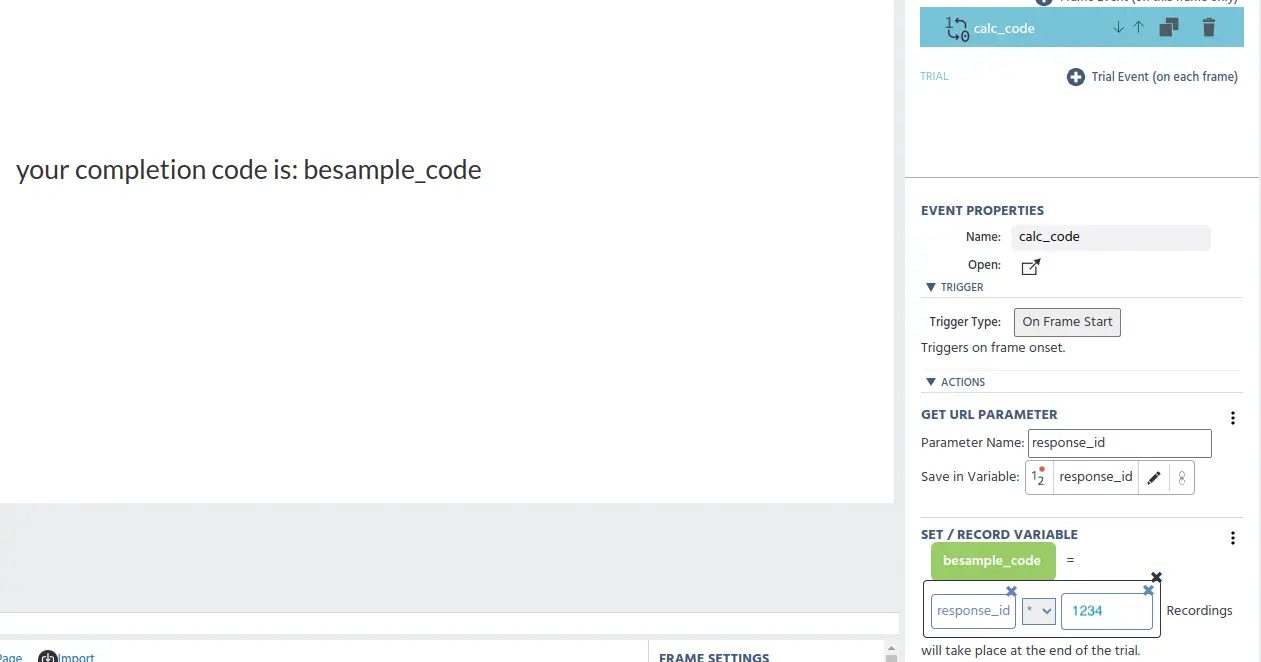
コードを計算するイベントを作成します。この例では、イベントの名前を「calc_code」とします。
トリガーを選択し、このコードを計算する時期を指定します(例:'On frame start'または'button press')。この例では、「On Frame Start」をトリガーとして選択しました。
アクション「Variable Action」→「Get URL Parameter」を追加します。パラメータ名には「response_id」と記入し、その値が保存される新しいLabvanced変数「response_id」を作成します。この変数のデータタイプは‘numeric’に設定するべきです。
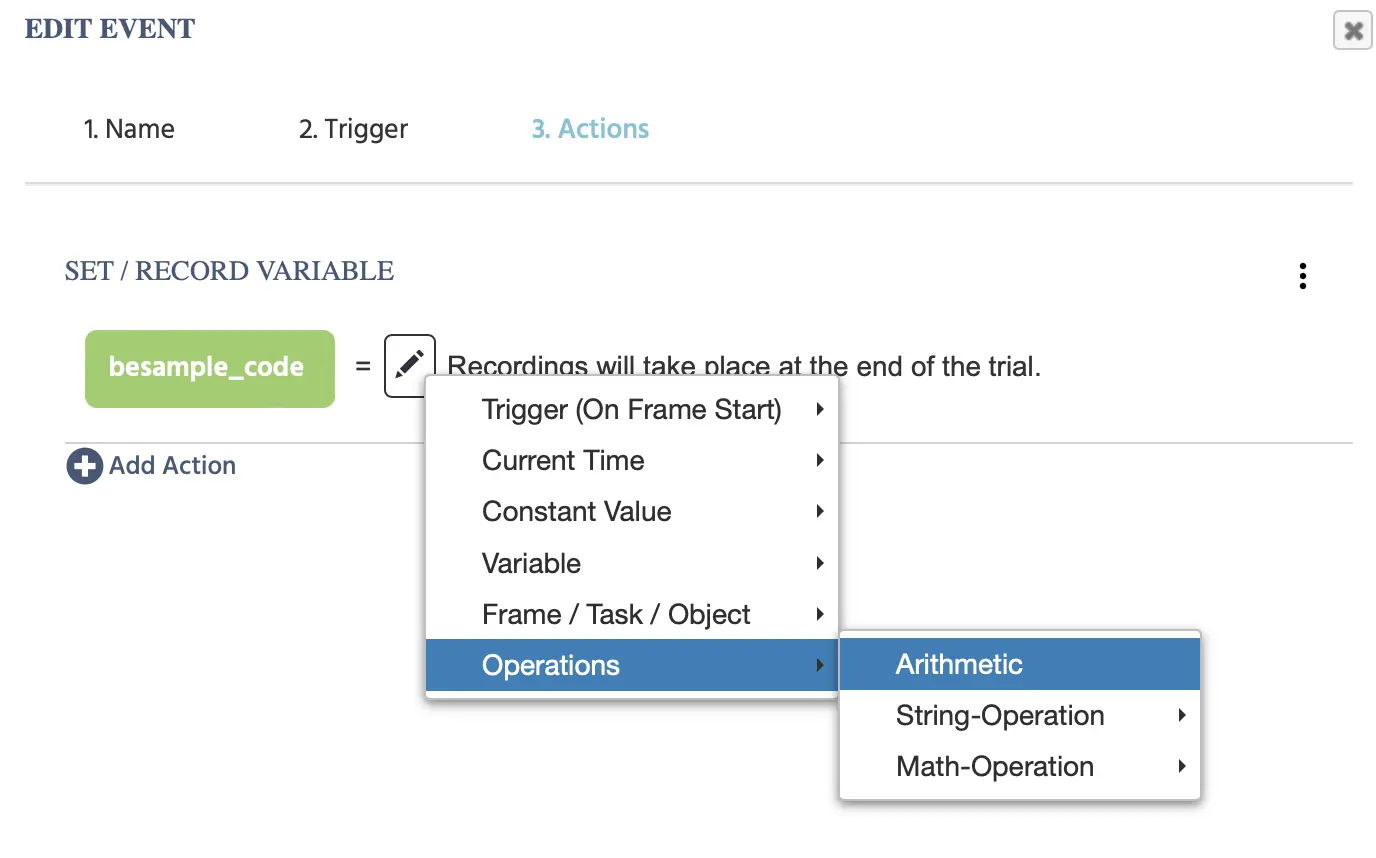
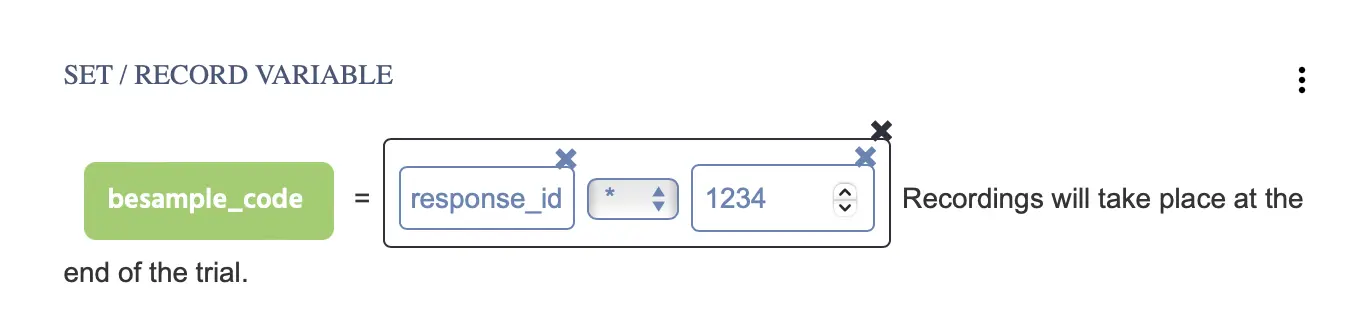
2つ目の「Variable Action」→「Set / Record Variable」を追加します。「besample_code」= 操作→演算における(「response_id」*「besample_id」)。最終アクションがどのようになるべきかは、以下の画像を参照してください。
また、次のことに注意してください:
- 「besample_code」は別の新しい数値変数です。
- 「besample_id」は研究者だけが知っている静的コードです。これを入力するために、「Constant Value」→「Numeric」を選択し、idの数字を入力します。この例では、プレースホルダーとして「1234」を使用しました。
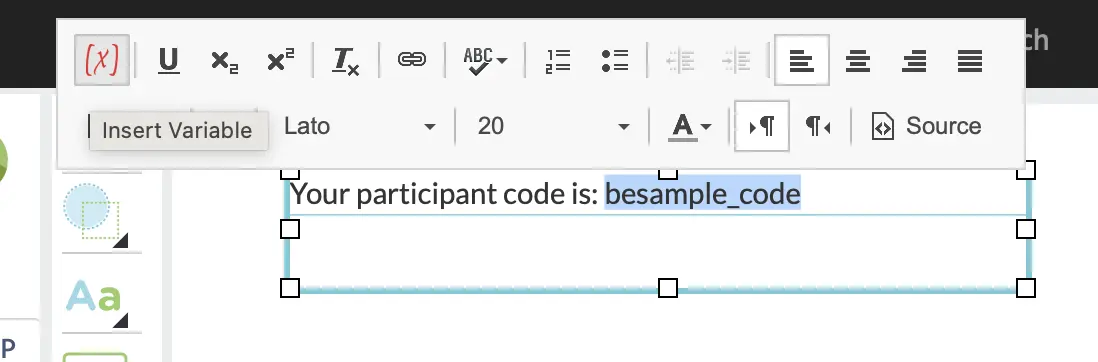
- キャンバスエディタでは、新しい変数「besample_code」を任意のテキスト要素内に挿入して表示/レンダリングできます(表示されたテキストをハイライトし、テキストエディタの赤い変数挿入アイコンをクリックし、それにリンクします)。
このようにして、コードはLabvancedの画面に表示され、参加者はそれを見るだけでBesampleに完了コードとして入力します。
Clickworkerの統合
- Labvancedで研究を公開します。
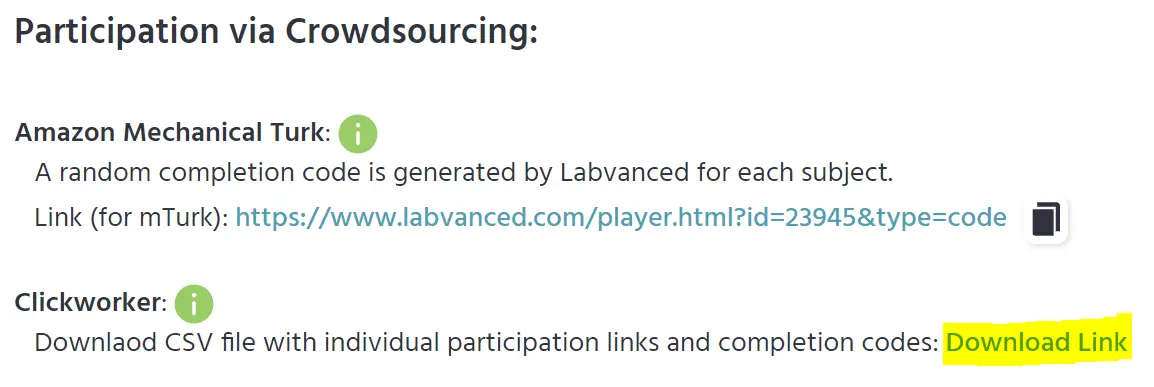
- Publish & Recordページで「Participation via Crowdsourcing」までスクロールし、ClickworkerセクションのCSVファイルをダウンロードします。
 または、次のURLを入力します:
https://www.labvanced.com/publishing/csv_codes?expId=EXP_ID&numSubj=NUMBER_SUBJECTS
注意:
EXP_IDはあなたの実験IDに置き換え、NUMBER_SUBJECTSはあなたが募集したい被験者の数に置き換えます。ダウンロードしたCSVファイルが、募集したい被験者数と同じだけの行とヘッダー(カスタムリンクと完了コード)を含むことを確認してください。
- www.clickworker.comにアクセスし、「Extended Survey」タイプの新しい「Survey Order」を作成します。「ClickworkerのユニークIDを追加」を「はい」に設定します。参加者数、人口統計基準、説明、その他の必要な設定を行います。
- ページ2でデータを読み込み、「;」(セミコロン)を列の区切りとして選択します。ブラウズボタンをクリックし、ステップ2でダウンロードしたファイルを選択してアップロードをクリックします。各被験者に対して、個別の参加リンクと完了コードの2列が表示されます。 注意: CSV内のリンクの数が、ステップ3で入力した被験者の数と異なる場合、警告が表示されます。
- ページ3で、「Preview Order」を確認し、すべての設定が正しいことを確認します。その後、注文を提出します。
実験が終了したとき、参加者はClickworkerにコピーして報酬を受け取ることができる個別の完了コードを見ることができます。生成された個別の参加リンクの1つを使用して、これをテストできます。