タスクエディタ
説明
タスクエディタは、すべての実験内容とロジックが作成および編集される場所です。各タスクは、エディタを使用して別々に開いて編集できます。タスクはさまざまに異なり、さまざまな方法で変更できますが、最も重要な側面はフレームタイプと、タスクに対して複数のトライアル(トライアルループが有効)が定義されているかどうかです。各タスクには通常、順に提示される複数のフレームが含まれますが、これはイベントロジックによって変更できます。
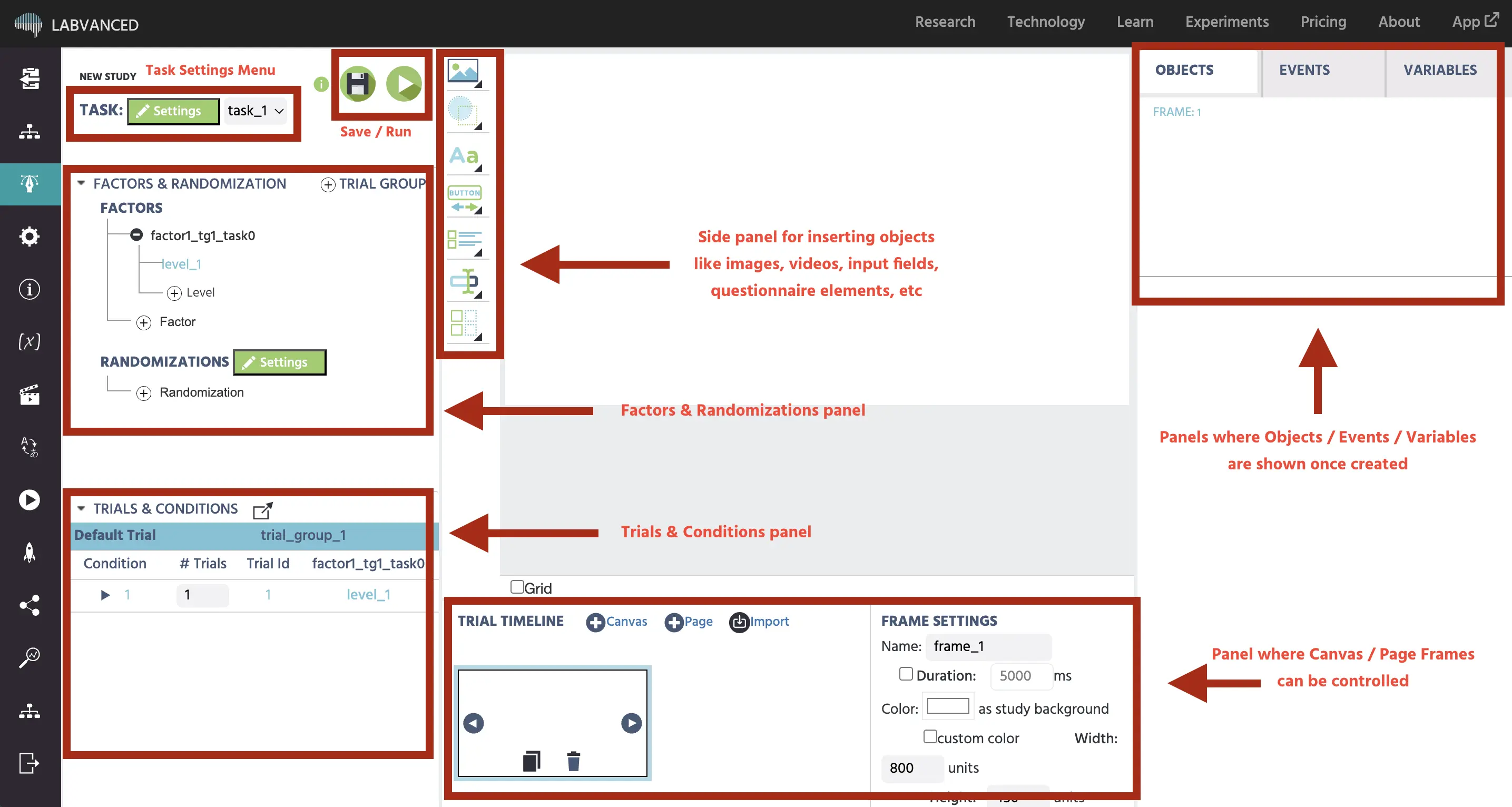
フレームタイプには「キャンバスフレーム」と「ページフレーム」の2種類があります。キャンバスフレームでは、画像、ビデオ、テキスト要素、質問票要素などの要素を自由に配置およびサイズ変更できます。対照的に、ページフレームでは、要素がフレームに追加された順序で自動的に列に配置されますが、要素の順序は変更可能です。ページフレームは質問票を作成するのに理想的であり、キャンバスフレームはインタラクティブな行動タスクを作成するのに最適です。
すべてのインタラクティブ / プログラム的ロジックは、各フレームをガイドするイベントを使用して作成されます。イベントを使用して、オブジェクトまたは変数のプロパティをさまざまな方法で変更できます。複数のトライアル(フレームの繰り返し提示)を持つタスクを作成するには、組み込みのトライアルシステムを使用できます。トライアルシステムは、タスクと定義されたフレームの間に位置する別の階層構造です。トライアルシステムの主な機能は、さまざまな方法で異なる実行(トライアル)のタスクを生成することです(例:異なる刺激、ロジック、オブジェクトのプロパティなど)。定義されたトライアルは、刺激のバランスをとるため、オブジェクトのプロパティのバリエーションを得るために、さまざまな方法でランダム化できます。全体として、タスクエディタはLabvancedの機能のほとんどを構成し、いくつかのサブメニューがあります。以下のドキュメンテーションでは、タスクエディタの機能が主な機能コンポーネントごとにグループ化されて説明されます。
階層
研究設計と同様に、タスクも階層的に構造化されています。階層レベルは8つあり、3つの主な機能にグループ化できます。最上位レベルはタスクであり、複数のトライアルグループを持つことができます。次に、要因がトライアルグループに挿入され、すべての要因には互いに組み合わさるレベルがあります。要因レベルの交差が実験の条件を作成します。最後に、各条件内でユーザーはトライアルの数を指定できます。定義されたトライアルごとに、作成されたフレームが表示され、各フレームには通常、いくつかのオブジェクトが含まれます。全体のタスク階層は次のようになります:
- タスク(最上位のインスタンス、トライアルグループを含む)
- トライアルグループ(要因とフレームを含む)
- 要因(レベルを含む)
- レベル(条件を作成するために交差する)
- 条件(トライアルを含む)
- トライアル(フレームを変更する)
- フレーム(オブジェクトを含む)
- オブジェクト(最下位のインスタンス)
- フレーム(オブジェクトを含む)
- トライアル(フレームを変更する)
- 条件(トライアルを含む)
- レベル(条件を作成するために交差する)
- 要因(レベルを含む)
- トライアルグループ(要因とフレームを含む)
コンポーネント
タスクコントロール
エディタのタスクコントロールセクションには、視覚信号のアイアイ tracking が有効化できるタスク設定が含まれており、タスク特有のランダム化や表示設定の設定もあります。
このセクションには、タスクを再生または保存するための制御ボタンや、タスク間を切り替えるためのドロップダウンも含まれています。
トライアルシステム
トライアルシステムはタスクエディタの左側に位置しており、「ファクターツリー」と「トライアルと条件」テーブルの2つのサブコンポーネントがあります。トライアルシステムは、トライアルグループで定義されたフレームのいくつかの繰り返しプレゼンテーションを作成するために使用され、通常はわずかなバリエーションがあります。各タスクは1つ以上のトライアルグループで構成され、異なるフレームのシーケンスと異なる要因が定義できます。トライアルグループ内の各要因は1つまたは複数のレベルを持ち、トライアルグループ内のすべての要因が交差し、すべての要因のすべてのレベルが組み合わさって、このトライアルグループの条件を作成します。各条件について、トライアルの数を個別に決定できます。
キャンバスフレームとページフレーム
現在のフレームシーケンスはタスクエディタの下部に表示され、現在選択されているフレームは編集画面の中央に表示されます。各トライアルグループについて、異なるフレームのシリーズを作成し、キャンバスフレームとページフレームを自由に組み合わせることができます。画像、ビデオ、サウンドオブジェクト、アイアイ tracking キャリブレーションなどのいくつかの要素/オブジェクトは、キャンバスフレームでのみ使用できます。キャンバスフレームとページフレームのフレームプロパティはわずかに異なり、オブジェクトのプロパティも異なります。キャンバスフレーム上のオブジェクトは自由に配置および整列できます(XおよびY座標、幅および高さのプロパティを持つ)、ページオブジェクトは固定位置を持ちますが、垂直方向の順序は整列可能です。ページオブジェクトのサイズは、マージンおよびパディングプロパティを使用して調整できます。
オブジェクト
現在選択されているフレームの右にある編集パネルを使用して、オブジェクトをキャンバスまたはページフレームに追加して、各研究の主なコンテンツとすることができます。現在のフレームのすべてのオブジェクトの概要は、パネルの左側の「オブジェクト」タブの下に表示されます。一般に、オブジェクトは視覚的または聴覚的刺激を提示または記録するために使用できます。また、チェックボックス、スライダー、ドロップダウン、リッカート要素などのいくつかの質問票要素/オブジェクトもあります。すべてのオブジェクトには、オブジェクトごとに異なるプロパティがあります。オブジェクトのプロパティは、イベントを使用して実験実行中に動的に変更できます。多くのオブジェクトは現在のオブジェクトの状態(例:スライダー値、数値入力など)を保持するオブジェクト変数にネイティブにリンクされています。
変数
変数は、タスクエディタの右側の「変数」タブの下にあり、「イベント」タブの隣にあります。変数はLabvancedでいくつかの方法で使用されます。変数は、論理演算を行ったり、値を保存したりするために、イベントシステムで使用されます。変数は記録されたり、初期値にリセットされたり、動的に変更されたりできます。変数の最も重要なプロパティは、それらのデータ型(例:文字列、数値、ファイル)と形式(スカラー、配列)です。変数値はテキスト文字列に挿入することによってもレンダリング/表示できます。すべての変数はグローバルにアクセス可能であるため、タスクAで変数を設定/書き込み、その後タスクBで読み取ることができます。
イベントシステム
イベントは、タスクエディタの右側の「イベント」タブの下にあり、「オブジェクト」タブの隣にあります。イベントを使用すると、実験にほぼ任意の論理を挿入できます。イベントシステムは、オンライン実験用にカスタマイズされた簡略化されたグラフィカルプログラミング言語です。すべてのイベントには、イベントがどのように/いつ実行されるかを決定するトリガーと、どの変化/ことが起こるべきかを説明する一連のアクションの2つの主なサブコンポーネントがあります。制御フローアクション(If - else、Whileループ、コールバック)を使用して、アクションを互いに入れ子にすることもできます。
トライアルのランダム化
トライアルランダム化ダイアログは、「ランダム化」の下の「タスク設定」で「編集」を押すことで開くことができます。定義したトライアルをランダム化/再順序付けするためのさまざまな可能性があります(被験者内および被験者間のバランスなど)。最も重要な機能はトライアルの順序を選択することです。デフォルト値はランダムなトライアルの順序ですが、固定のトライアルの順序、適応的/動的なトライアルの順序を設定することもできます。また、各参加者のためにカスタムのトライアル順序をアップロードすることもできます。いくつかの他のプロパティは、さらなるカスタマイズされたアプローチを可能にします。「トライアルシーケンスのシミュレーション」の下にある更新ボタンを押すことで、可能なトライアルシーケンスのシミュレーションを実行できます。
テキストエディタ
テキストエディタは現在のフレームの上にあり、編集可能なテキスト要素が選択されている場合(テキストボックス内でダブルクリック)のみ表示されます。テキストエディタは、標準的なワードプロセッサのようにテキストを修正/編集するために使用できます。たとえば、フォントサイズ、テキストの整列、フォントの色、およびその他のスタイル調整を変更できます。最も重要なのは、テキストエディタを使用して変数を挿入し、結果的にレンダリングすることもできます(例:フィードバックを提供するため)。画像やテーブルもテキストボックス内に含めることができます。