labvanced logoLabVanced
  • Research
    • Publications
    • Researcher Interviews
    • Use Cases
      • Behavioral Psychology
      • Personality & Social Psychology
      • Cognitive & Neuro Psychology
      • Developmental & Educational Psychology
      • Clinical & Health Psychology
      • Sports & Movement Psychology
      • Marketing & Consumer Psychology
    • Labvanced Blog
  • Technology
    • Feature Overview
    • Desktop App
    • Phone App
    • Precise Timing
    • Experimental Control
    • Eye Tracking
    • Multi User Studies
    • More ...
      • Questionnaires
      • Artificial Intelligence (AI) Integration
      • Mouse Tracking
      • Data Privacy & Security
      • Text Transcription
  • Learn
    • Guide
    • Videos
    • Walkthroughs
    • FAQ
    • Release Notes
    • Documents
    • Classroom
  • Experiments
    • Public Experiment Library
    • Labvanced Sample Studies
  • Pricing
    • Pricing Overview
    • License Configurator
    • Single License
    • Research Group
    • Departments & Consortia
  • About
    • About Us
    • Contact
    • Downloads
    • Careers
    • Impressum
    • Disclaimer
    • Privacy & Security
    • Terms & Conditions
  • Appgo to app icon
  • Logingo to app icon
Learn
ガイド
ビデオ
ウォークスルー
FAQ
リリースノート
教室
  • 中國人
  • Deutsch
  • Français
  • Español
  • English
  • 日本語
ガイド
ビデオ
ウォークスルー
FAQ
リリースノート
教室
  • 中國人
  • Deutsch
  • Français
  • Español
  • English
  • 日本語
  • ガイド
    • はじめに

      • オブジェクト
      • イベント
      • 変数
      • タスクウィザード
      • トライアルシステム
      • 研究デザイン
        • タスク
        • ブロック
        • セッション
        • グループ
    • 特集トピック

      • ランダム化とバランス
      • 視線追跡
      • 質問票
      • デスクトップアプリ
      • サンプル研究
      • 参加者募集
      • APIアクセス
        • REST API
        • Webhook API
        • WebSocket API
      • その他のトピック

        • 正確な刺激タイミング
        • マルチユーザー研究
        • Labvancedにおけるヘッドトラッキング | ガイド
    • メインアプリタブ

      • 概要: メインタブ
      • ダッシュボード
      • マイスタディ
      • 共有スタディ
      • マイファイル
      • 実験ライブラリ
      • マイアカウント
      • マイライセンス
    • 研究タブ

      • 概要: 研究特有タブ
      • 研究デザイン
        • タスク
        • ブロック
        • セッション
        • グループ
      • タスクエディタ
        • 主な機能と設定
        • トライアルシステム
        • キャンバスとページフレーム
        • オブジェクト
        • オブジェクトプロパティテーブル
        • 変数
        • システム変数テーブル
        • イベントシステム
        • 試行のランダム化
        • テキストエディタの機能
        • タスクにおけるアイ・トラッキング
        • タスクにおける頭追跡
        • マルチユーザー研究
      • 研究設定
        • スタートアップとメイン設定
        • ブラウザとデバイスの設定
        • 実験機能設定
      • 説明
        • 説明情報の詳細
        • 説明における画像、リンク、および参照
      • 変数
      • メディア
      • 翻訳
      • 実行
      • 公開と記録
        • Labvancedでの研究の公開に関する要件
        • 参加者の募集とクラウドソーシング
        • ライセンスの選択と確認
        • あなたのLabvanced研究を公開した後
      • 共有
      • 参加者
      • データビューとエクスポート
        • Dataview と変数 & タスクの選択 (古いバージョン)
        • 録音へのアクセス (古いバージョン)
  • ビデオ
    • ビデオ概要
    • Labvancedではじめる
    • タスクの作成
    • 要素ビデオ
    • イベントと変数
    • 高度なトピック
  • ウォークスルー
    • イントロダクション
    • ストループタスク
    • レキシカルデシジョンタスク
    • ポズナー凝視手掛かり課題
    • 変化盲点フェーズ
    • 視線追跡サンプル研究
    • 乳児視線追跡研究
    • マウストラッキングを用いた注意のキャプチャ
    • 迅速な連続視覚提示
    • ChatGPT研究
    • 視線追跡デモ: AOIとしてのSVG
    • マルチユーザーデモ: 研究内での被験者のカーソル表示
    • ゲームパッド / ジョイスティックコントローラー - 基本セットアップ
    • EEG統合を伴うデスクトップアプリの研究
    • 被験者間のグループバランスと変数設定
  • FAQ
    • 機能
    • セキュリティとデータプライバシー
    • ライセンス
    • Labvancedの精度
    • プログラム利用とAPI
    • Labvancedをオフラインで使用する
    • トラブルシューティング
    • 研究作成に関する質問
  • リリースノート
  • 教室

主な機能 & タスク設定

主な機能

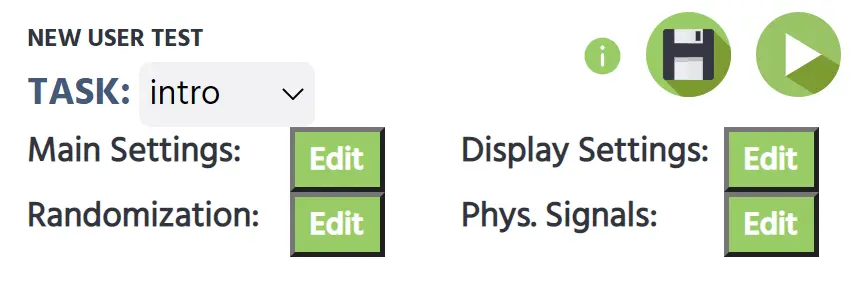
主な機能は、タスクエディタの左上隅にあります。ここでは、「ディスク」アイコンを使って全体の研究を保存したり、「再生」アイコンを使ってテスト(実行)したり、現在編集しているタスクを切り替えたりできます。 mainsets
タスク設定

「タスク設定」では、以下のプロパティを変更できます:表示モード、ランダム化、トライアルのアクティベーション、初期カウントダウン、同期タスク、および編集言語。これらのプロパティは、4つの主要な見出しに groupedされています:

主な設定

  • トライアルをアクティブ化: このオプションは、トライアルループ / トライアルシステムを有効または無効にします。チェックまたははいの場合、トライアルループがアクティブ化されます。トライアル / フレームの繰り返しプレゼンテーションは1回以上行えます。未チェックまたはいいえの場合、トライアルループは無効化されます。トライアルは1回のみ実行でき、フレームの繰り返しプレゼンテーションは行えません。

  • 編集言語: このオプションは、多言語の研究(複数の言語での研究)にのみ重要です。「編集言語」のドロップダウンメニューを変更することで、ユーザーはタスクエディタに表示される言語を切り替えることができます。

ランダム化

  • ランダム化 / 編集: 「編集」ボタンを押すことで、トライアルランダム化メニューが開きます。トライアルランダム化に関するすべての詳細は、このメニュー内で説明されています。

表示設定

  • 表示モード: この設定は、研究が画面にどのように表示されるかを変更します。

    • フルスクリーン / ズーム(デフォルトオプション): このオプションを選択すると、サイズは「デザインユニット」(単位なし)で表示されます。実験の実行時に、すべてのフレームは、水平方向または垂直方向の最大サイズに達するまで再スケーリングされます。実験は常に画面全体を使用します。フレーム上のすべてのオブジェクトも再スケーリングされます(小さいディスプレイでは小さく、大きいディスプレイでは大きく表示されます)。

    • 視覚度固定: このオプションを選択すると、すべてのサイズが視覚度に再計算されます。実験者は、1視覚度に相当する「デザインユニット」の数を指定する再計算係数を指定する必要があります。たとえば、オブジェクトの幅が120「デザインユニット」で再計算係数が20の場合、実験が実行されると、オブジェクトは6視覚度の幅になります。これが正しく機能することを確認するために、実験開始前に外部のサイズキャリブレーションが行われます。実験の最初に、参加者は画面のサイズをインチで指定するか、標準的なプラスチックカードを使用して画面のサイズを測定する必要があります。さらに、参加者は画面からの距離を選択する必要があります。これらの2つの値に基づいて、すべてのフレームとオブジェクトは再計算されます。

    • ミリメートル固定: このオプションを選択すると、すべてのサイズがミリメートルに再計算されます。再計算係数はありません。「視覚度」オプションと同様に、実験開始時に画面サイズを決定するためのキャリブレーションが行われます。ただし、この場合、参加者から画面までの距離は必要ありません。すべてのオブジェクトとフレームは、そのミリメートル値に基づいて再スケーリングされます。

    • ピクセル固定: このオプションを選択すると、すべてのサイズがピクセルに再計算されます。再計算係数はありません。また、キャリブレーションも必要ありません。フレームとオブジェクトは、参加者の画面解像度および画面サイズに応じて小さくまたは大きくなります。

  • 初期カウントダウンの表示: 初期タスクカウントダウンをオンまたはオフにします。チェックまたははいの場合、タスク開始前に初期カウントダウン(3,2,1..)があります。未チェックまたはいいえの場合、カウントダウンはなく、タスクは直接開始されます。初期カウントダウンはデフォルトでチェックされています。

物理信号

  • このウィンドウは、実験にヘッドトラッキングおよび視線追跡を追加するために使用できます。詳細については、4部構成の視線追跡に関する教育用ビデオを参照してください。

その他

  • タスク開始の同期: このオプションは複数参加者の研究にのみ重要です。参加者間のタスク開始の同期をオンまたはオフにします。チェックまたははいの場合、タスクの開始が参加者間で同期されます。一人の参加者がこのタスクを早く開始した場合、他の参加者がこのタスクを開始できる準備が整うまで待つ必要があります。未チェックまたはいいえの場合、タスクの開始は参加者間で同期されません。各参加者は、他の参加者に関係なくこのタスクを独立して開始 / 実行でき、待つ必要はありません。
Next
トライアルシステム