マウストラッキングを用いた注意捕捉研究の手順
研究作成のための別のLabvancedの手順へようこそ!この手順では、注目すべき視覚探索のパラダイムの1つである注意捕捉パラダイムを作成します。しかし、標準的な反応測定を超えて、マウストラッキング機能も実装し、マウスの動きを測定します。注意捕捉は、視聴者がターゲットと突然現れる気を散らす要素(ディストラクター)を観察する際の注意を調べる注目すべきタスクです(下の図1を参照)。このパラダイムは、私たちの目的志向の注意が刺激駆動の出来事(例:ディストラクター)によってどのように調整されるか、また、異なる集団が以前の条件(すなわち、障害、外傷性脳損傷)や経験(例:専門知識、多言語、ビデオゲームの経験など)に基づいてどのように異なる注意制御パターンを示すかを評価するためにしばしば使用されます。
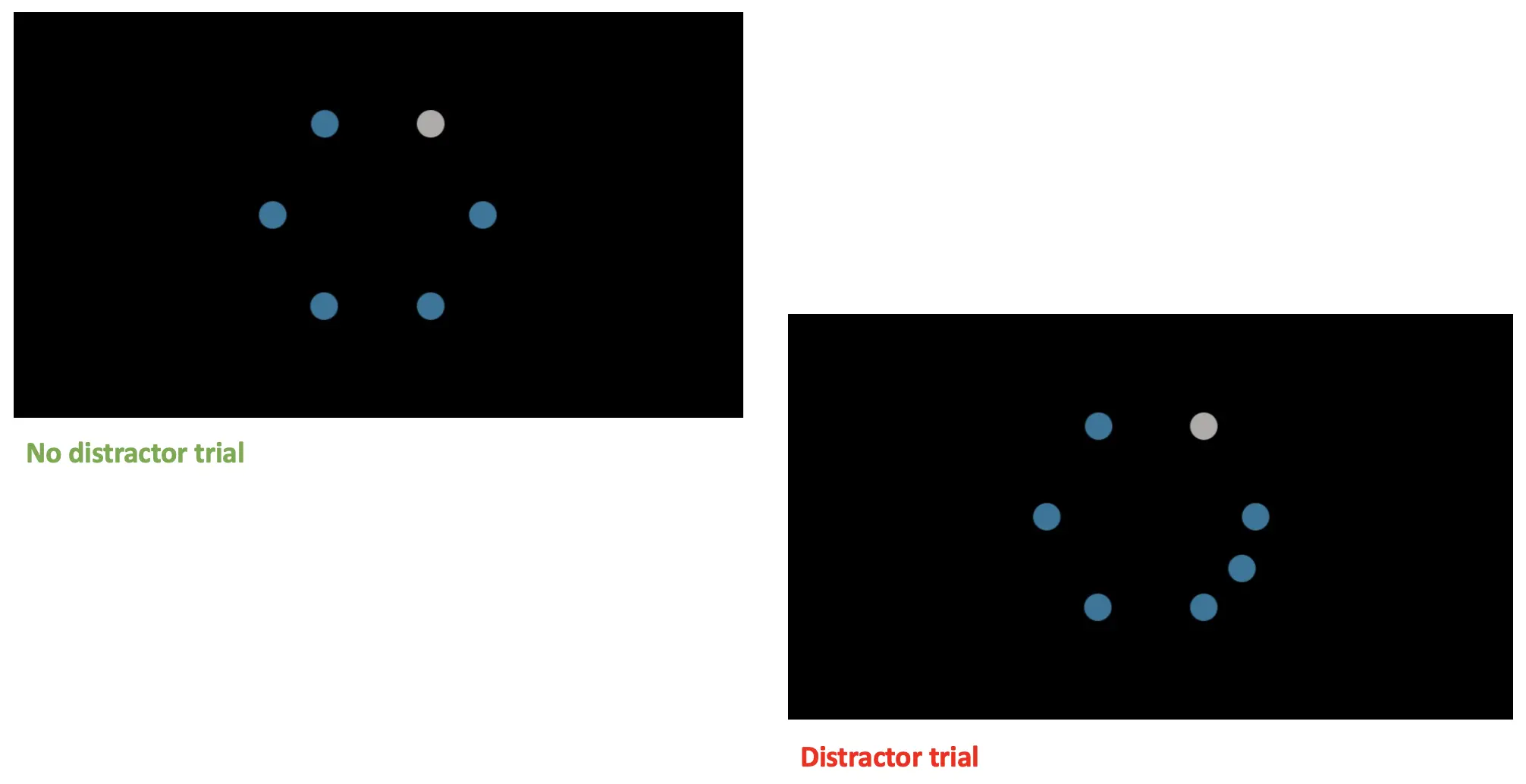 図1. 気を散らす要素のないサンプルトライアルが上部に表示され、下部に灰色のターゲットから90度離れたところに気を散らす要素がある場合の表示サンプル。
このパラダイムが従来測定される標準的な行動反応時間や正確性の測定を超えて、トライアルの開始時におけるマウスのXおよびY位置を測定し、マウスの動きイベントをフィードバック表示として画面に表示します。その他の研究作成と同様に、この研究を次の5つのパートで進めます:
- 変数の決定(IVおよびDV)
- フレームの設定
- 刺激の設定
- イベントの設定
- ブロックの設定
参加者が見る表示シーケンス(下の図2を参照)は、トライアルが以下の内容で構成されます:
- フレーム1:150msの注視クロス
- フレーム2:6つの灰色の円の表示
- フレーム3:1つの灰色の円(ターゲット)を除く全ての灰色の円が青に変わる
- 気を散らさないトライアル - 追加の青い円の提示はなし
- 気を散らすトライアル - ターゲットから90度または150sの位置に追加の青い円が提示される
- フレーム4:マウスカーソルを中央ディスプレイに移動するよう促すメッセージ画面
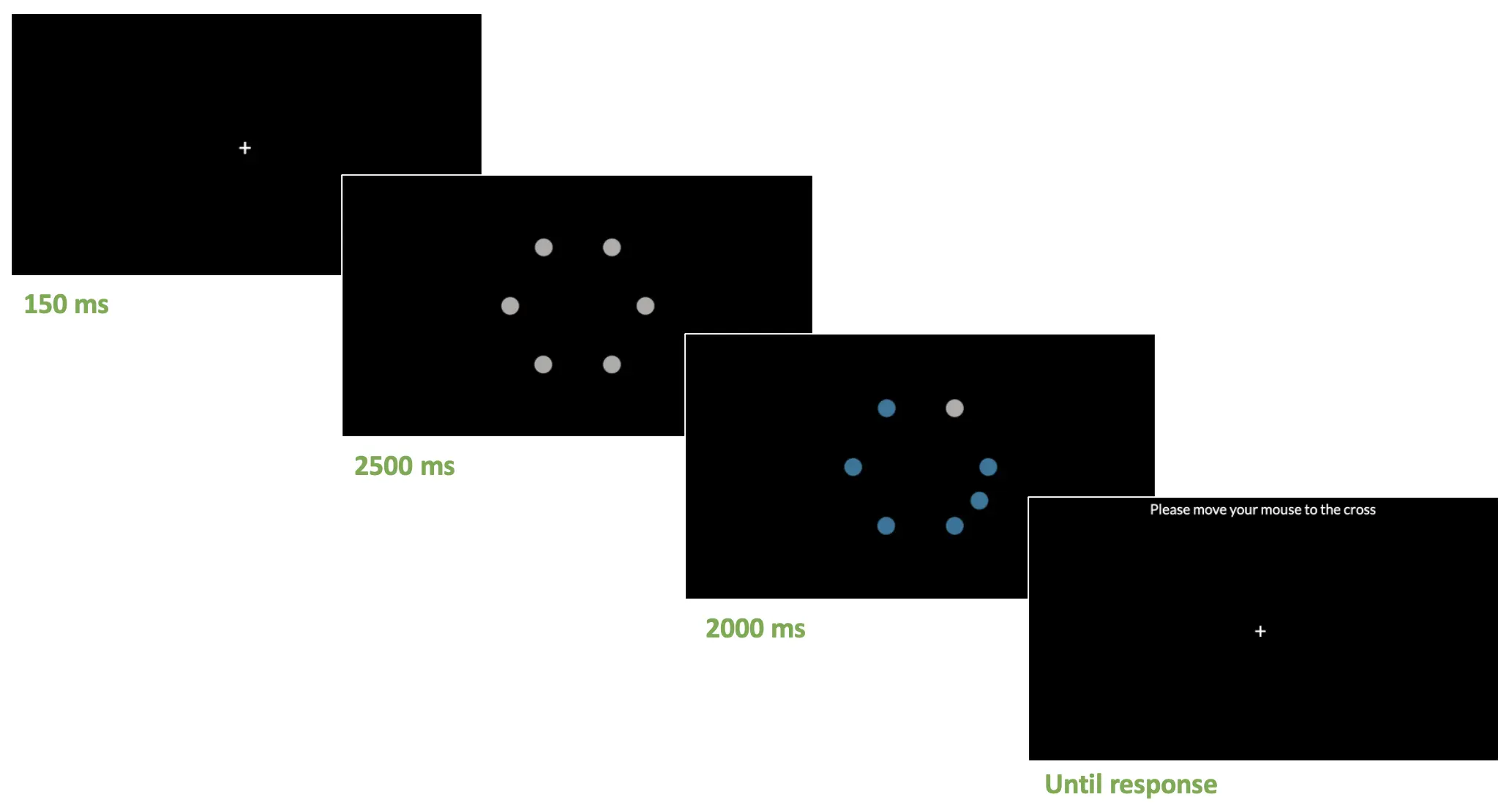 図2. 気を散らす試行シーケンスの表示。参加者は中央の注視点にマウスカーソルを移動させる必要があり、次の試行シーケンスにジャンプするよう促される。
この段階的な手順に加えて、完全な研究テンプレートもこのリンクを使用して入手可能です。その文脈と導入を踏まえ、まずはこの研究のための重要な変数を特定することで最初のタスクの作成に取り組みましょう。
パートI: Labvancedファクターツリーによる変数の決定
他の研究手順と一致して、条件とその後のトライアル設定を計画するための最初のステップとして、変数とそのレベル(またはカテゴリー)を決定することになります。まず、Labvancedの表示の左側にあるファクターツリーを参照し、要因(または独立変数)と関連するレベルを決定します。今回の手順における要因とそのレベルは以下の通りです:
トライアルグループ → 主なトライアル
- 要因1 - ディストラクター
- a. レベル1 - ディストラクターなし
- b. レベル2 - 90度(追加の青い円が灰色のターゲットの左右90度に現れる)
- c. レベル3 - 150度(追加の青い円が灰色のターゲットの左右150度に現れる)
- 要因2 - ターゲット位置
- a. レベル1 - 1(位置1:北東位置)
- b. レベル2 - 2(位置2:東)
- c. レベル3 - 3(位置3:南東)
- d. レベル4 - 4(位置4:南)
- e. レベル5 - 5(位置5:南西)
- f. レベル6 - 6(位置6:北西)
要因1は研究調査の主な独立変数であり、要因2はすべての可能なターゲット位置を考慮するために指定されています(すなわち、灰色のターゲットは等しい割合で存在する)。後に、研究者はデータの集計過程で要因2を統合し、反応時間分析やマウストラック評価を通じてディストラクター効果を評価することができます。
ファクターツリーでこの設定の全体を表示したものも下に示しています(図3Aを参照)。この3 X 6の直交設定により、Labvancedは18の異なる条件をトライアルおよび条件内で各要因の組み合わせに基づいて作成します。これにより、ディストラクターXターゲット位置のすべての組み合わせに至ります。また、条件ごとのトライアル数を決定でき、ディストラクターのない条件では4トライアルを設定しますが、90度および150度の各条件では2トライアルを設定します。
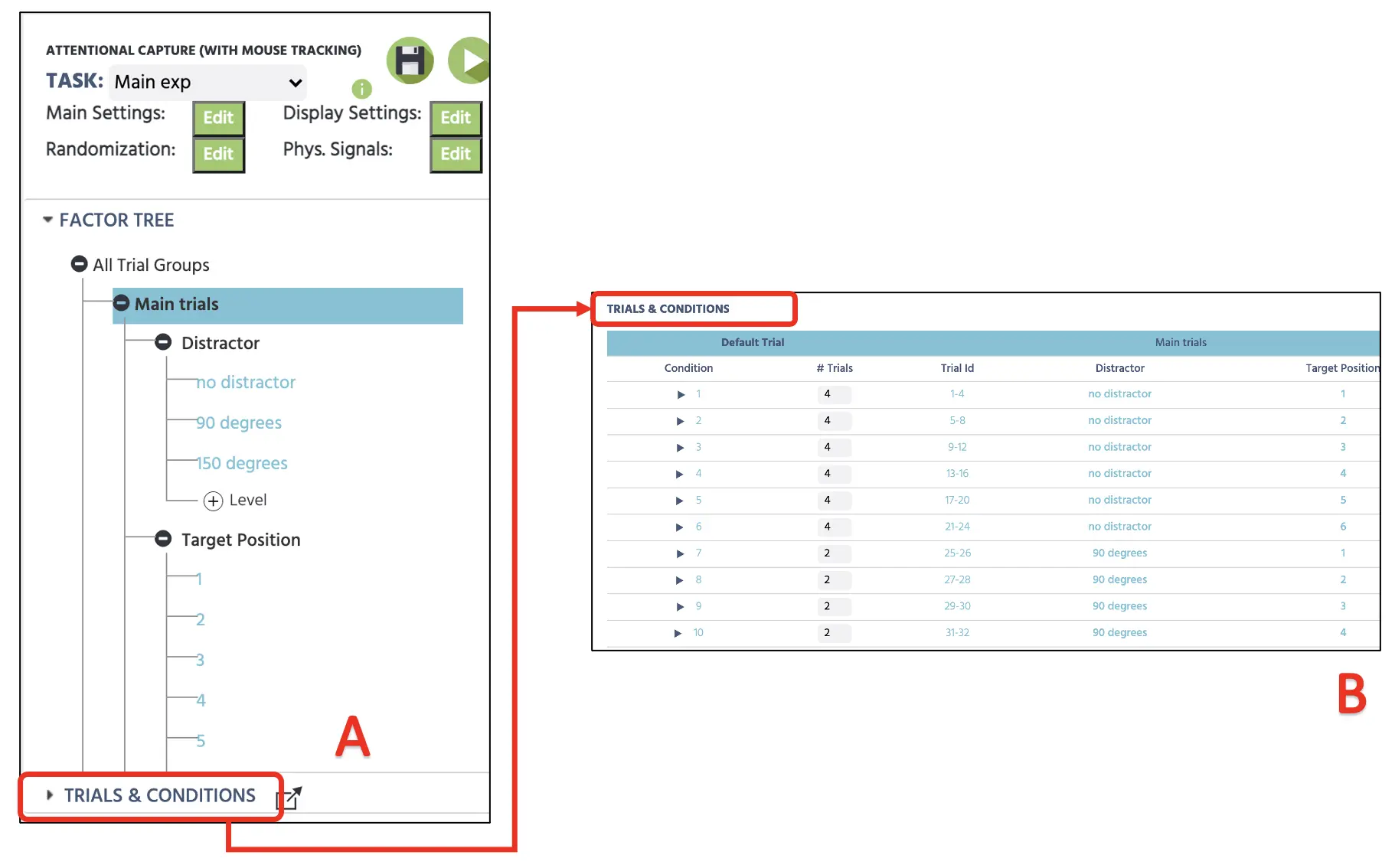 図3. ファクターツリーで要因とレベルを決定した初期キャンバス設定(A)と、各ディストラクション条件で4トライアル、各(90度および150度)条件で2トライアルを示すその後の組み合わせ。
Labvancedは、ランダマイゼーション設定に応じてトライアル提示を自動的に変化させます(図4を参照)。デフォルトの設定は、ランダムなトライアルシーケンスを生成するための最初のRandomオプションに設定されるため、これを固定された設計(Fixed by Design)または手動(Hand)で事前に決定することができます。今回の研究は、制約なしでランダムで進行し、主トライアルとキャッチトライアルの間でトライアル提示をランダムに変えることができます。ランダマイゼーション設定についての詳細は、このリンクをご覧ください。
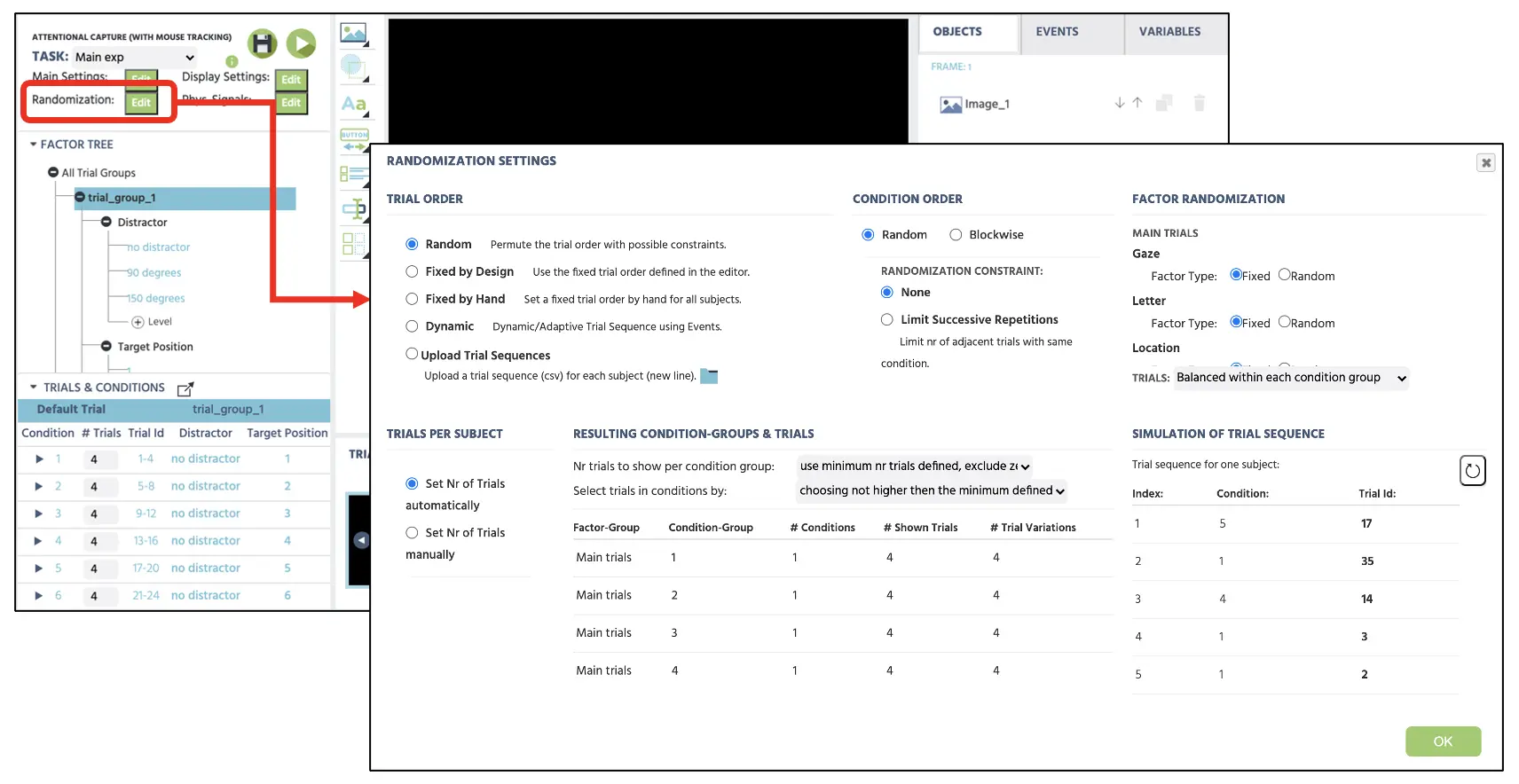 図4. 制約なしにトライアルをランダムに提示するために選択されたRandomオプションでランダマイゼーション設定の表示。
パートII: フレームの設定
この手順の第二部では、参加者が参加中に見るフレーム(刺激提示)を作成します。再度、現在のタスクは、上記に示した一般的な手順に従います(図2を参照)。図示されているように、トライアルは、注視クロス(フレーム1)を150ms表示した後、6つの灰色の円(フレーム2)を2500ms提示し、その後ターゲットと気を散らす要素の提示に移ります(フレーム3)。ターゲット検出後、メッセージ画面が表示され、観察者にマウスカーソルを中央の位置に移動するよう指示します。これが次のトライアルに促導します。
これらのフレームを作成するには、Labvanced表示の下部にあるキャンバスボタンをクリックします(図5Aを参照)。これを4回クリックすると4つの新しいフレームが表示され、それぞれに即座に名前を付けることが理想的です(例:注視、前、ターゲット、メッセージ) (図5Bを参照)。その後、同じフレーム設定の下で色オプションをクリックして背景色を黒に変更します。次に進む前に、デフォルトトライアルをクリックしてこの行を強調表示します(図5Cを参照)。このパートは、以下のすべての条件のデフォルトテンプレートとして機能します。強調表示されている間、4つのフレームのいずれかを変更すると、すべての条件に適用されます(例:1番目のフレームに注視クロスを追加すると、すべての48トライアルに適用されます)。このようにして、私たちはトライアルシーケンスを提示するのに必要なすべてのフレームを持っています。次のパートでは、参加者が参加中に見る各キャンバスにすべての刺激を追加します。
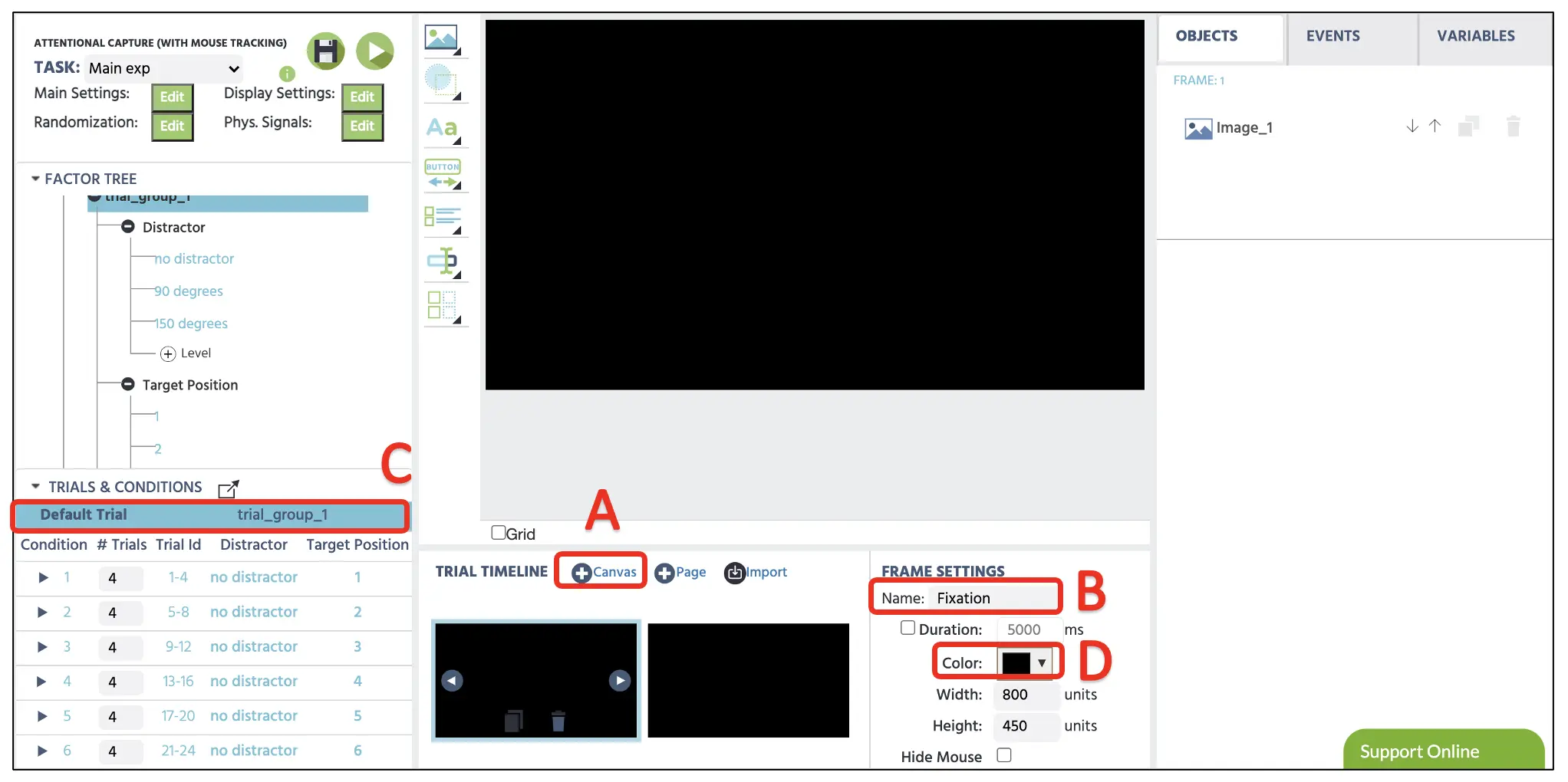 図5. キャンバスフレーム作成のサンプルトライアル表示(A)、フレーム名(B)、デフォルトトライアル(C)、およびフレーム色オプション(D)の表示。
パートIII: 刺激の設定(注視クロス、ターゲット画像、メッセージ表示)
フレーム1
最後のパートで準備した4つのフレームを使用して、1番目のフレームに注視クロスを設定します。再度、デフォルトトライアルが強調表示されていることを確認します(上の図5Cを参照)。注視クロスを作成するには、テキストの表示をクリックしてキャンバスにテキストボックスを実装します(図6Aを参照)。ここで、白色のフォントサイズ36で+をボックスに入力し、表示の中央に配置します。正確な中央位置にするために、右側のオブジェクトプロパティに特定のXおよびYフレーム座標を入力することもできます。注視クロスや他の刺激を含む画像をアップロードする場合、メディアオプション(図6Bを参照)を利用して画像、動画、オーディオなどを表示できます。現在の手順では表示テキストを入力しますが、最終的にはメディアオプションを使用してターゲット画像を表示します。
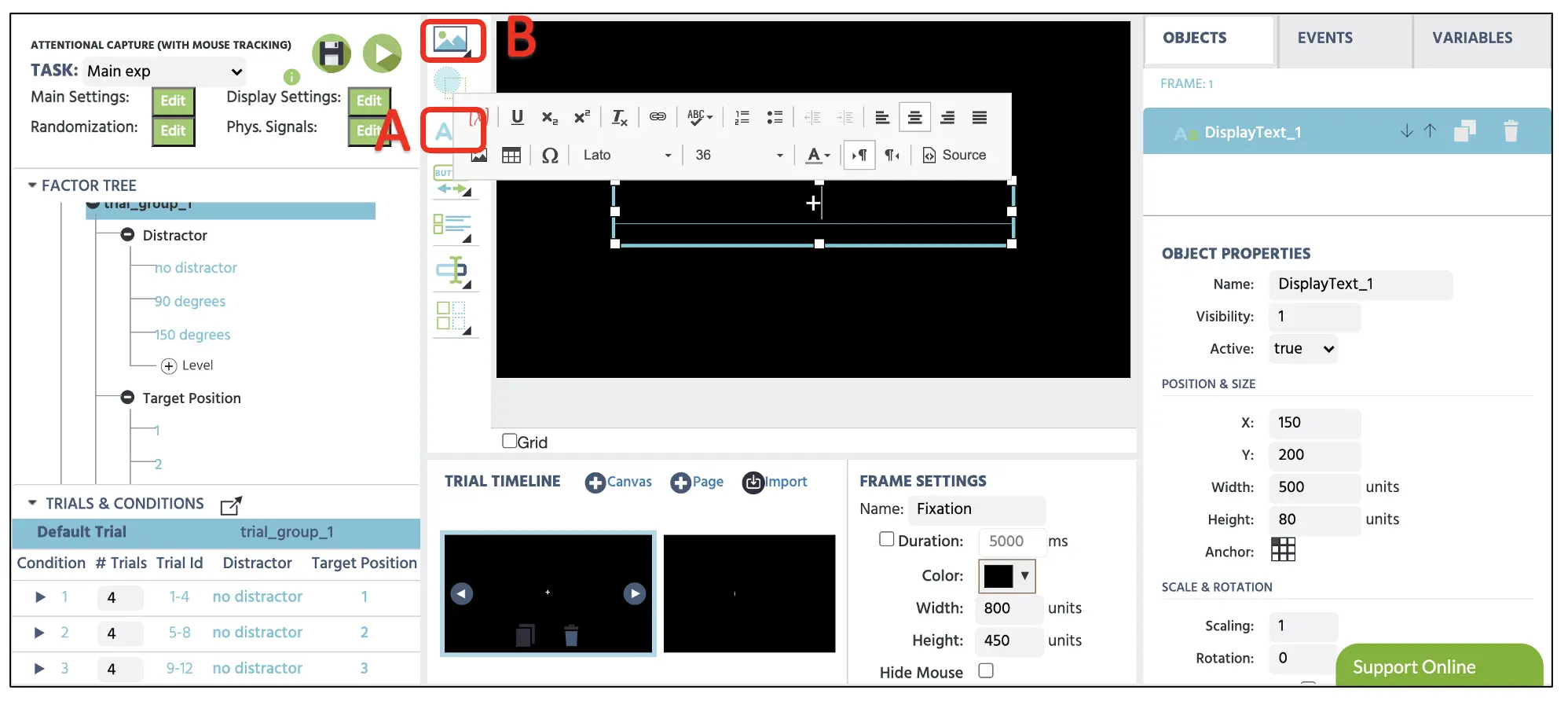 図6. 表示テキストオプションを使用した注視フレームの作成(A)。メディアオプションを通じて画像、動画、およびオーディオが提示されることがあります(B)。
フレーム2
進む前に、1番目のフレームにこのデフォルトトライアルが選択されていることを確認します(上の図5を参照)ので、48トライアルにわたってプレ・ターゲットの提示が実施されます。2番目のフレームにプレ画像を追加するには、メディアオプションをクリックし(上の図5を参照)、画像を選択します。これにより、キャンバス表示に画像プロパティが表示され、右側のオブジェクトプロパティを使用して、表示したい画像の位置、サイズを調整できます。ファイルアイコンをクリックしてファイルストレージにアクセスし、すべての視線画像をインポートします(図7を参照)。これにより、ファイルストレージウィンドウが開き、表示する刺激をアップロードおよび選択します。すべての画像は、完成したテンプレート内のファイルストレージに既に利用可能であるはずですが、別の画像も以下のリンクを使用してダウンロード可能です。ファイルコーディングについては、以下の表を参照してください。
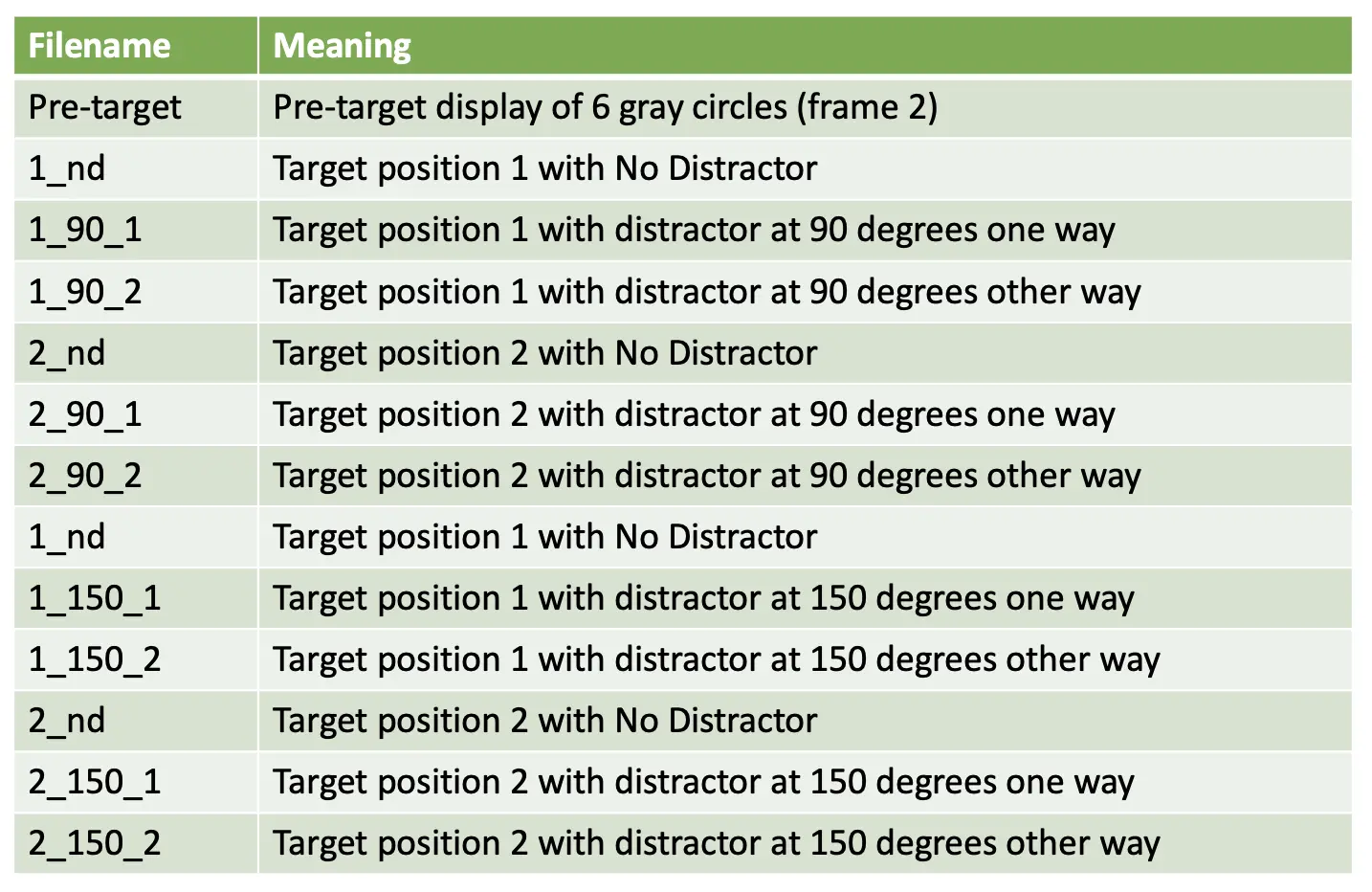 表1. 各刺激のファイルコーディングとその解釈についての簡単な概要。
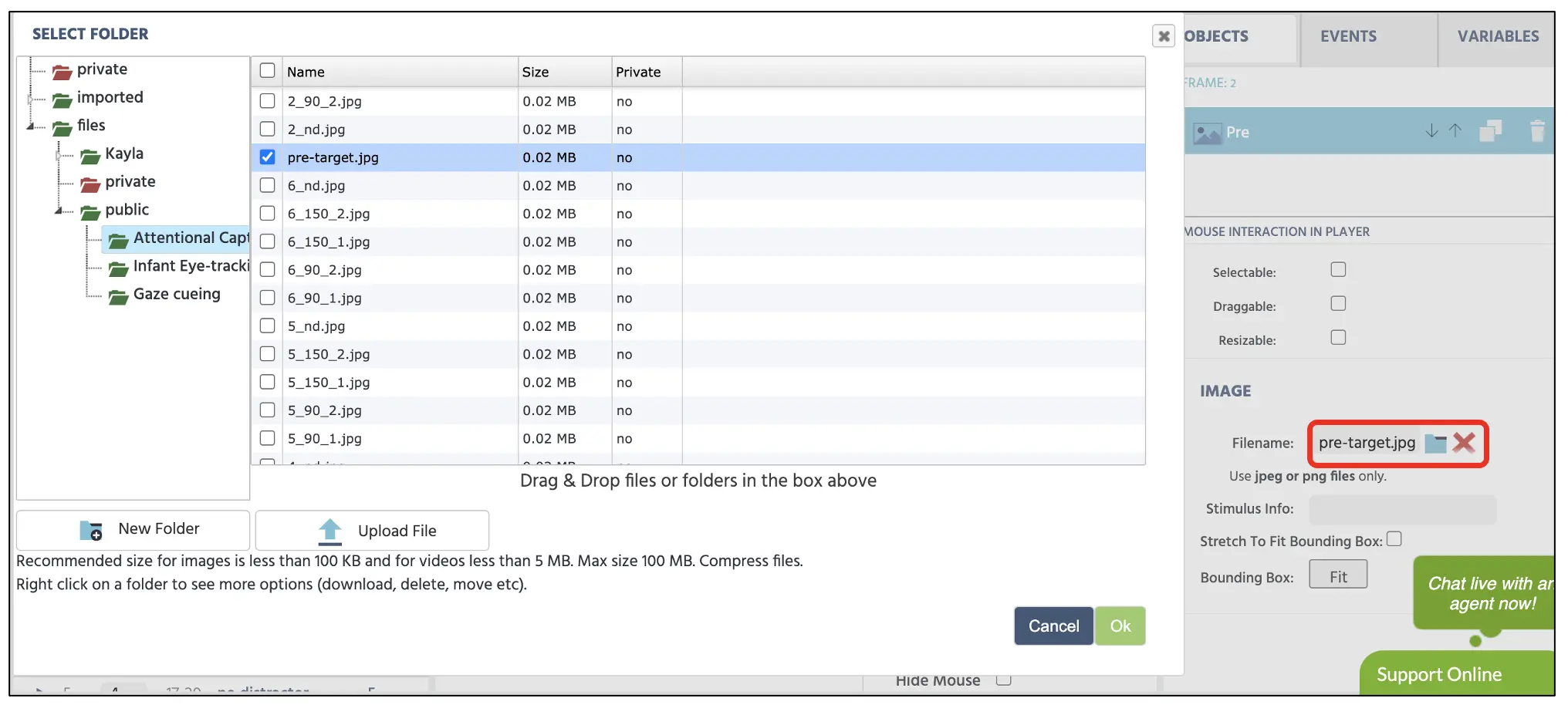 図7. ファイルアイコン(赤いボックス内)でアクセスされたファイルストレージの表示。
ストレージからプレターゲット選択が終わったら、キャンバスはオブジェクトプロパティで設定された向きとサイズに応じて画像を表示します(下の図8を参照)。
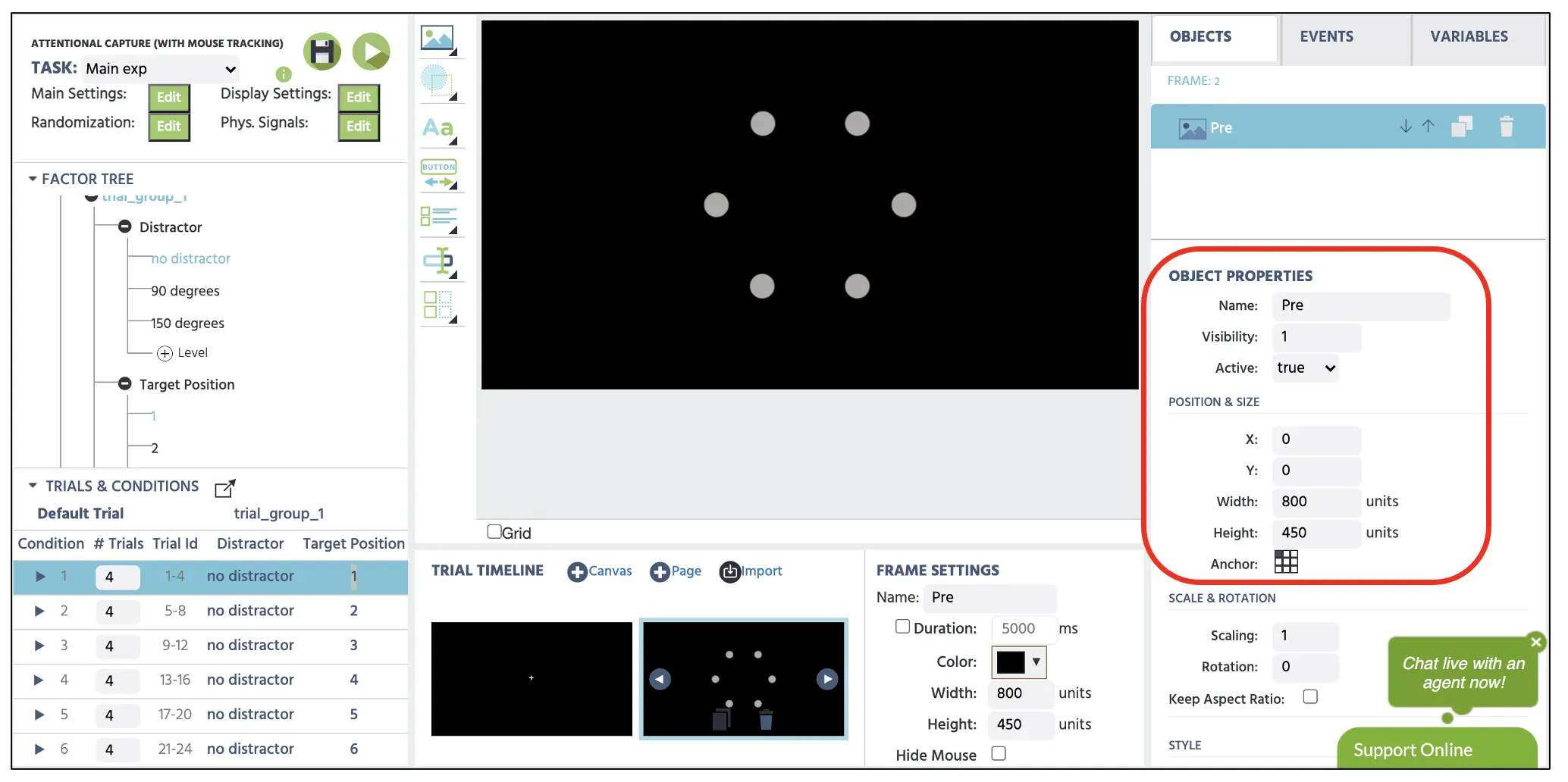 図8. オブジェクトプロパティオプションを表示するプレターゲット画像。
フレーム3
3番目のフレーム設定は、上の2番目のフレームと同様の手順に従います。ただし、デフォルトトライアルは選択せず、以下の各条件を選択して、気を散らす要素とターゲット位置要因に応じて特定の画像を表示します。条件1を見て(条件1が選択されていることを確認)、ノー・ディストラクションの4つのトライアルを提示します。ターゲット位置は位置1(北東)に表示されます。同様に、メディアオプションを使用し、ファイルストレージを開いて、この条件(1_nd.webpに相当)に適した画像を選択します。これをキャンバスに表示します(下の図9を参照)。これは、1番目の条件内の4つのトライアルに適用されます。画像のサイズは、2番目のフレームでのプレターゲット画像と正確に一致することを確認してください。条件2では、ノー・ディストラクションの4つのトライアルを提示します(2_nd.webp)、ターゲット位置は位置2(東)に表示されます。そのため、トライアルおよび条件を参照して、残りの条件を通じて適切な刺激を提示するガイドとします。
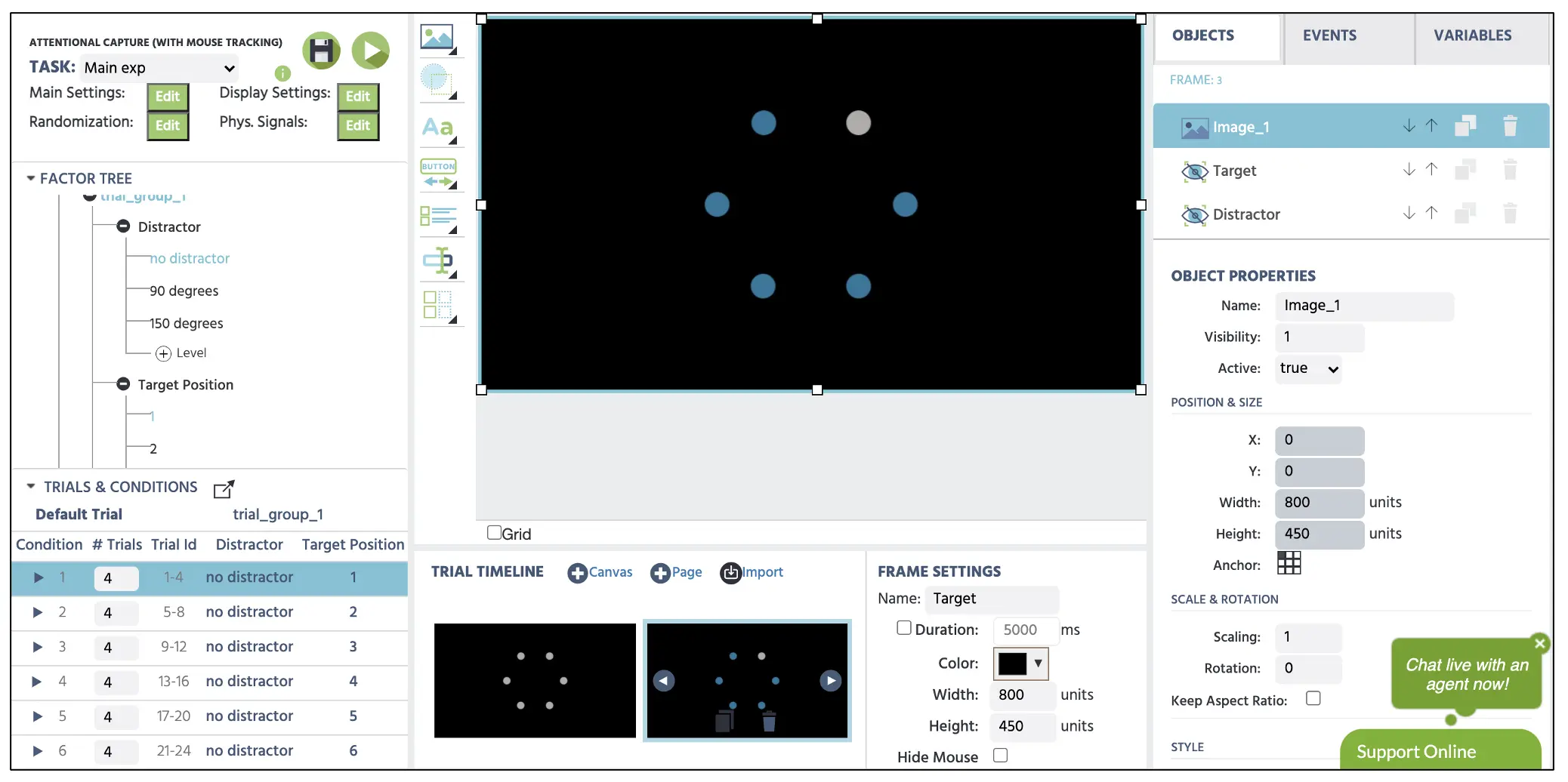 図9. 条件1に従い、追加の(気を散らす)青い円なしで位置1にターゲットを提示する3番目のフレーム。
次に、すべての条件で重要なオブジェクト、すなわちインビジブルエレメントを設定します。これは、ターゲットと追加の青い円が(気を散らす条件下で)どこに位置するのかをLabvancedプログラムに指定するために重要です。このオブジェクトは、観察者には見えず、マウストラッキングや場合によってはアイ・トラッキングの設定のための関心領域をプログラムするために重要です。ターゲットと気を散らす要素の位置を指定するために、すべての条件で2つのインビジブルエレメントを設定します。これにアクセスするには、Shapes → Invisible Element(図10Aを参照)を選択し、ターゲット位置の上にこの要素(名前はTarget)を正確に配置します(図10Bを参照)。次に、2番目のインビジブルエレメント(名前はDistractor)を気を散らす要素の上に設定します(図10Cを参照)。ただし、ノーディストラクター条件の場合は、キャンバスの右下隅に配置します(図10Dを参照)。
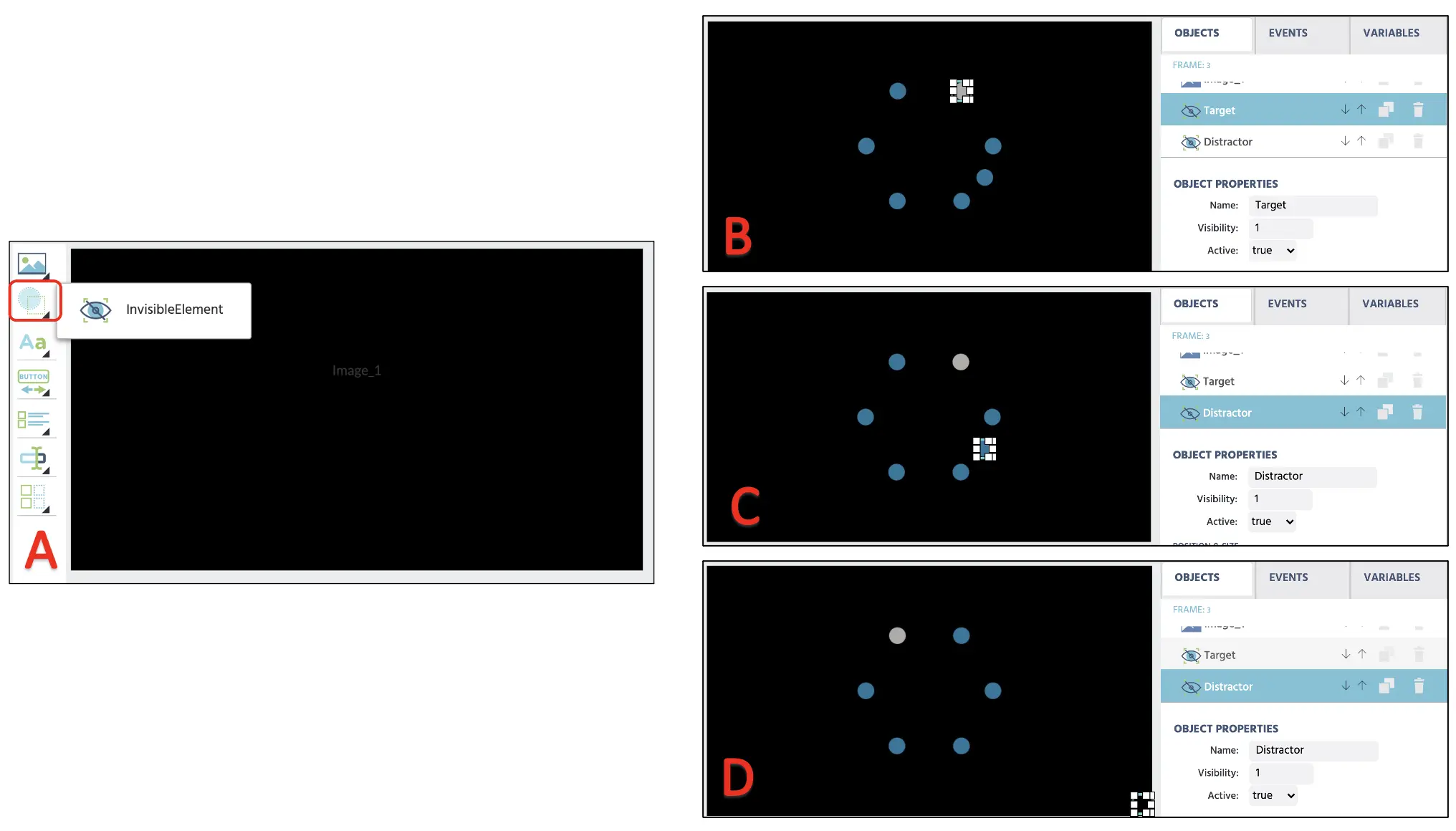 図10. インビジブルエレメント作成の表示(A)。最初のインビジブルエレメント(ターゲット)はターゲット位置の上に配置されています(B)およびディストラクター位置の上(C)。気を散らす要素なしの条件の場合、インビジブルエレメントは右下隅に配置されます(D)。
フレーム4
この最終的なフレームにおいて、中央フレームに注視クロスを作成し、観察者にマウスカーソルを注視に移動させるよう促します。これは視覚探索に関連する現在のタスクの重要なコントロールです。マウスの位置がターゲットの検出にバイアスをかける可能性があり、ターゲットの位置が最近提示された領域の近くに現れる場合、これを制御します。この制御により、各ユニークなトライアルは、マウスカーソルの中央位置で進行します。
注視クロスと指示メッセージを設定するには、表示テキストをクリックしてキャンバスにテキストボックスを実装します。ここで、フォントサイズ36で**+**と入力し、表示の中央に配置します。次に、下記のメッセージを含むもう一つの表示テキストを作成します(図11を参照)。また、インビジブルエレメント(Center)を実装し、前のキャンバスと同様に中央注視位置の上に配置します。基本的なアイデアは、後でマウストリガーをプログラムして、カーソルがこのインビジブルエレメントの上にホバーしているときに次のトライアルに移動するようにします。これで、すべての刺激のセットアップが完了しました。次に、刺激の持続時間と変数の記録をプログラムするためのイベントを設定します。
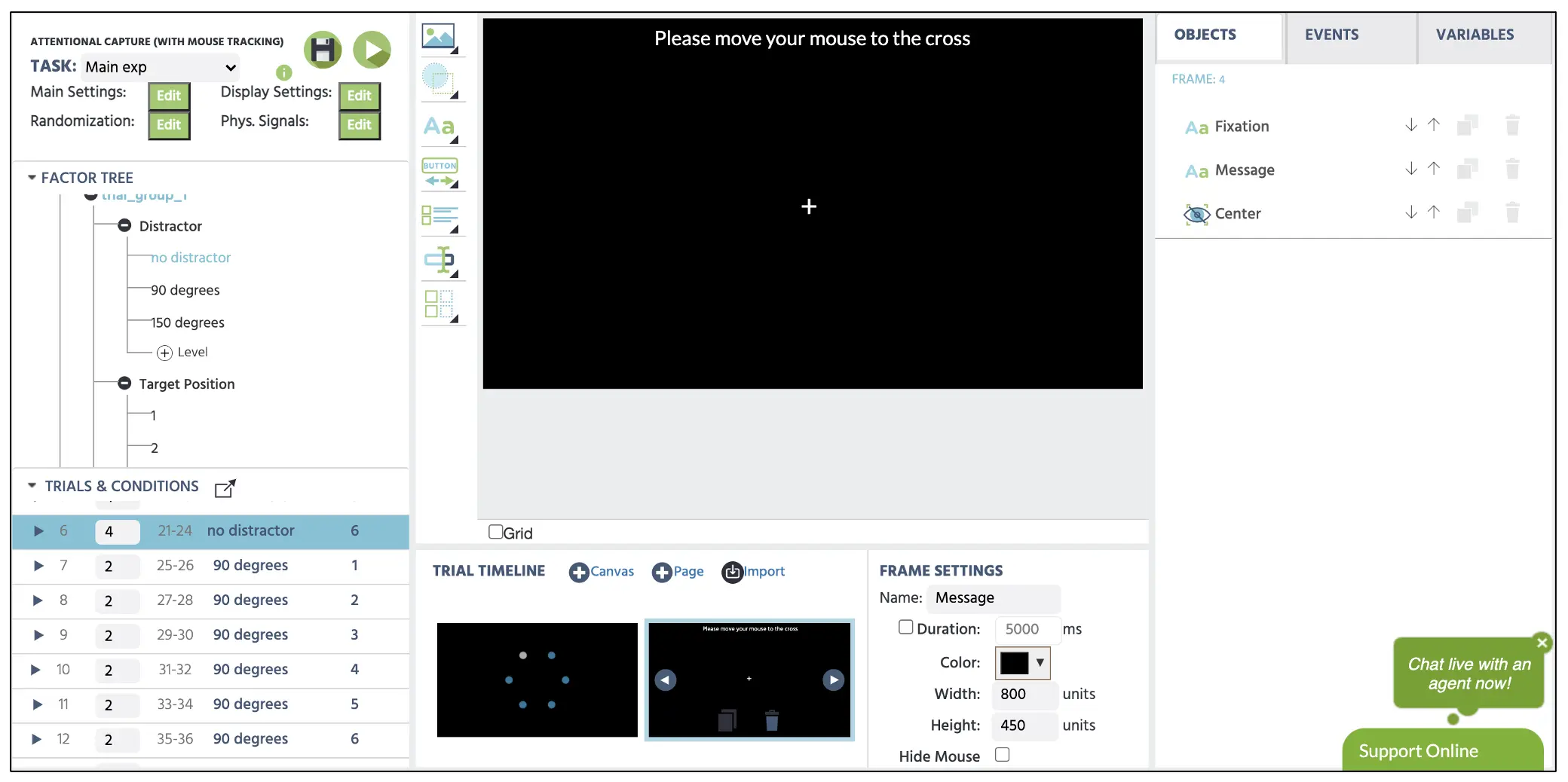 図11. 注視クロスの上にインビジブルエレメントがある第4フレームの指示画面の表示。
パートIV: イベントの設定(表示持続時間のプログラミング、反応評価、変数記録)
このパートでは、Labvancedが各フレームで特定のアクションを実行するための論理的なシーケンスを確立します(例:フレームの持続時間、反応評価)。このアクションのシーケンスを作成することは、Labvancedプラットフォームではイベントとして知られ、私たちは最初の注視提示から始めて、各フレームごとにイベントを確立します。したがって、このパートは、フレームごとの詳細なステップを示す5つのサブセクションに分かれ、マウストラッキングプログラムで終了します。
1番目のフレームイベントに進む前に、以下の新しい変数を作成する必要があります:
- 反応時間 - ターゲット検出の測定(ミリ秒)
- MouseXY - XおよびYマウス位置を保存
- Counter - マウスの動きが発生したイベントの数をカウントします。これはターゲットフレームに表示され、データ出力にも記録されます。
右上の表示で変数をクリックし、変数を追加を選択して新しい変数を作成します。新しい変数ウィンドウから、以下の要点で名前とタイプを示します(図12も参照)。反応時間変数は、参加者が無関係な青い円を無視しながらターゲットをどれだけ迅速に区別したかを測定する重要な行動測定を保存します。MouseXY変数には、図に示すように、追加のオプションが指定されています。最初に、試行中の複数のX&Y位置の配列を記録するために、形式を配列として指定することが重要です。次に、両座標の開始位置をゼロに設定し、与えられたトライアルでの一連のマウス位置を記録するために記録タイプを時系列として設定します。
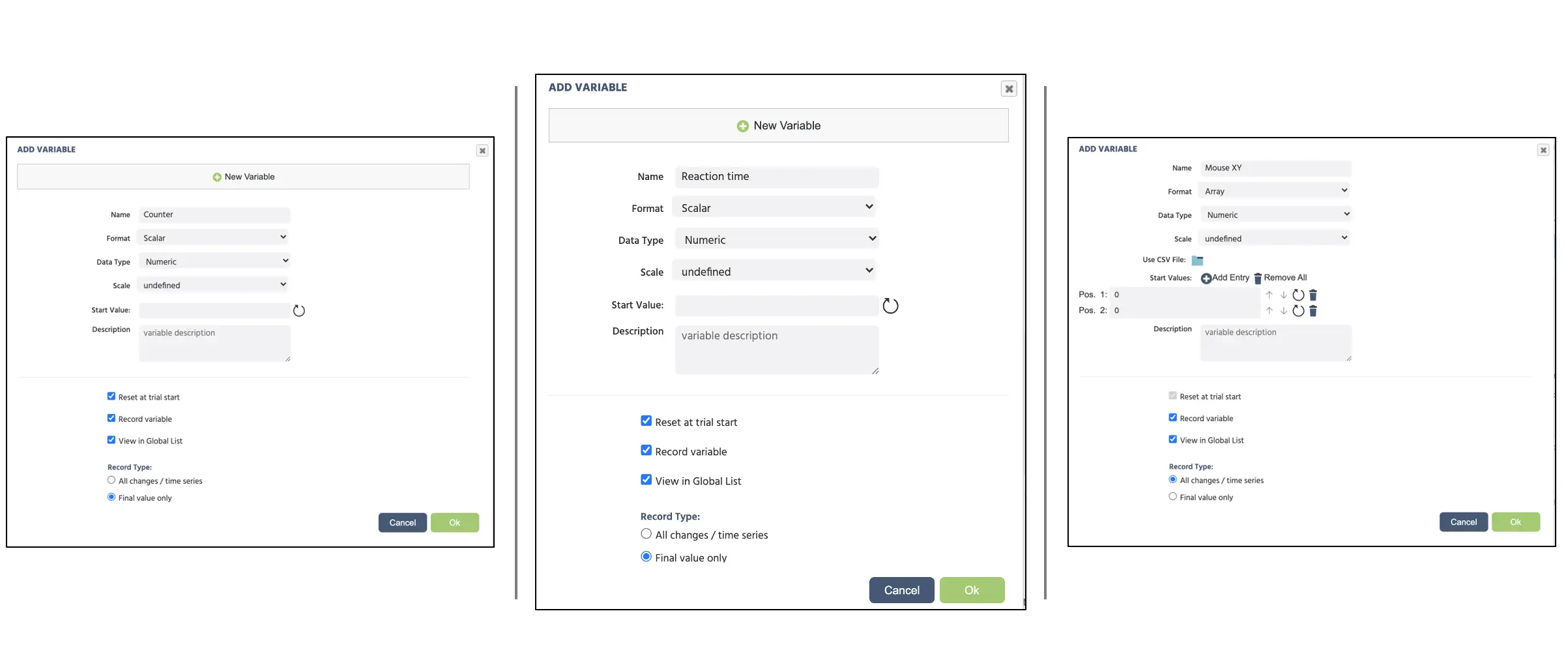 図12. 新しい変数作成の表示。最後の変数(MouseXY)は、他の2つの変数とは異なるオプションで設定されています。
導入部で言及した一般的なフレームシーケンスに従い(図2も参照)、最初の注視クロス表示のためにフレームごとにイベント構造を個別に作成します。
フレーム1イベント: 注視クロス表示
このフレームでは、表示の中央に注視クロスを150 ms表示したいと考えています。したがって、フレーム内での論理的なシーケンスは以下の通りです:
- フレームが開始されるとすぐに
- 150 ms待つ
- そして次のフレームにジャンプする
このイベントを作成するには、右上のイベントをクリックし、フレームイベント(このフレームのみに今後表示)を選択します。最初のウィンドウダイアログではイベントに「開始」と名付け(図13Aを参照)、次に進んでトリガーオプションに進みます。ここでは、トリガータイプがトライアルおよびフレームトリガー→フレーム開始(上記の1番目の論理シーケンスに従う;図13Bを参照)となります。このトリガーで、150 msのフレーム遅延アクションを開始します(2番目の論理シーケンス)。したがって、アクションの追加→遅延アクション(タイムコールバック)を設定し、遅延ボックスに150を指定します(図13Cを参照)。最後に、アクションシーケンスボックスのアクション追加をクリックし、最後の論理シーケンスを進めてジャンプアクション→ジャンプ→次のフレームを選択します(図13Dを参照)。Labvancedは、これをすべてのトライアルでの注視の提示のために、この論理的なシーケンスを一貫して実行します。
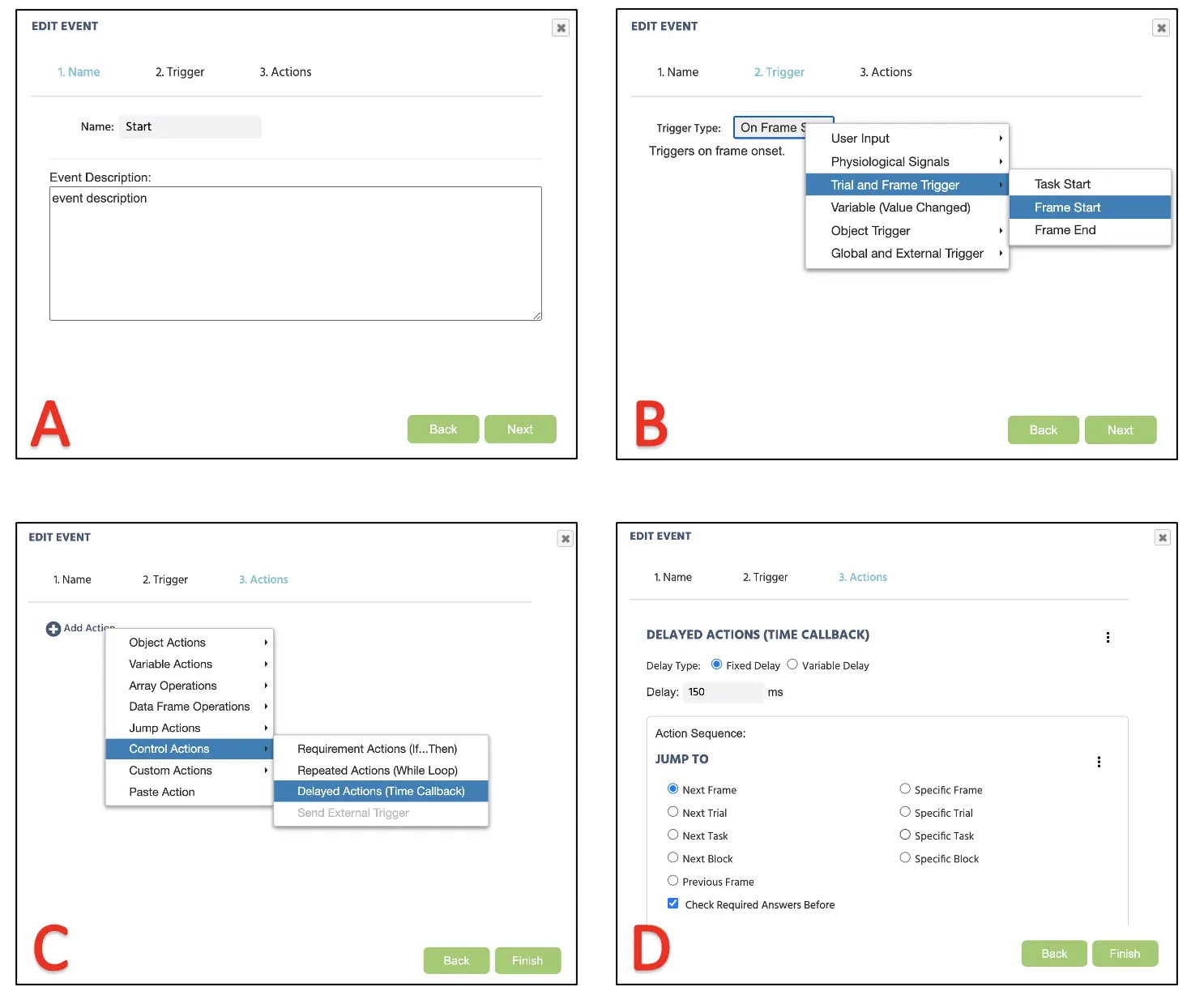 図13. 注視クロス(フレーム1)提示のためのイベント作成の表示におけるイベント名付け(A)、トリガー(B)、アクションの決定(C)、およびアクションの実行(D)。
フレーム2イベント: プレターゲット(6つの灰色の円)表示
このフレームでは、2500 msの間プレターゲット画像を提示したいと考えています。この設定は、上記の注視クロスのものと同様になります。以下の論理的なシーケンスに従います:
- 中立的な視線を含むフレームが開始されるとすぐに
- 2500 ms待つ
- そして次のフレームにジャンプする
手順は、上の図13に示されている通り、異なるフレーム持続時間で同様になります。
フレーム3イベント: ターゲット提示(ディストラクターありまたはなし)および反応の記録
この最後のフレームでは、ターゲットを提示し、参加者のマウスクリック反応を評価するプログラムを実行したいと考えています。これにより、進む論理的なシーケンスは以下になります:
- ターゲットおよび気を散らす要素を含むフレームが開始されるとすぐに
- インビジブル(ターゲット)要素へのマウスクリック入力を待つ(左マウスクリックによってトリガーされる)。
- フレーム開始からかかった反応時間(ミリ秒)を記録する
- そして次のフレームにジャンプする
イベントをクリックして、フレームイベント(このフレームのみに今後表示)を選択して、このイベントを作成します。ここで、イベントに「反応」と名付けます。このイベントは参加者のマウスプレスを示すので、トリガーはユーザー入力→マウストリガーになります。ここで、インビジブル「ターゲット」要素へのクリック応答を確立します(下の図14を参照)。次に進んで、ミリ秒のターゲット検出を測定する記録アクションを設定します。
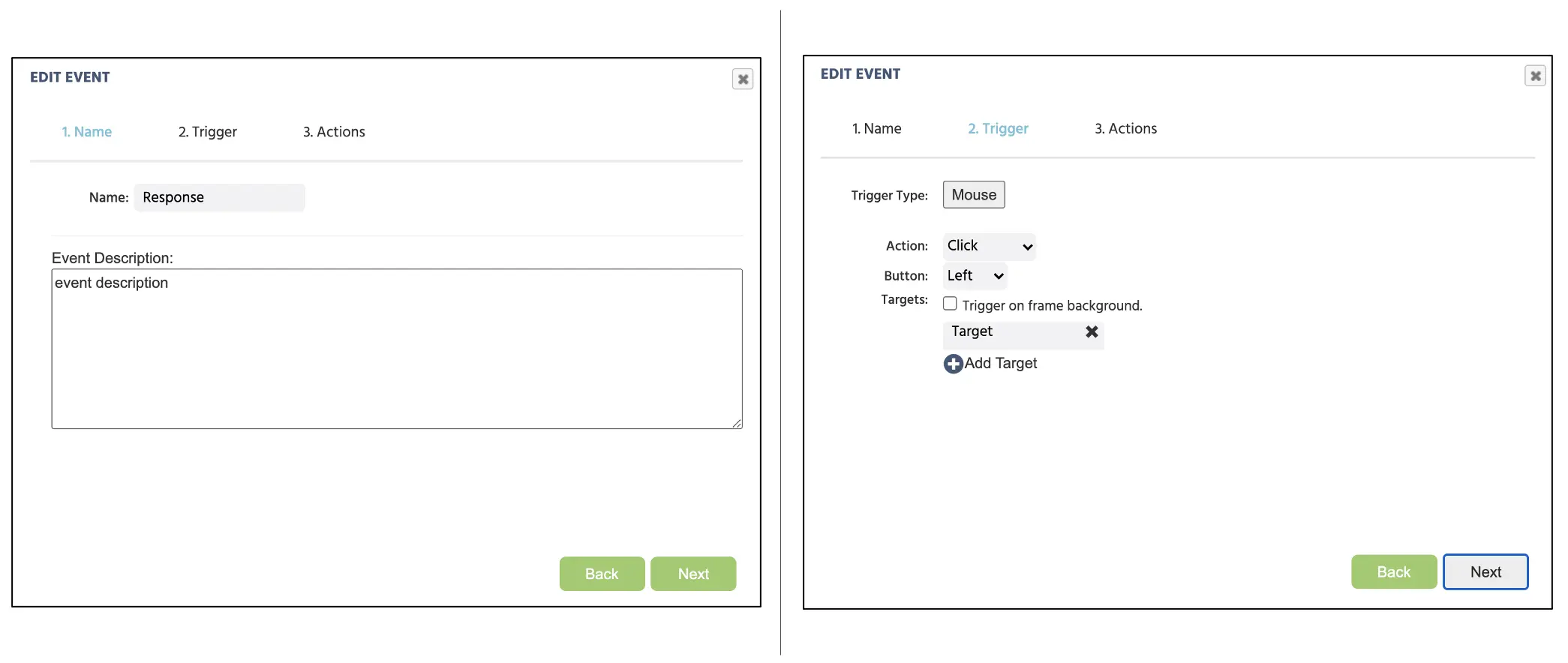 図14. マウスクリック割り当てのためのイベント作成の表示、イベント名付け(左)、インビジブル「ターゲット」要素に割り当てられたトリガータイプの設定(右)。
ここで、アクションの追加→変数アクション→変数の設定/記録を進め、左側で反応時間変数を選択します。右側ではトリガー(マウス)→フレーム開始からの時間を選択します(下の図15Aを参照)。これにより、プログラムはターゲットへのマウスクリック反応をフレーム開始からのミリ秒で記録します。最後に、フレームが次の表示に進むように、アクションの追加→ジャンプアクションを選択し、次のフレームを選びます(下の図15Bを参照)。ウィンドウの下にある終了をクリックして、この研究のためのイベント設定を完了します。
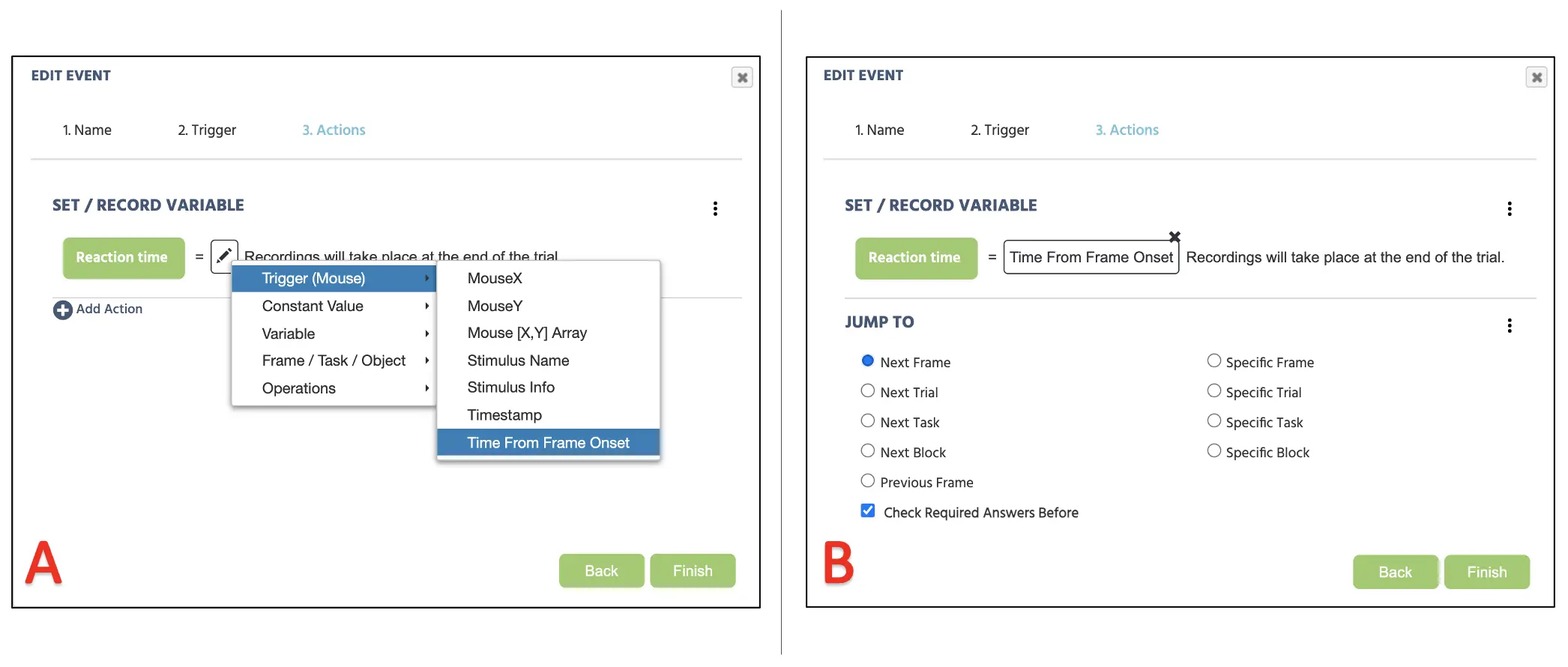 図15. 反応時間の記録(A)と次のフレームへのジャンプアクション(B)のための基本イベント作成の続きの表示。
フレーム4イベント: マウスカーソルを中央注視点に移動する指示
この最後のフレームでは、表示された中央の注視クロスにマウスカーソルを移動させる指示を提示します。マウスカーソルが注視クロスの上にホバーすると、プログラムは次のトライアルにすぐにジャンプさせます。したがって、進む論理的なシーケンスは以下の通りです:
- フレームが開始され、マウスカーソルが注視クロスの上にホバーしているとすぐに
- 次のトライアルにジャンプする。
このイベントを作成するために、イベントをクリックし、フレームイベント(このフレームのみに今後表示)を選択します。ここで、イベントに「センター」と名付けます。このイベントは参加者のマウス位置を示すので、トリガーはユーザー入力→マウストリガーになります。ここで、インビジブル「センター」要素へのホバーというアクションを確立します(下の図16Aを参照)。次に進み、アクションの追加→ジャンプアクションを選択し、次のトライアルを選択します(下の図16Bを参照)。ウィンドウの下にある終了をクリックして、この研究のためのイベント設定を完了します。
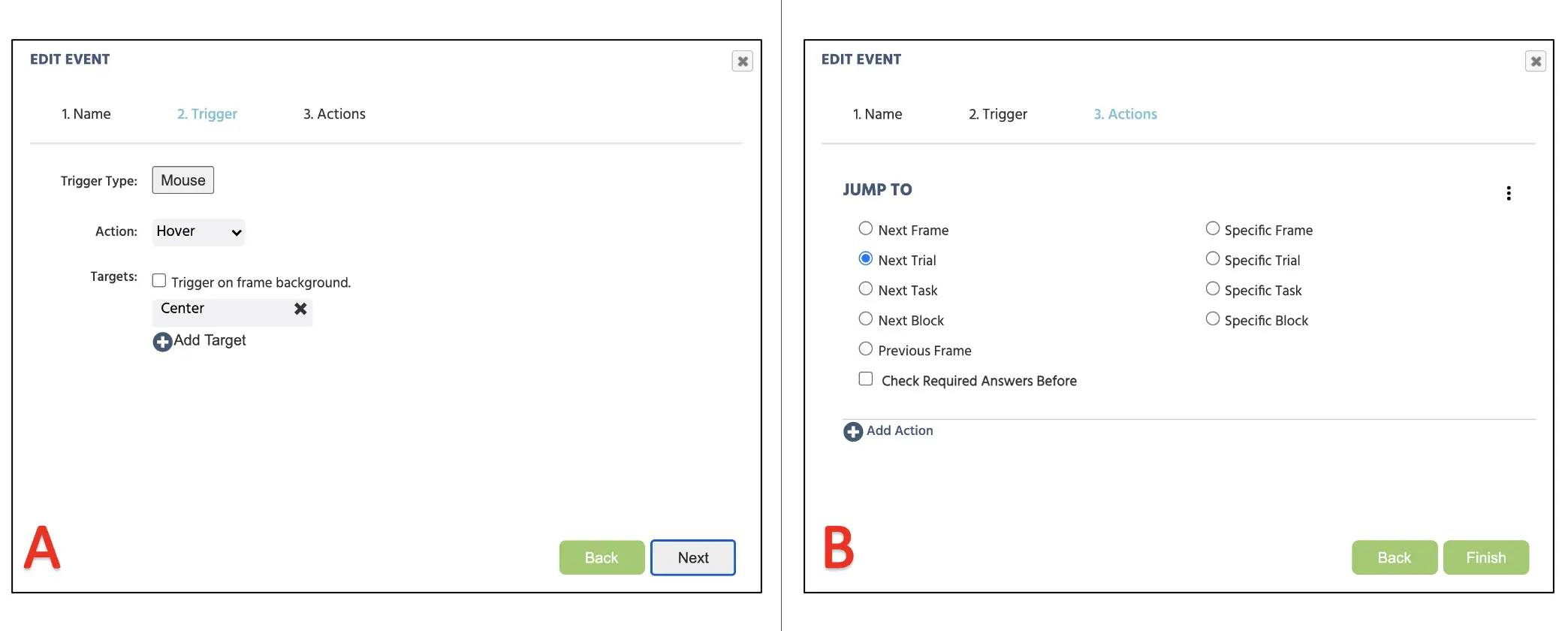 図16. マウスホバートリガー(A)および次のトライアルへのジャンプアクション(B)のイベント作成の表示。
マウストラッキングイベント: フレーム3(ターゲット)のみ
ここでは、私たちの研究における最後のイベントパラメータを設定し、ターゲットフレーム内のマウス動きを追跡します。さらに、このフレーム内で、新しいテキスト表示を追加し、マウスの動き中に発生した動作回数を提示します。このイベントの論理シーケンスは次のようになります:
- フレームの開始からマウスが移動したとき
- マウスの動きのたびにXおよびY位置を記録し、MouseXY変数に保存
- また、マウスの動きの数をカウントし、Counter変数に算術シーケンスCounter = Counter + 1として保存します。
このイベントを作成するには、イベントをクリックし、フレームイベント(このフレームのみに今後表示)を選択します。ここで、イベントに「マウストラッキング」と名付けます。このイベントはマウスの動きを示すため、トリガーはユーザー入力→マウストリガーとなりますが、アクションは「移動」です(下の図17Aを参照)。次に進んで、アクションの追加→変数アクション→変数の設定/記録を選択し、左側でMouseXY変数を選択します。右側では、トリガー(マウス)→マウス[X, Y]配列を選択します(下の図17Bを参照)。その後、アクションの追加→変数アクション→変数の設定/記録を繰り返し、左側でCounter変数を選択します(下の図17Cを参照)。右側では、演算→算術を選択します。ボックス内に、左側にCounter変数を挿入し、右側に**+1**(これは文字列値ではなく数値入力であることを確認)を入力します(下の図17Dを参照)。
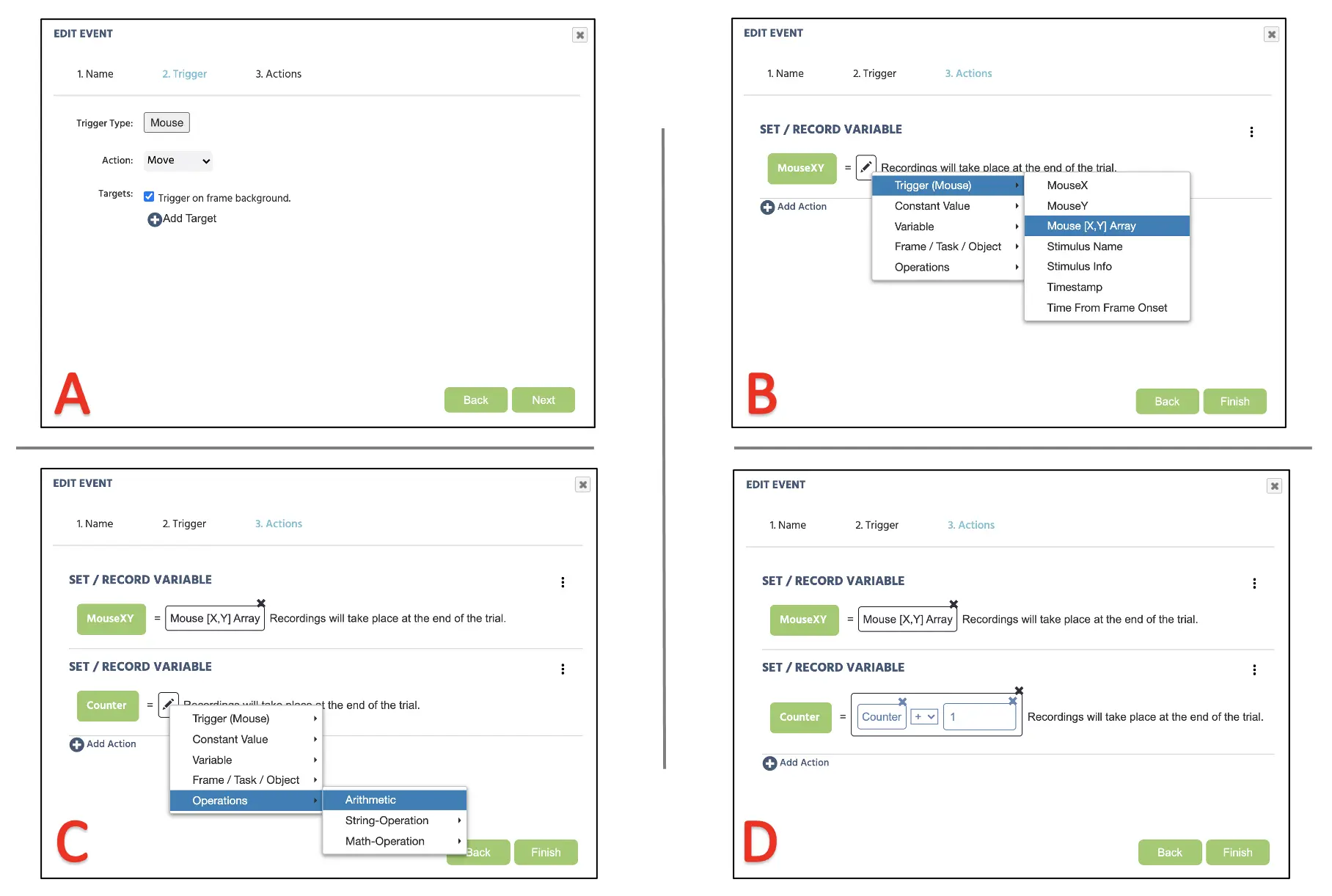 図17. ターゲットフレーム提示におけるマウストラッキングのイベント作成の表示におけるイベントトリガー(A)、マウス位置の記録(B)、およびカウンタ記録の設定(C&D)。
その後、表示テキスト手続きの使用を通じて以下のメッセージを作成します:「記録されたマウスイベント数:」コロンの後には、テキストオプションでリンク変数をクリックします(下の図18Aを参照)し、Counter変数を選択します。これにより、最初は表示テキストに「Counter」と表示されますが、実験実行中にマウスの動きがあるたびに増加する値が観察されます(下の図19を参照)。
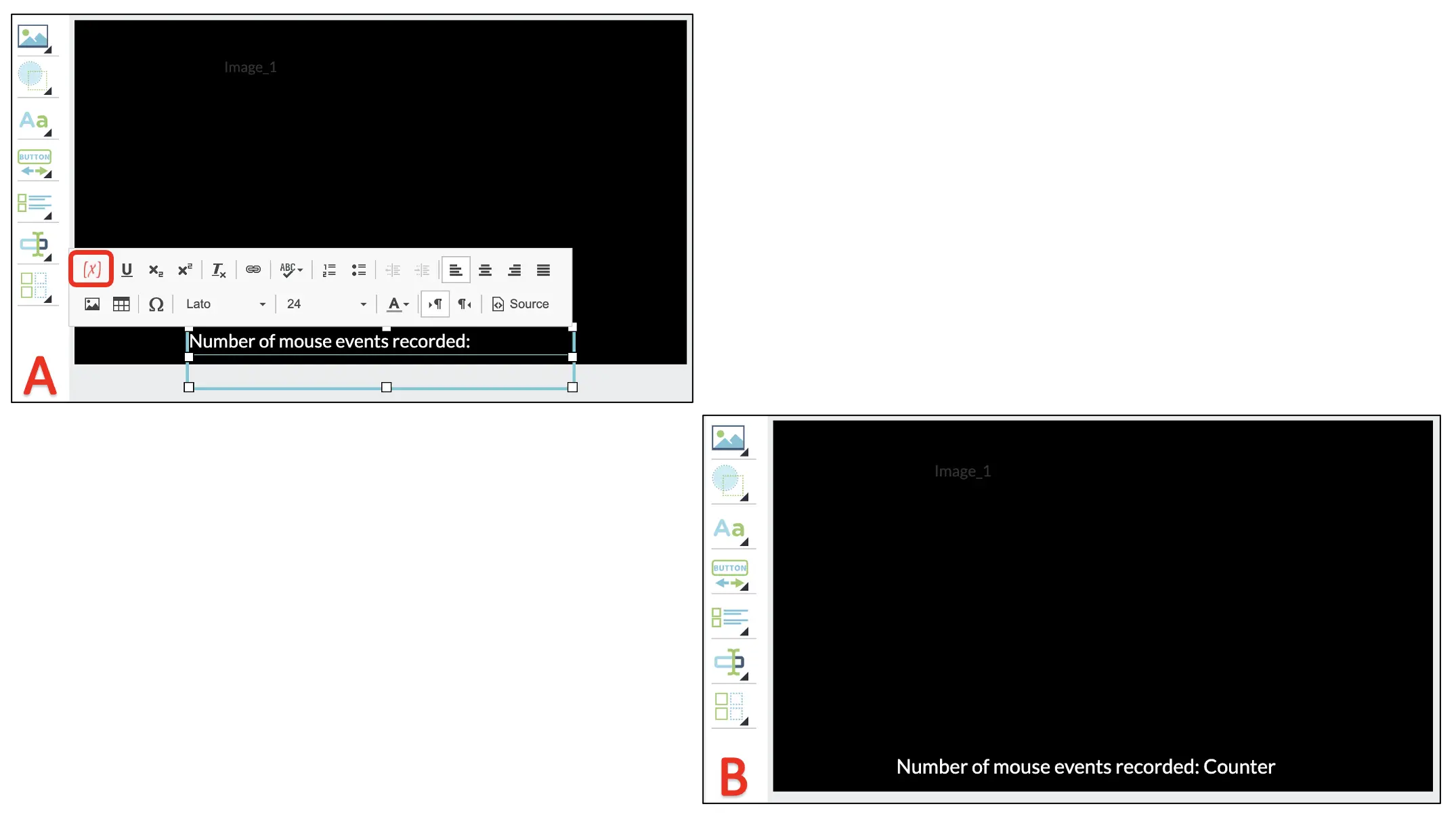 図18. リンク変数オプションが示されたテキスト作成の表示。
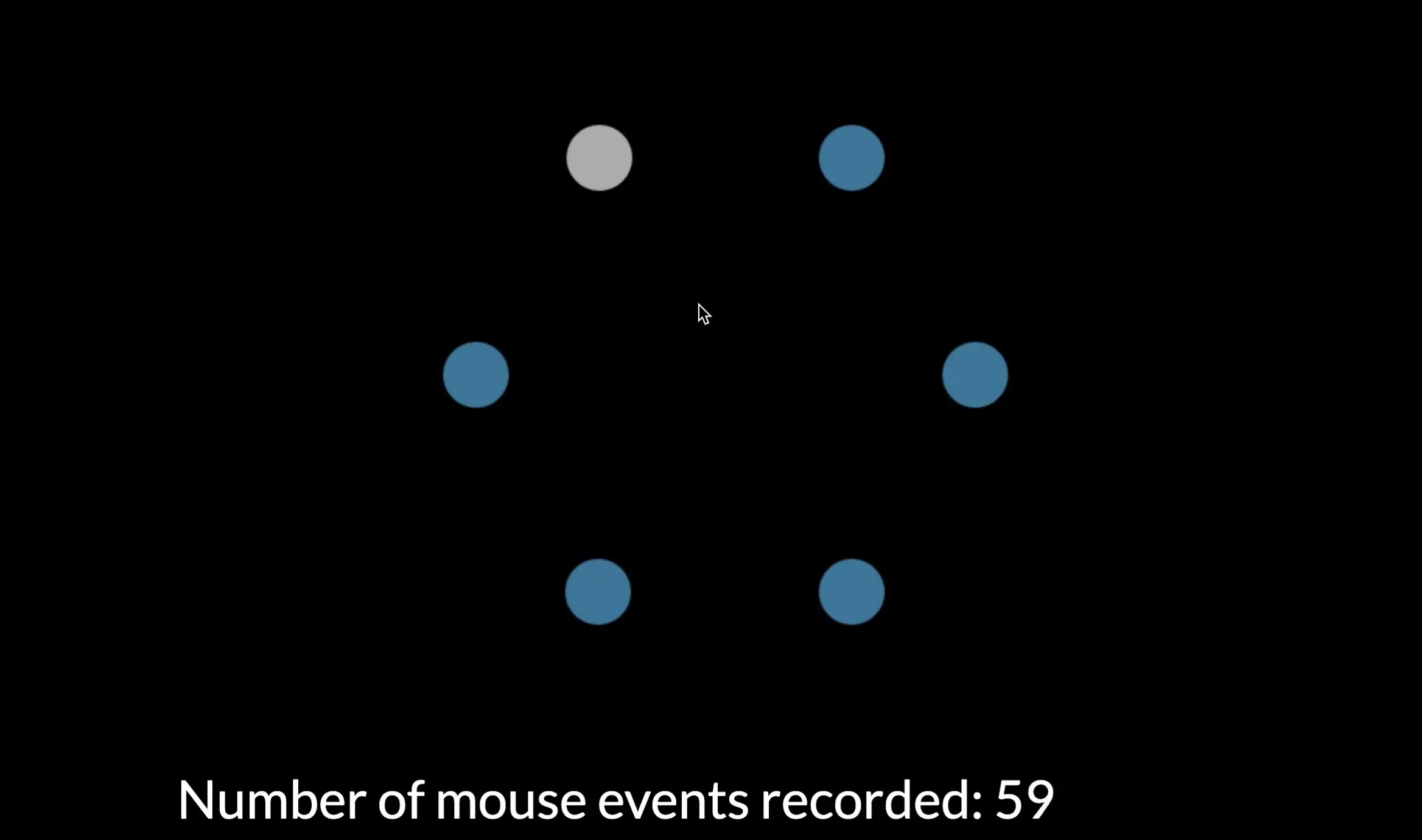 図19. マウスの動きごとの動きカウンタを表示するターゲットクリップ。
パートV: ブロックの設定
この最終設定により、マウストラッキング測定を含む48トライアルの作業ポズナーの視線キューイングパラダイムが完成しました。この研究によっては、研究者は、参加者に提示するために48トライアルの複数のブロックを提示する必要があるかもしれません。幸いなことに、Labvancedは研究デザインページで異なるブロックを整理できるようにしています(図20を参照)。さらに、セッション列に見られるランダマイゼーションセパレーターを実装することもできます(図20を参照)。このセパレーターは、異なる二つの水平区切り内でブロックをカウンターバランスすることを可能にし、特定の操作や理論的な調査を行う研究者の役に立ちます。
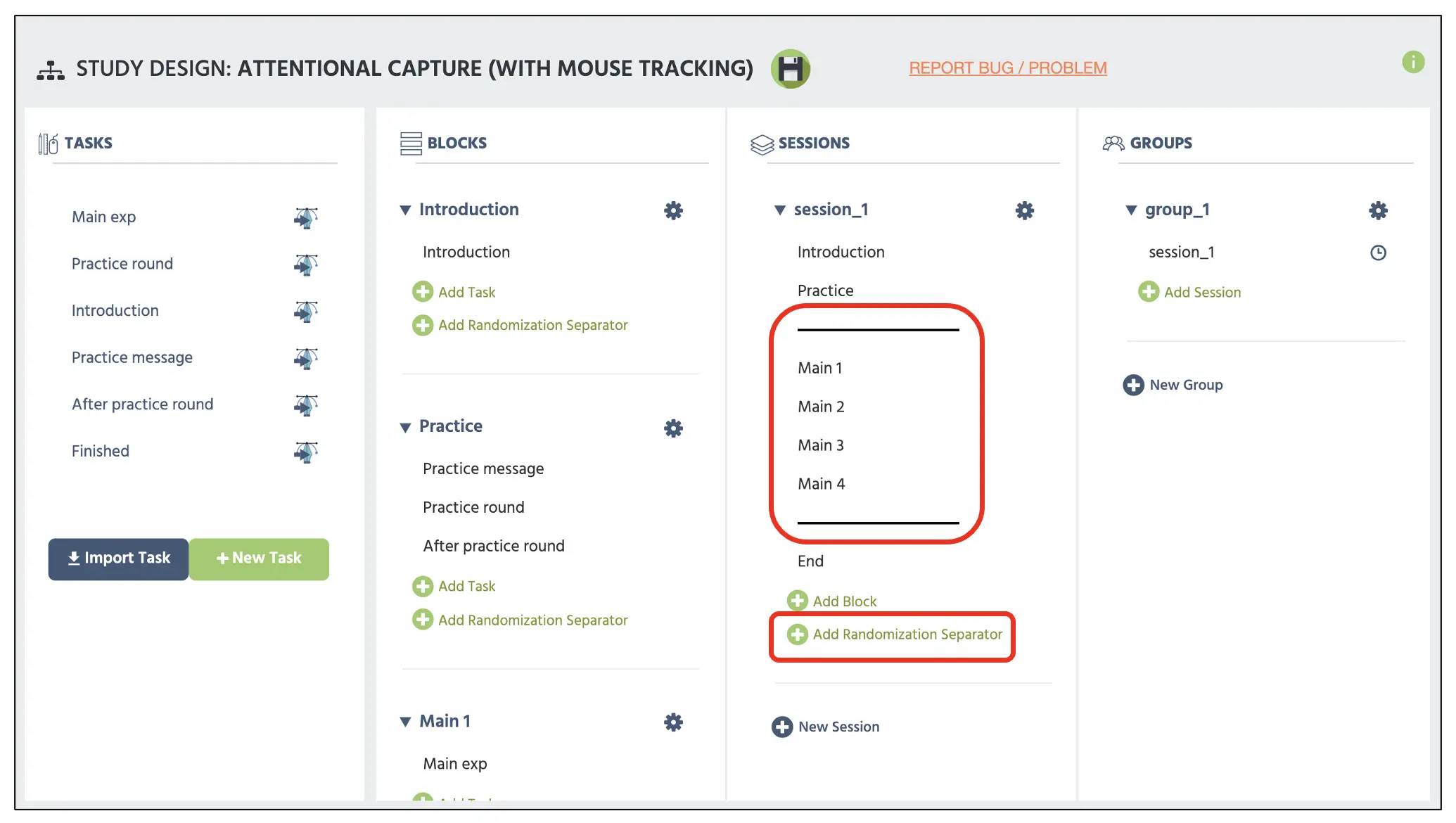 図20. 研究デザインページの主要表示。上部の赤いボックスには、下から追加のランダマイゼーションセパレーターとして機能する二本の平行バーが表示されます。
この手順で残っているのは、指示/同意書、練習ブロック、人口統計に関する質問、およびその他のプロトコルですが、これは研究者と機関によって異なります。この手順を完結させます。テキスト作成に関する詳細情報については、私たちのリソースリンクをご覧ください。さらに、構築した研究は、私たちのライブラリのテンプレートとしてもこのリンクで入手可能で、他の実験パラダイムも得られます。そうすれば、Labvancedチームを代表して、あなたの科学的活動がすべて成功することを願い、この手順があなたの研究作成の重要な礎となることを祈ります。