Labvancedにおける(X,Y)座標
XY座標の概要
X,Y座標を使用することは研究において不可欠であり、無限の応用があります。データ収集や時間経過に伴うマウストラッキングの報告、何かが起こるためのイベント/条件の設定、実験におけるデザインの基礎として使用できます。Labvancedでの(X,Y)座標の取り扱い方を理解するために、読み進めてください!
画像をドラッグした参加者からのマルチユーザー研究のX,Y座標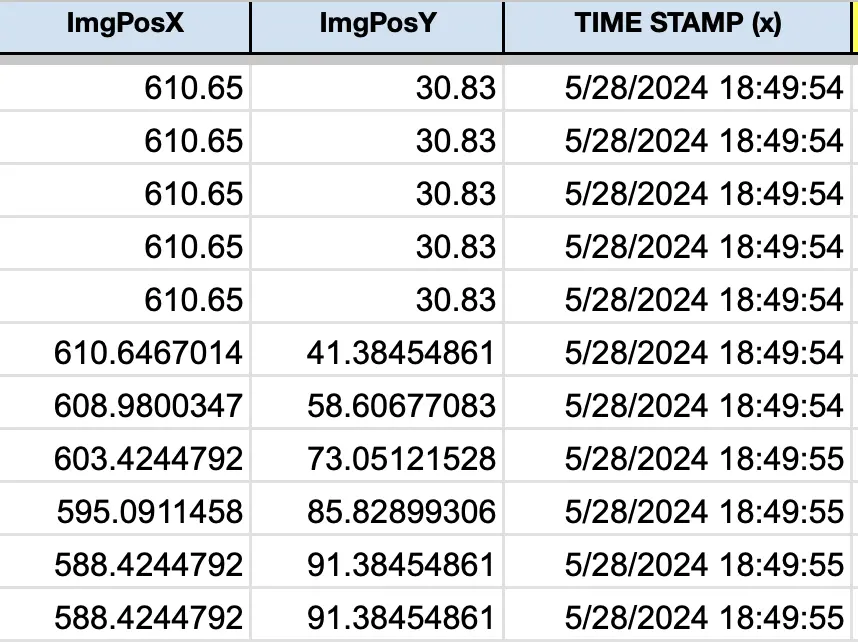
エディター内の(X,Y)座標
まず、四角形を作成し左下隅に配置します。この形はエディターの背景グリッドの形のサイズを取っています(下部の「グリッド」オプションをクリックすることで有効化できます)。
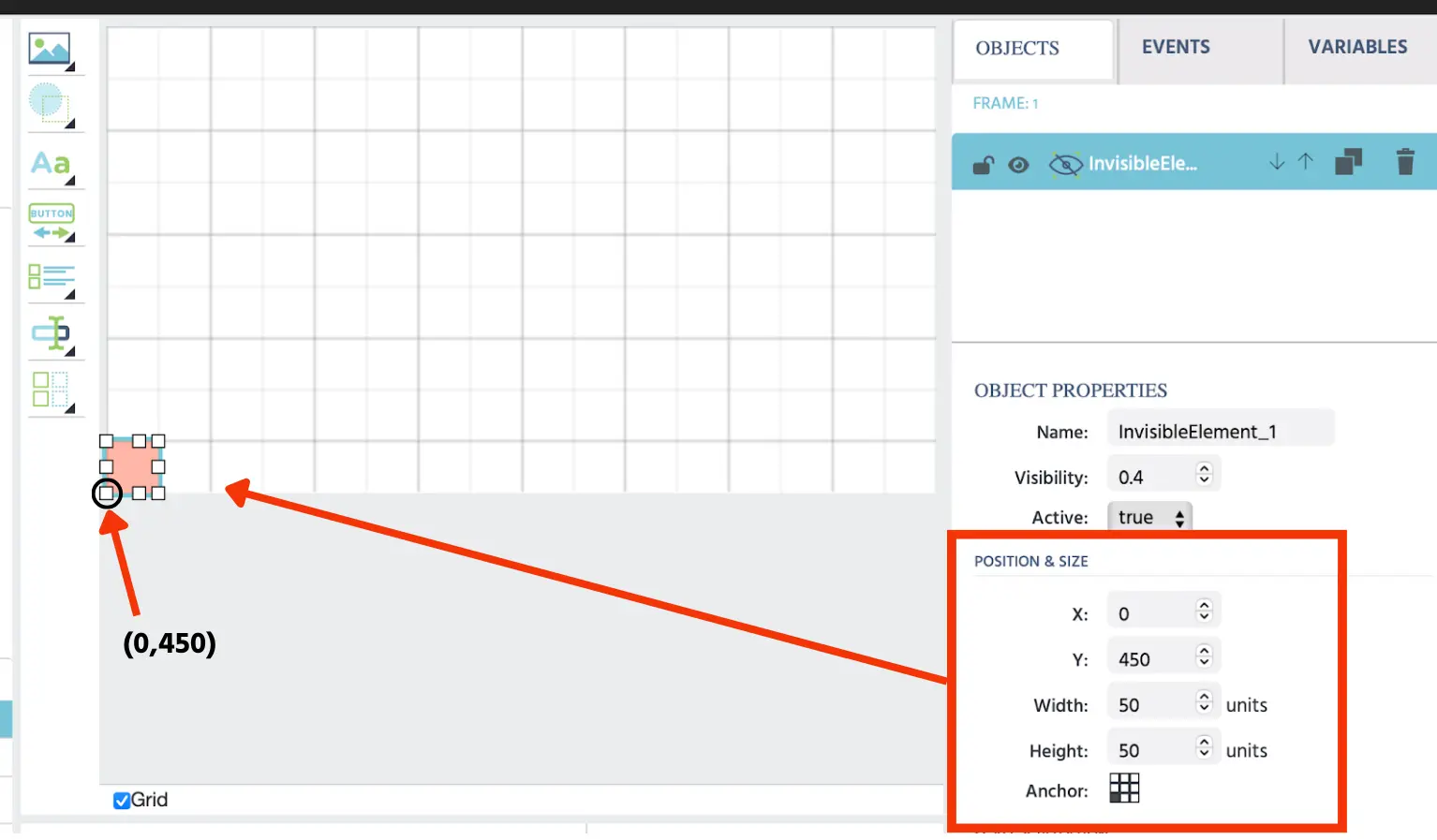
右側のパネルでは、私たちにとって関連するサブセクションは「位置とサイズ」メニューで、四角形のx値、y値、幅/高さ、そしてアンカーポイントが報告されます。アンカーポイントは、形やオブジェクト上でどの(X,Y)座標値が報告されるかを指定するために使用されるため重要です。サイドメニューの値に基づいて、四角形のサイズは幅50ユニット、高さ50ユニットであると結論できます。したがって、このグリッド/キャンバス上の各四角は50x50ユニットです。
アンカーポイントは(X,Y)座標が報告される点であるため、四角形の左下隅の座標は(0,450)であることがわかります。この時点で、なぜそれが(0,0)でないのか疑問に思うかもしれません。これは、Labvancedがオンラインで動作し、HTMLが上から下にレンダリングされるためです。後で、研究のためにこの値を(0,0)と同等にする方法をお伝えします。
次に、エディターキャンバス内で(X,Y)座標で作業を続けるために、別の大きな形を作成しましょう。
以前と同じ理由で、左上隅の座標は(100,50)であることがわかります。
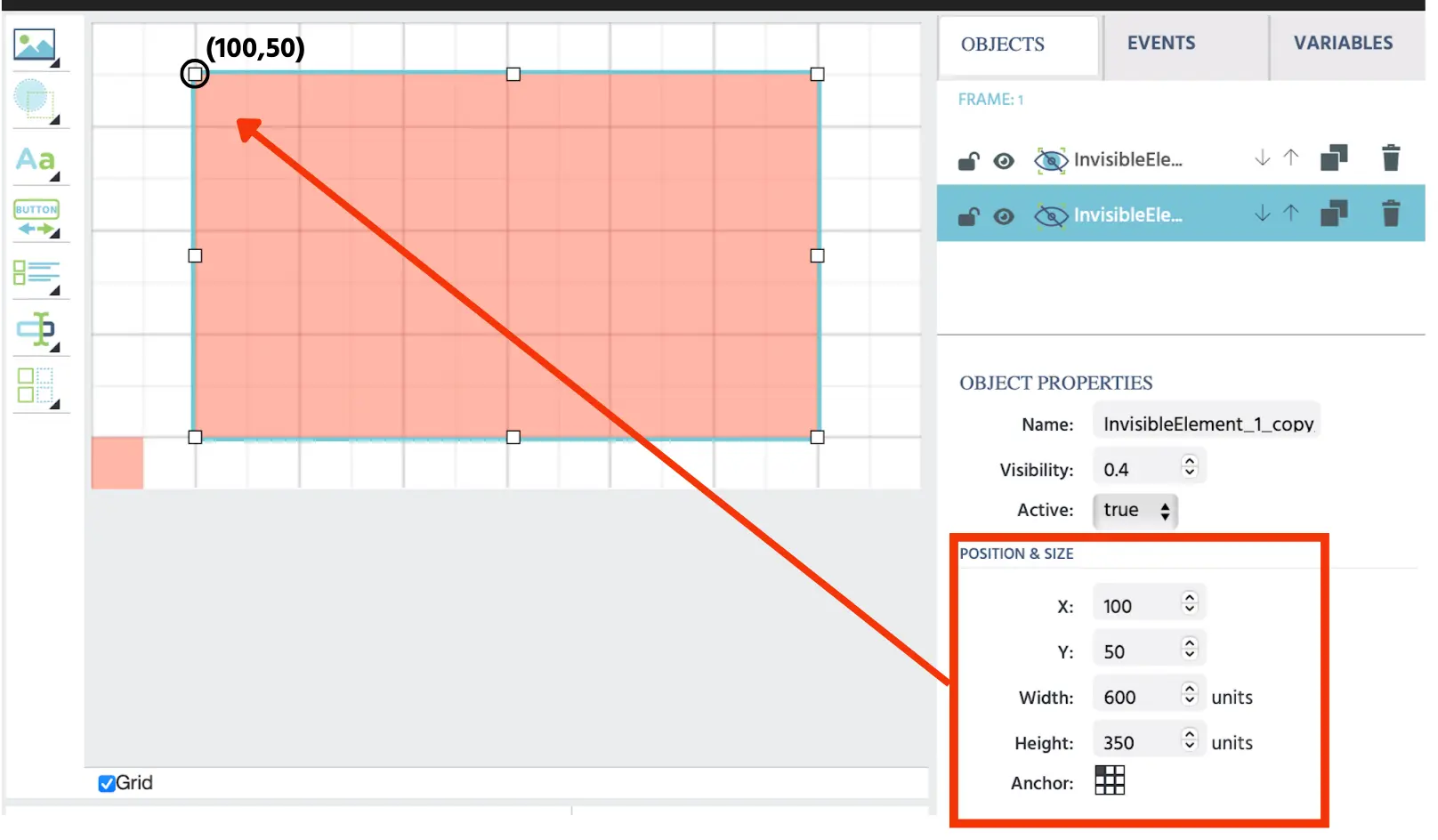
この値を見るために関連するアンカーポイントを選択したことに注意してください。
背景の各小さなグリッドスクエアが50x50ユニットであることがわかるので、右に2つ、小さく下に1つ数えることでこれを視覚的に確認できます。
原点を(0,0)に設定するための潜在的な方法
前述のように、キャンバスフレーム上でx軸とy軸が交わる点を「原点」と概念化すると、座標点は(0,450)になります。これは単に、Labvancedがブラウザ上で動作し、そのようにHTMLがレンダリングされるからです。
したがって、何らかの理由でこの点を(0,0)として読み取る必要がある場合は、Labvancedでy値を取り450を減算する変数とイベントを設定できます。このような「変換」を設定することで、収集されたデータ(マウストラッキングの時間系列など)は、自動的に(0,0)原点に基づいて調整されることになります。
指定された平面内の(X,Y)座標
他のいくつかのケースでは、あなたが指定する‘平面’内でのみ(X,Y)座標を報告する必要がある場合があります…つまり、原点はキャンバスの左下点ではなく、あなた自身の平面/フィールド内で指定したい点です。これがどのように行われるかを説明しましょう。
以前に描いた大きな赤い形を新しい‘興味のある領域’として使用し、この形がメインキャンバスフレーム内にどのように収まるかを観察することで定義できます:
- 水平方向では、100ユニットがキャンバスフレームの始点とターゲット赤平面の始点との距離です。
- 垂直方向では、400ユニットがキャンバスフレームの始点とターゲット赤平面の終点との距離です。
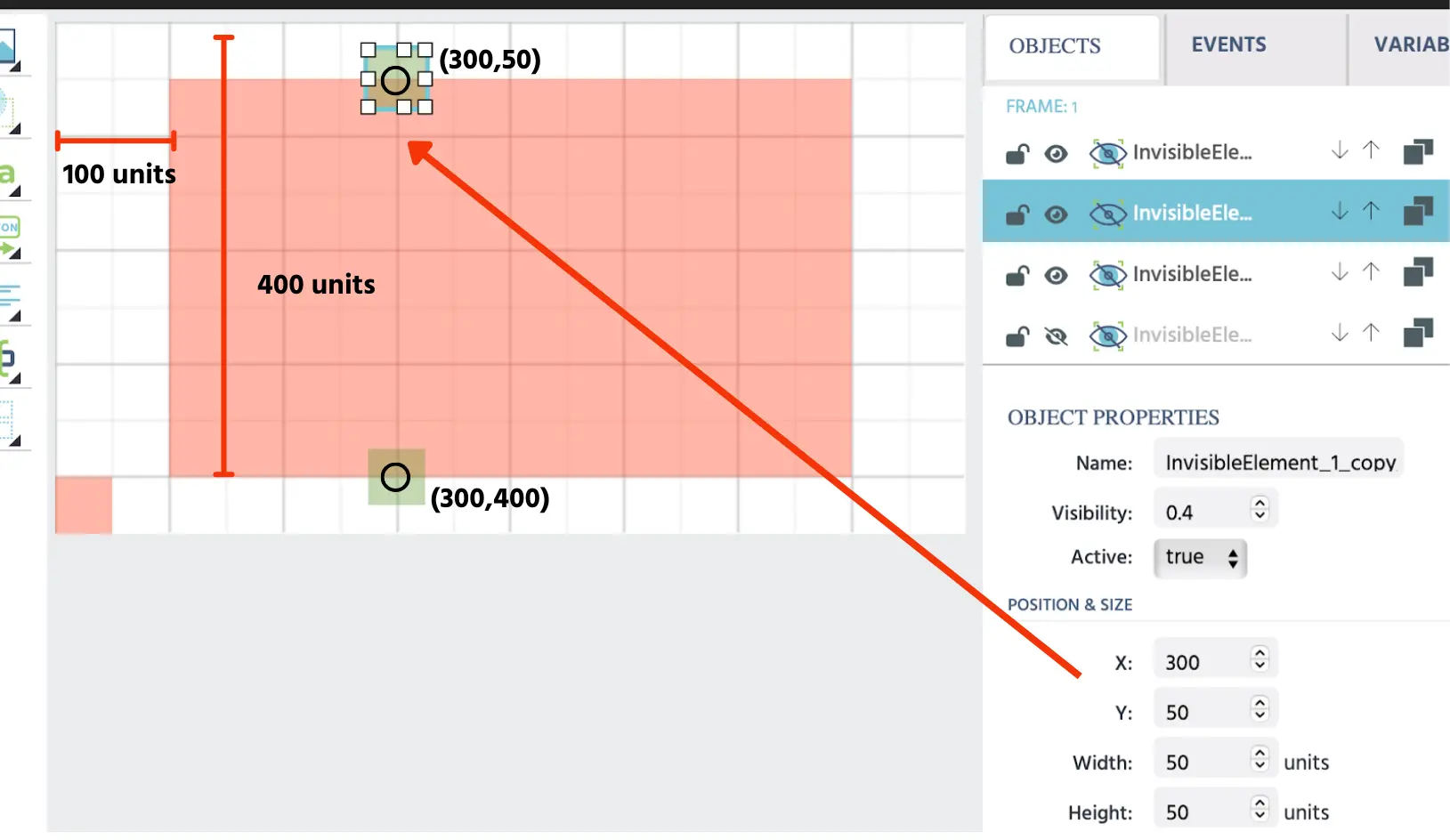
したがって、キャンバスフレーム内で上の緑のボックスの座標は(300,50)ですが、ターゲット平面内の‘新しい値’に到達するために「変換」することができ、その座標は(200,350)になります…すなわち、x=300 - 100; y=400 - 50
これを確認するには、単に左に4つ、上に7つのボックスを数えることができます。
同様に、下の緑のボックスの新しい値は(200,0)になります。
この最終例では、ランダムな点を選びましょう。実験のデータは小数値で報告されます。
新しい紫の四角形はキャンバスフレーム内での座標が(465.61, 295.88)です。
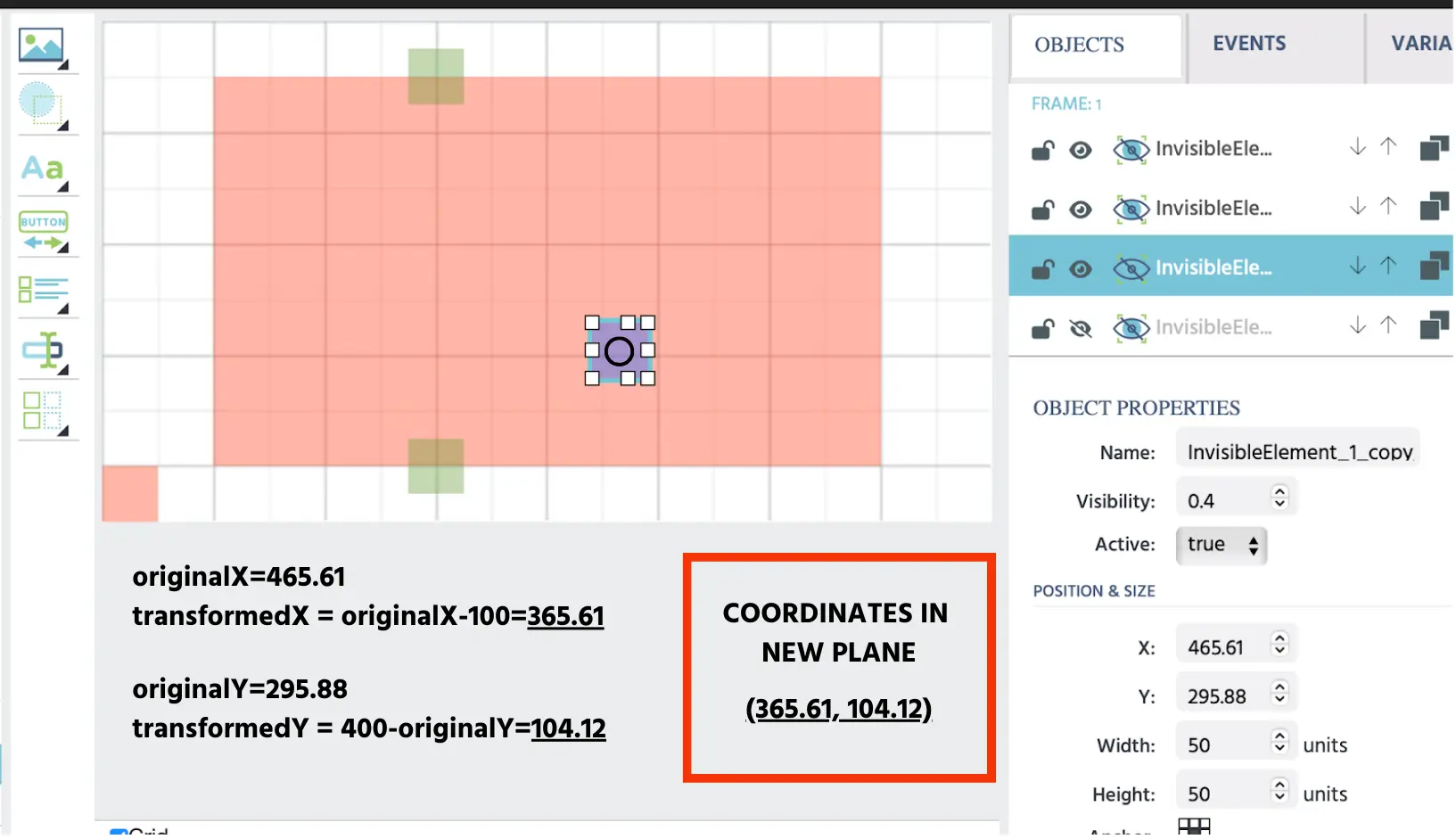
これらのポイントがターゲット赤フレーム内で何であるかを確認するために、同じことを行います:
- TransformedX = 465.61 - 100 = 365.61
- TransformedY = 400 - 295.88 = 104.12
新しい平面での座標 = (365.61, 104.12)
前述のように、Labvancedではこれらの計算を自動的に行うように設定でき、元のフレーム内のすべての(x,y)値だけでなく、ターゲットフレーム内のすべての変換された(x,y)値を受け取ることができます。
(X,Y座標)やLabvancedを使用した実験のセットアップについて質問がある場合は、お問い合わせください!
続きを読む
- タスク内の視線追跡: 視線の位置の(X,Y)座標を記録する実験タスクにおける視線追跡の使用方法の概要。
- タスク内の頭部追跡: 頭の位置の(X,Y)座標を記録する実験タスクにおける頭部追跡の使用方法の概要。