Coordenadas (X,Y) en Labvanced
Resumen de coordenadas XY
El uso de coordenadas X,Y es esencial en la investigación y tiene infinitas aplicaciones. Pueden utilizarse para muchas cosas como recopilar datos e informar sobre el seguimiento del ratón a lo largo del tiempo, configurar eventos / condiciones para que algo suceda, o como base para diseñar el experimento. Para tener una idea de cómo se manejan las coordenadas (X,Y) en Labvanced, ¡sigue leyendo!
Coordenadas X,Y de un estudio multiusuario donde un participante estaba arrastrando una imagen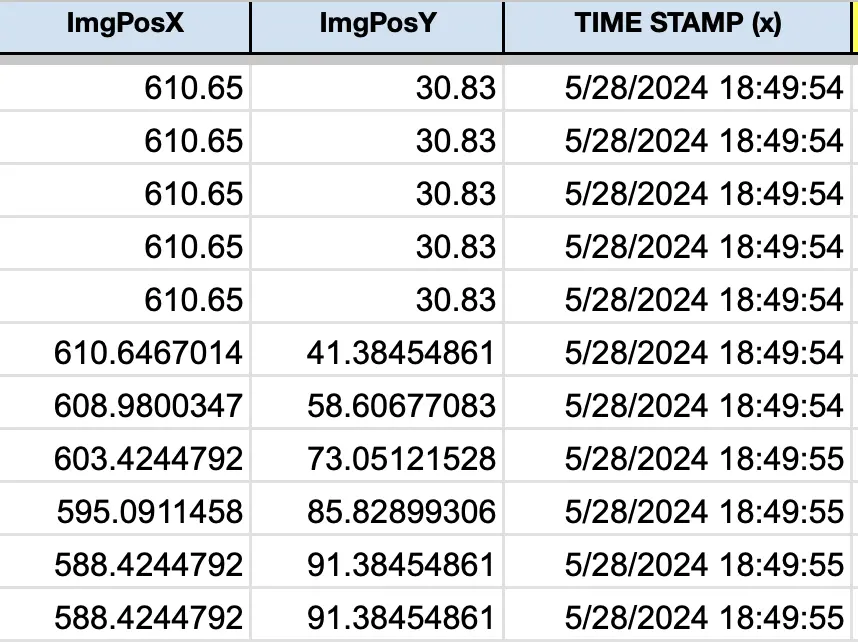
Coordenadas (X,Y) en el Editor
Primero, vamos a crear un cuadrado y colocarlo en la esquina inferior izquierda. Como puedes ver, esta forma tiene el tamaño de una de las formas en la cuadrícula de fondo del editor (que se puede activar haciendo clic en la opción 'Cuadrícula' en la parte inferior).
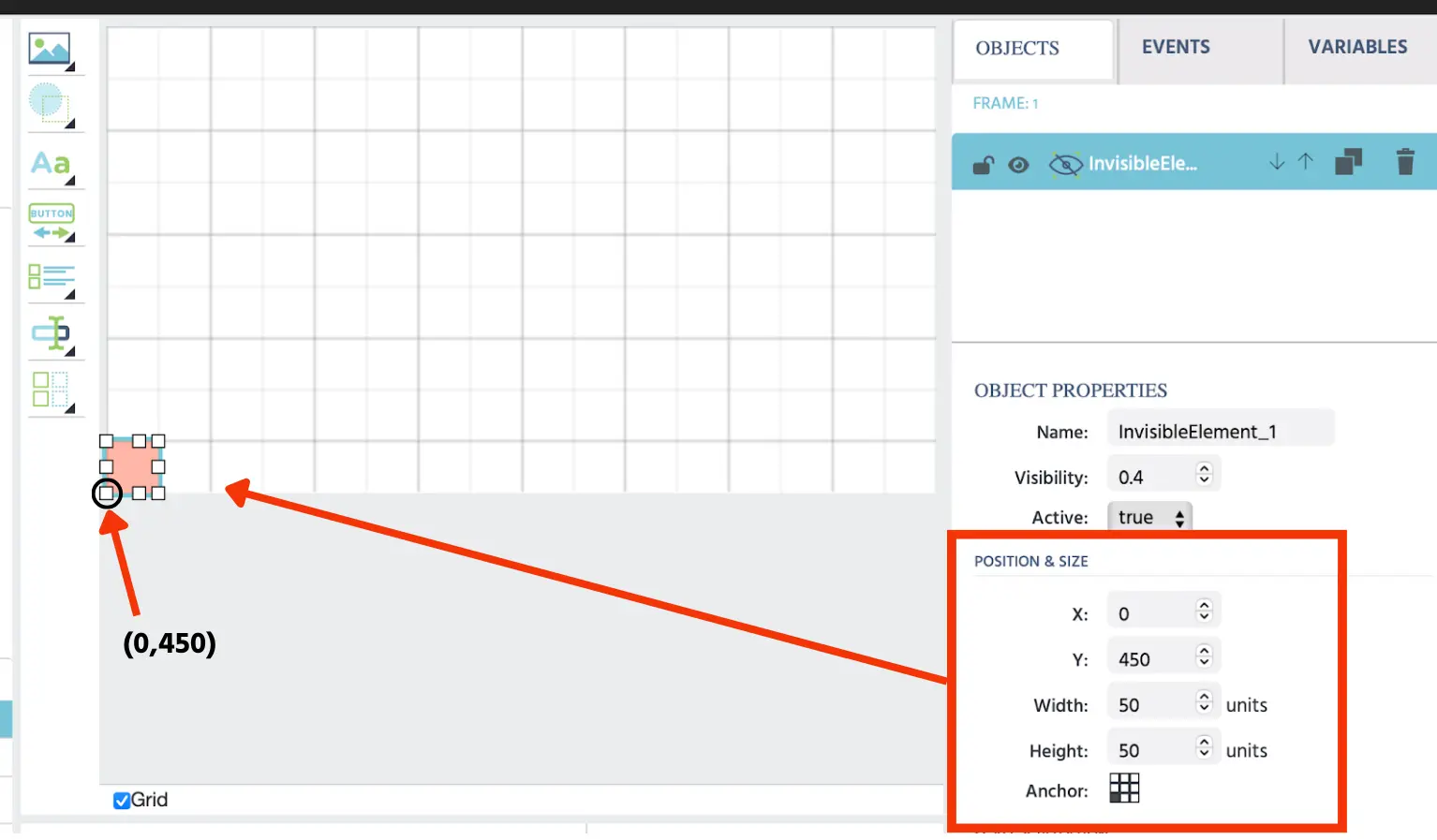
En el panel derecho, la subsección relevante para nosotros es el menú ‘Posición y Tamaño’ donde se informa el valor x del cuadrado, el valor y, el ancho/alto, así como el punto de anclaje. El punto de anclaje es importante porque se usa para especificar qué valor de coordenada (X,Y) se informa en la forma / objeto. Basado en los valores del menú lateral, podemos concluir que el tamaño del cuadrado es de 50 unidades de ancho + 50 unidades de alto - así que cada cuadrado en esta cuadrícula/canvas es de 50x50 unidades.
Dado que el punto de anclaje es el punto para el cual se informa la coordenada (x,y), sabemos que las coordenadas de la esquina inferior izquierda del cuadrado son (0,450). En este punto, podrías estar preguntándote por qué no es (0,0). Esto es porque Labvanced trabaja en línea y HTML se renderiza de arriba hacia abajo. Más adelante, te daremos una idea de cómo tener en cuenta esto si necesitas que este valor sea igual a (0,0) para tu investigación.
Ahora, vamos a crear una forma más grande para seguir trabajando con las coordenadas (X,Y) dentro del lienzo del editor.
Siguiendo el mismo razonamiento que seguimos anteriormente, podemos ver que las coordenadas para la esquina superior izquierda son (100,50).
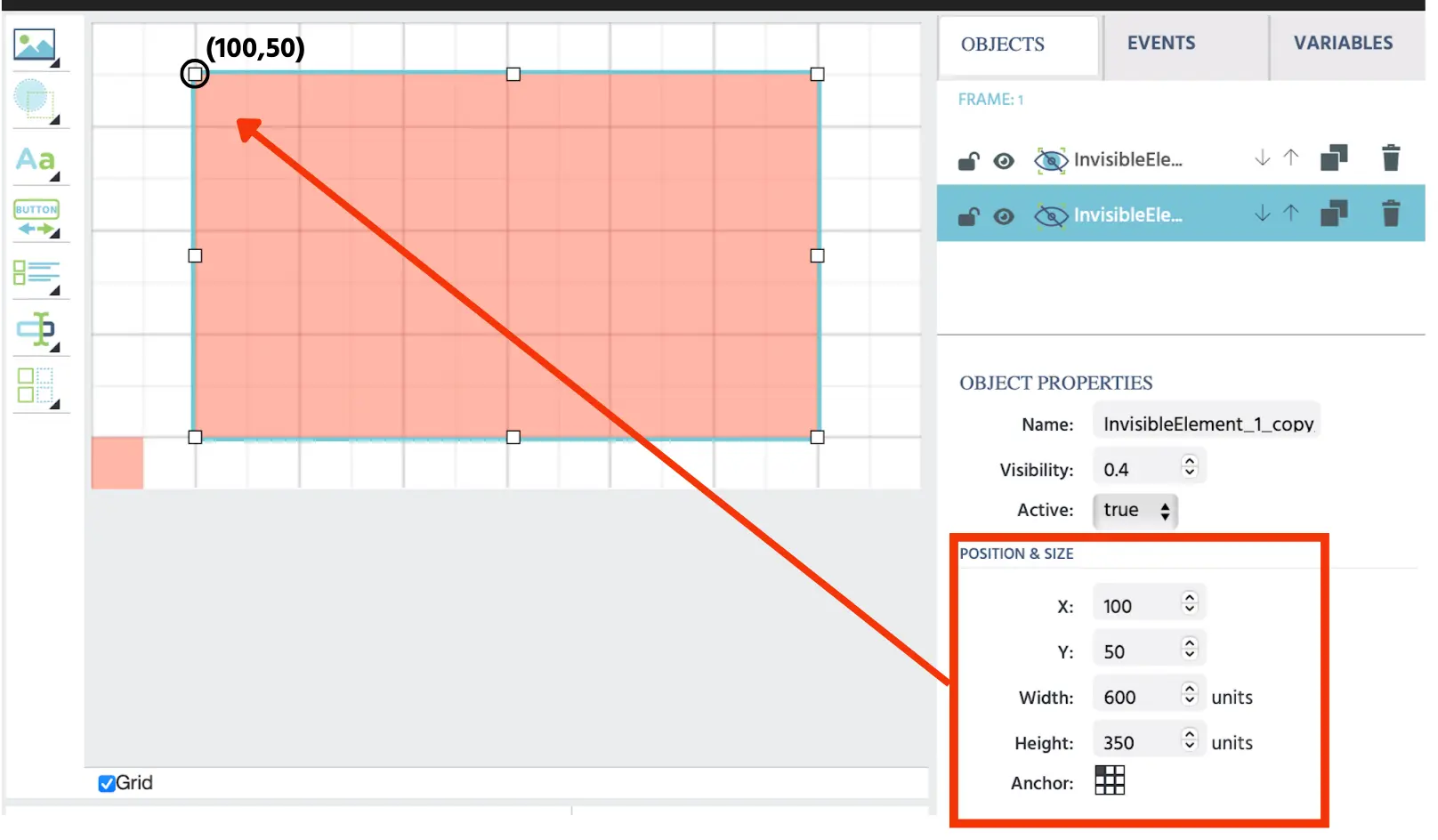
Por favor, ten en cuenta que seleccionamos el punto de anclaje relevante para poder ver este valor.
Dado que sabemos que cada pequeño cuadrado de la cuadrícula de fondo es de 50x50 unidades, también podemos confirmarlo visualmente, contando 2 cuadrados pequeños a la derecha y 1 cuadrado pequeño hacia abajo.
Método Potencial para Establecer el Origen como (0,0)
Como mencionamos anteriormente, conceptualizar el ‘origen’ como el punto donde se encuentran los ejes x e y en el marco del lienzo produce un punto de coordenada de (0,450). Esto es simplemente porque Labvanced trabaja en el navegador y así es como se renderiza HTML.
Por lo tanto, si por alguna razón, necesitas que este punto se lea como (0,0), puedes configurar una variable y un evento en Labvanced que tome el valor de y y le reste 450. Al configurar tal ‘transformación’, los datos recopilados (como para series temporales de seguimiento del ratón) pueden ajustarse automáticamente en función de un origen (0,0).
Coordenadas (X,Y) Dentro de un Plano Especificado
En algunos otros casos, podrías necesitar informar las coordenadas (X,Y) únicamente dentro de un ‘plano’ que tú especifiques... es decir, el origen no es el punto inferior izquierdo en el lienzo, sino más bien un punto que deseas especificar dentro de tu propio plano / campo. Hablemos de cómo se puede hacer esto.
Usando la forma roja grande que dibujamos anteriormente como la nueva ‘área de interés,’ podemos definir cómo encaja esta forma dentro del marco principal del lienzo al observar que:
- Horizontalmente, 100 unidades es la distancia entre donde comienza el marco del lienzo y donde comienza el plano rojo objetivo
- Verticalmente, 400 unidades es la distancia entre donde comienza el marco del lienzo y donde termina el plano rojo objetivo.
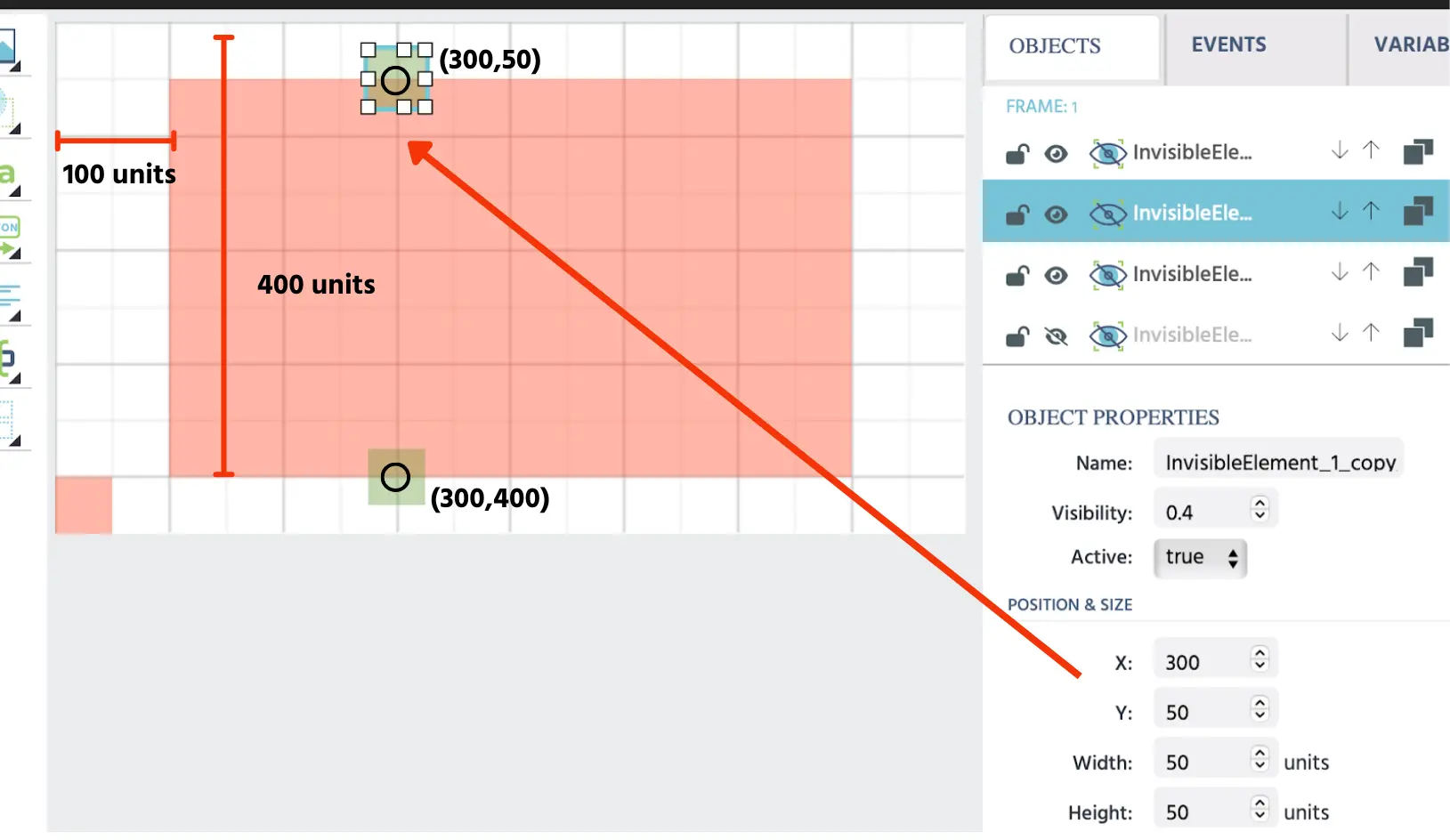
Así, mientras que las coordenadas de la caja verde superior son (300,50) dentro del marco del lienzo, podemos ‘transformar’ para alcanzar el ‘nuevo valor’ en el plano objetivo que sería (200,350)... es decir, x= 300 - 100; y= 400 - 50
Puedes confirmar esto simplemente contando 4 cuadros hacia la izquierda y 7 cuadros hacia arriba.
De igual manera, para la caja verde inferior, los nuevos valores serían (200,0).
En este ejemplo final, elijamos un punto aleatorio. Se informa con valores decimales, que es lo que los datos en un experimento se verían.
El nuevo cuadrado morado tiene las coordenadas de (465.61, 295.88) dentro del marco del lienzo.
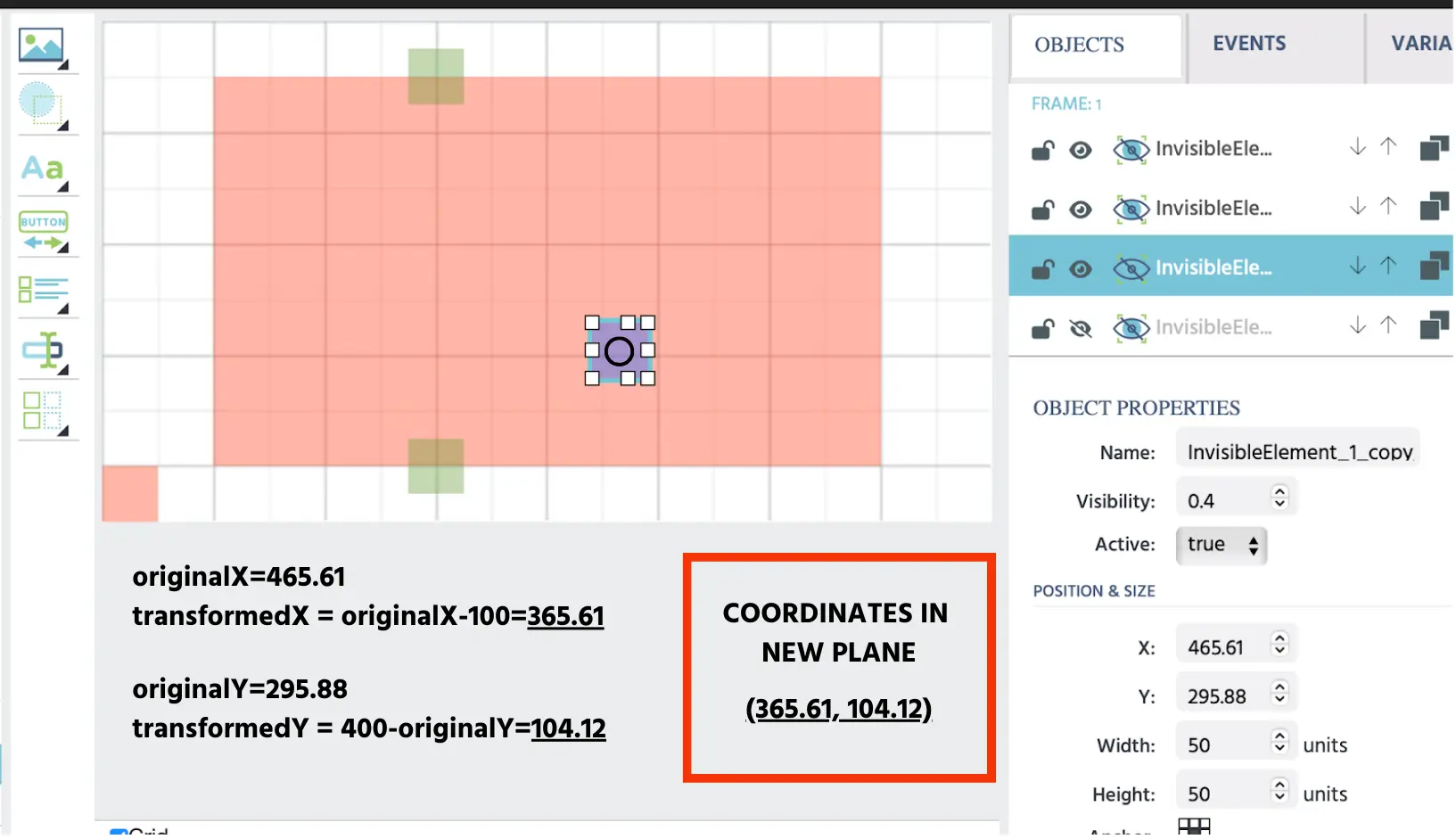
Para averiguar qué son estos puntos dentro del marco rojo objetivo, hacemos lo mismo:
- TransformedX = 465.61 - 100 = 365.61
- TransformedY = 400 - 295.88 = 104.12
Coordenadas en el nuevo plano = (365.61, 104.12)
Por favor, ten en cuenta que, en Labvanced, como se mencionó anteriormente, puedes configurar estos cálculos para que ocurran automáticamente, por lo que puedes recibir todos los valores (x,y) en el marco original, así como todos los valores transformados (x,y) en tu marco objetivo.
Si tienes alguna pregunta sobre las coordenadas (X,Y) o cómo configurar tu experimento con Labvanced, ¡contáctanos!
Continuar Leyendo
- Grabación y Exportación de Datos de Mirada: Resumen de cómo se utiliza el seguimiento ocular en tareas experimentales, incluyendo la grabación de coordenadas (X,Y) de ubicaciones de mirada.
- Seguimiento de Cabeza en una Tarea: Resumen de cómo se utiliza el seguimiento de cabeza en tareas experimentales, incluyendo la grabación de coordenadas (X,Y) de la posición de cabeza.