Labvancedにおける(X,Y)座標
XY座標の概要
X,Y座標を使用することは研究において不可欠であり、無限の応用があります。データを収集したり、マウストラッキングを時間をかけて報告したり、何かが起こるためのイベント/条件を設定したり、実験の設計の基盤として使用することができます。(X,Y)座標がLabvancedでどのように扱われるかを感じるために、読み進めてください!
画像が参加者によってドラッグされたマルチユーザー研究からのX,Y座標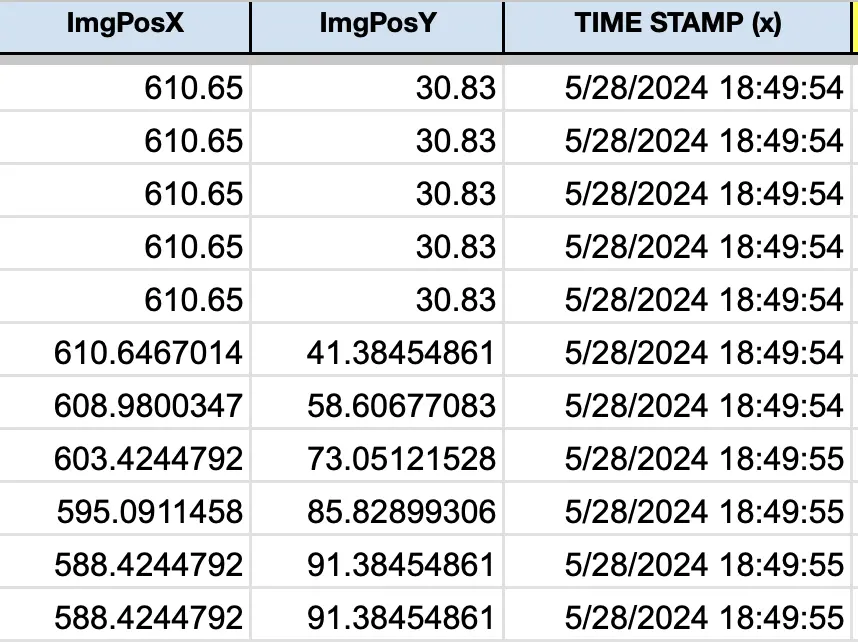
エディタにおける(X,Y)座標
まず、四角形を作成し、左下の隅に配置します。この形状は、エディタの背景グリッドの形状のサイズを取ります(これは、下部の「グリッド」オプションをクリックすることで有効化できます)。
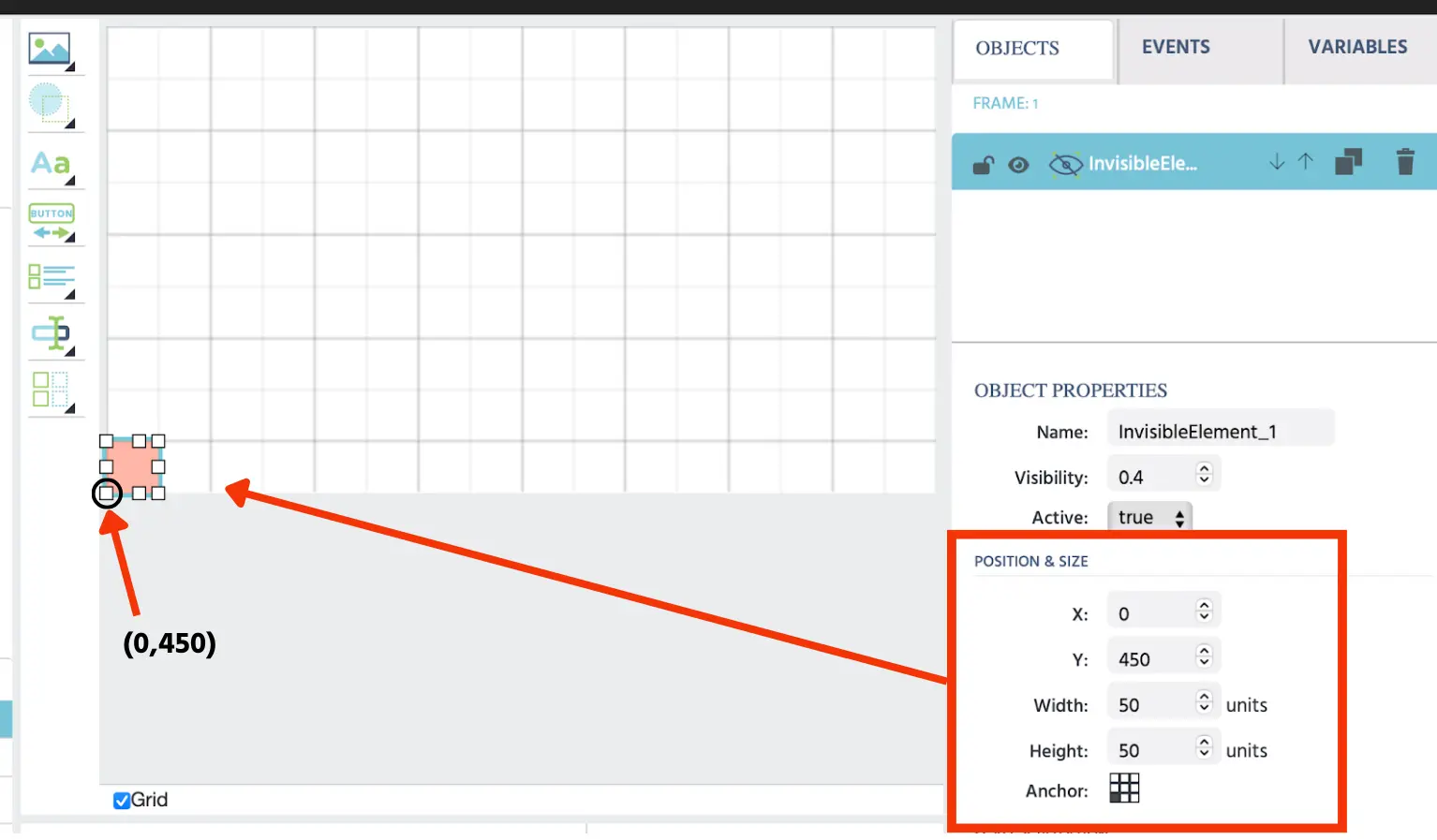
右側のパネルで、私たちに関連するサブセクションは「位置とサイズ」メニューで、ここでは四角のx値、y値、幅/高さが報告され、アンカーポイントも示されます。アンカーポイントは、形状/オブジェクトにどの(X,Y)座標値が報告されるかを指定するために使用されるため、重要です。サイドメニューの値に基づいて、四角のサイズは幅50ユニット + 高さ50ユニットであると結論できます - したがって、このグリッド/キャンバス上の各四角は50x50ユニットです。
アンカーポイントが(X,Y)座標が報告されるポイントであるため、四角の左下の角の座標は(0,450)であることがわかります。ここで、なぜそれが(0,0)ではないのか不思議に思っているかもしれません。これは、Labvancedがオンラインで動作し、HTMLが上から下にレンダリングされるからです。後ほど、この値を研究のために(0,0)に等しくする必要がある場合の考慮方法をお教えします。
さて、エディタのキャンバス内で(X,Y)座標を使って作業を続けるために、もう一つ大きな形状を作成しましょう。
以前に従ったのと同じ理由を用いて、左上隅の座標が(100,50)であることがわかります。
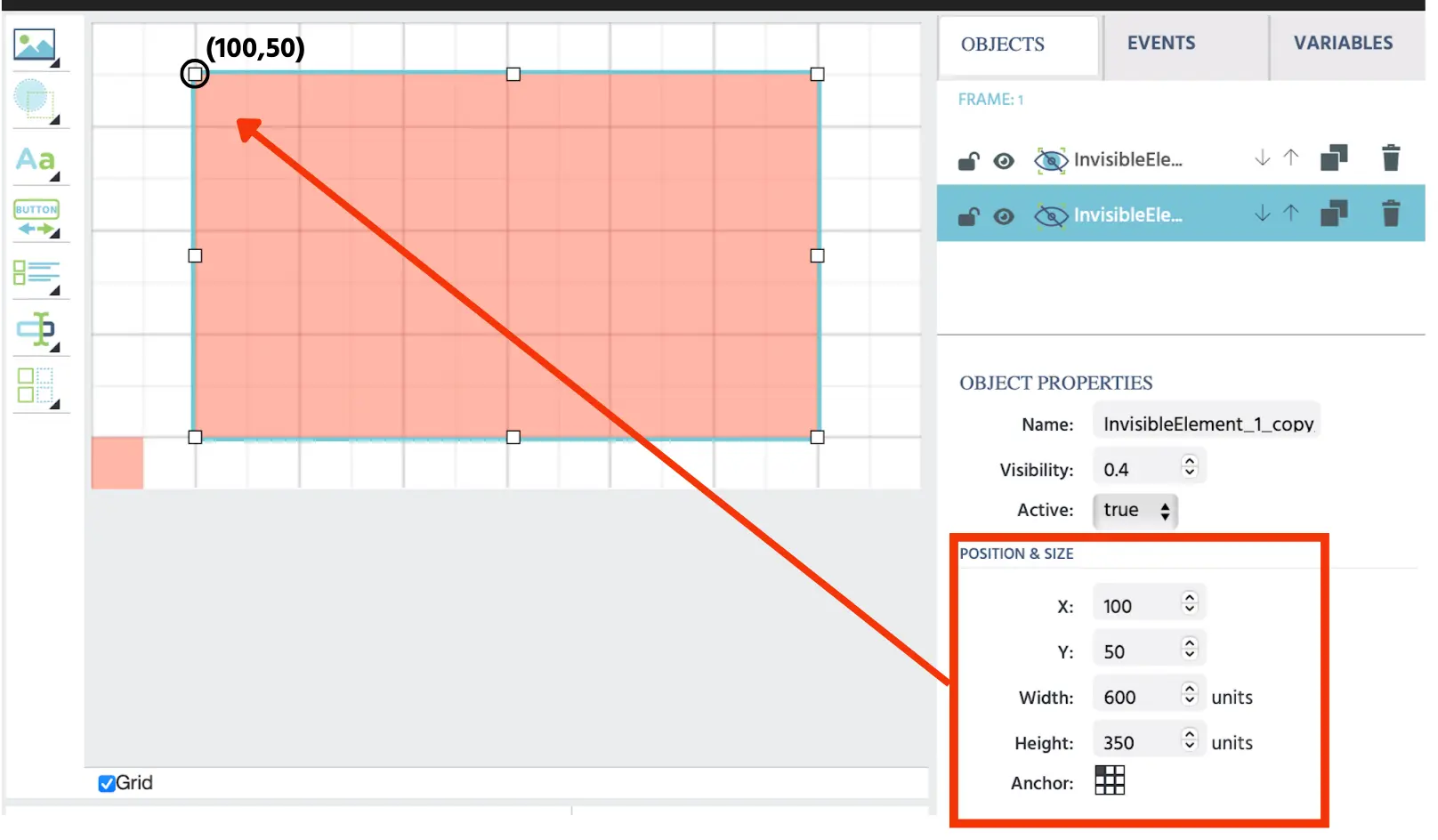
この値を見るために関連するアンカーポイントを選択したことに注意してください。
バックグラウンドの各小さなグリッドスクエアが50x50ユニットであることがわかるので、右に2つの小さな四角、下に1つの小さな四角をカウントして視覚的に確認できます。
起点を(0,0)に設定するための可能な方法
前述のように、キャンバスフレームでx軸とy軸が交差する「起点」を概念化すると、座標点は(0,450)になります。これは単にLabvancedがブラウザ上で動作し、HTMLがこのようにレンダリングされるからです。
したがって、何らかの理由でこのポイントを(0,0)として読み取る必要がある場合、Labvancedで変数とイベントを設定し、y値から450を引くことができます。このような「変換」を設定することで、収集されたデータ(たとえば、マウストラッキングのタイムシリーズ)は自動的に(0,0)の起点に基づいて調整されることができます。
指定された平面内の(X,Y)座標
他のいくつかのケースでは、「指定する平面」の内のみで(X,Y)座標を報告する必要があるかもしれません…つまり、起点がキャンバスの左下ポイントではなく、独自の平面/フィールド内で指定したいポイントです。これがどのように行われるかを説明しましょう。
以前に描いた大きな赤色の形状を新しい「関心の領域」として使用し、この形状がメインキャンバスフレーム内でどのように適合するかを観察します:
- 水平方向で、100ユニットは、キャンバスフレームが始まる地点と対象となる赤色平面が始まる地点の間の距離です。
- 垂直方向で、400ユニットは、キャンバスフレームが始まる地点と対象となる赤色平面が終わる地点の間の距離です。
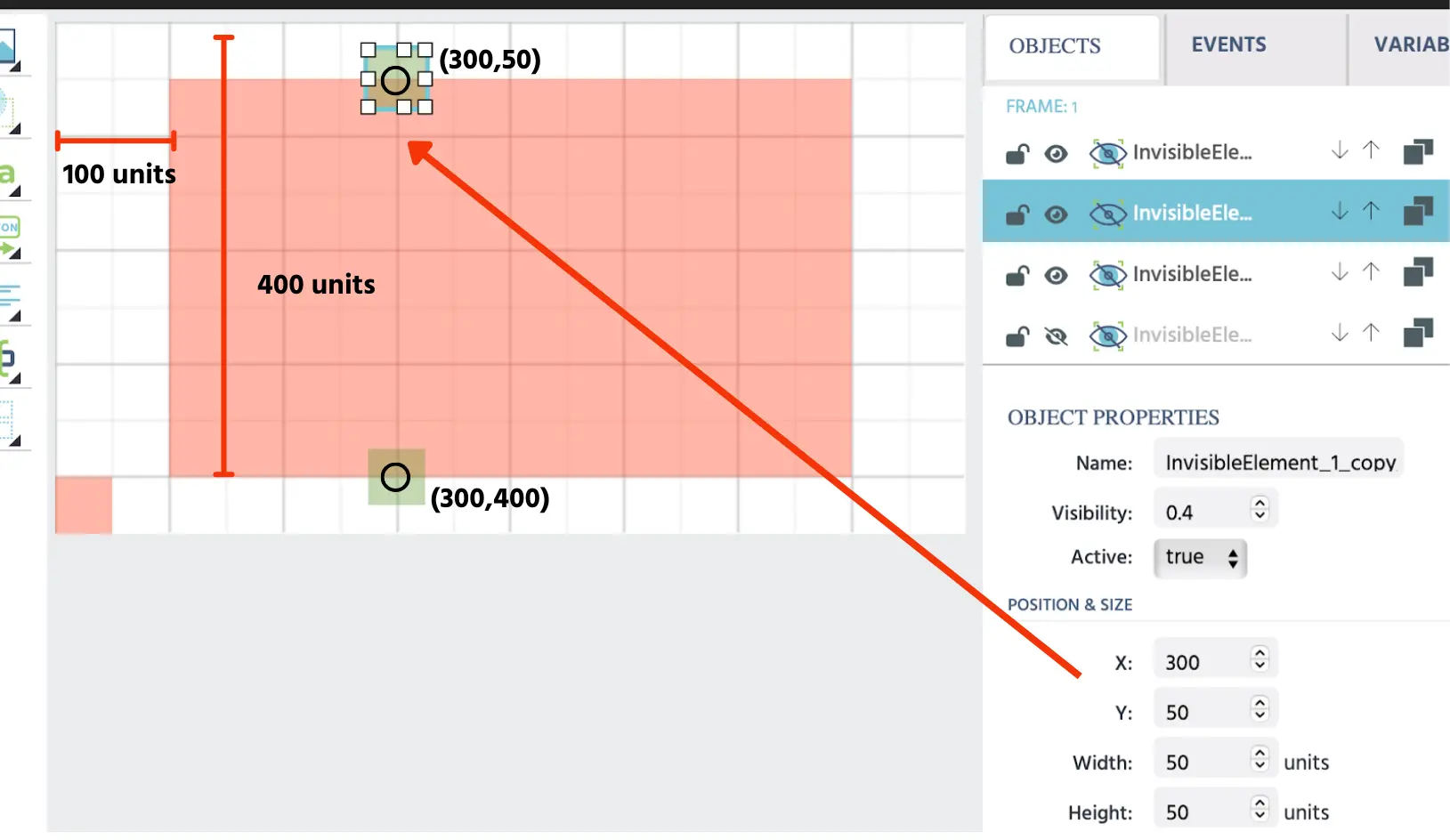
したがって、キャンバスフレーム内で上部緑色ボックスの座標は(300,50)ですが、ターゲット平面での「新しい値」に到達するために「変換」できます。それは(200,350)です…つまり、x= 300 - 100; y= 400 - 50
これを確認するには、単に左に4つのボックス、上に7つのボックスをカウントします。
同様に、下部緑色ボックスの新しい値は(200,0)になります。
この最後の例では、ランダムなポイントを選択しましょう。これは、小数点値で報告され、実験のデータがどのように見えるかを示しています。
新しい紫色の四角の座標は、キャンバスフレーム内で(465.61, 295.88)です。
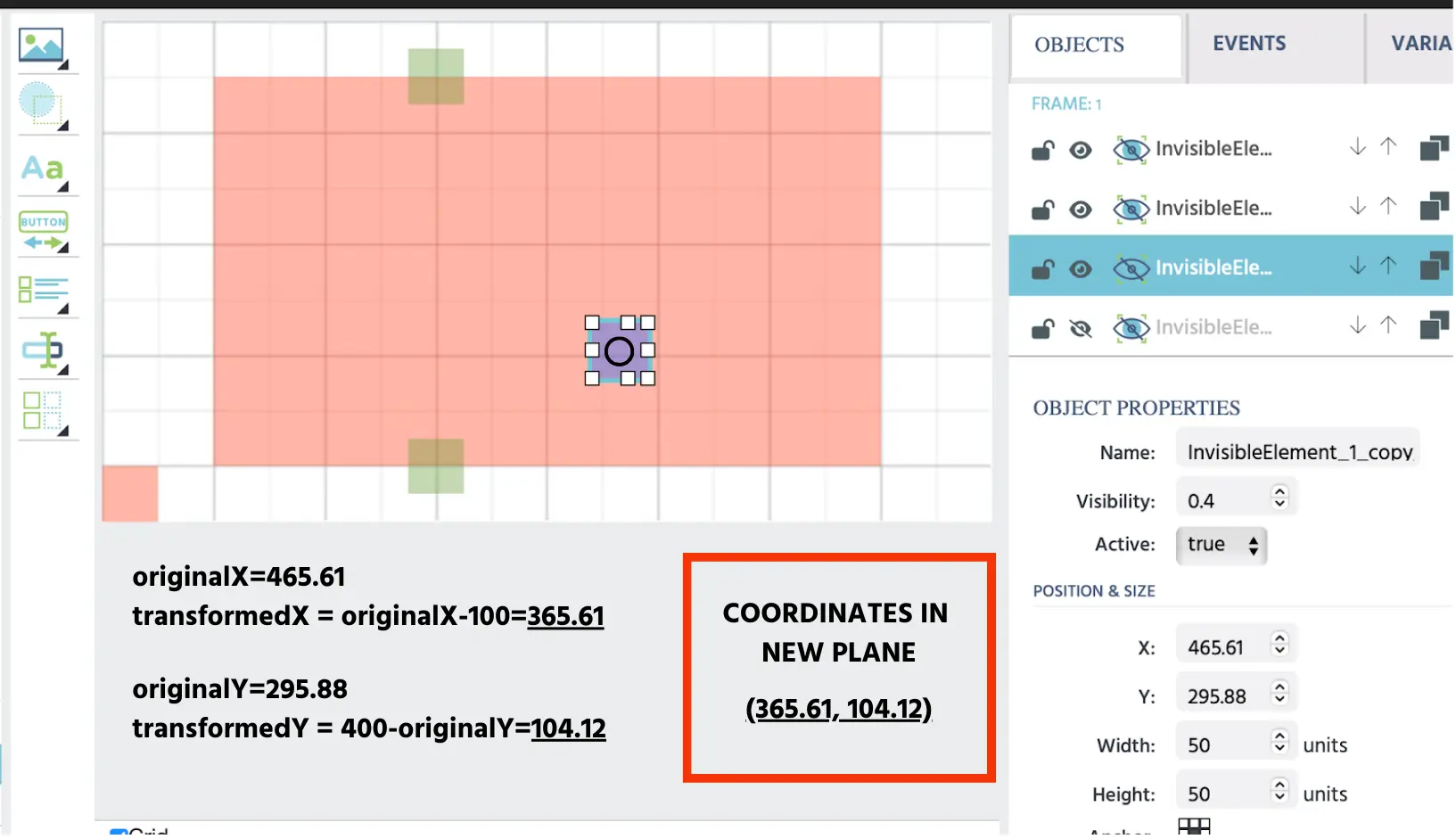
これらのポイントがターゲット赤色フレーム内で何であるかを知るために、同じことを行います:
- TransformedX = 465.61 - 100 = 365.61
- TransformedY = 400 - 295.88 = 104.12
新しい平面での座標 = (365.61, 104.12)
Labvancedでは、前述のように、これらの計算を自動的に行うように設定できるため、元のフレーム内のすべての(x,y)値と、ターゲットフレーム内のすべての変換された(x,y)値を受け取ることができます。
(X,Y座標)やLabvancedで実験を設定することについて質問がある場合は、お問い合わせください!
続きを読む
- 視線データの記録とエクスポート: 視線追跡が実験タスクでどのように使用されるかについての概要、視線位置の(X,Y)座標の記録を含む。
- タスクにおける頭部追跡: 実験タスクで頭部追跡がどのように使用されるかの概要、頭部の位置の(X,Y)座標の記録を含む。