
スムーズなデータ収集プロセス | 研究のための6つのヒント
実験の準備が整ったら、実験を完全に開始する前に、データ収集手順において考慮すべきいくつかの具体的なヒントがあります。これらのヒントは、リモート / オンライン研究を行う場合に特に役立ちます!
1. クラウドソーシングを利用する場合、最初に少数の被験者から始める
実験のために参加者を募集するためにクラウドソーシングを利用する場合、最初は少数の被験者でパイロットを行うことをお勧めします!
- つまり、最初に5人の被験者を収集し、すべてがうまくいき、期待通りのデータ収集計画に従っているなら、参加者数を50人や100人に増やします。
- これはより安全なオプションであり、実際にはベストプラクティスと見なされています!
2. モバイル固有のニュアンスを考慮する
モバイル/電話ベースの参加を許可する場合(Prolificのような一部のクラウドソーシングプラットフォームではデフォルトとなっています)、モバイル固有のニュアンスに注意してください。
- 例えば、自動音声再生はiPhoneでは全く機能しません(ブラウザ内で)!これはiOSのSafariや、iPhoneではChromeではなく、異なるスキンのSafariであるため、iOSのChromeにも当てはまります(完全に奇妙ですが、事実です)。
- 一般的に、iPhoneのブラウザは、いわゆる「ユーザー操作」(ボタンの押下など)がないと音声を再生することを許可していません。これは基本的なAppleポリシーであり、オンライン実験やLabvancedには全く関係ありません。
- したがって、これは重要なポイントであり、実験設定がこれらのモバイル固有のニュアンスに対応していることを確認し、データ収集プロセス中に驚きがないようにしましょう。
3. 参加者がフルスクリーンモードを終了した場合は実験を一時停止する
リモート / オンライン研究は、参加者が実験中に100%集中できるフルスクリーンモードであることが求められます。被験者がフルスクリーンモードを離れたり、別のタブに切り替えたりすると、あなたの研究の整合性が損なわれる可能性があり、録画が失われることもあります(これはデータ収集手順や計画にとって理想的ではありません)。
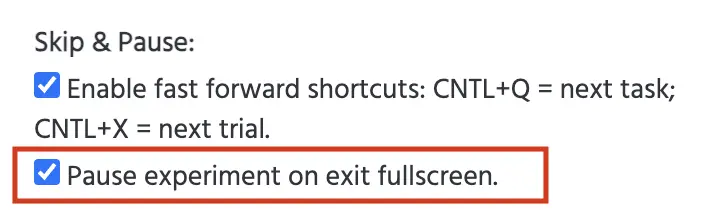
Labvancedでは、’Startup & Main Settings’ カラムの ‘Study settings’ タブで、‘フルスクリーンを終了したときに実験を一時停止する’オプションがあります。このオプションは有効にするべきです!このように、参加者がフルスクリーンモードを離れると、実験が自動的に一時停止します。
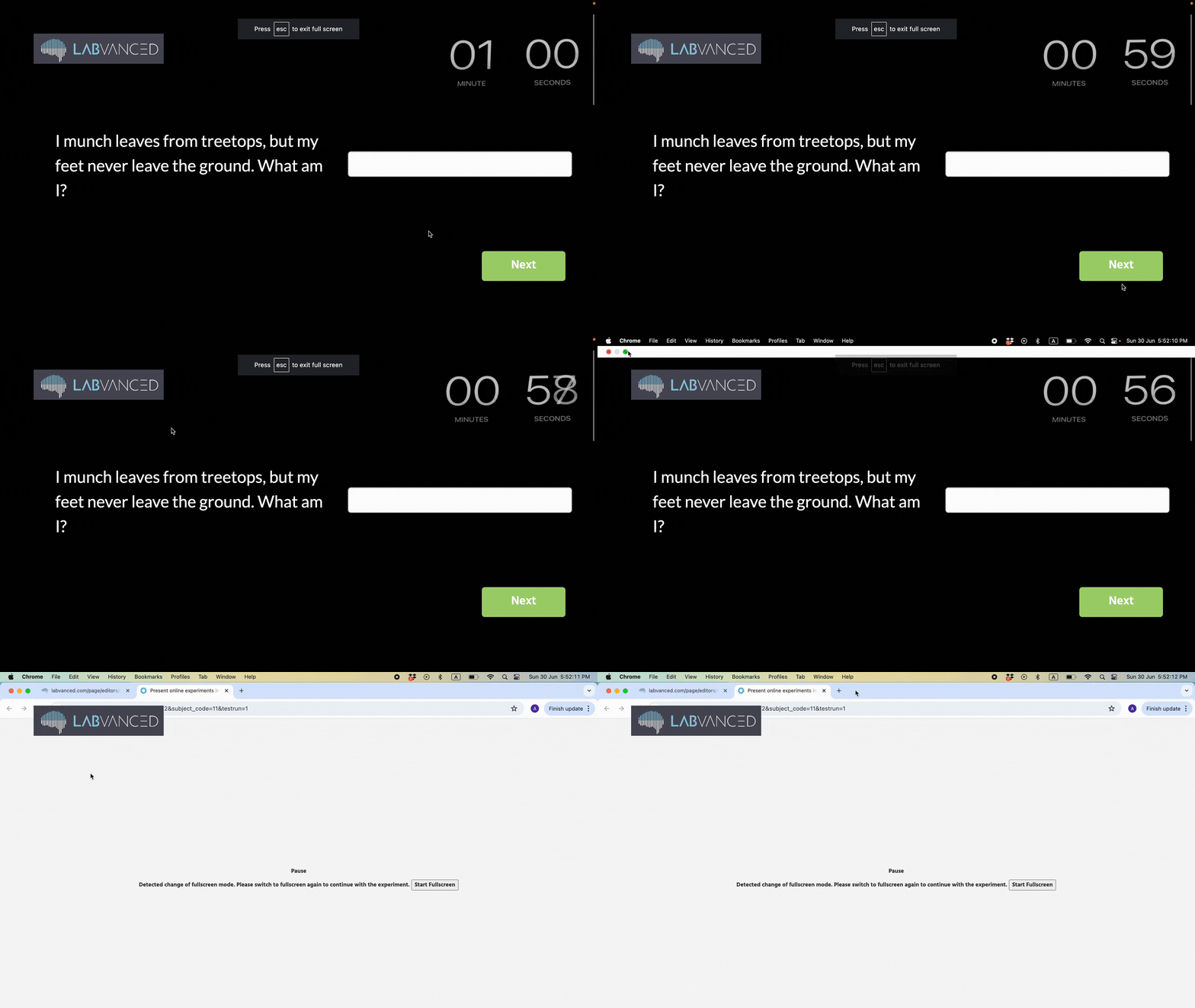
以下は、参加者がフルスクリーンモードを終了するとすぐに実験が一時停止された例です:
4. システム仕様およびフルスクリーン状態に関するデータを収集するための変数を追加する
研究中に参加者がフルスクリーンモードを終了したかどうかを知ることはできますか?はい!
Labvancedで作成されたすべての研究で自動的に利用可能なシステム変数があり、これを記録するために使用できますので、データ収集計画に追加することを検討してください!以下はデータ収集に使用できるいくつかの例です:
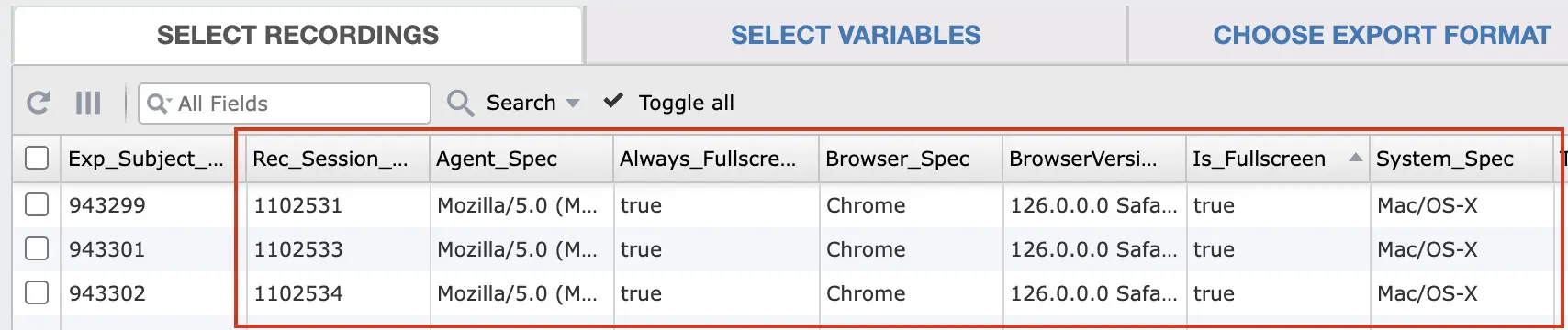
- Always_Fullscreen: 参加者が実験をフルスクリーンモードで実行している限り、基本的にはブール値が ‘true’として報告されます。これは、参加者がフルスクリーンモードを離れたときに実験を一時停止または終了するために使用できます。
- Is_Fullscreen: 実験が現在フルスクリーンモードで表示されている場合、true/false値が報告される別のブール変数です。この値は実験の進行中に変わる可能性があり、データ収集プロセスの一部として時間を通じて測定できます。
以下の画像は、これらの変数が実際に機能しているデータ収集の例です:

また、データ収集手順でブラウザ仕様やシステム仕様のような要因を記録するために、以下のいくつかのシステム変数を組み込むこともできます:
- Browser_Spec: Browser_Specは、参加者が実験を行うために使用したブラウザの値を保持します。これは、後でブラウザ間の違いを分析するために使用できます。
- BrowserVersion_Spec: BrowserVersion_Specは、参加者が実験を行うために使用したブラウザバージョンの値を保持します。これは、後でブラウザバージョン間の違いを分析するために使用できます。
- System_Spec: System_Specは、参加者が実験を行うために使用したオペレーティングシステム/デバイスの値を保持します。これは、後でオペレーティングシステム/デバイス間の違いを分析するために使用できます。
リモート / オンライン研究を実施している場合、異なるブラウザやシステム仕様、フルスクリーン状態を考慮することは、データ収集計画に関連する可能性があるため、研究を開始する前にそれらを含めることをお勧めします。
5. Safariを許可されたブラウザとして無効にすることを検討する
これはオンライン / リモート研究を行う際に重要なポイントです… なぜなら、Safariは古いAPIを持ち、異なる動作をすることで悪名高いからです。したがって、これはあなたが計画したデータ収集手順の整合性に影響を与えることになります。
- ブラウザとして、特に高度な研究(ウェブカメラを使用した視線追跡など)にはSafariを推奨しません。
- Macユーザーは通常、他のオプションが利用可能なため、Safariを無効にすることは問題ないでしょう。
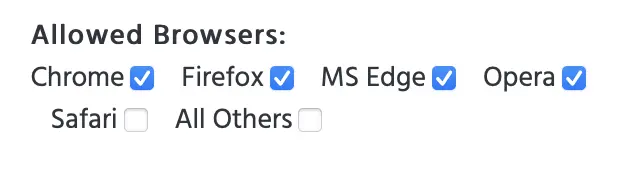
- Labvancedでは、この理由からこのブラウザは自動的に無効にされます。’Study settings’ タブの ’Browsers & Devices’ カラムで、’Safari’ がオプションとして選択されていないことを確認できます。
6. ショートカットを無効にする
- 一般的に使用されるキーボードショートカットは、無効にしない限り使用できる場合があります。例えば、参加者は‘ctrl+x’を押して試行をスキップできるかもしれません。
- これを無効にするには、単純に‘Study Settings’ タブに移動し、’Startup & Main Settings’ カラムのこのオプションを無効にします。
結論
全体的に、これらのヒントはデータ収集手順において比較的シンプルで実施しやすく、長期的にはあなたの研究で収集したデータの質を大幅に向上させることができます!