La Pestaña de Participantes
Con Labvanced, puedes gestionar y comunicarte con los participantes de tu estudio a través de la pestaña ‘Participantes’. La pestaña ‘Participantes’ es donde puedes tener una visión general de tus sujetos para un estudio específico, personalizar los correos electrónicos que se envían durante el curso de la participación, así como conectar tu dirección de correo electrónico utilizando el Servidor SMTP.
Esencialmente, puedes usar esta pestaña para gestionar la comunicación con tus participantes del estudio que están participando en tu investigación, lo cual es especialmente útil para investigaciones longitudinales con múltiples sesiones.
Nota: La personalización de recordatorios por correo electrónico, la adición manual de participantes y el uso del Servidor SMTP solo están disponibles para los titulares de licencias grupales.
El Panel de ‘Sujetos’
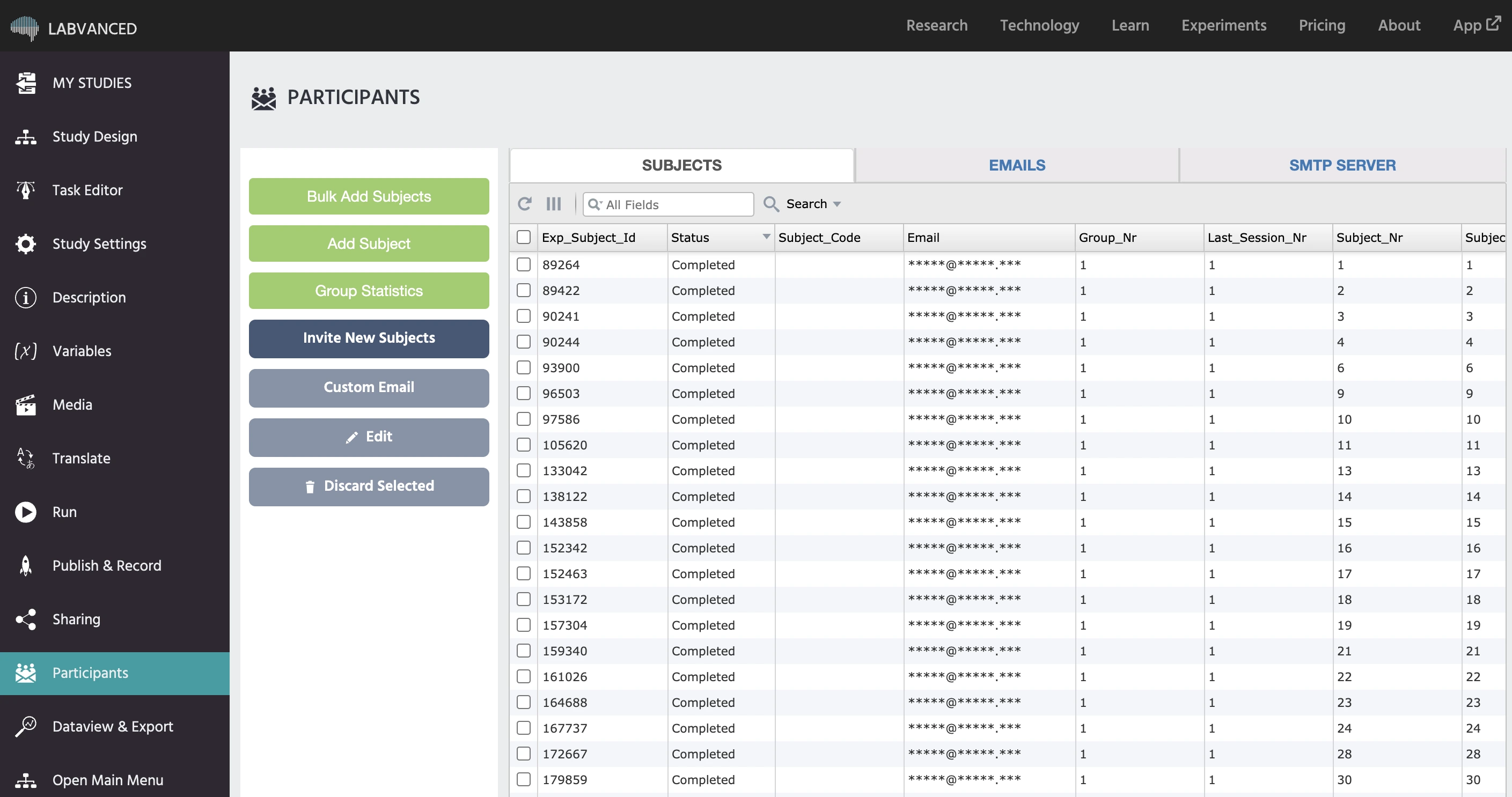
El panel de ‘Sujetos’ es esencialmente una tabla donde se enumeran los participantes / sujetos de tu estudio. Aquí, puedes agregar sujetos mediante una importación masiva (si tienes una lista preparada), manualmente (uno a uno), acceder a estadísticas grupales, invitar a nuevos sujetos, así como editar y descartar sujetos, si es necesario.
Nota: La adición manual de participantes solo está disponible para los titulares de licencias de laboratorio.
Opciones para el Panel Lateral de ‘Sujetos’
En el lado izquierdo de la tabla, hay varios botones que puedes utilizar para gestionar a los participantes del estudio que participan en tu experimento de investigación:
| Opción | Descripción |
|---|---|
Agregar Sujetos Masivamente | Esta opción te permite cargar un archivo CSV con múltiples participantes. Necesitas indicar su dirección de correo electrónico, el código del sujeto (que puede ser una mezcla de caracteres alfanuméricos) y el número del grupo al que deben ser asignados. La opción 'Ocultar Correos' es una configuración que permite al propietario del estudio no ver nunca los correos electrónicos de los sujetos después de agregarlos en la pestaña de Participantes. Incluso si los correos se añaden desde un CSV, nuestra interfaz nunca mostrará al propietario del estudio las direcciones de correo electrónico. Esta configuración es relevante para los protocolos GDPR. |
Agregar Sujeto | Aquí, puedes añadir manualmente a un único participante llenando los siguientes campos en el cuadro de diálogo que aparece: dirección de correo electrónico, código del sujeto y grupo. |
Estadísticas del Grupo | Este botón abrirá un cuadro de diálogo que te dará una visión general de las estadísticas del grupo y el resumen de participación. Aquí, puedes encontrar cuántos sujetos han sido asignados a tus grupos, cuántos han sido descartados (automáticamente debido a tiempo de espera o manualmente), los pesos del grupo y más. Por favor, ten en cuenta que la configuración del grupo y la aleatorización se controlan y establecen en la pestaña ‘Diseño del Estudio’. |
Invitar Nuevos Sujetos | Cuando se han agregado nuevos participantes, hacer clic en este botón envía automáticamente a todos ellos el correo electrónico de ‘Invitación’ desde el ‘Panel de Correos’. Si deseas invitar solo a ciertos participantes, tendrás que seleccionarlos utilizando la casilla de verificación que se encuentra en la tabla (la primera columna). Ten en cuenta que, para que se envíe la ‘Invitación’, debe configurarse una configuración SMTP antes de que puedas enviar correos electrónicos. |
Editar | Mediante este botón, puedes editar campos específicos asociados con el participante, como el Código del Sujeto, el correo electrónico del Sujeto y el Grupo al que están asignados. Si seleccionas ‘Auto’, serán asignados automáticamente a un grupo. Si tienes un Grupo específico seleccionado, entonces aparecerá el campo ‘Número de Última Sesión’. |
Correo Electrónico Personalizado | Seleccionar los participantes a los que deseas enviar un correo electrónico, y luego hacer clic en este botón abrirá un cuadro de diálogo en el que puedes redactar y enviar tu mensaje personalizado. |
Descartar Seleccionados | Permite descartar un sujeto. Ten en cuenta que, dado que eliminar un participante de estos registros es permanente y no se puede deshacer, solo permitimos descartar un participante a la vez para minimizar cualquier error. |
Valores de las Columnas de la Tabla de ‘Sujetos’
Cuando el Panel de ‘Sujetos’ está abierto, la tabla (mostrada a continuación) es prominente ya que es donde se enumeran todos los participantes. Usando esta tabla, también puedes realizar acciones descritas anteriormente, como invitar participantes, editar, así como descartar participantes seleccionados.

Esta tabla también te da una visión general de parámetros clave e información del participante al listar lo siguiente:
| Valor de Columna | Descripción |
|---|---|
Exp_Subject_Id | El id del sujeto del experimento se enumera bajo esta columna, un número que se asigna automáticamente. |
Estado | Esta columna muestra el estado de los participantes para el experimento. Si están ‘activos’, significa que han participado en el estudio. Si el estado es ‘creado’, significa que han sido añadidos a la lista aquí pero no han participado realmente en el experimento. |
Subject_Code | El código del sujeto es el identificador único que has asignado al participante al agregarlo al panel de sujetos. El código del sujeto puede ser una combinación de valores alfanuméricos e incluso caracteres especiales como guiones bajos. |
Email | La dirección de correo electrónico del participante. Este campo es importante porque aquí es donde recibirán información relacionada con el estudio, como correos electrónicos de recordatorio. |
Group_Nr | Un valor numérico que se refiere al número del grupo al que pertenece el participante. Si este valor está vacío, significa que se asignarán automáticamente a un grupo. |
Last_Session_Nr | Indica la última sesión que el usuario ha completado. En el caso de -1, el usuario solo ha sido creado y no ha comenzado ninguna sesión. En el caso de 0, el usuario ha comenzado pero no ha completado la primera sesión. |
Subject_Nr | Un valor secuencial que aumenta de manera escalonada una vez que un participante accede al experimento. |
Subject_Nr_Per_Group | Igual que lo anterior, pero es específico para el grupo al que están asignados. |
Labvanced_Token | El token de Labvanced es un identificador único que nuestro sistema asigna a cada sujeto. |
Crowdsourcing_Subj_Id | El ID de crowdsourcing del sujeto, si aplica. |
Next_Session_Due | Un valor de fecha y hora de cuándo estará disponible la próxima sesión para un sujeto. |
Next_Session_Expiry | Un valor de fecha y hora de cuándo se cerrará o terminará / expirará la próxima sesión para un participante. |
Last_Email_Type_Sent | Indica el último correo electrónico que se envió al participante. |
Next_Email_To_Send | Indica qué correo electrónico será el siguiente que se envíe al participante. |
El Panel de ‘Correos’
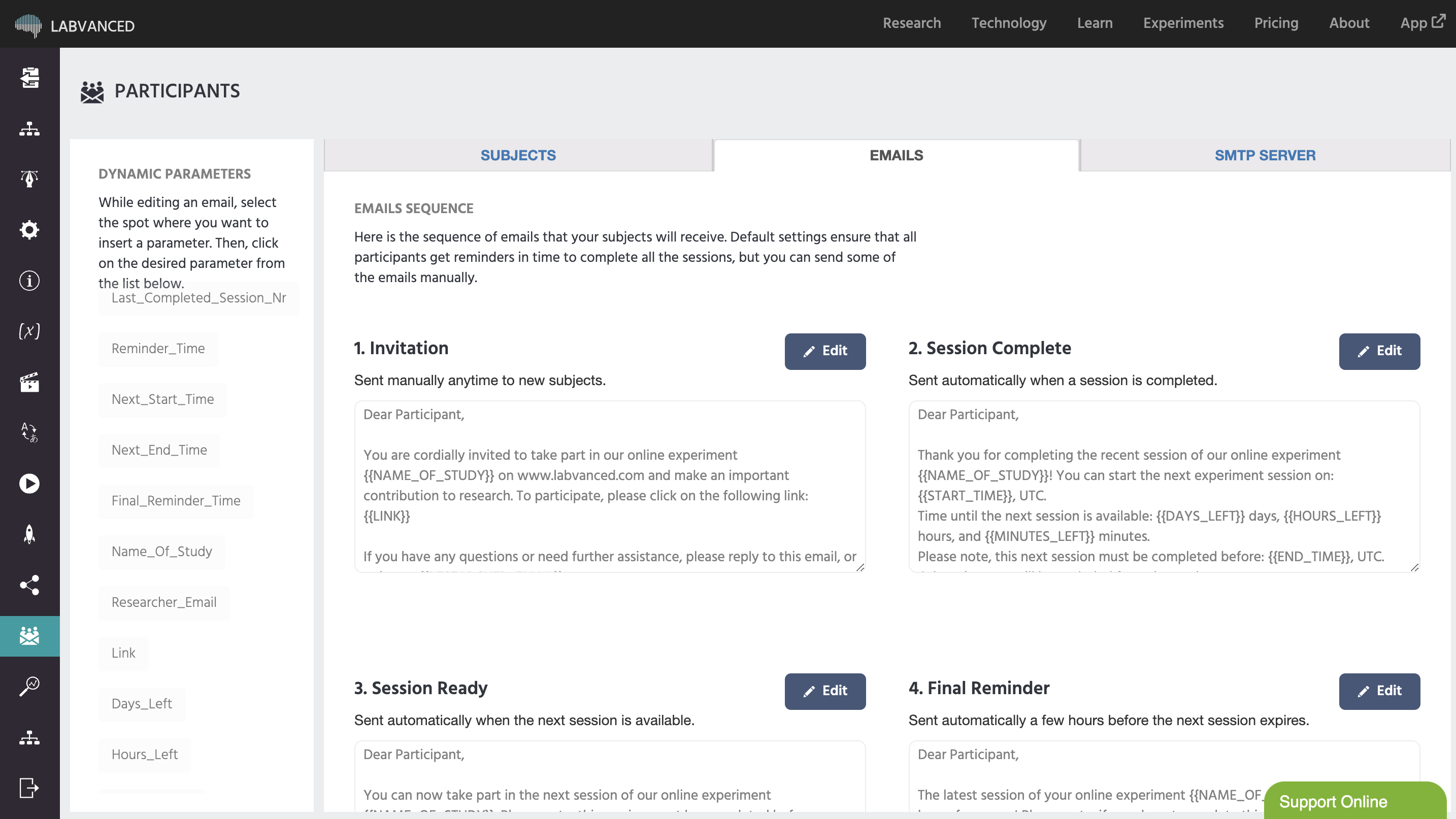
Bajo el panel de ‘Correos’, verás cuatro plantillas de correo electrónico estándar que puedes modificar antes de enviarlas, así como parámetros dinámicos (en el panel de la izquierda) que puedes utilizar en tu texto.
Plantillas de Correo Disponibles
Bajo el Panel de ‘Correos’, hay cuatro plantillas de correo que puedes modificar para comunicarte con los participantes del estudio que participan en tu investigación:
- Invitación: Esta es la plantilla del correo que puedes enviar manualmente a los nuevos participantes.
- Recordatorio de Sesión 1: Se envía al completar la sesión, notificando al participante cuándo estará disponible la próxima sesión.
- Recordatorio de Sesión 2: Una vez que la próxima sesión esté disponible, se envía este correo electrónico.
- Recordatorio Final: El recordatorio final se envía unas horas antes de que expire una sesión a los participantes que aún no han completado la sesión.
Nota: La personalización de correos electrónicos está disponible solo para los titulares de licencias de laboratorio.
Al editar correos electrónicos, también puedes utilizar parámetros dinámicos. Las plantillas de correo electrónico existentes te muestran cómo están funcionando estos parámetros dinámicos, por lo que puedes referirte a eso para ejemplos de cómo pueden ser utilizados.
Parámetros Dinámicos Listados en el Panel Lateral de ‘Correos’
Los Parámetros Dinámicos son esencialmente valores variables que se insertan en el correo electrónico y mostrarán un valor único asociado con el sujeto que participa en el experimento específico. Estas son las opciones disponibles:
| Parámetro Dinámico | Descripción |
|---|---|
Last_Completed_Session_Nr | Indica la última sesión que el usuario ha completado. En el caso de -1, el usuario solo ha sido creado y no ha comenzado ninguna sesión. En el caso de 0, el usuario ha comenzado pero no ha completado la primera sesión. |
Reminder_Time | El valor de fecha y hora de cuándo está programado el siguiente recordatorio. |
Next_Start_Time | El valor de fecha y hora de cuándo estará disponible la próxima sesión para comenzar. |
Next_End_Time | El valor de fecha y hora de cuándo se programará el cierre de la próxima sesión. |
Final_Reminder_Time | El valor de fecha y hora del recordatorio final para la sesión. |
Name_Of_Study | El nombre de tu estudio según lo definido en la pestaña ‘Descripción’. |
Researcher_Email | Tu dirección de correo electrónico. |
Link | El enlace al experimento. Cada sujeto recibe su propio enlace con el token único. |
Days_Left | Cuántos días quedan hasta que se haga disponible la próxima sesión. |
Hours_Left | Cuántas horas de un día quedan hasta que se haga disponible la próxima sesión. |
Minutes_Left | Cuántos minutos de un día quedan hasta que se haga disponible la próxima sesión. |
Programación de los Correos Electrónicos para Ser Enviados a los Participantes de Tu Estudio
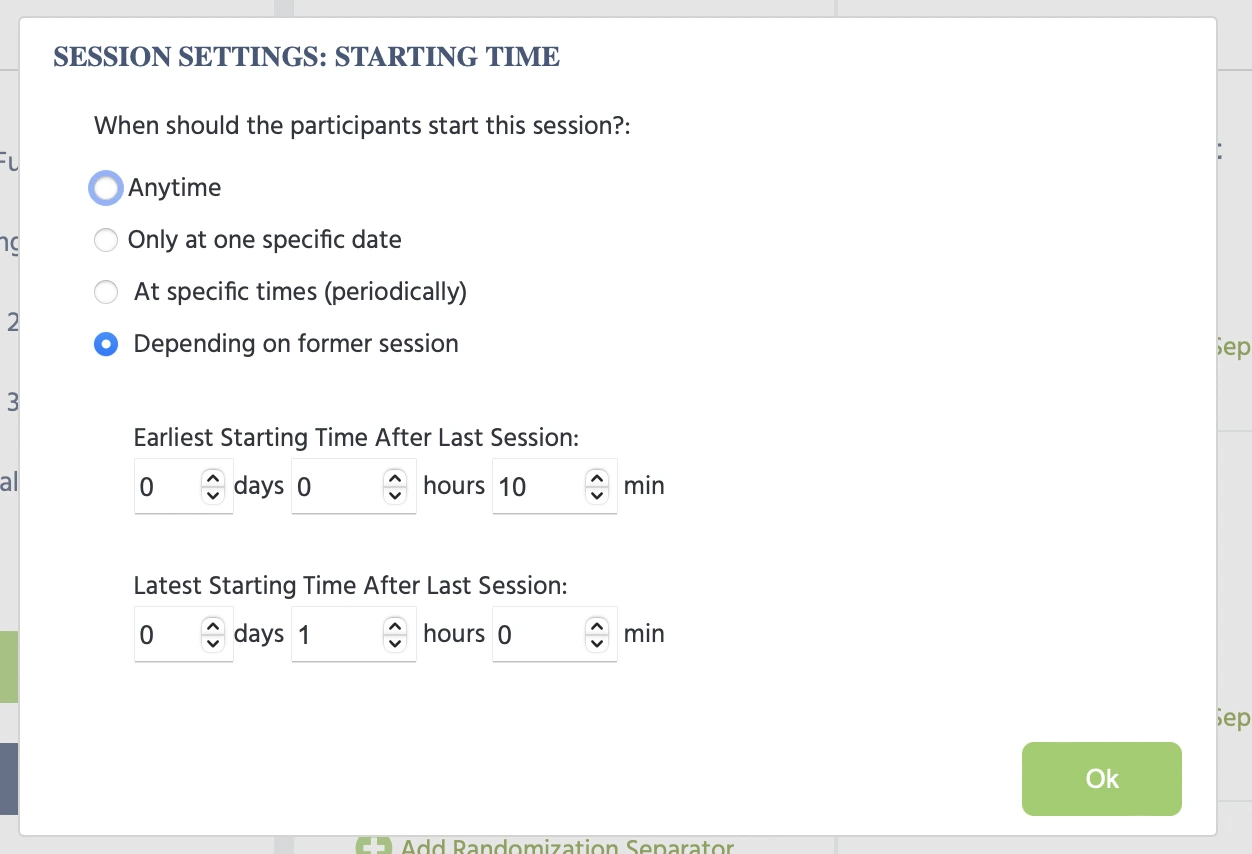
En este punto, puedes preguntarte cuándo se envían los correos electrónicos. Además del correo electrónico de ‘Invitación’ que puedes controlar haciendo clic en el botón ‘Invitar Nuevos Sujetos’ bajo el Panel de Sujetos, los correos de sesión se envían en función de los parámetros de ‘tiempo de inicio/finalización’ que configuras por sesión en la pestaña de Diseño del Estudio.
Bajo el panel de ‘Grupos’ en la pestaña de ‘Diseño del Estudio’, hay un ícono de reloj donde puedes especificar los tiempos de inicio / finalización por sesión específica. Al hacer clic en ese ícono de reloj, puedes indicar cuándo estará disponible una sesión específica para un grupo experimental, como se muestra en la imagen a continuación. Lee más sobre el orden de las sesiones y la configuración del tiempo de participación aquí.
El Panel de ‘Servidor SMTP’
El Panel de ‘Servidor SMTP’ es donde vas para conectar tu dirección de correo electrónico y establecer un canal de comunicación entre tú y tus participantes. Con la conexión al Servidor SMTP, los correos que hiciste en el panel de ‘Correos’ se enviarán desde tu dirección de correo electrónico. También permite a los participantes responder a tus correos electrónicos y que sus respuestas lleguen directamente a tu bandeja de entrada.
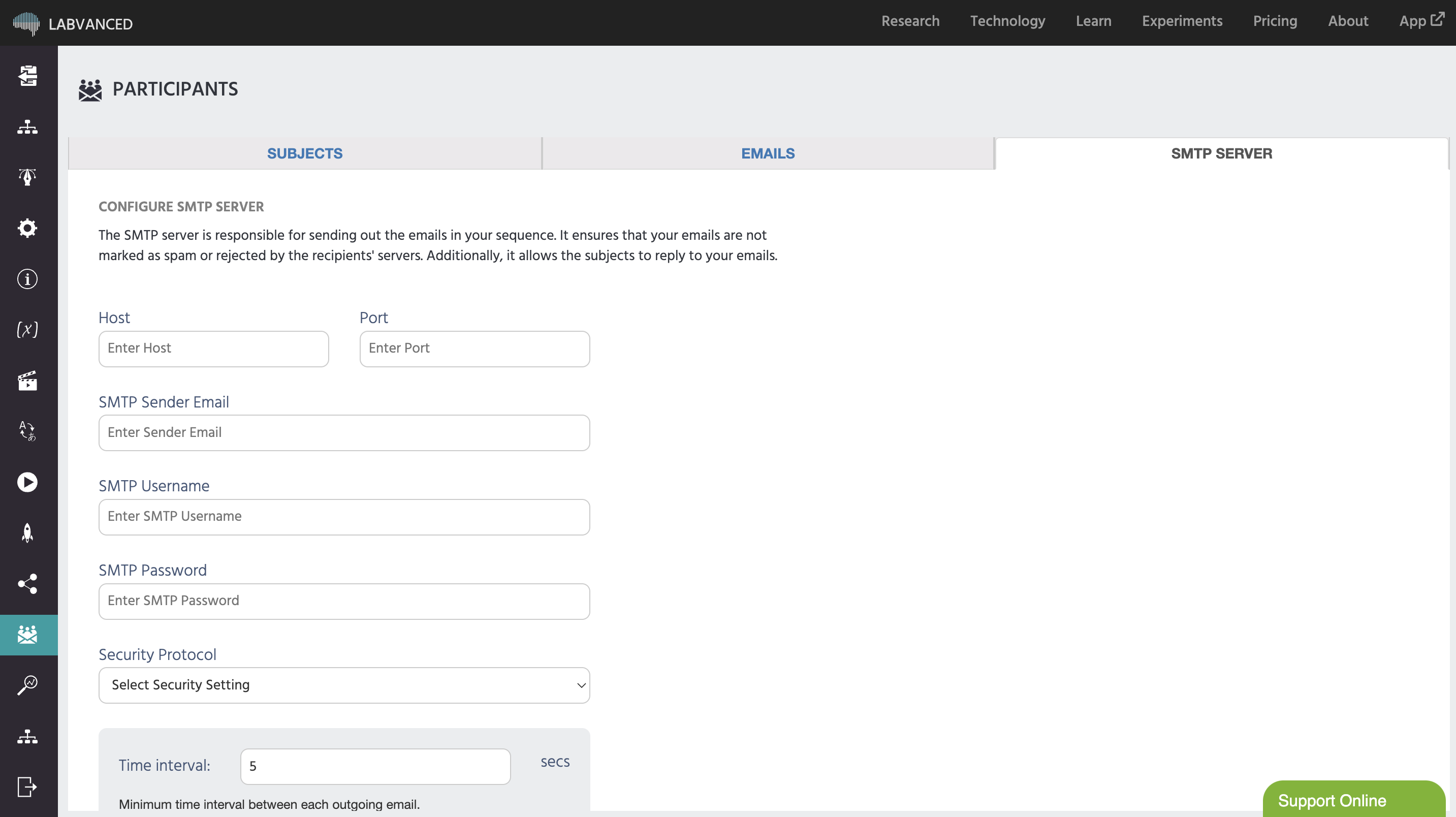
Aquí, debes llenar la información para establecer esta conexión del servidor, como el Host, el Puerto, la dirección de correo electrónico, así como el protocolo de seguridad que deseas establecer (donde las opciones son: TLS, STARTTLS y ninguno), así como el intervalo mínimo de tiempo en segundos entre cada correo saliente.
Si tienes alguna pregunta, ¡no dudes en ponerte en contacto con nosotros a través de nuestro chat de soporte o correo electrónico!