Aleatorización de Ensayos
⚠️ ⚠️ Contenido Obsoleto: Esta página está obsoleta. Vea la nueva página de documentación para obtener orientación e información actualizada. ⚠️ ⚠️
Configuración de Aleatorización
El contenido a continuación tiene como objetivo describir uno de los enfoques más comunes para aleatorizar ensayos en Labvanced.
Descripción
Mientras que el sistema de ensayos detalla cuántos ensayos (variaciones de ensayos) están definidos en total, el menú de aleatorización de ensayos regula cuántos ensayos ve cada sujeto y cómo se seleccionan y ordenan estos. "Selección de ensayos" y "ordenación de ensayos" son dos procesos consecutivos diferentes.
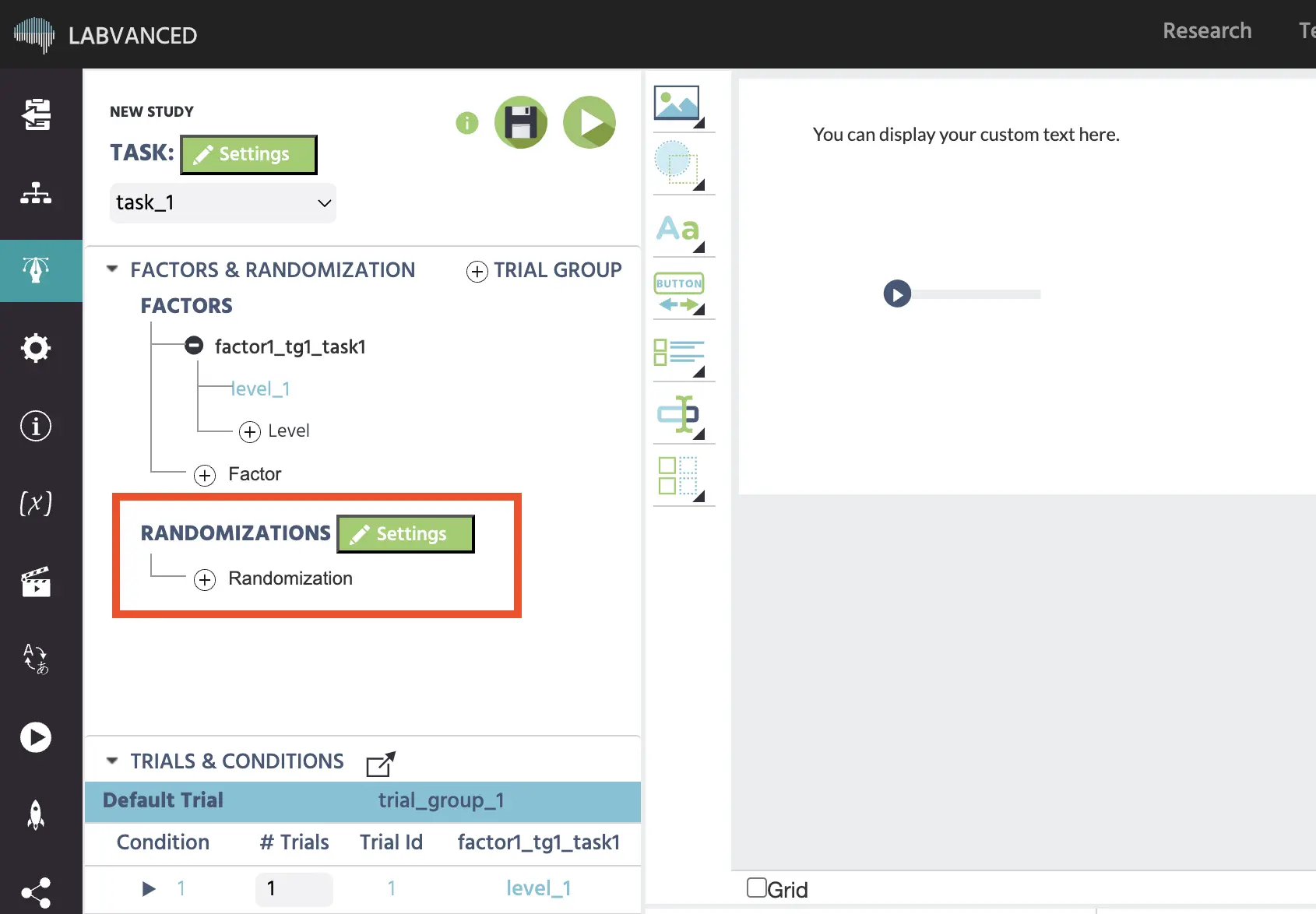
Las configuraciones de aleatorización de ensayos se encuentran en el editor de tareas en el panel izquierdo bajo "Aleatorización". Haga clic en "Editar" para abrir el cuadro de diálogo de configuración, en el que se pueden ajustar todas las configuraciones relevantes.
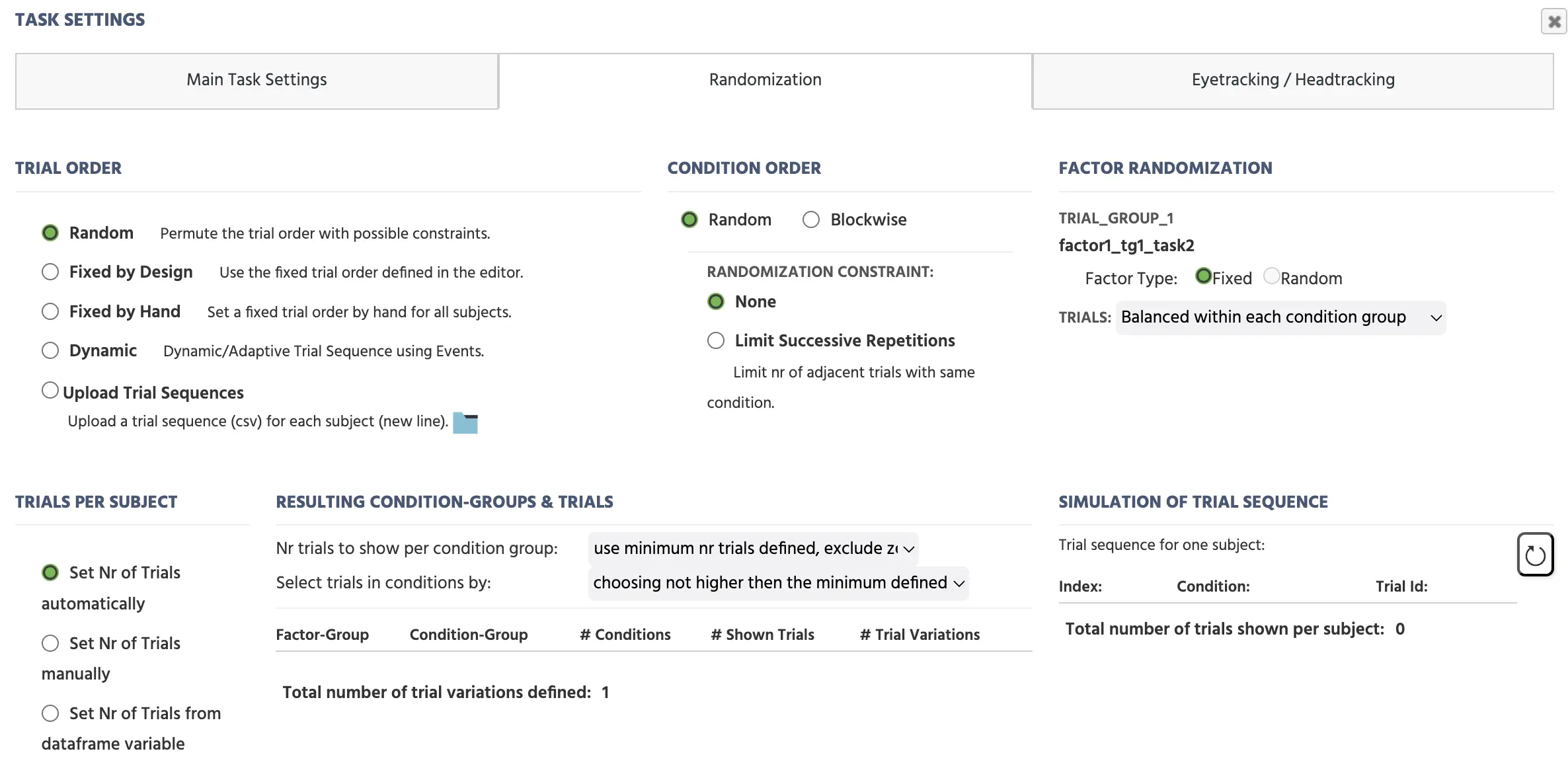
Las configuraciones completas de aleatorización consisten en 6 menús separados. El menú "Orden de Ensayos" y el menú "Orden de Condiciones" se utilizan para determinar el orden general de los ensayos, mientras que los menús "Aleatorización de Factores", "Ensayos Por Sujeto", y "Grupos de Condiciones y Ensayos Resultantes" se utilizan para la selección de ensayos. "Simulación de Secuencia de Ensayos" se utiliza para visualizar la configuración de aleatorización que se ha aplicado.
Orden de Ensayos
El orden de ensayo es la configuración principal, que influirá en cómo se ordenan / aleatorizan los ensayos. Hay 5 configuraciones posibles:
- Aleatorio (opción predeterminada): Cuando se selecciona esta opción, las configuraciones de aleatorización de Labvanced serán las más ajustables. La característica principal de esta opción es que todos los ensayos seleccionados se mezclarán aleatoriamente para cada nuevo sujeto / sesión. Si hay más de un grupo de ensayos, los ensayos de diferentes grupos de ensayos se presentarán entremezclados.
- Fijo por Diseño: Si se selecciona esta opción, los ensayos se presentarán en el orden en que están definidos en el editor de tareas (los números de ensayo más bajos se mostrarán primero). Este orden será el mismo para todos los sujetos.
- Fijo a Mano: Si se activa esta opción, los usuarios pueden escribir una secuencia de ensayo auto-seleccionada. La secuencia debe escribirse en el cuadro "Especificar Secuencia de Ensayo Fijo". Para escribir la secuencia, use los números de ensayo como se definen en el editor y separe cada número con una coma. Esta secuencia será la misma para todos los sujetos. Como esta opción especificará tanto qué ensayos se muestran como el orden de los ensayos, las configuraciones en otros menús de aleatorización serán ignoradas en este caso.
- Dinámico: Esta opción se puede utilizar para crear secuencias de ensayos adaptativas / dinámicas (por ejemplo, saltar a diferentes ensayos según la respuesta del participante). Seleccione un número de ensayo de inicio y luego use el sistema de eventos "Saltar a ensayo específico" para decidir sobre la secuencia dinámica de ensayos.
- Subir Secuencias de Ensayo: Si selecciona esta opción, puede especificar una secuencia de ensayos individual para cada sujeto utilizando un archivo CSV externo (ensayos separados por comas, sujetos por un salto de línea CR-LF). Luego suba estas secuencias y seleccione cómo desea contar a los sujetos (tener un contador separado para cada grupo de sujetos, o usar un contador de sujeto global).
Orden de Condiciones
El menú de Orden de Condiciones también influye en el orden de los ensayos. Esta opción determina si las condiciones individuales se presentan en un orden por bloque, o intercalados aleatoriamente (Aleatorio).
La opción "Aleatorio" mostrará todos los ensayos de las diversas condiciones de manera intercalada. Para fomentar aún más la "aleatoriedad", se puede limitar la cantidad de ensayos mostrados de la misma condición. Elija la restricción de aleatorización "Limitar Repeticiones Sucesivas" y escriba el número máximo de condiciones que se repiten.
La opción "Por Bloque" separará los ensayos, de manera que primero se mostrarán los ensayos de una condición, luego de otra condición, y así sucesivamente. El orden de las condiciones puede basarse en el diseño en el editor de ensayos (fijo por diseño), o puede reordenarse aleatoriamente (permutación no equilibrada).
Aleatorización de Factores
Las configuraciones de Aleatorización de Factores determinan qué ensayos verá un sujeto. La configuración más importante aquí es si un factor será fijo o aleatorio. Mientras que los "factores fijos" generarán más ensayos para un sujeto (se mostrarán todos los niveles de un factor fijo), los "factores aleatorios" aumentarán las "variaciones de ensayos" de las cuales solo se seleccionará una versión (solo se mostrará uno de los niveles de un factor aleatorio). Dependiendo de cómo se seleccionen estas variaciones de ensayos (configuraciones dentro del factor aleatorio), los factores aleatorios permiten el equilibrio dentro y / o entre sujetos. En total, hay 5 posibilidades de cómo los factores aleatorios seleccionan un nivel y, por ende, eligen una cierta variación de ensayo. Estas 5 opciones se enumeran a continuación:
- No equilibrado dentro de la tarea: Para cada ensayo, el nivel del factor aleatorio se elige aleatoriamente cada vez de todas las opciones disponibles (niveles).
- Equilibrado dentro de la tarea: Para cada ensayo, el nivel del factor aleatorio se elige de tal manera que cada nivel ocurrirá con la misma frecuencia dentro de toda la tarea.
- Equilibrado dentro de otros Factores: Esto equilibra un factor dentro de otro o dentro de varios otros factores. Si, por ejemplo, el factor "posición" se equilibró dentro del factor "contenido de imagen", entonces para cada nivel del factor "contenido de imagen", el factor de posición está equilibrado (por ejemplo, nivel=izquierda y nivel=derecha aparecen con la misma frecuencia en ambos casos imagen=cara e imagen=casa). Un factor también se puede equilibrar dentro de varios otros factores, sin embargo, no pueden surgir dependencias circulares.
- No equilibrado entre sujetos: El nivel del factor aleatorio será siempre el mismo para un sujeto / ejecución de la tarea, pero variará aleatoriamente entre sujetos / ejecuciones de la tarea.
- Equilibrado entre sujetos: El nivel del factor aleatorio será siempre el mismo para un sujeto / ejecución de la tarea, pero variará sistemáticamente entre sujetos / ejecuciones de la tarea. Como resultado, cuando el factor tiene 3 niveles, el sujeto 1 verá el nivel_1 del factor, el sujeto 2 el nivel_2 del factor, y el sujeto 3 el nivel 3 del factor. El sujeto 4 verá nuevamente el nivel_1 del factor, y así sucesivamente, repitiendo el patrón.
Un concepto adicional importante es el "grupo de condiciones". Los grupos de condiciones se calculan cruzando todos los factores fijos dentro de un grupo de ensayos, excluyendo los factores aleatorios. Como resultado, un grupo de condiciones consiste en varias condiciones (y ensayos), que varían solo en sus niveles de factores aleatorios. Muchas veces, los ensayos dentro de las condiciones individuales de un grupo de condiciones son casi idénticos (por ejemplo, muestran los mismos estímulos pero varían en su posición). Muchas veces es importante prohibir que se seleccionen 2 ensayos casi idénticos. Para cambiar estas configuraciones, en la sección de Aleatorización de Factores, los usuarios pueden cambiar cómo se seleccionan los ensayos dentro de los grupos de condiciones. Aquí, hay dos opciones disponibles:
- Equilibrado dentro de cada grupo de condiciones: Los ensayos que varían solo por uno o más factores aleatorios no pueden elegirse más de una vez.
- No equilibrado dentro de cada grupo de condiciones: No hay restricción en el proceso de selección de ensayos dentro de los grupos de condiciones.
Creemos que para la gran mayoría de los casos, la opción "Equilibrado dentro de cada grupo de condiciones" es la mejor elección.
Ejemplo
Como el proceso de aleatorización de factores (selección de ensayos) puede ser bastante complejo de entender, echemos un vistazo a un ejemplo. En esta tarea de ejemplo, los sujetos verán 2 imágenes: una que han visto antes (objetivo), la otra es desconocida (distractor). La tarea es hacer clic en (identificar) el estímulo objetivo. En total hay 4 factores: 1 factor fijo y 3 factores aleatorios:
- Factor Fijo "Tiempo de Presentación / Dificultad": Este factor tiene 3 niveles, 2 segundos (difícil), 4 segundos (medio), y 6 segundos (fácil). Cada condición debería presentarse 20 veces.
- Factor Aleatorio "Posición de Correcto": Este factor tiene 2 niveles, imagen objetivo a la izquierda, e imagen objetivo a la derecha. En total, debería haber la misma cantidad de "respuestas correctas a la izquierda" y "respuestas correctas a la derecha" para evitar sesgos.
- Factor Aleatorio: "Orientación de Imagen": Este factor tiene dos niveles: horizontal, y al revés (imágenes rotadas 180°). Este factor debería estar equilibrado dentro del factor fijo "Tiempo de Presentación" para asegurar que para cada nivel de dificultad haya igual cantidad de ensayos rotados y normales.
- Factor Aleatorio "Categoría de Imagen": Este factor tiene 3 niveles: casas, coches, y caras. Este factor se utilizará para generalizar los hallazgos. Cada sujeto debería ver solo una categoría / tipo, pero este factor debería estar equilibrado entre sujetos.
Configuraciones
- Tiempo de Presentación --> Factor Fijo Como este es el único factor fijo, hay solo 3 grupos de condiciones (fácil, medio, difícil). Cada grupo de condiciones tiene 12 sub-condiciones, con 20 ensayos dentro de cada uno. Se presentarán un total de 60 ensayos a cada sujeto.
- Posición de Correcto --> Factor Aleatorio --> Equilibrado Dentro de la Tarea El factor "Posición de Correcto" se establecerá en "equilibrado dentro de la tarea". De esta manera, la imagen objetivo aparecerá con la misma frecuencia en la posición izquierda y derecha en la tarea general. Sin embargo, esto no está equilibrado dentro de cada condición / tiempo de presentación (nivel de dificultad).
- Orientación de Imagen --> Factor Aleatorio --> Equilibrado dentro de otros factores --> "Tiempo de Presentación" El factor "Orientación de Imagen" se establecerá en "Equilibrado dentro de otros factores", luego se selecciona el factor "Tiempo de Presentación". De esta manera, para cada uno de los 3 niveles del factor "Tiempo de Presentación", habrá la misma cantidad (10) de imágenes que se presentarán normalmente y de imágenes que se presentarán al revés (10).
- Categoría de Imagen --> Factor Aleatorio --> Equilibrado entre Sujetos El factor "Categoría de Imagen" se establecerá en "Equilibrado entre sujetos". De esta manera, cada sujeto verá solo una categoría de imagen (casas, coches, O caras), pero la selección de la categoría estará equilibrada entre los sujetos (Sujeto 1 será casas, sujeto 2 coches, sujeto 3 caras, sujeto 4 casas, y así sucesivamente).
Grupos de Condiciones y Ensayos Resultantes
La información mostrada en el menú "Grupos de Condiciones y Ensayos Resultantes" depende en gran medida de las configuraciones en el menú de "Aleatorización de Factores". Principalmente, este menú mostrará una tabla de los grupos de condiciones, junto con información adicional. Hay 2 configuraciones adicionales que influyen en el proceso de selección de ensayos:
- Nr de ensayos a mostrar por grupo de condiciones: Esta opción influirá en cuántos ensayos se muestran por grupo de condiciones. Esta configuración solo es importante si el número de ensayos debe ser diferente dentro de un grupo de condiciones (entre condiciones) que en otro. En general, el número de ensayos por grupo de condiciones se basará en la condición que tiene el menor número de ensayos definidos. Por ejemplo, si hay 3 condiciones en un grupo de condiciones, y para 2 de ellas se han definido 20 ensayos, mientras que para la 3ª condición solo 10 ensayos están definidos, entonces solo se mostrarán 10 ensayos. Sin embargo, cuando no se definen 0 ensayos, tales condiciones pueden excluirse de los cálculos, de modo que cuando hay 2 condiciones con 20 ensayos y 1 condición con 0 ensayos definidos, aún se mostrarán 20 ensayos. Esta opción puede ser útil para diseños anidados.
- Seleccionar ensayos en condiciones por: Esta opción influirá en cómo se seleccionan los ensayos dentro de una condición. Esta configuración solo es importante si el número de ensayos debe ser diferente dentro de un grupo de condiciones (entre condiciones). Por ejemplo, si hay 20 ensayos definidos en 2 condiciones (de un grupo de condiciones) pero solo 10 en la tercera, solo se mostrarán 10 ensayos (como se describió anteriormente). Sin embargo, para las 2 condiciones que tienen 20 ensayos definidos, uno puede elegir si solo se pueden seleccionar los primeros 10 ensayos, o si también se podrían seleccionar los ensayos 11-20 (como alternativas). Esta opción puede ser útil si desea extraer ensayos de condiciones con diferentes probabilidades.
La tabla resultante luego muestra para cada grupo de condiciones las siguientes propiedades:
- Grupo de Factores: El grupo de factores donde se definen los factores del grupo de condiciones.
- Grupo de Condiciones: El índice del grupo de condiciones.
- #Condiciones: El número de condiciones dentro del grupo de condiciones.
- #Ensayos Mostrados: El número de ensayos mostrados para el grupo de condiciones.
- #Variaciones de Ensayo: El número de ensayos (variaciones) definidos dentro del grupo de condiciones.
En la parte inferior de este menú, verá el número total de ensayos (variaciones) dentro de la tarea en general.
Ensayos por Sujeto
Por defecto, el número de ensayos por sujeto se calcula automáticamente. Sin embargo, al elegir la opción "Establecer Nr de Ensayos manualmente", los usuarios pueden establecer el número de ensayos por sujeto manualmente. Cuando se activa la opción manual, esto también afectará las funciones internas de otras configuraciones de aleatorización (es decir, Aleatorización de Factores y Grupos de Condiciones Resultantes y Ensayos).
Simulación de la secuencia de ensayos
Como su nombre indica, el menú "simulación de la secuencia de ensayos" se puede utilizar para simular una posible secuencia de ensayos para un sujeto. Al hacer clic en el icono "Actualizar", se calcula una nueva secuencia posible con las configuraciones actuales en cuenta. Aquí, también se pueden ver los IDs de los ensayos y el número de condición para cada ensayo. En la parte inferior de este menú, verá el número total de ensayos mostrados a cada sujeto.