試行のランダム化
⚠️ ⚠️ 古いコンテンツ: このページは廃止予定です。最新のガイダンスと情報については新しいドキュメントページを参照してください。 ⚠️ ⚠️
ランダム化設定
以下の内容は、Labvancedで試行をランダム化する最も一般的なアプローチの1つを説明することを目的としています。
説明
試行システムは、合計で定義された試行(試行のバリエーション)の数について詳細に説明しますが、試行ランダム化メニューは、各被験者が見る試行の数と、それらがどのように選択され、順序付けられるかを規制します。「試行選択」と「試行順序付け」は2つの異なる連続プロセスです。
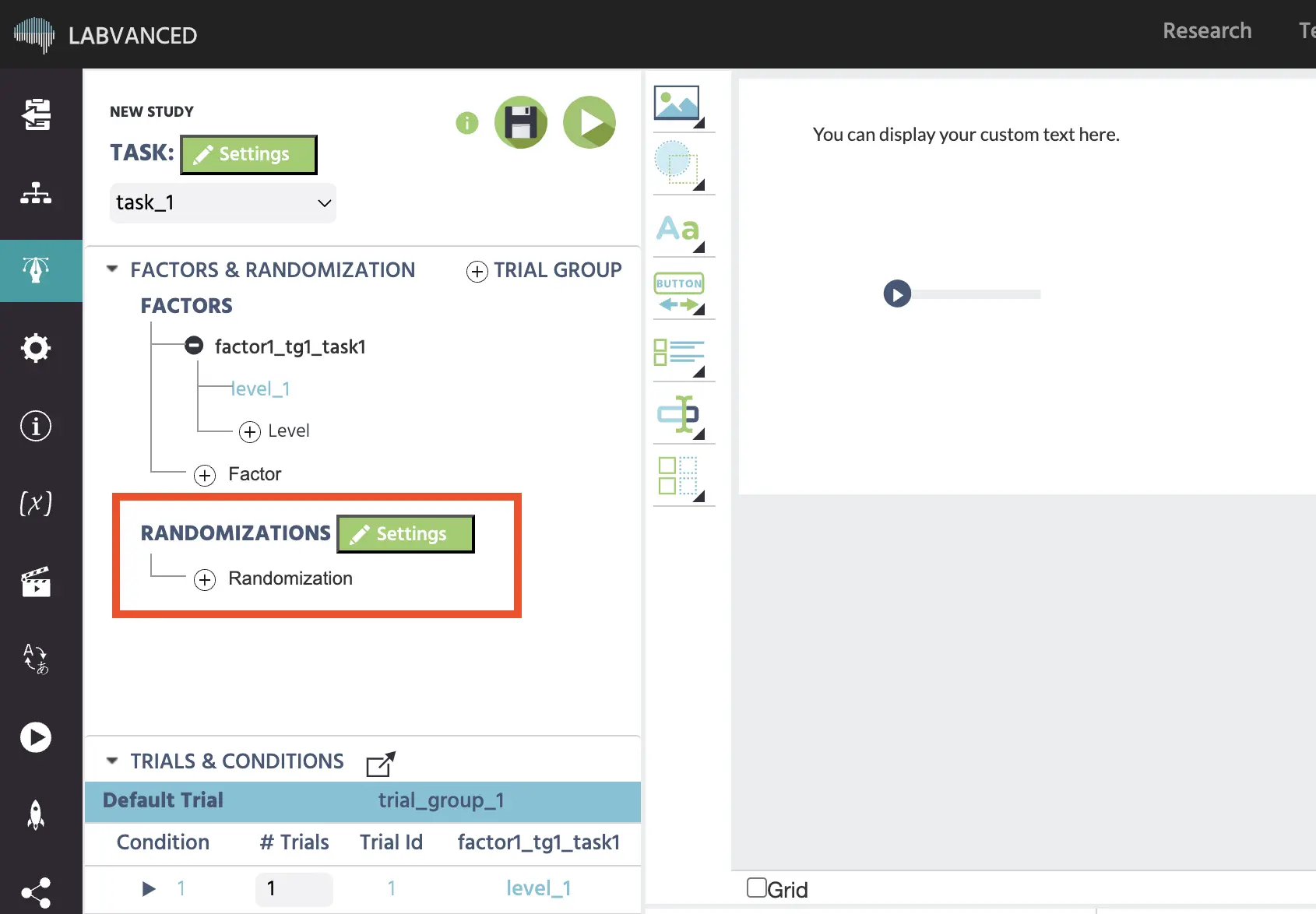
試行ランダム化設定は、タスクエディタの左パネルの「ランダム化」の下にあります。「編集」をクリックして設定ダイアログを開き、関連するすべての設定を調整できます。
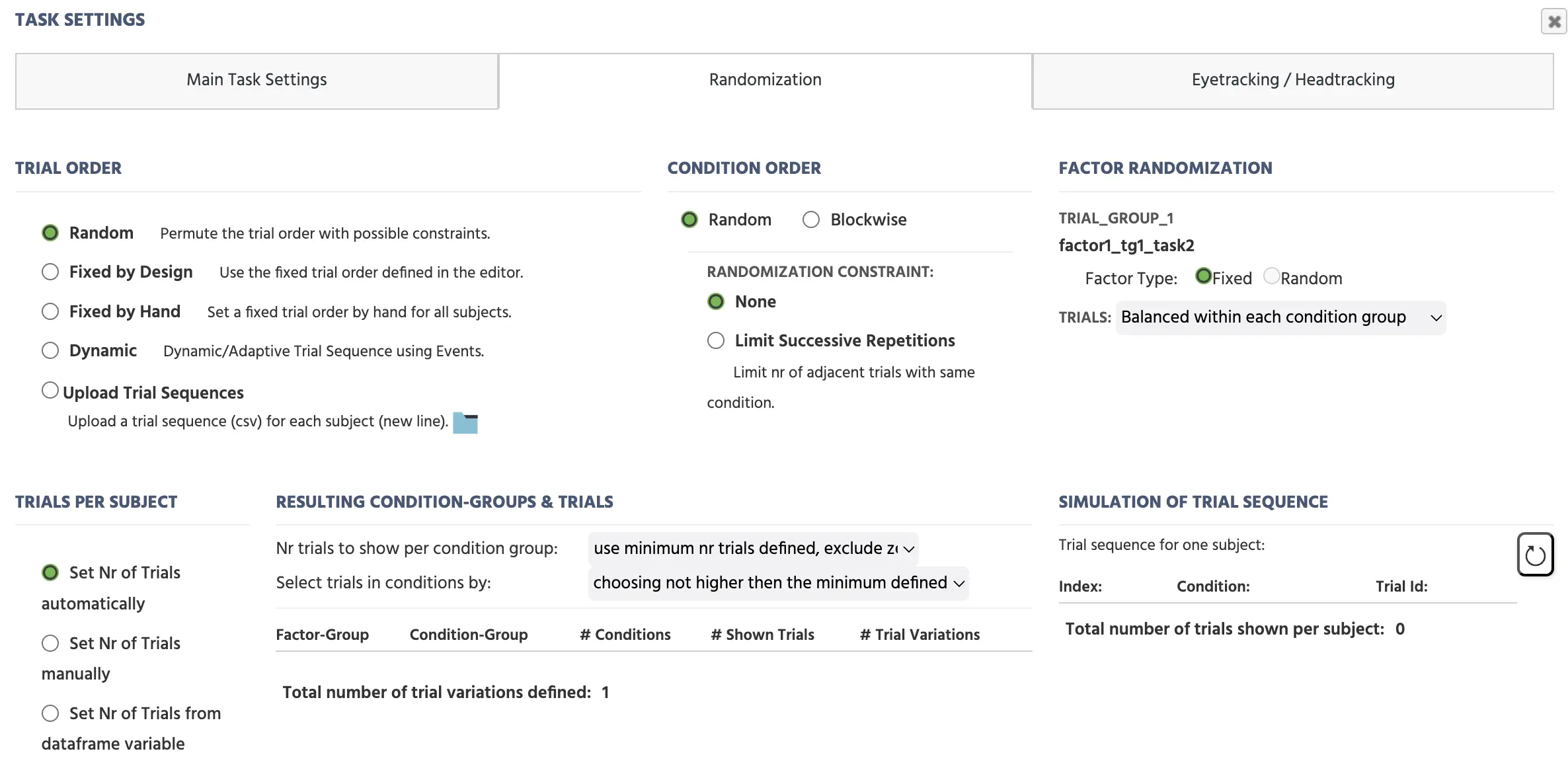
完全なランダム化設定は6つの別々のメニューで構成されます。「試行の順序」メニューと「条件の順序」メニューは全体の試行の順序を決定するために使用され、メニュー「要因のランダム化」、「被験者ごとの試行数」、「結果の条件グループと試行」は試行選択に使用されます。「試行シーケンスのシミュレーション」は、適用されたランダム化設定をプレビューするために使用されます。
試行の順序
試行の順序は主要な設定であり、試行がどのように順序付けられたりランダム化されたりするかに影響します。可能な設定は5つあります:
- ランダム(デフォルトオプション): このオプションが選択されると、Labvancedのランダム化設定は最も調整可能になります。このオプションの核心的な機能は、選択された全ての試行が各新しい被験者/セッションごとにランダムに再シャッフルされることです。試行グループが1つ以上ある場合、異なる試行グループの試行は混ざって提示されます。
- 設計による固定: このオプションが選択されると、試行はタスクエディタで定義された順序(下位の試行番号が最初に表示される)で提示されます。この順序は全ての被験者に対して同じになります。
- 手動による固定: このオプションが有効化されると、ユーザーは自己選択した試行シーケンスを入力できます。シーケンスは「指定された固定試行シーケンス」のボックスに入力する必要があります。シーケンスを入力する際は、エディタで定義された試行番号を使用し、各番号をカンマで区切ります。このシーケンスは全ての被験者に対して同じになります。このオプションでは、どの試行が表示されるかとその順序の両方を指定するため、他のランダム化メニューの設定はこの場合には無視されます。
- 動的: このオプションは、参加者の回答に基づいて異なる試行にジャンプするなど、適応可能/動的な試行シーケンスを作成するために使用できます。開始試行番号を選択し、その後イベントシステム「特定の試行にジャンプ」を使用して動的な試行シーケンスを決定します。
- 試行シーケンスのアップロード: このオプションを選択すると、外部CSVファイルを使用して各被験者のために個々の試行シーケンスを指定できます(試行はカンマで区切られ、被験者はCR-LFで改行されます)。その後、これらのシーケンスをアップロードし、被験者をどのようにカウントしたいかを選択します(各被験者グループに対して個別のカウンタを持つか、グローバルな被験者カウンタを使用するか)。
条件の順序
条件の順序メニューも試行の順序に影響を与えます。このオプションは、個々の条件がブロック順序で提示されるか、ランダムに混ぜられるか(ランダム)を決定します。
「ランダム」オプションは、さまざまな条件の全試行を混ぜて表示します。「ランダム性」をさらに強化するために、同じ条件から表示される試行の数を制限することができます。「連続した繰り返しを制限する」ランダム化制約を選択し、最大繰り返し条件数を入力します。
「ブロック状」オプションは、試行を分離し、最初に1つの条件からの試行を表示し、その後別の条件、そしてそのように続きます。条件の順序は、試行エディタでの設計に基づく(設計による固定)か、無作為に再シャッフルされるか(非均衡な置換)かのいずれかです。
要因ランダム化
要因ランダム化設定は、被験者がどの試行を見るかを決定します。ここで最も重要な設定は、要因が固定かランダムかです。「固定要因」は被験者に対してより多くの試行を生成します(固定要因の全レベルが表示されます)、一方「ランダム要因」は「試行のバリエーション」を増加させ、その中から1つのバージョンのみが選択されます(ランダム要因のレベルのうち1つのみが表示されます)。これらの試行のバリエーションがどのように選ばれるかに応じて(ランダム要因内の設定)、ランダム要因は対象内および/または間のバランスを取ることを許可します。全体的に、ランダム要因がレベルを選択し特定の試行バリエーションを選ぶ方法には5つの可能性があります。これら5つのオプションは以下の通りです:
- タスク内での不均衡: 各試行に対して、ランダム要因のレベルは毎回すべての利用可能なオプション(レベル)からランダムに選択されます。
- タスク内でのバランス: 各試行に対して、ランダム要因のレベルは全タスク内で各レベルが同じ回数発生するように選択されます。
- 他の要因内でのバランス: これは、1つの要因を他の要因の中でバランスを取ります。たとえば、「位置」要因が「画像内容」要因内でバランスを取られている場合、「画像内容」要因の各レベルに対して位置要因がバランスを取られます(例:レベル=左とレベル=右が、画像=顔および画像=家の両方において同じ回数表示される)。要因は複数の他の要因の中でバランスを取ることもできますが、循環依存関係が生じてはいけません。
- 被験者間の不均衡: ランダム要因のレベルは、1つの被験者/タスクの実行ごとに常に同じですが、被験者/タスクの実行間でランダムに変動します。
- 被験者間のバランス: ランダム要因のレベルは、1つの被験者/タスクの実行ごとに常に同じですが、被験者/タスクの実行間で系統的に変動します。その結果、要因に3つのレベルがある場合、被験者1は要因のレベル_1を、被験者2は要因のレベル_2を、被験者3は要因のレベル3を見ます。被験者4は再び要因のレベル_1を見て、その後パターンが繰り返されます。
さらに重要な概念は「条件グループ」です。条件グループは、ランダム要因を除いて試行グループ内のすべての固定要因をクロスさせることによって計算されます。その結果、1つの条件グループは、ランダム要因のレベルが異なる条件(および試行)から構成されます。個々の条件内の試行はほとんど同じであることが多いです(例:同じ刺激を表示しますが、その位置が異なる)。非常に似た2つの試行が選択されることを禁止することが重要です。この設定を変更するには、要因ランダム化セクションで、条件グループ内の試行が選択される方法を変更できます。ここでは、2つのオプションが利用可能です:
- 各条件グループ内でのバランス: ランダム要因によってのみ異なる試行は1回以上選ばれることはありません。
- 各条件グループ内での不均衡: 条件グループ内の試行選択プロセスに制限はありません。
私たちは、ほとんどのケースにおいて「各条件グループ内でのバランス」が最適な選択肢であると考えています。
例
要因ランダム化(試行選択)プロセスは理解するのがかなり複雑であるため、例を見てみましょう。この例のタスクでは、被験者は2つの画像を見ることになります:以前に見たことがあるもの(ターゲット)、もう一つは見知らぬもの(ディストラクター)です。タスクはターゲット刺激をクリックして(識別して)特定することです。全体で4つの要因があります:1つの固定要因と3つのランダム要因:
- 固定要因「提示時間/難易度」: この要因には3つのレベルがあります:2秒(難しい)、4秒(普通)、および6秒(簡単)。各条件は20回提示する必要があります。
- ランダム要因「正しい位置」: この要因には2つのレベルがあります:ターゲット画像が左にある、ターゲット画像が右にある。全体では、「左の正しい答え」と「右の正しい答え」が同じ量である必要があります。
- ランダム要因「画像の向き」: この要因には2つのレベルがあります:水平、上下逆(画像は180°回転します)。この要因は、各難易度レベルに対して回転した画像と通常の画像が同じ数になるように、固定要因「提示時間」の中でバランスが取れます。
- ランダム要因「画像カテゴリ」: この要因には3つのレベルがあります:家屋、車、顔。この要因は発見を一般化するために使用されます。各被験者は1つのカテゴリ/タイプのみを見るべきですが、この要因は被験者間でバランスを取る必要があります。
設定
- 提示時間 --> 固定要因 これが唯一の固定要因であるため、条件グループはわずか3つ(簡単、普通、難しい)です。各条件グループには12のサブ条件があり、それぞれ20試行が含まれます。総合して、各被験者には60試行が提示されます。
- 正しい位置 --> ランダム要因 --> タスク内でのバランス 要因「正しい位置」は「タスク内でのバランス」に設定されます。このようにして、ターゲット画像は全体のタスク内で左側と右側に同じ頻度で表示されます。ただし、これは各条件/提示時間(難易度レベル)内でバランスが取れていないことになっています。
- 画像の向き --> ランダム要因 --> 他の要因内でのバランス --> 「提示時間」 要因「画像の向き」は「他の要因内でのバランス」に設定され、その後「提示時間」要因が選択されます。このようにして、要因「提示時間」の各3つのレベルに対して、通常の状態と上下逆さまに提示される画像が同じ数(10)になるようになります。
- 画像カテゴリ --> ランダム要因 --> 被験者間でのバランス 要因「画像カテゴリ」は「被験者間でのバランス」に設定されます。このようにして、各被験者は1つの画像カテゴリ(家、車、または顔)のみを見ることになりますが、カテゴリの選択は被験者間でバランスが取られます(被験者1は家、被験者2は車、被験者3は顔、被験者4は再び家、など)。
結果の条件グループと試行
「結果の条件グループと試行」メニューに表示される情報は、「要因ランダム化」メニューの設定に強く依存しています。主に、このメニューは条件グループの表を表示し、いくつかの追加情報を提供します。試行選択プロセスに影響を与える2つの追加設定があります:
- 条件グループごとに表示される試行数: このオプションは、条件グループごとに表示される試行の数に影響を与えます。この設定は、ある条件グループ内で試行数が異なる必要がある場合にのみ重要です(条件間で)。一般的に、条件グループごとの試行数は、試行数が最も少ない条件に基づいて決定されます。たとえば、条件グループに3つの条件があり、2つには20試行が定義されている一方で、3つ目の条件には10試行のみが定義されている場合、表示されるのは10試行のみです。ただし、0試行が定義されている場合、その条件は計算から除外され、試行数が20の条件と試行数が0の条件がある場合(20試行の条件が2つと、0試行の条件が1つ)、合計20試行が表示されます。このオプションは、ネストされたデザインに有用です。
- 条件内で試行を選択する方法: このオプションは、1つの条件内で試行がどのように選択されるかに影響を与えます。この設定は、ある条件グループ内で試行数が異なる必要がある場合にのみ重要です(条件間で)。たとえば、条件グループの2つの条件に20試行が定義されている場合に、3つ目の条件には10試行しかない場合、表示されるのは10試行のみです(上記のように)。ただし、20試行が定義された2つの条件に対して、最初の10試行のみを選択できるか、または試行11-20も(代替として)選択できるかを選択できます。このオプションは、異なる可能性を持つ条件から試行を引き出す場合に有用です。
結果の表は次のようなプロパティを条件グループごとに表示します:
- 要因グループ: 条件グループの要因が定義された要因グループ。
- 条件グループ: 条件グループインデックス。
- #条件: 条件グループ内の条件数。
- #表示された試行: 条件グループのために表示された試行の数。
- #試行のバリエーション: 条件グループ内で定義された試行(バリエーション)の数。
このメニューの下部には、全タスク内での試行(バリエーション)の総数が表示されます。
被験者ごとの試行数
デフォルトでは、被験者ごとの試行数は自動的に計算されます。ただし、「試行数を手動で設定」オプションを選択することで、ユーザーは手動で被験者ごとの試行数を設定できます。手動オプションが有効化されると、これも他のランダム化設定(すなわち要因ランダム化および結果条件グループと試行)の内部機能に影響を与えます。
試行シーケンスのシミュレーション
名前の通り、「試行シーケンスのシミュレーション」メニューは、1つの被験者のための可能な試行シーケンスをシミュレートするために使用できます。「リフレッシュ」アイコンをクリックすると、現在の設定を考慮して新しい可能なシーケンスが計算されます。ここでは、各試行の試行IDと条件番号を見ることもできます。このメニューの下部には、各被験者に表示される試行の総数が表示されます。