labvanced logoLabVanced
  • Research
    • Publications
    • Researcher Interviews
    • Use Cases
      • Developmental Psychology
      • Linguistics
      • Clinical & Digital Health
      • Educational Psychology
      • Cognitive & Neuro
      • Social & Personality
      • Arts Research
      • Sports & Movement
      • Marketing & Consumer Behavior
      • Economics
      • HCI / UX
      • Commercial / Industry Use
    • Labvanced Blog
  • Technology
    • Feature Overview
    • Desktop App
    • Phone App
    • Precise Timing
    • Experimental Control
    • Eye Tracking
    • Multi User Studies
    • More ...
      • Questionnaires
      • Artificial Intelligence (AI) Integration
      • Mouse Tracking
      • Data Privacy & Security
      • Text Transcription
      • Heart Rate Detection (rPPG)
  • Learn
    • Guide
    • Videos
    • Walkthroughs
    • FAQ
    • Release Notes
    • Documents
    • Classroom
  • Experiments
    • Cognitive Tests
    • Sample Studies
    • Public Experiment Library
  • Pricing
    • Pricing Overview
    • License Configurator
    • Single License
    • Research Group
    • Departments & Consortia
  • About
    • About Us
    • Contact
    • Downloads
    • Careers
    • Impressum
    • Disclaimer
    • Privacy & Security
    • Terms & Conditions
  • Appgo to app icon
  • Logingo to app icon
Learn
Leitfaden
Videos
Anleitungen
Häufige Fragen
Versionshinweise
Versionshinweise
Dokumente
Klassenzimmer
  • 中國人
  • Deutsch
  • Français
  • Español
  • English
  • 日本語
Leitfaden
Videos
Anleitungen
Häufige Fragen
Versionshinweise
Versionshinweise
Dokumente
Klassenzimmer
  • 中國人
  • Deutsch
  • Français
  • Español
  • English
  • 日本語
  • Leitfaden
    • EINSTIEG

      • Aufgaben-Editor
      • Objekte
      • Ereignisse
      • Variablen
      • Aufgaben-Assistent
      • Versuchs-System
      • Studien-Design
        • Aufgaben
        • Blöcke
        • Sitzungen
        • Gruppen
    • BELIEBTE THEMEN

      • Randomisierung & Balance
      • Augenverfolgung
      • Fragebögen
      • Desktop-App
      • Beispielstudien
      • Teilnehmerrekrutierung
      • API-Zugriff
        • REST API
        • Webhook-API
        • WebSocket API
      • Sonstige Themen

        • Präzise Stimulus-Zeitmessungen
        • Multi-User-Studien
        • Kopfverfolgung in Labvanced | Anleitung
    • HAUPT-APPS-REITER

      • Übersicht: Haupt-Registerkarten
      • Dashboard
      • Meine Studien
      • Gemeinsame Studien
      • Meine Dateien
      • Experiment-Bibliothek
      • Mein Konto
      • Meine Lizenz
    • STUDIEN-REITER

      • Übersicht: Studien-spezifische Registerkarten
      • Studien-Design
        • Aufgaben
        • Blöcke
        • Sitzungen
        • Gruppen
      • Aufgaben-Editor
        • Aufgabensteuerungen
        • Das Versuchs-System
        • Canvas- und Seitenrahmen
        • Objekte
        • Objekt Eigenschaften Tabellen
        • Variablen
        • Systemvariablen-Tabellen
        • Das Ereignissystem
        • Texteditor-Funktionen
        • Eyetracking in einer Aufgabe
        • Kopfverfolgung in einer Aufgabe
        • Multi-User-Studien
      • Einstellungen
      • Variablen
      • Medien
      • Texte & Übersetzen
      • Starten & Teilnehmen
      • Teilnehmermanagement
      • Datensicht und Export
        • Datensicht und Variablen- & Aufgaben Auswahl (alte Version)
        • Zugriff auf Aufnahmen (ALTE Version)
  • Videos
    • Videoübersicht
    • Erste Schritte in Labvanced
    • Aufgaben erstellen
    • Elemente Videos
    • Ereignisse & Variablen
    • Fortgeschrittene Themen
  • Anleitungen
    • Einführung
    • Stroop-Aufgabe
    • Lexikalische Entscheidungsaufgabe
    • Posner-Gaze-Cueing-Aufgabe
    • Change Blindness Flicker Paradigma
    • Augenverfolgung Beispielstudie
    • Augenverfolgungsstudie mit Kleinkindern
    • Aufmerksamkeitsfokussierungsstudie mit Mausverfolgung
    • Schnelle serielle visuelle Präsentation
    • ChatGPT Studie
    • Augenverfolgung Demo: SVGs als AOIs
    • Multi-User-Demo: Zeige die Cursors von Teilnehmern
    • Gamepad / Joystick Controller - Grundkonfiguration
    • Desktop-App-Studie mit EEG-Integration
    • Gruppenbalancierung zwischen Probanden und Variablen-Setup
  • FAQ
    • Funktionen
    • Sicherheit & Datenschutz
    • Lizenzierung
    • Präzision von Labvanced
    • Programmgesteuerte Verwendung & API
    • Labvanced offline verwenden
    • Fehlerbehebung
    • Fragen zur Studienerstellung
  • Versionshinweise
  • Dokumente
  • Klassenzimmer

Versuchszufälligkeit


⚠️ ⚠️ Veralteter Inhalt: Diese Seite ist veraltet. Siehe die neue Dokumentationsseite für aktuelle Anleitungen und Informationen. ⚠️ ⚠️


Zufälligkeitseinstellungen

Der nachfolgende Inhalt soll einen der gebräuchlichsten Ansätze zur Randomisierung von Versuchen in Labvanced beschreiben.

Beschreibung

Während das Versuchssystem beschreibt, wie viele Versuche (Variationen der Versuche) insgesamt definiert sind, regelt das Zufälligkeitsmenü, wie viele Versuche von jedem Probanden gesehen werden und wie diese ausgewählt und angeordnet werden. "Versuchsauswahl" und "Versuchsreihenfolge" sind zwei verschiedene aufeinanderfolgende Prozesse.

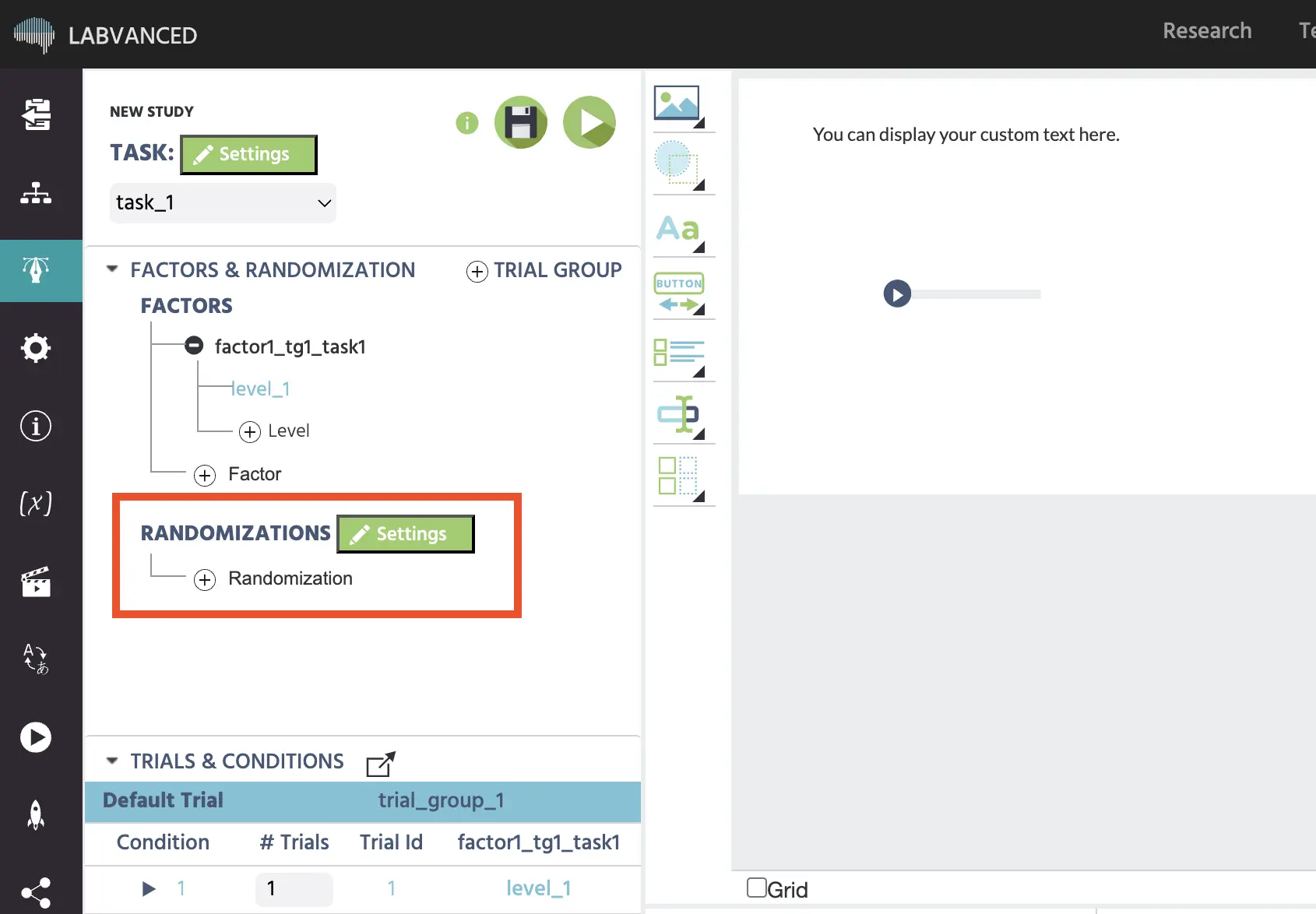
Die Zufälligkeitseinstellungen befinden sich im Aufgabeneditor im linken Bereich unter "Zufälligkeit". Klicken Sie auf "Bearbeiten", um den Einstellungsdialog zu öffnen, in dem alle relevanten Einstellungen angepasst werden können.

Standort der Zufälligkeitseinstellungen

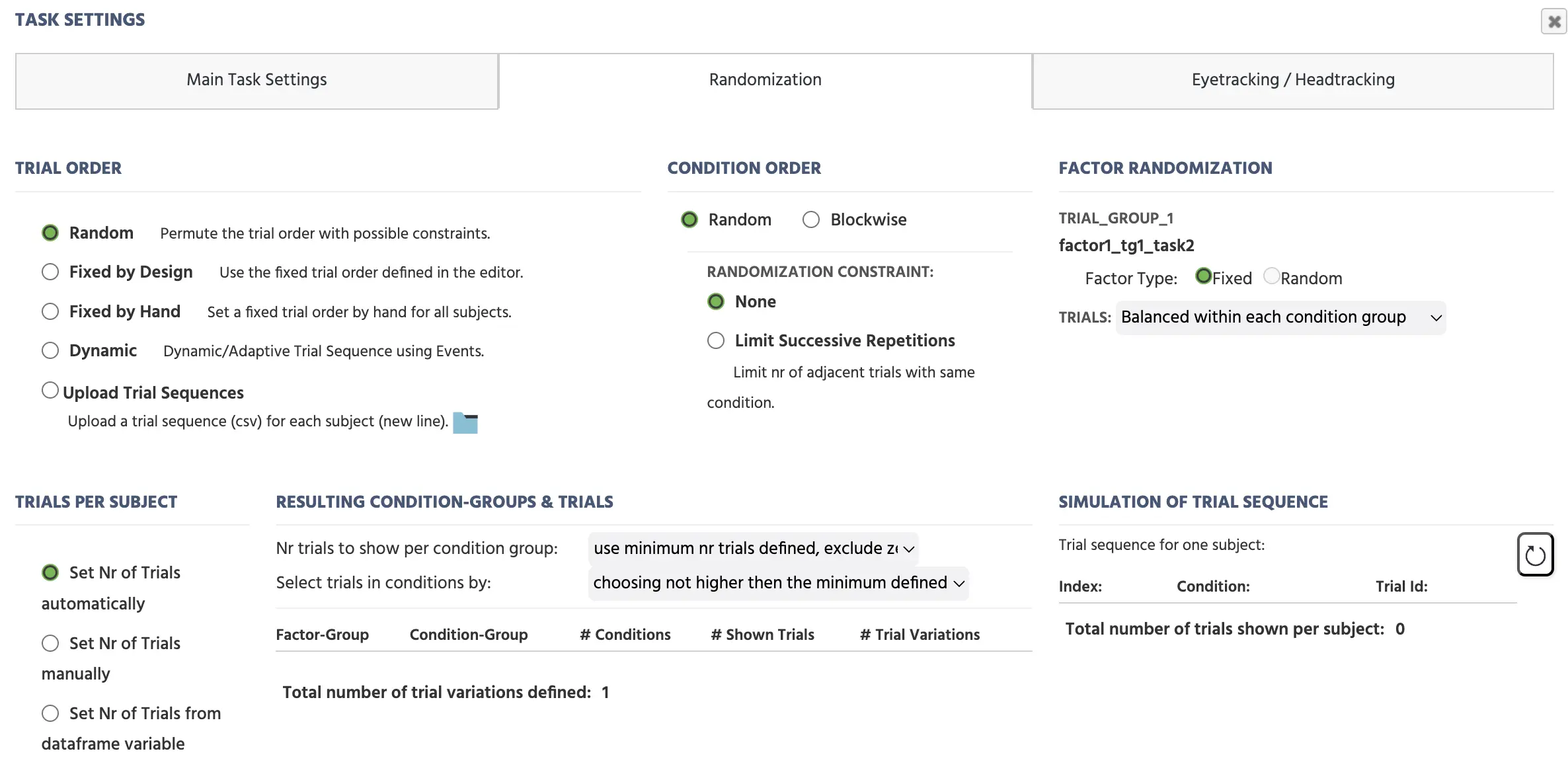
Die vollständigen Zufälligkeitseinstellungen bestehen aus 6 separaten Menüs. Das Menü "Versuchsreihenfolge" und das Menü "Bedingungsreihenfolge" werden verwendet, um die gesamte Versuchsreihenfolge zu bestimmen, während die Menüs "Faktorzufälligkeit", "Versuche pro Proband" und "Resultierende Bedingungsgruppen & Versuche" für die Versuchsauswahl verwendet werden. "Simulation der Versuchssequenz" wird verwendet, um die angewendeten Zufälligkeitseinstellungen vorzuschauen.

Optionen der Zufälligkeitseinstellungen

Versuchsreihenfolge

Die Versuchsreihenfolge ist die Haupteinstellung, die beeinflusst, wie die Versuche angeordnet/randomisiert werden. Es gibt 5 mögliche Einstellungen:

  • Zufällig (Standardoption): Wenn diese Option ausgewählt ist, sind die Labvanced-Zufälligkeitseinstellungen am flexibelsten. Das Hauptmerkmal dieser Option ist, dass alle ausgewählten Versuche für jeden neuen Probanden/Sitzung zufällig neu gemischt werden. Wenn es mehr als eine Versuchgruppe gibt, werden die Versuche der verschiedenen Versuchgruppen vermischt präsentiert.
  • Festgelegt durch Design: Wenn diese Option ausgewählt ist, werden die Versuche in der Reihenfolge präsentiert, in der sie im Aufgabeneditor definiert sind (niedrigere Versuchsnummern werden zuerst angezeigt). Diese Reihenfolge bleibt für alle Probanden gleich.
  • Festgelegt von Hand: Wenn diese Option aktiviert ist, können Benutzer eine selbstgewählte Versuchssequenz eingeben. Die Sequenz sollte im Feld "Festgelegte Versuchssequenz angeben" eingegeben werden. Um die Sequenz einzugeben, verwenden Sie die im Editor definierten Versuchsnummern und trennen Sie jede Nummer durch ein Komma. Diese Sequenz wird für alle Probanden gleich sein. Da diese Option sowohl angibt, welche Versuche gezeigt werden, als auch die Reihenfolge der Versuche bestimmt, werden in diesem Fall die Einstellungen in anderen Zufälligkeit menüs ignoriert.
  • Dynamisch: Diese Option kann verwendet werden, um adaptive/dynamische Versuchssequenzen zu erstellen (z.B. zu verschiedenen Versuchen springen basierend auf der Antwort des Teilnehmers). Wählen Sie eine Startversuchsnummer und verwenden Sie dann das Ereignissystem "Zu spezifischem Versuch springen", um die dynamische Versuchssequenz zu bestimmen.
  • Versuchssequenzen hochladen: Wenn Sie diese Option wählen, können Sie für jeden Probanden eine individuelle Versuchssequenz mithilfe einer externen CSV-Datei angeben (Versuche durch Komma getrennt, Probanden durch einen Zeilenumbruch CR-LF). Laden Sie dann diese Sequenzen hoch und wählen Sie aus, wie Sie die Probanden zählen möchten (haben Sie einen separaten Zähler für jede Probandengruppe oder verwenden Sie einen globalen Probandenzähler).

Bedingungenreihenfolge

Das Menü Bedingungenreihenfolge beeinflusst ebenfalls die Reihenfolge der Versuche. Diese Option bestimmt, ob die einzelnen Bedingungen blockweise oder zufällig vermischt (Zufällig) präsentiert werden.

Die "Zufällig" Option zeigt alle Versuche der verschiedenen Bedingungen in einer vermischten Weise. Um die "Zufälligkeit" weiter zu verstärken, kann die Anzahl der von derselben Bedingung angezeigten Versuche begrenzt werden. Wählen Sie die Zufälligkeitsbeschränkung "Begrenzen aufeinanderfolgender Wiederholungen" und geben Sie die maximale Anzahl wiederholter Bedingungen ein.

Die "Blockweise" Option trennt die Versuche, so dass zuerst Versuche aus einer Bedingung gezeigt werden, dann eine andere Bedingung und so weiter. Die Reihenfolge der Bedingungen kann entweder basierend auf dem Design im Versuchseditor (festgelegt durch Design) oder zufällig neu gemischt (unausgewogene Permutation) sein.

Faktorzufälligkeit

Die Faktor-Zufälligkeitseinstellungen bestimmen, welche Versuche von einem Probanden gesehen werden. Die wichtigste Einstellung hier ist, ob ein Faktor fest oder zufällig ist. Während "feste Faktoren" mehr Versuche für einen Probanden erzeugen (alle Stufen eines festen Faktoren werden gezeigt), erhöhen "zufällige Faktoren" die "Versuchsvariationen", aus denen nur eine Version ausgewählt wird (nur eine der Stufen eines zufälligen Faktors wird gezeigt). Je nachdem, wie diese Versuchsvariationen gewählt werden (Einstellungen innerhalb des zufälligen Faktors), ermöglichen zufällige Faktoren ein Balancing innerhalb und/oder zwischen den Probanden. Insgesamt gibt es 5 Möglichkeiten, wie die zufälligen Faktoren eine Stufe auswählen und damit eine bestimmte Versuchsvariation wählen. Diese 5 Optionen sind unten aufgeführt:

  • Unausgewogen innerhalb der Aufgabe: Für jeden Versuch wird die Stufe des zufälligen Faktors jedes Mal zufällig aus allen verfügbaren Optionen (Stufen) gewählt.
  • Ausgewogen innerhalb der Aufgabe: Für jeden Versuch wird die Stufe des zufälligen Faktors so gewählt, dass jede Stufe innerhalb der gesamten Aufgabe gleich oft auftritt.
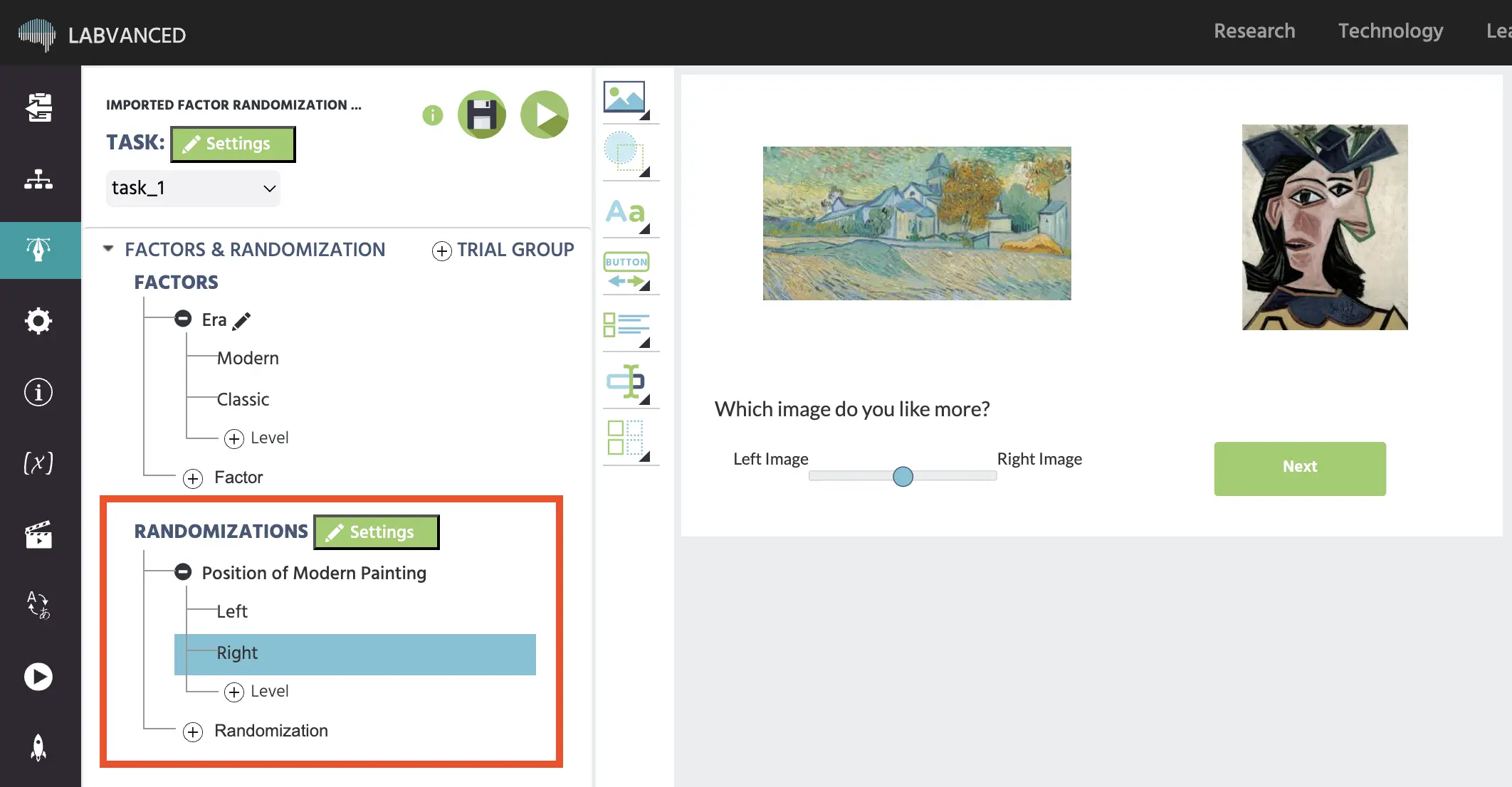
  • Ausgewogen innerhalb anderer Faktoren: Damit wird ein Faktor innerhalb eines anderen oder innerhalb mehrerer anderer Faktoren ausgeglichen. Wenn beispielsweise der Faktor "Position" innerhalb des Faktors "Bildinhalt" ausgeglichen wird, dann wird für jede Stufe des Faktors "Bildinhalt" die Position ausgeglichen (z.B. Stufe=links und Stufe=rechts erscheinen in beiden Fällen gleich oft, Bild=Gesicht und Bild=Haus). Ein Faktor kann auch innerhalb mehrerer anderer Faktoren ausgewogen werden, jedoch dürfen keine zirkulären Abhängigkeiten entstehen.
  • Unausgewogen zwischen Probanden: Die Stufe des zufälligen Faktors ist für einen Probanden/Ausführung der Aufgabe immer dieselbe, variiert jedoch zufällig zwischen den Probanden/Ausführungen der Aufgabe.
  • Ausgewogen zwischen Probanden: Die Stufe des zufälligen Faktors ist für einen Probanden/Ausführung der Aufgabe immer dieselbe, variiert jedoch systematisch zwischen Probanden/Ausführungen der Aufgabe. Wenn der Faktor 3 Stufen hat, wird Proband 1 Stufe_1 des Faktors sehen, Proband 2 Stufe_2 des Faktors und Proband 3 Stufe 3 des Faktors. Proband 4 wird erneut Stufe_1 des Faktors sehen, und so weiter, wobei das Muster wiederholt wird.

Ein weiteres wichtiges Konzept ist die "Bedingungsgruppe". Die Bedingungengruppen werden berechnet, indem alle festen Faktoren innerhalb einer Versuchgruppe kombiniert werden, wobei die zufälligen Faktoren ausgeschlossen werden. Daraus ergibt sich, dass eine Bedingungsgruppe aus mehreren Bedingungen (und Versuchen) besteht, die sich nur in ihren Stufen zufälliger Faktoren unterscheiden. Oft sind die Versuche innerhalb der einzelnen Bedingungen einer Bedingungsgruppe fast identisch (z.B. zeigen sie die gleichen Stimuli, variieren jedoch in ihrer Position). Oft ist es wichtig zu verhindern, dass 2 fast identische Versuche ausgewählt werden. Um diese Einstellungen zu ändern, können Benutzer im Abschnitt Faktorzufälligkeit festlegen, wie die Versuche innerhalb von Bedingungsgruppen ausgewählt werden. Hier sind zwei Optionen verfügbar:

  • Ausgewogen innerhalb jeder Bedingungsgruppe: Versuche, die sich nur durch einen oder mehrere zufällige Faktoren unterscheiden, können nicht mehr als einmal ausgewählt werden.
  • Unausgewogen innerhalb jeder Bedingungsgruppe: Es gibt keine Einschränkung beim Auswahlprozess der Versuche innerhalb der Bedingungsgruppen.

Wir glauben, dass die Option "Ausgewogen innerhalb jeder Bedingungsgruppe" in der überwiegenden Mehrheit der Fälle die beste Wahl ist.

Beispiel

Da der Faktorzufälligkeitsprozess (Versuchsauswahl) ziemlich komplex zu verstehen sein kann, betrachten wir ein Beispiel. In dieser Beispielaufgabe werden die Probanden 2 Bilder sehen: eines, das sie vorher gesehen haben (Ziel), das andere ist unbekannt (Störreiz). Die Aufgabe besteht darin, auf den Zielreiz zu klicken (zu identifizieren). Insgesamt gibt es 4 Faktoren: 1 fester Faktor und 3 zufällige Faktoren:

  1. Fester Faktor "Präsentationszeit / Schwierigkeit": Dieser Faktor hat 3 Stufen, 2 Sekunden (schwer), 4 Sekunden (mittel) und 6 Sekunden (einfach). Jede Bedingung sollte 20 Mal präsentiert werden.
  2. Zufälliger Faktor "Position der Richtigkeit": Dieser Faktor hat 2 Stufen, das Zielbild ist links und das Zielbild ist rechts. Insgesamt sollte es gleich viele "linke richtige Antworten" und "rechte richtige Antworten" geben, um Verzerrungen zu vermeiden.
  3. Zufälliger Faktor: "Bildorientierung": Dieser Faktor hat zwei Stufen: horizontal und auf dem Kopf (Bilder werden um 180° gedreht). Dieser Faktor sollte innerhalb des festen Faktors "Präsentationszeit" ausgewogen sein, um sicherzustellen, dass für jede Schwierigkeitsstufe gleich viele Versuche gedreht und normal präsentiert werden.
  4. Zufälliger Faktor "Bildkategorie": Dieser Faktor hat 3 Stufen: Häuser, Autos und Gesichter. Dieser Faktor wird verwendet, um die Ergebnisse zu verallgemeinern. Jeder Proband sollte nur eine Kategorie / Art sehen, aber dieser Faktor sollte zwischen den Probanden ausgewogen sein.

Einstellungen

  • Präsentationszeit --> Fester Faktor Da dies der einzige feste Faktor ist, gibt es nur 3 Bedingungsgruppen (einfach, mittel, schwer). Jede Bedingungsgruppe hat 12 Unterbedingungen, mit jeweils 20 Versuchen. 60 Versuche werden insgesamt jedem Probanden präsentiert.
  • Position der Richtigkeit --> Zufälliger Faktor --> Ausgewogen innerhalb der Aufgabe Der Faktor "Position der Richtigkeit" wird auf "ausgewogen innerhalb der Aufgabe" eingestellt. Auf diese Weise erscheint das Zielbild gleich oft in der linken und der rechten Position in der gesamten Aufgabe. Dies ist jedoch nicht innerhalb jeder Bedingung / Präsentationszeit (Schwierigkeitsgrad) ausgewogen.
  • Bildorientierung --> Zufälliger Faktor --> Ausgewogen innerhalb anderer Faktoren --> "Präsentationszeit" Der Faktor "Bildorientierung" wird auf "ausgewogen innerhalb anderer Faktoren" eingestellt, dann wird der Faktor "Präsentationszeit" ausgewählt. Auf diese Weise gibt es für jede der 3 Stufen des Faktors "Präsentationszeit" eine gleiche Anzahl (10) von Bildern, die normal und Bilder, die auf dem Kopf stehend präsentiert werden (10).
  • Bildkategorie --> Zufälliger Faktor --> Ausgewogen zwischen Probanden Der Faktor "Bildkategorie" wird auf "ausgewogen zwischen Probanden" eingestellt. Auf diese Weise wird jeder Proband nur eine Bildkategorie (Häuser, Autos oder Gesichter) sehen, aber die Auswahl der Kategorie wird zwischen den Probanden ausgewogen (Proband 1 wird Häuser sehen, Proband 2 Autos, Proband 3 Gesichter, Proband 4 Häuser, und so weiter).

Resultierende Bedingungsgruppen und Versuche

Die angezeigten Informationen im Menü "Resultierende Bedingungsgruppen & Versuche" sind stark abhängig von den Einstellungen im Menü "Faktor-Zufälligkeit". Hauptsächlich zeigt dieses Menü eine Tabelle der Bedingungsgruppen zusammen mit weiteren Informationen. Es gibt 2 zusätzliche Einstellungen, die den Auswahlprozess der Versuche beeinflussen:

  • Nr. der zu zeigenden Versuche pro Bedingungsgruppe: Diese Option beeinflusst, wie viele Versuche pro Bedingungsgruppe angezeigt werden. Diese Einstellung ist nur wichtig, wenn die Anzahl der Versuche innerhalb einer Bedingungsgruppe (zwischen Bedingungen) anders sein sollte als in einer anderen. Im Allgemeinen wird die Anzahl der Versuche pro Bedingungsgruppe auf der Bedingung basieren, die die geringste Anzahl von definierten Versuchen hat. Zum Beispiel, wenn es 3 Bedingungen in einer Bedingungsgruppe gibt und für 2 davon 20 Versuche definiert sind, während für die 3. Bedingung nur 10 Versuche definiert sind, werden nur 10 Versuche angezeigt. Wenn jedoch 0 Versuche definiert sind, können solche Bedingungen von den Berechnungen ausgeschlossen werden, sodass, wenn es 2 Bedingungen mit 20 Versuchen und 1 Bedingung mit 0 definierten Versuchen gibt, dennoch 20 Versuche angezeigt werden. Diese Option kann für geschachtelte Designs nützlich sein.
  • Wähle Versuche in Bedingungen nach: Diese Option beeinflusst, wie die Versuche innerhalb einer Bedingung ausgewählt werden. Diese Einstellung ist nur wichtig, wenn die Anzahl der Versuche innerhalb einer Bedingungsgruppe (zwischen Bedingungen) anders sein sollte. Zum Beispiel, wenn es 20 Versuche in 2 Bedingungen (einer Bedingungsgruppe) definiert gibt, aber nur 10 in der dritten, werden nur 10 Versuche angezeigt (wie oben beschrieben). für die 2 Bedingungen, die 20 definierte Versuche haben, kann man auswählen, ob nur die ersten 10 Versuche ausgewählt werden können, oder ob auch die Versuche 11-20 (als Alternativen) ausgewählt werden können. Diese Option kann nützlich sein, wenn Sie Versuche aus Bedingungen mit unterschiedlichen Wahrscheinlichkeiten ziehen möchten.

Die resultierende Tabelle zeigt dann für jede Bedingungengruppe die folgenden Eigenschaften an:

  • Faktor-Gruppe: Die Faktorgruppe, in der die Faktoren der Bedingungengruppe definiert sind.
  • Bedingungs-Gruppe: Der Index der Bedingungengruppe.
  • #Bedingungen: Die Anzahl der Bedingungen innerhalb der Bedingungengruppe.
  • #Angezeigte Versuche: Die Anzahl der für die Bedingungengruppe angezeigten Versuche.
  • #Versuchsvariationen: Die Anzahl der innerhalb der Bedingungengruppe definierten Versuche (Variationen).

Am Ende dieses Menüs sehen Sie die Gesamtzahl der Versuche (Variationen) innerhalb der gesamten Aufgabe.

Versuche pro Proband

Standardmäßig wird die Anzahl der Versuche pro Proband automatisch berechnet. Durch Auswahl der Option "Anzahl der Versuche manuell setzen" können Benutzer die Anzahl der Versuche pro Proband manuell festlegen. Wenn die manuelle Option aktiviert ist, wird dies auch die internen Funktionen anderer Zufälligkeitseinstellungen beeinflussen (d.h. Faktor-Zufälligkeit und resultierende Bedingungen-Gruppen & Versuche).

Simulation der Versuchsequenz

Wie der Name schon sagt, kann das Menü "Simulation der Versuchsequenz" verwendet werden, um eine mögliche Versuchsequenz für einen Probanden zu simulieren. Durch Klicken auf das "Aktualisieren"-Symbol wird eine neue mögliche Sequenz unter Berücksichtigung der aktuellen Einstellungen berechnet. Hier kann man auch die Versuchs-IDs und die Bedingungsnummer für jeden Versuch sehen. Am Ende dieses Menüs sehen Sie die Gesamtzahl der Probanden, die jedem Probanden angezeigt werden.