Labvanced ガイドの紹介
Labvanced ガイドへようこそ!オンライン実験を開始するためのエキサイティングな旅に出ようとしているあなたを、このガイドがナビゲートします!
このガイドを通じて、Labvanced インターフェースの各セクションを段階的に学び、注目トピックを探求できるようになります。
また、Labvanced プラットフォームの使用方法を学ぶために、動画 セクションもチェックしてください。以下の動画では、プラットフォームを案内し、概要を提供します:
このガイドで説明されているトピックの実装に関して質問や困難がある場合は、いつでもお気軽にお問い合わせください。私たちは、情報がどのように説明され、提示されるかを常に改善しています!
ガイドと Labvanced インターフェースの関連性
Labvanced プラットフォームは、オンライン実験や心理学的研究をブラウザー内で作成、実行、共有するためのさまざまな機能で構成されています。インターフェースでは、これらの異なる機能が実験デザインプロセスの段階に基づいて、さまざまなセクションまたはタブに分かれています。
これらのタブの間を移動するには、インターフェースの左側にある黒いナビゲーションパネルを使用します。サイドメニューは基本的に二つのカテゴリに分かれています:
これらのタブとプラットフォームのナビゲート方法を説明する前に、Labvanced ガイドにも含まれている注目トピックを素早く見てみましょう。
メインアプリタブ
Labvanced プラットフォームにログインすると、左側のメニューに表示されるメインアプリタブは以下のように説明されていますので、安心して Labvanced をナビゲートできるようになります:
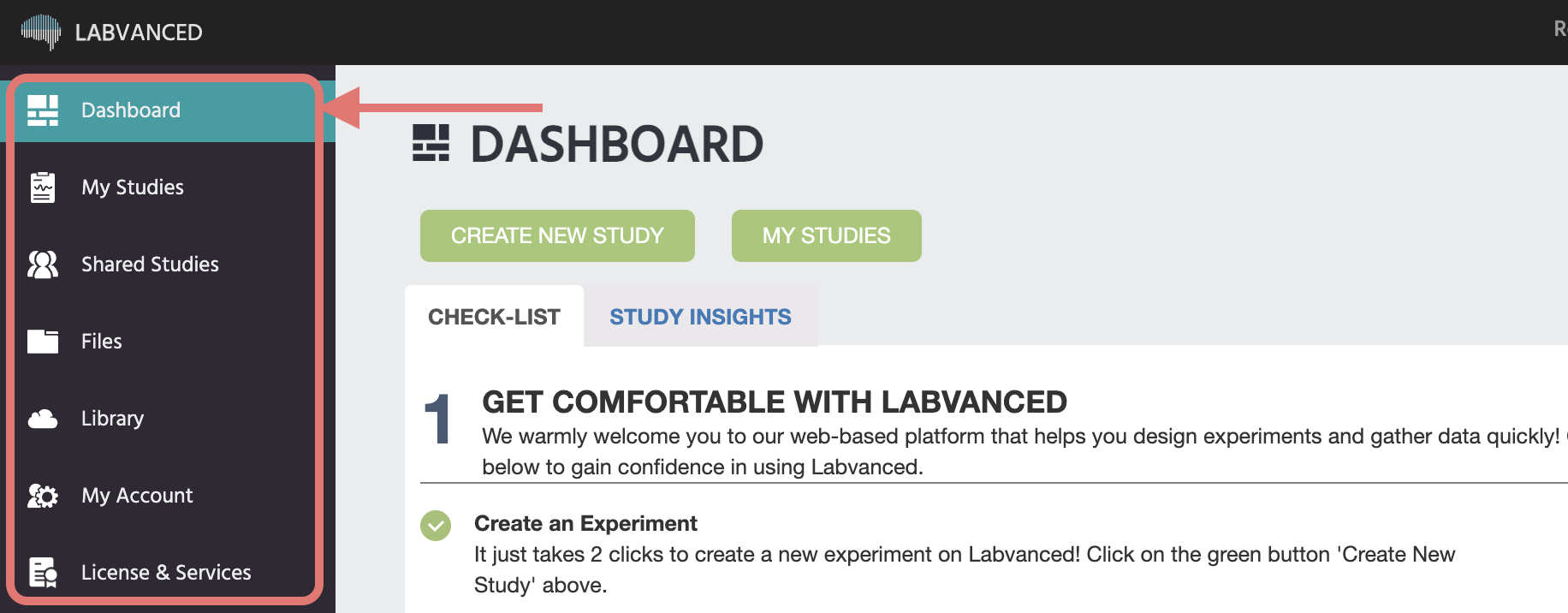
- ダッシュボード: アプリの「ダッシュボード」についての背景情報で、ユーザーがアプリにログインしたときに最初に見るタブです。ダッシュボードは、オンボーディングの支援、関連通知の提供、ビデオチュートリアルへの簡単なアクセス、研究の洞察の報告を目的としています。
- マイスタディ: マイスタディ タブでは、すべての研究を作成、インポート、編集できます。ここで新しい研究を作成できます。
- 共有スタディ: 共有スタディ タブは、編集中のリクエストを受け入れたすべての共有された研究を表示します。このタブはマイスタディタブと同じ機能を持ち、さらに任意の共有スタディを個人アカウントにコピーするオプションがあります。このタブから研究を削除することはできません。
- ファイル: ファイルタブには、各研究のフォルダーが含まれています。各フォルダーには、研究で使用されるすべてのメディアファイルが表示されます。ここでは、参加者の記録も見つかり、被験者 ID に従ってフォルダーにグループ化されています。フォルダーを右クリックすると、ディレクトリ(フォルダー)のダウンロード、名前の変更、削除、設定の編集オプションが表示されます。フォルダー内のファイルを右クリックすると、ファイルを削除または名前変更するオプションが表示されます。
- ライブラリ: 公開実験ライブラリの紹介。これは、Labvanced で作成されたすべての公開オンライン研究のコレクションである無料の公共リソースです。研究をインポートすると、「マイスタディ」タブに表示される新しい研究が作成され、このインポートされた研究を実験作成の出発点としてテンプレートとして使用できます。
- マイアカウント: マイアカウントタブは、アカウントに関連するすべての情報を表示します。これには、ライセンスプラン、関連する機能、およびこれまでに使用したライセンスのクォータの量が含まれます。グループライセンスの所有者の場合、ライセンスに追加されたユーザーと、その統計(公開された研究の数や過去90日間に記録された新しいデータセットの数)を確認できます。
- ライセンスとサービス: このタブは、ライセンスに関する情報やデータを提供します。これには、ライセンスの種類、期限、使用可能な機能、使用済みのストレージ量などが含まれます。
研究タブ
特定の単一の研究が開かれ、編集状態にあるとき、サイドメニューは研究作成に関連するより多くのオプションを持つように変わります:
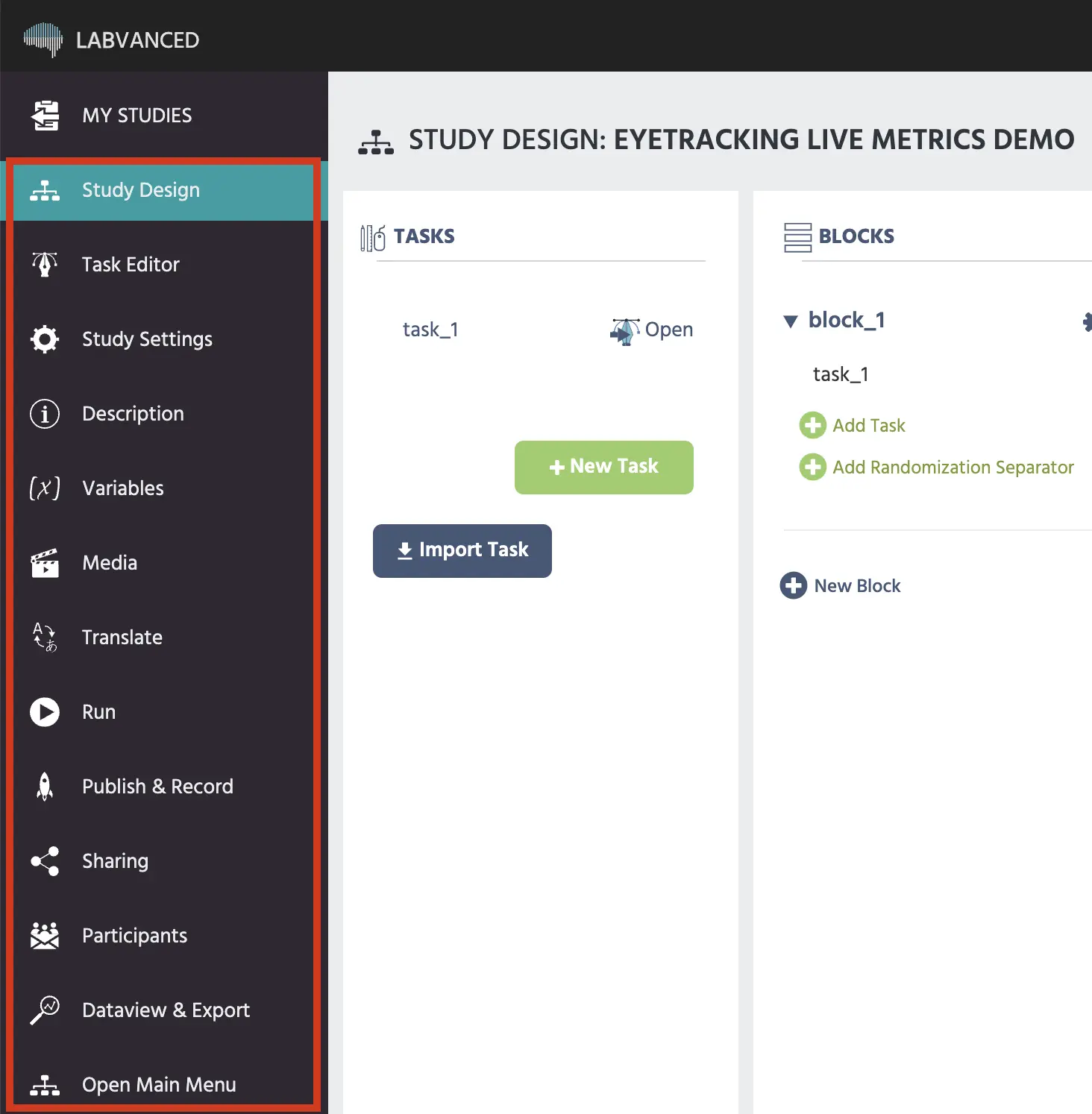
- 研究デザイン: このガイドのこの部分では、上記の画像に示されている研究デザインタブの原則を説明します。カバーする概念には、タスク、ブロック、セッション、グループが含まれ、Labvanced プラットフォームでの実装がどのように見えるかを解説します。
- タスクエディタ: このガイドでは、オンライン実験でタスクを作成することに関するすべてを詳細に説明します。カバーするトピックには、試行システム、オブジェクト / 刺激、変数、イベントが含まれ、タスク内でのアイ・トラッキングとマルチユーザー機能の実装のような高度なトピックもあります。
- 設定: 研究設定タブをLabvancedで利用して、どのブラウザが許可されているか、どの画面サイズが許可されているか、参加者が研究の「全画面」モードを退出した場合に何が起こるべきかなど、研究に特定の要件を指定する方法に関する説明と指示です。
- 変数: このガイドのこの部分では、エディター内の変数タブを紹介し、オンライン研究で作成した変数に関してここに表示される情報を説明します。
- メディア: メディアタブの説明と、研究で使用されるファイル(ビデオ、画像など)の概要。
- テキストと翻訳: 複数の言語、すなわち、複数の言語に翻訳されたオンライン研究に関連する翻訳タブのガイド。
- 起動と参加: Labvanced でテスト記録を行う方法の説明(データ収集を伴う場合と伴わない場合)。このタブは、公式なデータ収集を開始する前に実験をテストする際に関連します。
- 被験者管理: ここでは、被験者を管理するために追加したり、実験に招待したり、各セッションに送信されるメールテンプレートを編集することでコミュニケーションを取ることができます。
- データビューとエクスポート: オンライン研究から収集された実験データにアクセスし、表示し、エクスポートする方法に関するガイド。
- メインメニューを開く: メインタブに戻ります。
この動画では、アプリタブについて詳しく説明しています:
注目トピック
これらの注目トピックは、Labvanced を使用して実験を設定する際に研究者にとって重要な内容として、ガイド内で詳しく説明されています:
- ランダム化とバランス: Labvanced 内でのランダム化とバランスの扱いと実装を発見しましょう。
- アイ・トラッキング: ウェブカメラベースのアイ・トラッキングに関する技術仕様、設定、研究の実行方法およびサンプルデータ出力についての情報。
- サンプル研究: 資源豊かなサンプル研究ページの紹介と、研究の作成とデザインを進めるのに役立つ方法、プラットフォームに慣れる方法。
- 参加者募集: 参加者募集およびあなたの Labvanced 研究を外部クラウドソーシングサービスにリンクする方法に関する指示。
- API アクセス: データ管理や実験デザインに API を利用する方法、外部デバイスの接続方法。対象となる API には、REST、Webhook、および WebSocket API が含まれます。
- その他のトピック:
- 正確な刺激タイミング: Labvanced における正確なタイミングと刺激提示の処理と保証について学びます。
- マルチユーザー研究: 複数の参加者を持つ研究の紹介。これにより、2 人以上の参加者がリアルタイムで相互作用する実験を作成できます。
- 頭部トラッキング: このガイドのこの部分では、頭部トラッキング機能の概要と紹介を提供します。