labvanced logoLabVanced
  • Research
    • Publications
    • Researcher Interviews
    • Use Cases
      • Behavioral Psychology
      • Personality & Social Psychology
      • Cognitive & Neuro Psychology
      • Developmental & Educational Psychology
      • Clinical & Health Psychology
      • Sports & Movement Psychology
      • Marketing & Consumer Psychology
    • Labvanced Blog
  • Technology
    • Feature Overview
    • Desktop App
    • Phone App
    • Precise Timing
    • Experimental Control
    • Eye Tracking
    • Multi User Studies
    • More ...
      • Questionnaires
      • Artificial Intelligence (AI) Integration
      • Mouse Tracking
      • Data Privacy & Security
      • Text Transcription
  • Learn
    • Guide
    • Videos
    • Walkthroughs
    • FAQ
    • Release Notes
    • Documents
    • Classroom
  • Experiments
    • Public Experiment Library
    • Labvanced Sample Studies
  • Pricing
    • Pricing Overview
    • License Configurator
    • Single License
    • Research Group
    • Departments & Consortia
  • About
    • About Us
    • Contact
    • Downloads
    • Careers
    • Impressum
    • Disclaimer
    • Privacy & Security
    • Terms & Conditions
  • Appgo to app icon
  • Logingo to app icon
Learn
ガイド
ビデオ
ウォークスルー
FAQ
リリースノート
教室
  • 中國人
  • Deutsch
  • Français
  • Español
  • English
  • 日本語
ガイド
ビデオ
ウォークスルー
FAQ
リリースノート
教室
  • 中國人
  • Deutsch
  • Français
  • Español
  • English
  • 日本語
  • ガイド
    • はじめに

      • オブジェクト
      • イベント
      • 変数
      • タスクウィザード
      • トライアルシステム
      • 研究デザイン
        • タスク
        • ブロック
        • セッション
        • グループ
    • 特集トピック

      • ランダム化とバランス
      • 視線追跡
      • 質問票
      • デスクトップアプリ
      • サンプル研究
      • 参加者募集
      • APIアクセス
        • REST API
        • Webhook API
        • WebSocket API
      • その他のトピック

        • 正確な刺激タイミング
        • マルチユーザー研究
        • Labvancedにおけるヘッドトラッキング | ガイド
    • メインアプリタブ

      • 概要: メインタブ
      • ダッシュボード
      • マイスタディ
      • 共有スタディ
      • マイファイル
      • 実験ライブラリ
      • マイアカウント
      • マイライセンス
    • 研究タブ

      • 概要: 研究特有タブ
      • 研究デザイン
        • タスク
        • ブロック
        • セッション
        • グループ
      • タスクエディタ
        • 主な機能と設定
        • トライアルシステム
        • キャンバスとページフレーム
        • オブジェクト
        • オブジェクトプロパティテーブル
        • 変数
        • システム変数テーブル
        • イベントシステム
        • 試行のランダム化
        • テキストエディタの機能
        • タスクにおけるアイ・トラッキング
        • タスクにおける頭追跡
        • マルチユーザー研究
      • 研究設定
        • スタートアップとメイン設定
        • ブラウザとデバイスの設定
        • 実験機能設定
      • 説明
        • 説明情報の詳細
        • 説明における画像、リンク、および参照
      • 変数
      • メディア
      • 翻訳
      • 実行
      • 公開と記録
        • Labvancedでの研究の公開に関する要件
        • 参加者の募集とクラウドソーシング
        • ライセンスの選択と確認
        • あなたのLabvanced研究を公開した後
      • 共有
      • 参加者
      • データビューとエクスポート
        • Dataview と変数 & タスクの選択 (古いバージョン)
        • 録音へのアクセス (古いバージョン)
  • ビデオ
    • ビデオ概要
    • Labvancedではじめる
    • タスクの作成
    • 要素ビデオ
    • イベントと変数
    • 高度なトピック
  • ウォークスルー
    • イントロダクション
    • ストループタスク
    • レキシカルデシジョンタスク
    • ポズナー凝視手掛かり課題
    • 変化盲点フェーズ
    • 視線追跡サンプル研究
    • 乳児視線追跡研究
    • マウストラッキングを用いた注意のキャプチャ
    • 迅速な連続視覚提示
    • ChatGPT研究
    • 視線追跡デモ: AOIとしてのSVG
    • マルチユーザーデモ: 研究内での被験者のカーソル表示
    • ゲームパッド / ジョイスティックコントローラー - 基本セットアップ
    • EEG統合を伴うデスクトップアプリの研究
    • 被験者間のグループバランスと変数設定
  • FAQ
    • 機能
    • セキュリティとデータプライバシー
    • ライセンス
    • Labvancedの精度
    • プログラム利用とAPI
    • Labvancedをオフラインで使用する
    • トラブルシューティング
    • 研究作成に関する質問
  • リリースノート
  • 教室
ビデオ通話の参加者2人のイラスト

ビデオ会議オブジェクト

概要

ビデオ会議オブジェクトを使用すると、2人以上の参加者がLabvancedの研究中に通話に参加できます。これは、社会心理学やチーム研究の研究デザインの一部として使用したり、単純に通話に参加して参加者に追加の指示を提供する方法として使用できます。ビデオ会議オブジェクトには、画面共有やビデオの切り替えが許可されているかどうかを指定するなどの多くの制御オプションが含まれており、イベントを介して実験的ニーズに適応させることもできます。何がいつ起こるべきかを指定することで、より細かい制御が可能です。

目次:

  • ビデオオブジェクトの研究設定
    • APIキーの取得
  • 基本的なプロパティと機能
  • 画面共有の有効化
  • イベント: ビデオ会議オブジェクトのさらなる制御
  • 役立つデモ(インポータブル)

研究設定

研究の研究設定タブの下で、Stream IO (Video Conferencing) Integrationのオプションが有効になっていることを確認してください。ここに、Stream IOビデオ会議プラットフォームから提供されたAPIキーとAPIシークレットキーを入力します。

ビデオ会議オブジェクトのAPIキーの取得

StreamIOでアカウントを作成した後、ダッシュボードに移動し、ページの右上隅にあるアプリを作成と記載された青いボタンをクリックします。ここで、希望するサーバーの場所などの設定オプションを指定できます。作成すると、APIキーとAPIシークレットキーにアクセスできるようになり、それらをLabvancedの研究設定に上記のように貼り付ける必要があります。

基本的なプロパティと機能

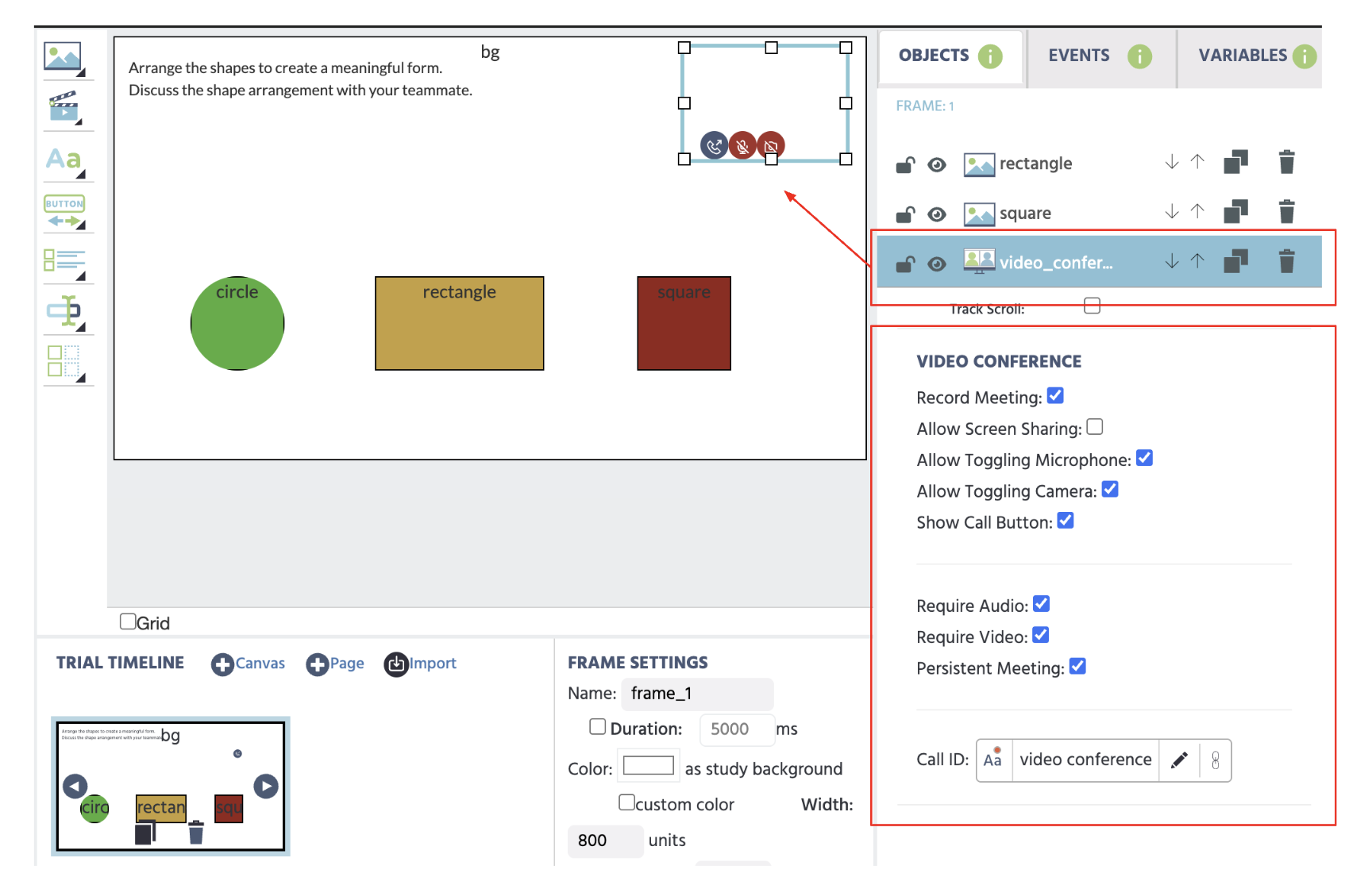
エディタにビデオ会議オブジェクトを追加

ビデオ会議オブジェクトをエディタに追加するには、最初に前のセクションで説明したように研究設定タブにAPIキーを入力する必要があります。

それが完了すると、ビデオ会議オブジェクトをエディタに追加できるようになります。選択すると、ユニークな変数名を割り当てるように求められます。

変数が作成されると、音声とビデオの設定を有効にするように求められます。研究に応じて、音声だけ、ビデオだけ、またはその両方を有効にすることができます。

ビデオ会議変数について

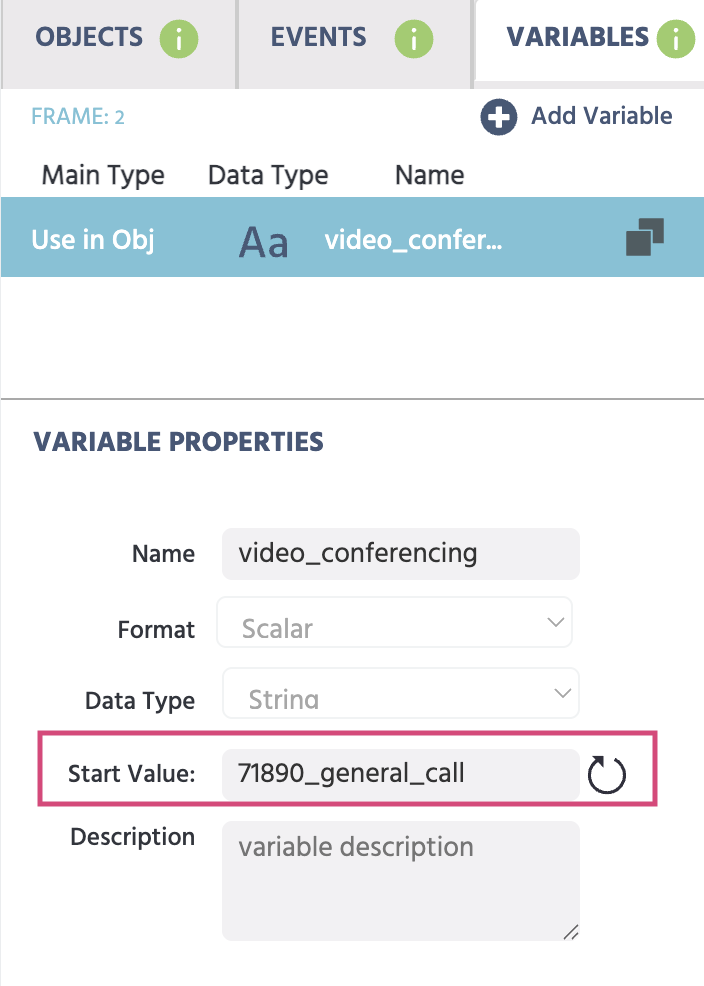
変数タブから、作成した変数がリストに表示されているのを見ることができます。開始値は自動的に作成されます。これは、特定の通話を区別するための通話IDのデフォルト値として使用されます(たとえば、研究に複数の通話が設定されている場合、ユニークなIDが通話の設計と調整に重要です)。

実験においてビデオ会議オブジェクトに関連付けられた変数

この値は、特定の通話に関するstreamIOとのすべてのやり取りを処理するために使用されます。

高度なまたは複雑な設計を持つ場合は、ご質問があればお気軽にお問い合わせください。

注意: ビデオ会議オブジェクトを含む研究の基本的なケースは、すべての参加者が同じミーティングに参加することです。これは、このオブジェクトをタスクに追加し、他に何も行わなかった場合のデフォルトの動作です。参加者が別々の通話に参加する必要がある場合は、追加の作業が必要です(つまり、Call ID変数の設定と制御)または、参加者の特定の数に制限する場合は、カスタマイズされたイベントアクションが必要です。


ビデオ会議オブジェクトのプロパティ

心理学研究のためにLabvancedでビデオ会議オブジェクトを制御するためのプロパティ

  • ミーティングを記録: ミーティング中に各参加者の個別の.mp4ファイルを記録するオプションです。
  • 画面共有を許可: 通話中の画面共有を有効にします。これを設定する方法についての指示は、次のセクションを参照してください。
  • マイクの切り替えを許可: 参加者がマイクをオン/オフ切替できるようにします。
  • カメラの切り替えを許可: 参加者がカメラをオン/オフ切替できるようにします。
  • 通話ボタンを表示: 参加者がクリックして通話に参加するためのボタンを表示します。これを無効にし、イベントを使用して自動的に参加者が通話に入るようにすることもできます(研究の開始時または他の特定の時点で)。

追加のオプションとしては:

  • 音声を要求: 通話中に音声が必要であることを要求します。つまり、マイクの権限がオンであること。
  • ビデオを要求: 通話中にビデオが必要であることを要求します。つまり、カメラの権限がオンであること。
  • 持続的なミーティング: 他のトライアルが行われている間もミーティング接続がバックグラウンドで続き、参加者がビデオ会議オブジェクトがあるタスクまたはトライアルに戻ると再び「参加」できます。

データのダウンロード

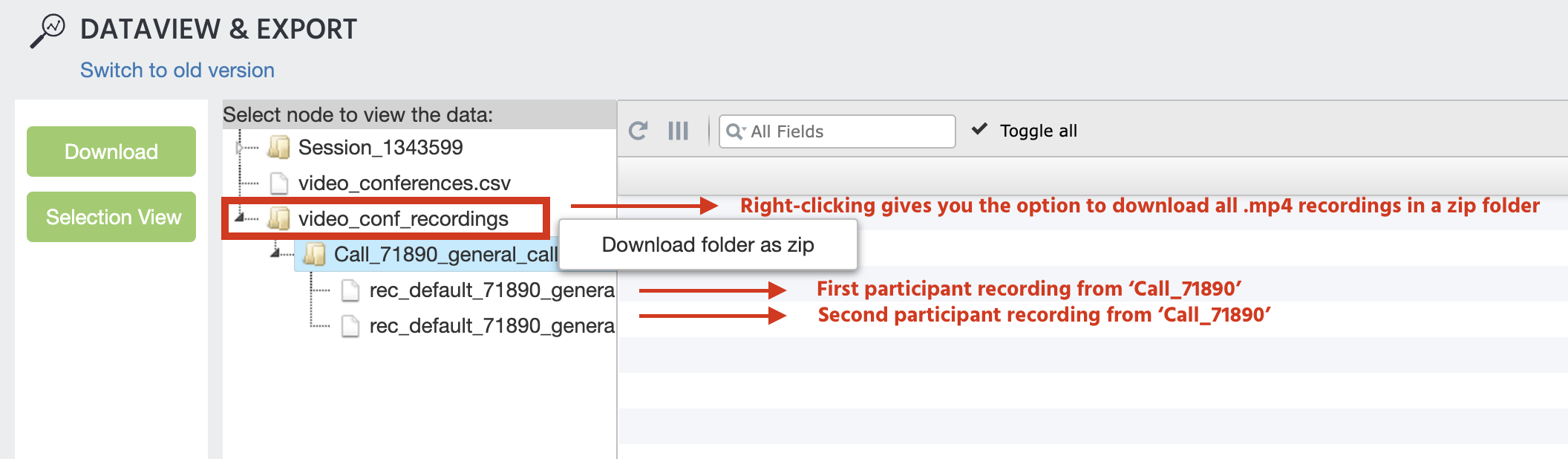
データビュー&エクスポートタブの下で、特定のセッションに移動して参加者の録音をプレビューできます。録音フォルダを右クリックすると、.zipフォルダ内に.mp4録音をダウンロードできます。そのフォルダ内に特定の録音が見つかります。

心理学実験からのビデオ会議データの例

重要な注意: 録音はStreamIO統合の性質上、2週間しか保存されません。それまでに通話関連のデータ(ビデオファイルなど)をダウンロードすることを確認してください!!!


画面共有の有効化

研究に画面共有が含まれる場合、この機能を有効にするためにいくつかの追加の手順が必要です。画面共有を有効にするには、Labvanced実験で使用するために作成した特定のアプリのStreamIOダッシュボードに移動する必要があります(つまり、APIキーを取得するために作成したアプリ)。

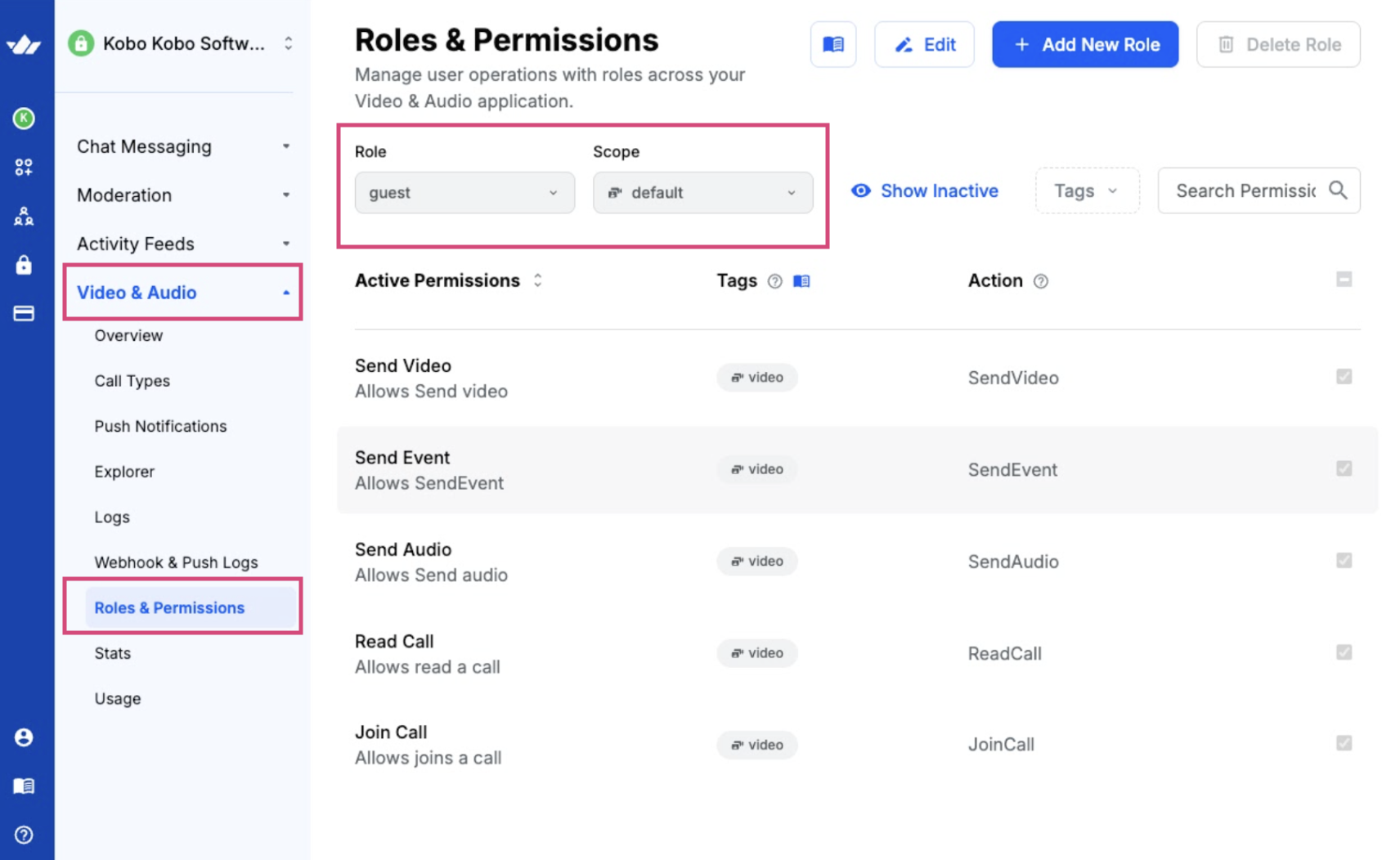
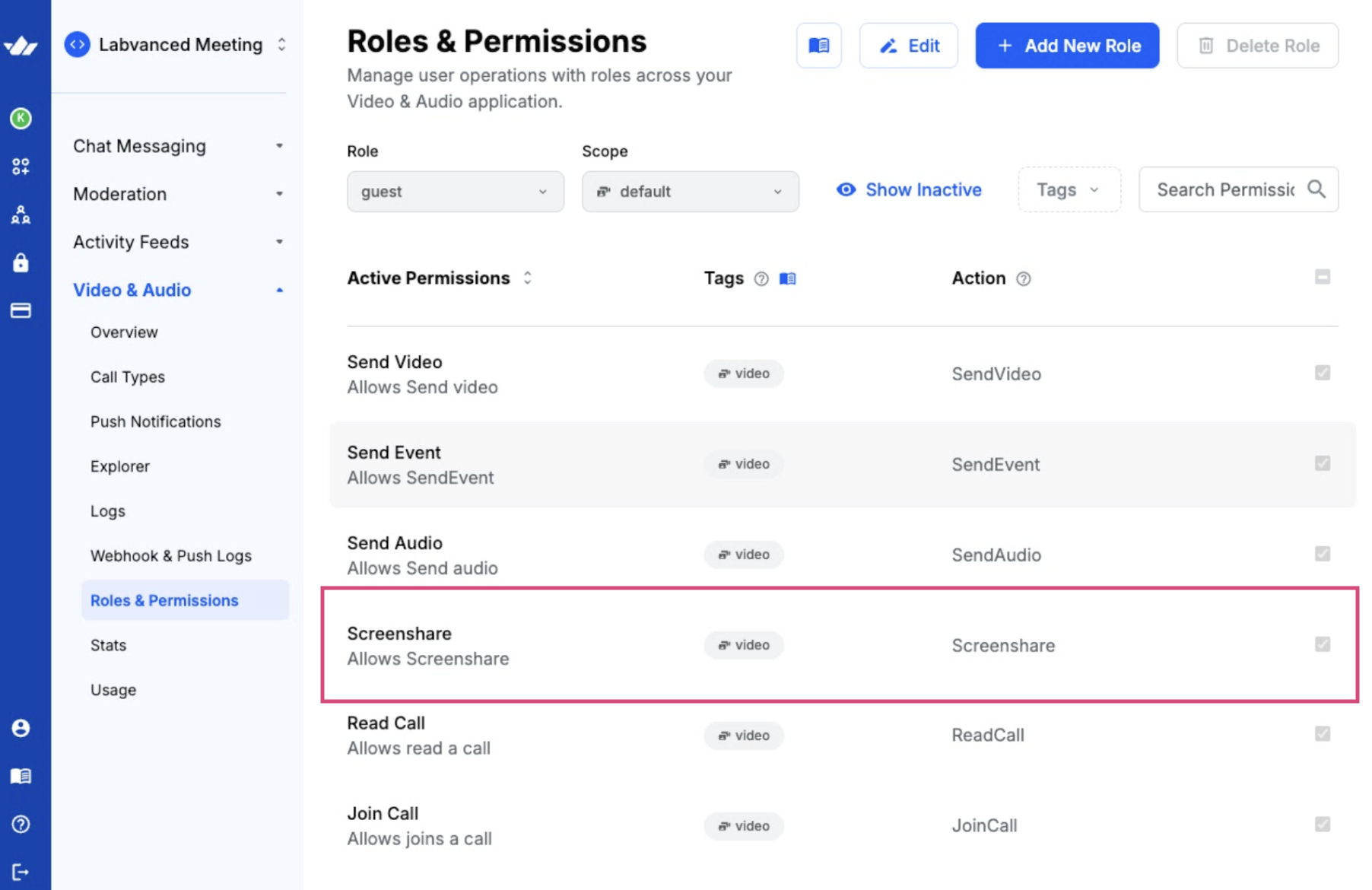
次に、ビデオと音声 → 役割と権限の設定の下で、ゲストユーザーに画面共有の権限を追加しなければなりません。

上部で役割のドロップダウンからguestオプションを選択し、スコープのドロップダウンからdefaultオプションを選択する必要があります。

画面共有のためのStreamio設定

ただし、ページの上部にある編集ボタンを使用して、ゲストユーザーにこれらの権限を持たせるためにScreenshare権限を追加する必要があります。

画面共有のためのStreamio設定

イベント: ビデオ会議オブジェクトのさらなる制御

以下は、実験デザインの際に考慮すべきビデオ会議オブジェクトに関連するいくつかの便利なイベント(トリガーとアクション)です。

メディアオブジェクトトリガー

メディアオブジェクトトリガーオプションを使用すると、アクションが発生するための条件として通話の側面を使用できます。たとえば、参加者がJoinedConferenceの場合、実験内で特定のアクションのセットが発生する可能性があります。たとえば、ビデオが再生を開始したり、特定の指示が表示されたりします。

メディアオブジェクトトリガーを使用したビデオ会議オブジェクトの呼び出し

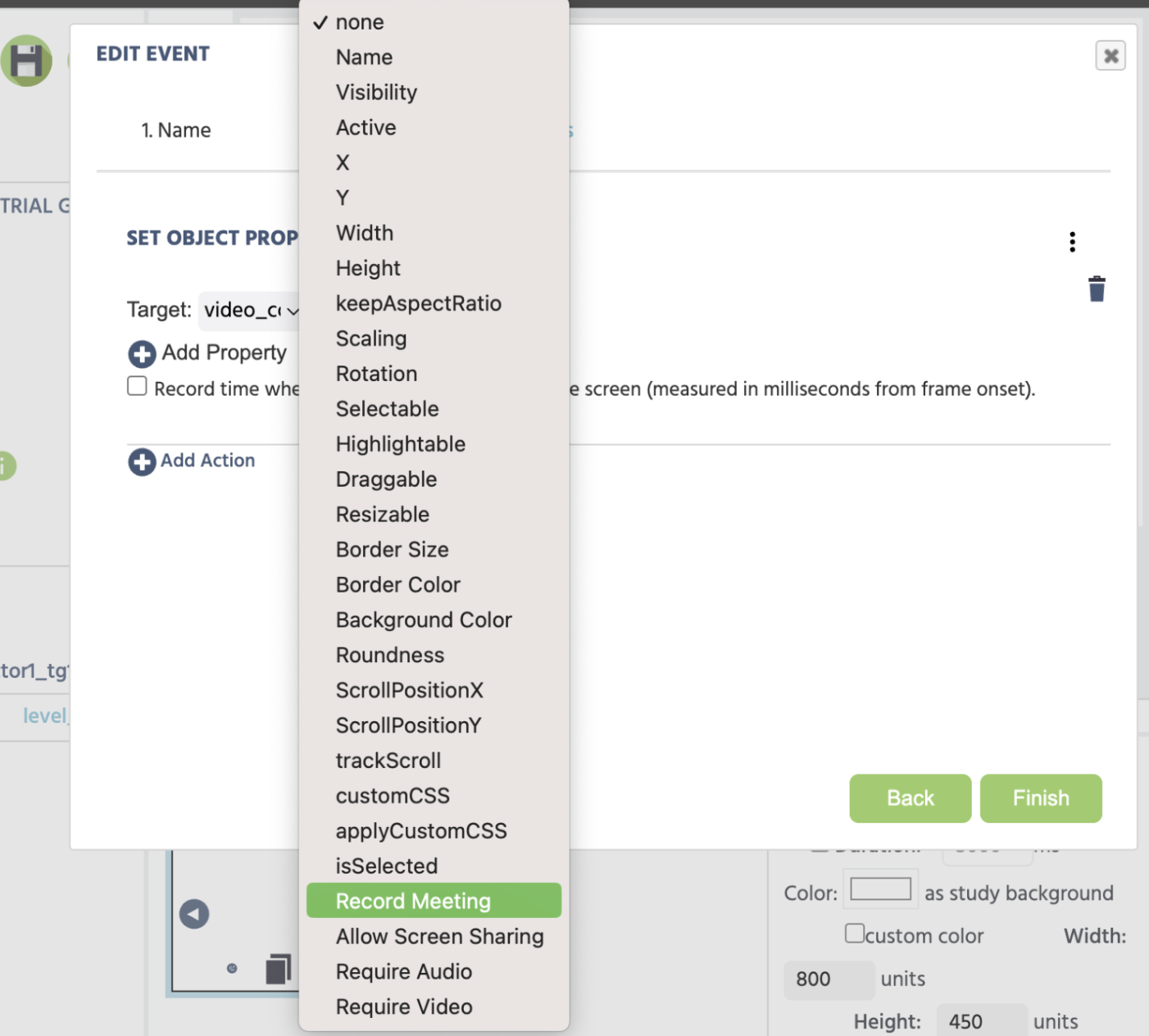
オブジェクトプロパティの設定アクション

アクションメニューから、オブジェクトアクション → オブジェクトプロパティの設定を選択して、ビデオ会議オブジェクトの特定のプロパティを制御できます。

ビデオ会議オブジェクトをターゲットとして指定することで、オブジェクトプロパティのいずれかを指摘し(下の画像のドロップダウンメニューを参照)、実験中に変更できます。

ビデオ会議オブジェクトのアクションを制御するためのオブジェクトプロパティの設定アクション

メディアオブジェクト操作の制御

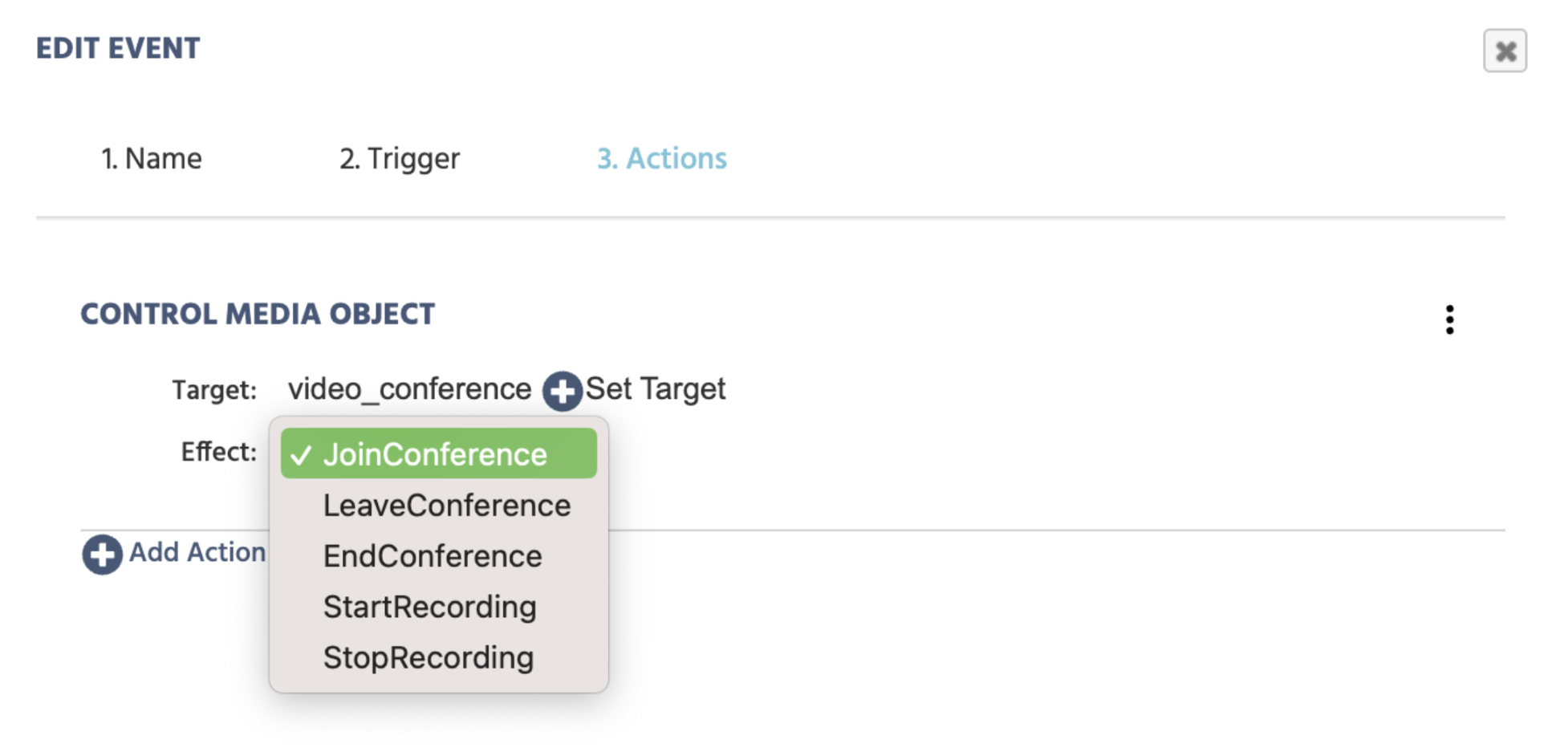
アクションメニューから、オブジェクトアクション → メディアオブジェクトの制御を選択して、ビデオ会議オブジェクトの機能を制御できます。

オブジェクトがターゲットに設定されている状態で、トリガーが発動した際に発生する効果を示すことができます。たとえば、ボタンをクリックすると(トリガー)、メディアオブジェクトを制御して参加者が通話に参加できるようにします。

アクションを使用してビデオ会議オブジェクトの制御

注意: `LeaveConference`と`EndConference`オプションの重要な違いに注意してください。`LeaveConference`は本質的に通話を切るようなもので、参加者が通話を離れることを許可します。それに対して、`EndConference`はより影響力のある意味を持ち、通話を永久に終了させて将来的に使用できなくします。


ビデオ会議オブジェクトの役立つデモ(インポータブル)

以下は、公共実験ライブラリに見つかるいくつかの役立つ研究です。オブジェクトとイベントがどのように設定されているかを確認でき、ビデオ会議オブジェクトの特定の機能が示されています。

このデモでは、参加者がSCS-SF質問票を記入する前に電話会議を開催し、質問票を提出した後に参加者と会うことができます: https://www.labvanced.com/page/library/71890