labvanced logoLabVanced
  • Research
    • Publications
    • Researcher Interviews
    • Use Cases
      • Behavioral Psychology
      • Personality & Social Psychology
      • Cognitive & Neuro Psychology
      • Developmental & Educational Psychology
      • Clinical & Health Psychology
      • Sports & Movement Psychology
      • Marketing & Consumer Psychology
    • Labvanced Blog
  • Technology
    • Feature Overview
    • Desktop App
    • Phone App
    • Precise Timing
    • Experimental Control
    • Eye Tracking
    • Multi User Studies
    • More ...
      • Questionnaires
      • Artificial Intelligence (AI) Integration
      • Mouse Tracking
      • Data Privacy & Security
      • Text Transcription
  • Learn
    • Guide
    • Videos
    • Walkthroughs
    • FAQ
    • Release Notes
    • Documents
    • Classroom
  • Experiments
    • Public Experiment Library
    • Labvanced Sample Studies
  • Pricing
    • Pricing Overview
    • License Configurator
    • Single License
    • Research Group
    • Departments & Consortia
  • About
    • About Us
    • Contact
    • Downloads
    • Careers
    • Impressum
    • Disclaimer
    • Privacy & Security
    • Terms & Conditions
  • Appgo to app icon
  • Logingo to app icon
Learn
ガイド
ビデオ
ウォークスルー
FAQ
リリースノート
教室
  • 中國人
  • Deutsch
  • Français
  • Español
  • English
  • 日本語
ガイド
ビデオ
ウォークスルー
FAQ
リリースノート
教室
  • 中國人
  • Deutsch
  • Français
  • Español
  • English
  • 日本語
  • ガイド
    • はじめに

      • オブジェクト
      • イベント
      • 変数
      • タスクウィザード
      • トライアルシステム
      • 研究デザイン
        • タスク
        • ブロック
        • セッション
        • グループ
    • 特集トピック

      • ランダム化とバランス
      • 視線追跡
      • 質問票
      • デスクトップアプリ
      • サンプル研究
      • 参加者募集
      • APIアクセス
        • REST API
        • Webhook API
        • WebSocket API
      • その他のトピック

        • 正確な刺激タイミング
        • マルチユーザー研究
        • Labvancedにおけるヘッドトラッキング | ガイド
    • メインアプリタブ

      • 概要: メインタブ
      • ダッシュボード
      • マイスタディ
      • 共有スタディ
      • マイファイル
      • 実験ライブラリ
      • マイアカウント
      • マイライセンス
    • 研究タブ

      • 概要: 研究特有タブ
      • 研究デザイン
        • タスク
        • ブロック
        • セッション
        • グループ
      • タスクエディタ
        • 主な機能と設定
        • トライアルシステム
        • キャンバスとページフレーム
        • オブジェクト
        • オブジェクトプロパティテーブル
        • 変数
        • システム変数テーブル
        • イベントシステム
        • 試行のランダム化
        • テキストエディタの機能
        • タスクにおけるアイ・トラッキング
        • タスクにおける頭追跡
        • マルチユーザー研究
      • 研究設定
        • スタートアップとメイン設定
        • ブラウザとデバイスの設定
        • 実験機能設定
      • 説明
        • 説明情報の詳細
        • 説明における画像、リンク、および参照
      • 変数
      • メディア
      • 翻訳
      • 実行
      • 公開と記録
        • Labvancedでの研究の公開に関する要件
        • 参加者の募集とクラウドソーシング
        • ライセンスの選択と確認
        • あなたのLabvanced研究を公開した後
      • 共有
      • 参加者
      • データビューとエクスポート
        • Dataview と変数 & タスクの選択 (古いバージョン)
        • 録音へのアクセス (古いバージョン)
  • ビデオ
    • ビデオ概要
    • Labvancedではじめる
    • タスクの作成
    • 要素ビデオ
    • イベントと変数
    • 高度なトピック
  • ウォークスルー
    • イントロダクション
    • ストループタスク
    • レキシカルデシジョンタスク
    • ポズナー凝視手掛かり課題
    • 変化盲点フェーズ
    • 視線追跡サンプル研究
    • 乳児視線追跡研究
    • マウストラッキングを用いた注意のキャプチャ
    • 迅速な連続視覚提示
    • ChatGPT研究
    • 視線追跡デモ: AOIとしてのSVG
    • マルチユーザーデモ: 研究内での被験者のカーソル表示
    • ゲームパッド / ジョイスティックコントローラー - 基本セットアップ
    • EEG統合を伴うデスクトップアプリの研究
    • 被験者間のグループバランスと変数設定
  • FAQ
    • 機能
    • セキュリティとデータプライバシー
    • ライセンス
    • Labvancedの精度
    • プログラム利用とAPI
    • Labvancedをオフラインで使用する
    • トラブルシューティング
    • 研究作成に関する質問
  • リリースノート
  • 教室

質問票における逆スコアの実装

Labvancedで項目の逆スコアを設定するには、イベントシステム内の算術演算設定を利用できます。これは、変数値の変更をトリガーし、尺度のリッカート値に基づいて算術演算アクションを割り当てることによって行います。たとえば、対象項目が通常5である場合、逆スコアでは0として評価されるため、5-元の値という算術演算を行うと逆スコアの効果が生まれます。

以下のセクションでは、これらのステップをさらに詳しく説明します。下のビデオもプロセスを要約しています。

逆スコアとその文脈について

リッカート尺度は、人々の態度、行動、または感情状態を数字で測定する一般的な方法です。ほとんどのケースでは、より高いスコアが測定されている特性のレベルが高いことを示します。しかし、一部の尺度では逆スコアを適用します。逆スコアとは、数値スコアリング尺度が反対方向に進むことを意味します。

感情調整チェックリスト(ERC)を例として考えてみましょう。研究の説明の下にある「検査」ボタンをクリックすると、公共実験ライブラリから研究を開くことができます。詳細なイベント設定を参照したり、自由に編集するために自分のアカウントにインポートしたりできます。

ERCは、介護者に子どもが特定の感情や行動パターンを示す頻度を4段階のリッカート尺度を使用して示すよう求めます。スコアは以下のようになります:

  • めったにまたは決して = 1
  • 時々 = 2
  • よく = 3
  • ほぼ常に = 4

ERCのいくつかの項目は逆スコアされています。それらの場合、尺度は次のように反転します:

  • めったにまたは決して = 4
  • 時々 = 3
  • よく = 2
  • ほぼ常に = 1

この質問票に対するスコアリングアプローチは、参加者がスコアがどのように集計されるかを簡単に予測できないため、結果を分析する際の一貫性を確保するのに役立ちます。

Labvancedでの逆スコアの設定

ERC尺度を例にして、Labvancedで逆スコアを実装する手順を見てみましょう。以下の原則は、逆スコアアイテムを含む任意の質問票に適用できます。

ステップ1: 質問票を追加する

  • 以下のように、マトリックスオブジェクトなどの質問票オブジェクトをLabvancedの研究フレームに追加します。
  • 画像に示されているように、オブジェクトのプロパティウィンドウを使用して、ERCスケールのすべての項目をマトリックスに追加します。
  • リッカートオプションの数を4に設定します。Labvancedは、自動的に選択肢を数値1、2、3、4(左から右)として割り当てます。以下の画像に示されています。
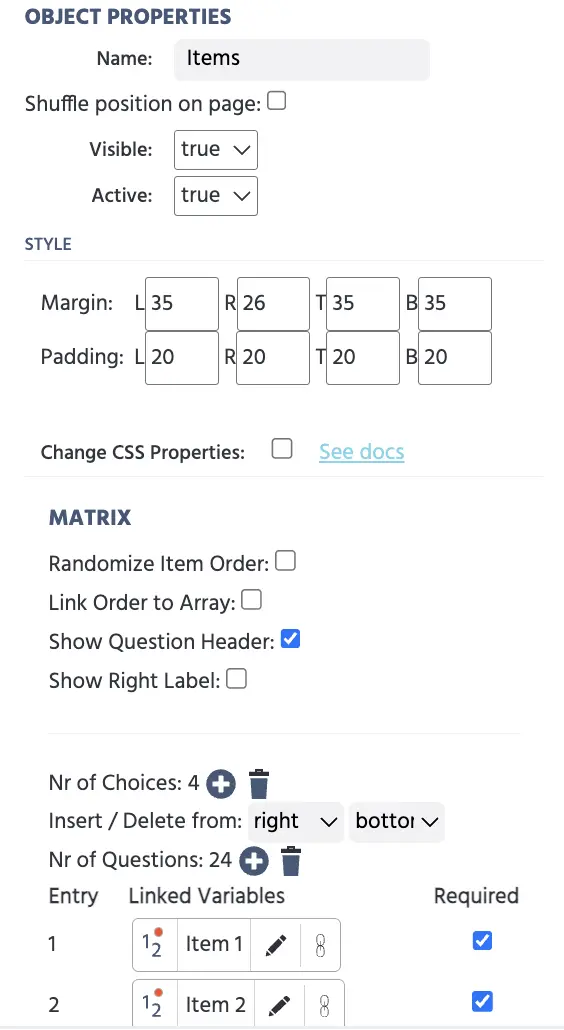
Labvancedのマトリックス要素のオブジェクトプロパティウィンドウ

各項目をマトリックスに追加すると、それぞれが別々の変数として設定されることに注意してください。したがって、追加した質問の合計数は、それまでに設定された変数の合計数を意味します。

以下の画像は、エディタ内のERC質問票がどのように見えるかを示しています:
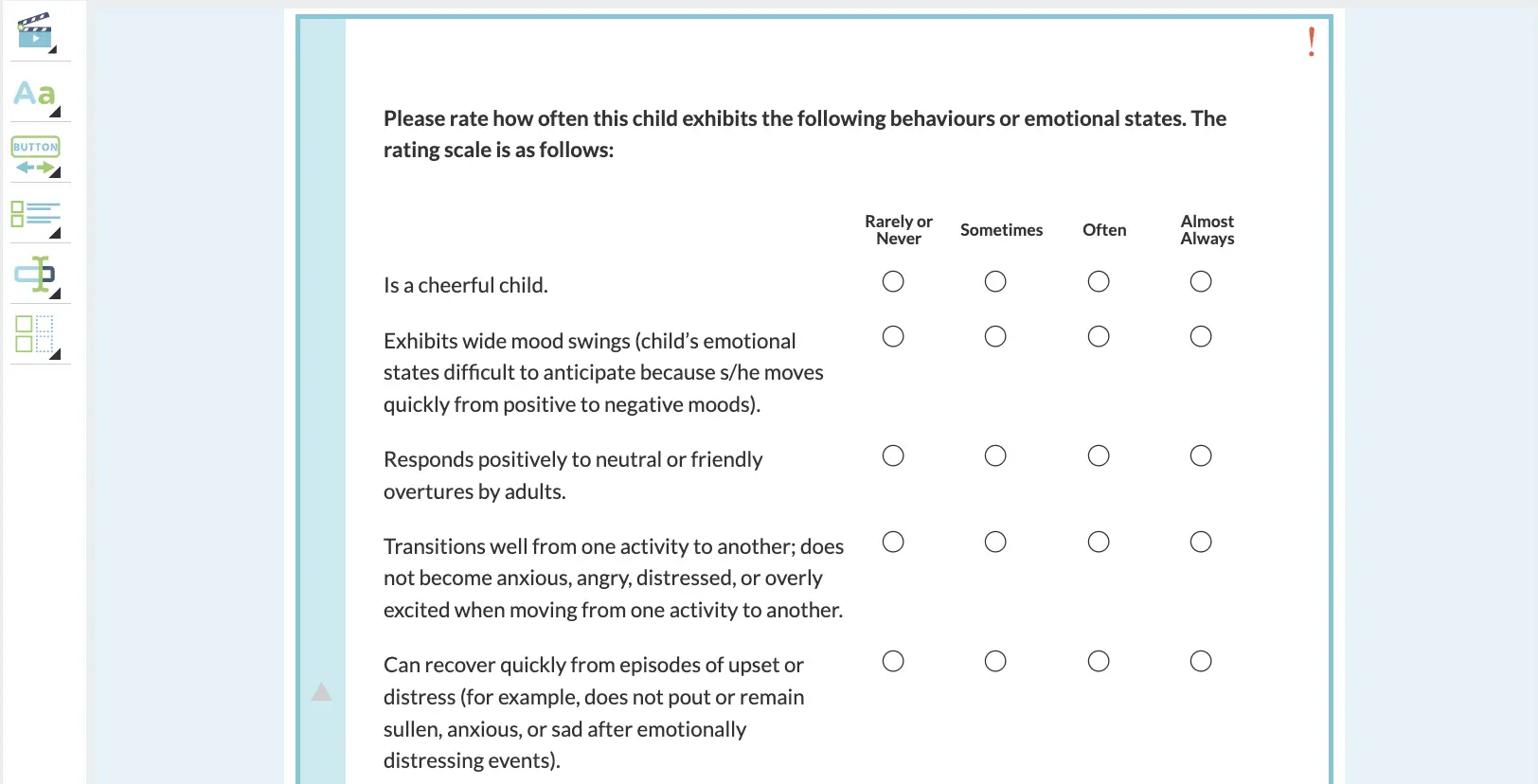
カスタマイズされた質問とリッカートオプションを持つマトリックス要素の画像。

ステップ2: 逆スコアアイテムを特定する

逆スコアリングが必要な尺度内の特定の質問項目を特定します。それらのアイテムについては、値を反転させる必要がありますので:

  • 1は4になる
  • 2は3になる
  • 3は2になる
  • 4は1になる

これは、シンプルな算術演算の設定を使用して実現します。ERC尺度の場合、尺度は1から4までの範囲なので、演算を設定します:

  • 逆スコア = 5 - 元のスコア

ステップ3: イベントを使用して逆スコアを作成する

次に、Labvancedのイベントシステムを使用して、式を適用し、逆スコアを保存します。イベントシステムは、トリガーとアクションで構成されています。ここでは、「これが起こったとき」(トリガー)に「これを実行します」(アクション)というルールを設定します。

A.) 名前

  • タスクエディタの右上隅にあるイベントタブに移動します。
  • フレームイベントを追加をクリックしてイベントをカスタマイズします。
  • イベントに名前(例:「逆スコアリング」)と短いオプションの説明を付けます。次へをクリックすると、トリガーを選択できます。

B.) トリガー

トリガーは、何かが発生すべきか、またはこのイベントを引き起こす原因を決定します。

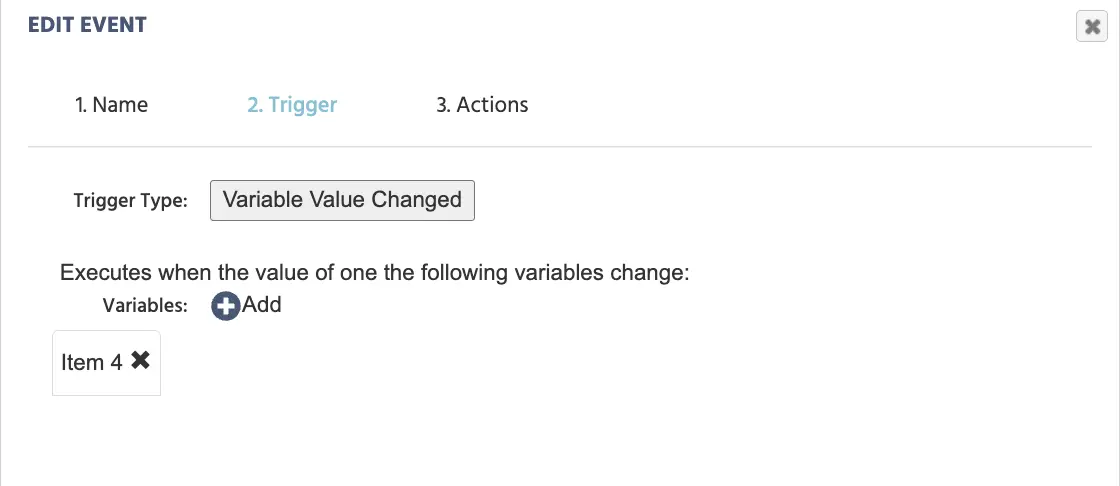
  • トリガータイプのリストから変数値が変更されたを選択します。これにより、参加者が逆スコアをつけたい項目に対して応答を提供すると、Labvancedがイベントを起動します。
  • このイベントをトリガーすべき変数を追加します。たとえば、項目4の逆スコアを設定する場合、その項目を変数リストから選択します。これは、参加者が項目4に対して選択または変更するたびにイベントが実行されることを意味します。
  • 次は、アクションを定義するための次へをクリックします。

Labvancedのトリガータイプ‘変数値が変更された’を持つイベントトリガーの設定。

C.) アクションの設定

アクションは、トリガーがアクティブになったときに何が起こるかを定義し、記録されたデータをどこに保存するかを決定します。

  • アクションを追加をクリックします。
  • 変数アクションを選択します。
  • リストから変数を設定/記録を選択します。
  • 鉛筆アイコン(値選択メニュー)が表示されます。クリックします。これにより、保存する値を定義するために使用できるオプションのリストが表示されます。
  • リストから演算を選択し、次に算術を選択します。これにより、先ほど説明した逆スコアの公式を実施する算術演算エディタが開きます:
    • 逆スコア = 5 - 元のスコア

ここで、元のスコアは「項目4」であり、逆スコア変数を設定する必要があります。
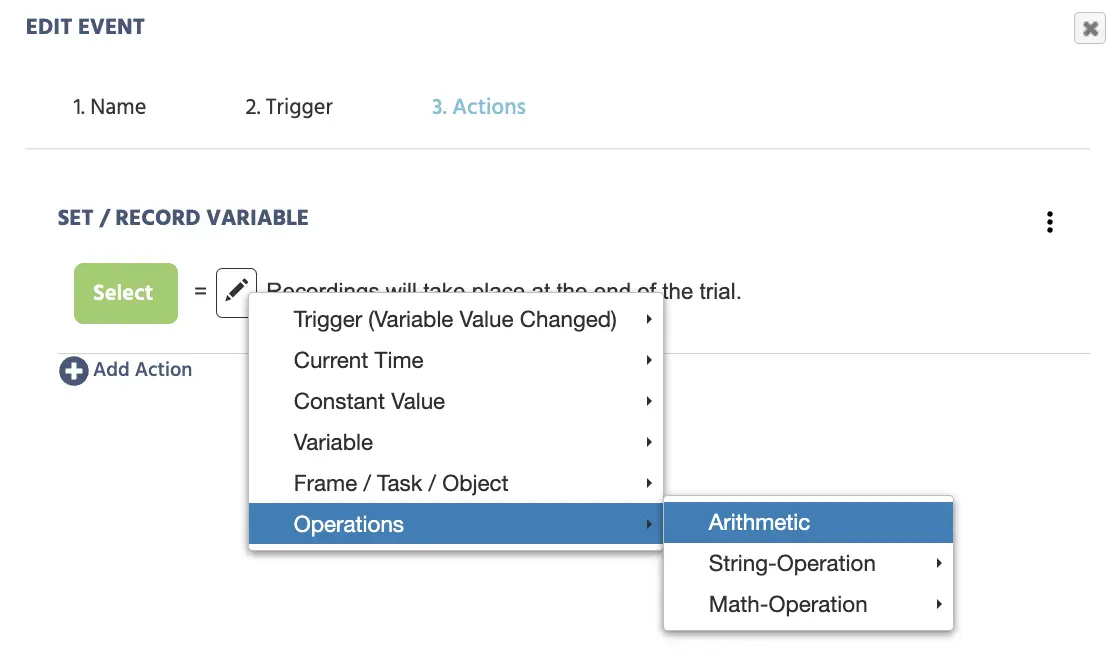
逆スコアを記録するためのイベントアクションのセットアップ手順

逆スコアを記録するための変数を設定するには、次の手順に従います:

  • 選択をクリックします。
  • 新しい変数オプションをクリックすると、変数をカスタマイズできます。
  • 変数にユニークな名前を付けます。たとえば、項目4最終スコアとします。
  • 設定:形式 = スカラーおよびデータ型 = 数値

算術演算を設定するには、次の手順に従います:

  • 算術エディタの左側で、鉛筆アイコンをクリックします。定数値 → 次に数値 → 5を入力します。
  • 右側で再び鉛筆アイコンをクリックします。変数を選択し、次に変数を選択を選択します → グローバル変数リストから項目4を選択します。(この変数は、マトリックスに追加したときに自動的に作成され、グローバル変数リストに見つかります。)
  • 最後に、中央で算術演算子を-に変更します。

これにより、設定されます:項目4最終スコア = 5 - 項目4
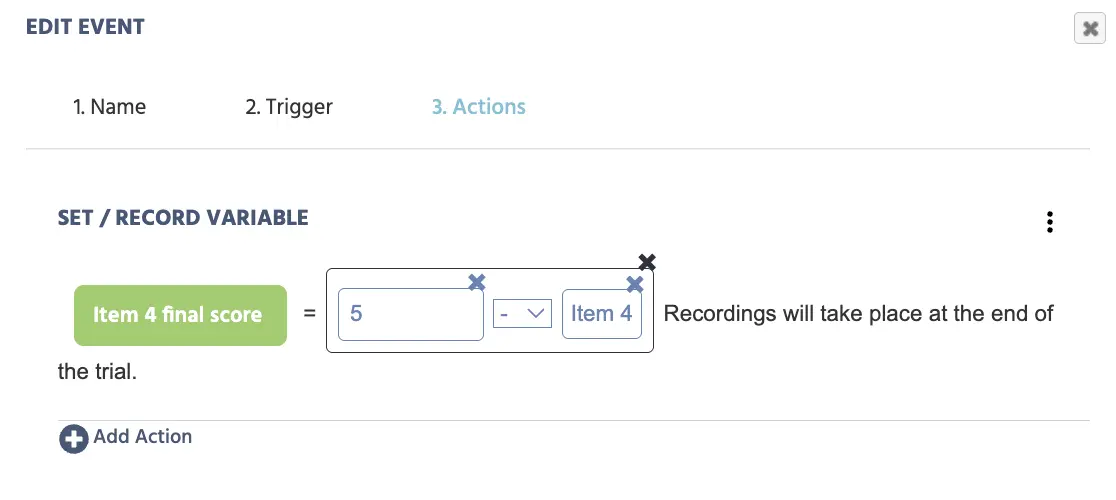
Labvancedでの算術演算による逆スコアの実装

完了をクリックします。これで、参加者が項目4に応答するたびに、Labvancedが自動的に逆スコアを計算し、項目4最終スコアに記録します。

逆スコアが必要なERC尺度の他の任意の項目についても同様の手順を繰り返すことができます。それぞれのトリガーと変数名を変更するだけです。