labvanced logoLabVanced
  • Research
    • Publications
    • Researcher Interviews
    • Use Cases
      • Behavioral Psychology
      • Personality & Social Psychology
      • Cognitive & Neuro Psychology
      • Developmental & Educational Psychology
      • Clinical & Health Psychology
      • Sports & Movement Psychology
      • Marketing & Consumer Psychology
    • Labvanced Blog
  • Technology
    • Feature Overview
    • Desktop App
    • Phone App
    • Precise Timing
    • Experimental Control
    • Eye Tracking
    • Multi User Studies
    • More ...
      • Questionnaires
      • Artificial Intelligence (AI) Integration
      • Mouse Tracking
      • Data Privacy & Security
      • Text Transcription
  • Learn
    • Guide
    • Videos
    • Walkthroughs
    • FAQ
    • Release Notes
    • Documents
    • Classroom
  • Experiments
    • Public Experiment Library
    • Labvanced Sample Studies
  • Pricing
    • Pricing Overview
    • License Configurator
    • Single License
    • Research Group
    • Departments & Consortia
  • About
    • About Us
    • Contact
    • Downloads
    • Careers
    • Impressum
    • Disclaimer
    • Privacy & Security
    • Terms & Conditions
  • Appgo to app icon
  • Logingo to app icon
Learn
ガイド
ビデオ
ウォークスルー
FAQ
リリースノート
教室
  • 中國人
  • Deutsch
  • Français
  • Español
  • English
  • 日本語
ガイド
ビデオ
ウォークスルー
FAQ
リリースノート
教室
  • 中國人
  • Deutsch
  • Français
  • Español
  • English
  • 日本語
  • ガイド
    • はじめに

      • オブジェクト
      • イベント
      • 変数
      • タスクウィザード
      • トライアルシステム
      • 研究デザイン
        • タスク
        • ブロック
        • セッション
        • グループ
    • 特集トピック

      • ランダム化とバランス
      • 視線追跡
      • 質問票
      • デスクトップアプリ
      • サンプル研究
      • 参加者募集
      • APIアクセス
        • REST API
        • Webhook API
        • WebSocket API
      • その他のトピック

        • 正確な刺激タイミング
        • マルチユーザー研究
        • Labvancedにおけるヘッドトラッキング | ガイド
    • メインアプリタブ

      • 概要: メインタブ
      • ダッシュボード
      • マイスタディ
      • 共有スタディ
      • マイファイル
      • 実験ライブラリ
      • マイアカウント
      • マイライセンス
    • 研究タブ

      • 概要: 研究特有タブ
      • 研究デザイン
        • タスク
        • ブロック
        • セッション
        • グループ
      • タスクエディタ
        • 主な機能と設定
        • トライアルシステム
        • キャンバスとページフレーム
        • オブジェクト
        • オブジェクトプロパティテーブル
        • 変数
        • システム変数テーブル
        • イベントシステム
        • 試行のランダム化
        • テキストエディタの機能
        • タスクにおけるアイ・トラッキング
        • タスクにおける頭追跡
        • マルチユーザー研究
      • 研究設定
        • スタートアップとメイン設定
        • ブラウザとデバイスの設定
        • 実験機能設定
      • 説明
        • 説明情報の詳細
        • 説明における画像、リンク、および参照
      • 変数
      • メディア
      • 翻訳
      • 実行
      • 公開と記録
        • Labvancedでの研究の公開に関する要件
        • 参加者の募集とクラウドソーシング
        • ライセンスの選択と確認
        • あなたのLabvanced研究を公開した後
      • 共有
      • 参加者
      • データビューとエクスポート
        • Dataview と変数 & タスクの選択 (古いバージョン)
        • 録音へのアクセス (古いバージョン)
  • ビデオ
    • ビデオ概要
    • Labvancedではじめる
    • タスクの作成
    • 要素ビデオ
    • イベントと変数
    • 高度なトピック
  • ウォークスルー
    • イントロダクション
    • ストループタスク
    • レキシカルデシジョンタスク
    • ポズナー凝視手掛かり課題
    • 変化盲点フェーズ
    • 視線追跡サンプル研究
    • 乳児視線追跡研究
    • マウストラッキングを用いた注意のキャプチャ
    • 迅速な連続視覚提示
    • ChatGPT研究
    • 視線追跡デモ: AOIとしてのSVG
    • マルチユーザーデモ: 研究内での被験者のカーソル表示
    • ゲームパッド / ジョイスティックコントローラー - 基本セットアップ
    • EEG統合を伴うデスクトップアプリの研究
    • 被験者間のグループバランスと変数設定
  • FAQ
    • 機能
    • セキュリティとデータプライバシー
    • ライセンス
    • Labvancedの精度
    • プログラム利用とAPI
    • Labvancedをオフラインで使用する
    • トラブルシューティング
    • 研究作成に関する質問
  • リリースノート
  • 教室

合計スコアを計算する質問票 | 総スコア

Labvancedで複数の質問票項目のスコアを単一の総スコアにまとめるために、イベントシステムを使って以下の簡単な手順に従ってください。

  1. Frame Startトリガーを作成します。
  2. 配列変数を作成し、そこに質問票関連のすべての項目を配置します:
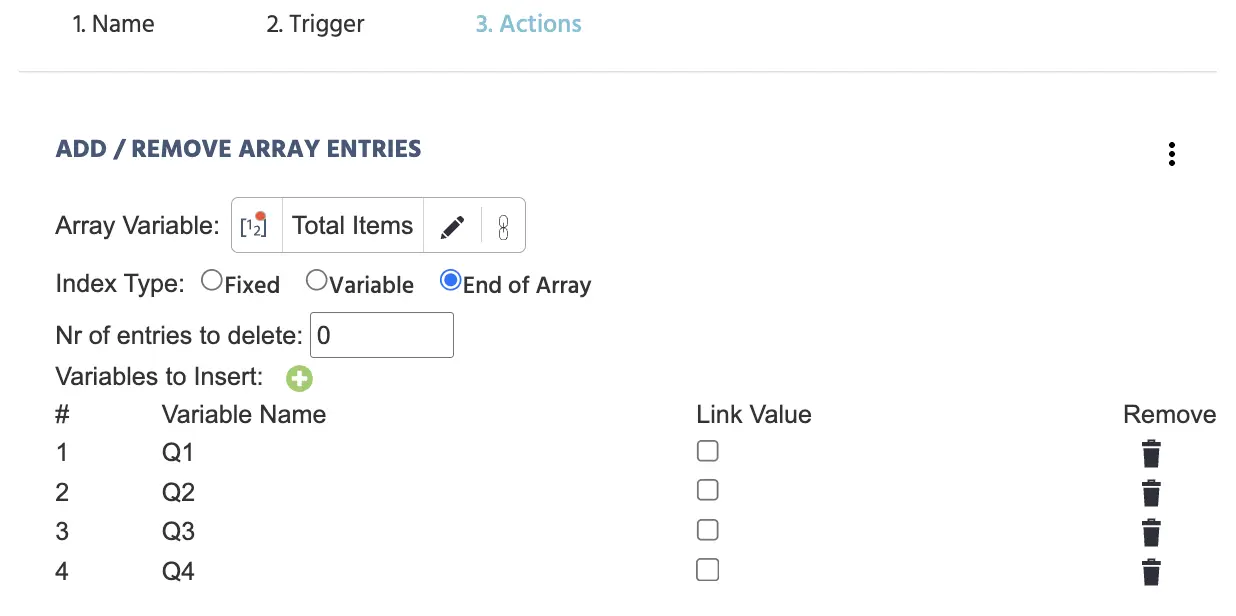
  • Array Operations → Add/Remove Array Entriesアクションを設定します。配列変数に名前を付け(例:Total Items)、合計が必要なすべての項目を配列に追加します(例:Q1、Q2、Q3、Q4)。
  1. 配列内のすべての項目を合計して新しい変数に格納します:
  • Variable Actions → Math & Statisticsを追加します。操作をSumに設定し、入力として先ほど作成した配列を選択し、出力スコアを格納する新しいスカラー変数を作成します(例:Total Score)。

これらの手順は、次のセクションで詳しく説明します。

ここで説明したプロセスは、サブスケールの計算など、他の文脈にも適用できます。

スコアをまとめて加算する手順ガイド

質問票のスコアをまとめて加算する手順を見ていきましょう。以下の原則を任意の質問票に適用して、任意のスコアの合計を計算できます。

ステップ 1: キャンバスフレームを追加 + フレームイベントを作成

タスクエディタで、+ Canvasをクリックして新しいフレームを作成します。ここでスコアが計算され、表示されます。
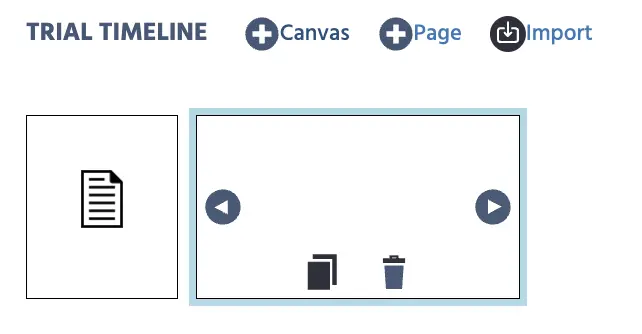
Labvancedにキャンバスフレームを追加

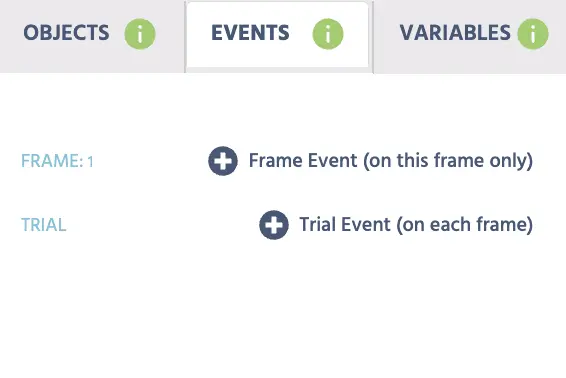
  • イベントタブに移動します。
  • + Frame Eventをクリックします。
  • イベントに「総スコア計算」などの名前を付けます。
  • 次へクリックします。

フレームイベントを追加するオプション

ステップ 2: トリガーの設定

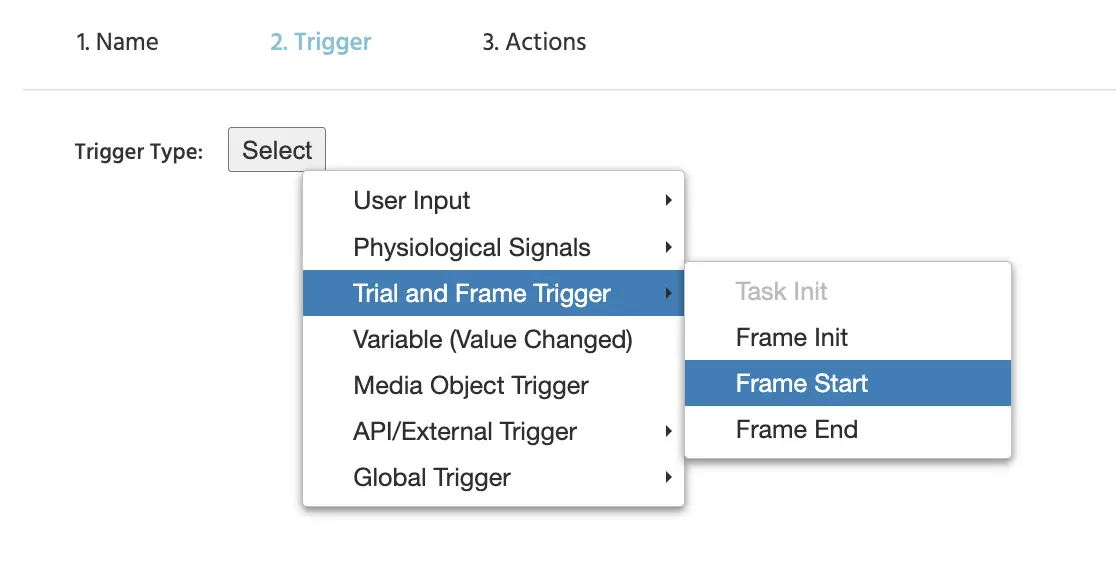
  • Trial and Frame Triggerを選択します。
  • トリガータイプとしてFrame Startを選択します(これによりフレームの開始時にイベントがトリガーされます)。実験デザインに応じて別のトリガーを指定できます。
  • 次へクリックします。

‘Frame Start’トリガータイプのイベントトリガーを設定する手順

ステップ 3: アイテムをグループ化して格納するアクションの設定

まず、単一の変数の中にすべてのスコア値を追加する必要があります。そのために、配列が必要です。

Add Action → Array Operations → Add/Remove Array Entriesをクリックします。
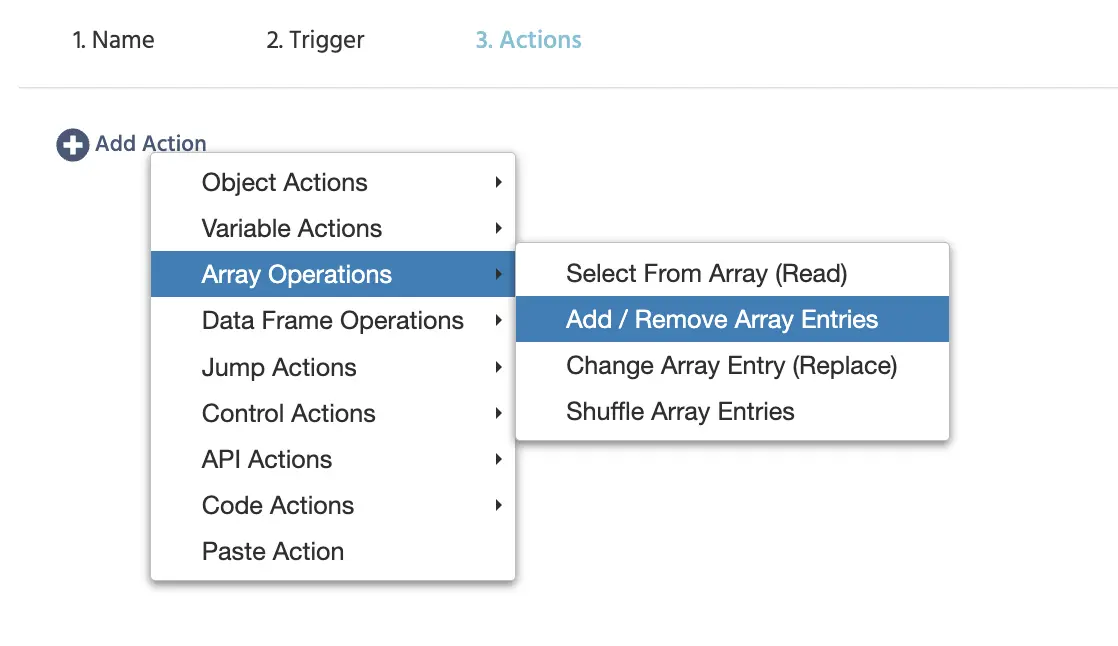
配列操作を追加するイベントアクションを設定する手順

リンクアイコンをクリックしてからAdd Variableをクリックします。次に、以下のように変数を定義します:

  • Name: Total Items(またはユニークなもの)。
  • Format: Array
  • Data Type: Numeric

OKをクリックします。

アクション内で続けて:

  • インデックスタイプをEnd of Arrayに設定します。
  • 該当するアイテム変数(例:Q1、Q2、Q3、Q4)を追加します(+)。

Labvancedでアイテムをグループ化して格納するための配列操作を追加

ステップ 4: 合計スコア用に配列を合計するアクションの設定

Add Action → Variable Actions → Math & Statisticsをクリックします。
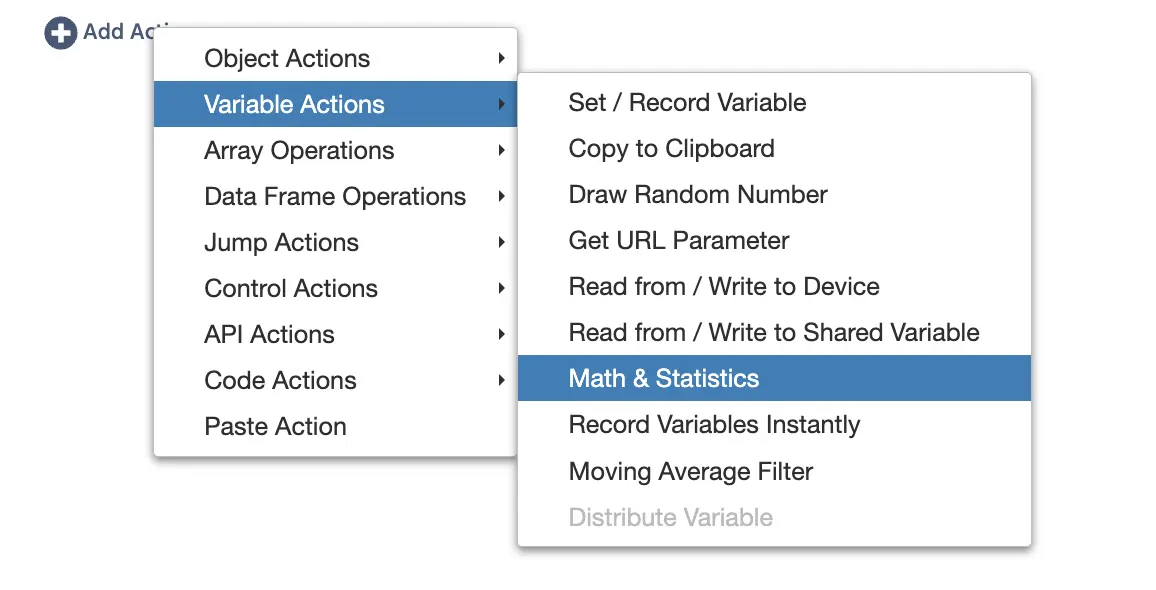
Math & Statistics操作を追加するイベントアクションを設定する手順

アクションのために、以下を指定します:

  • Type: Array Operations
  • Operation: Sum
  • Input Array: Total Items(先ほど作成した配列)
  • Output Array:
    • リンクアイコンをクリックします。
    • + New Variableを選択し、そのパラメータを指定します:
      • Name: Total Score(または他のユニークな名前)
      • Set Format: Array, Data Type: Numeric。
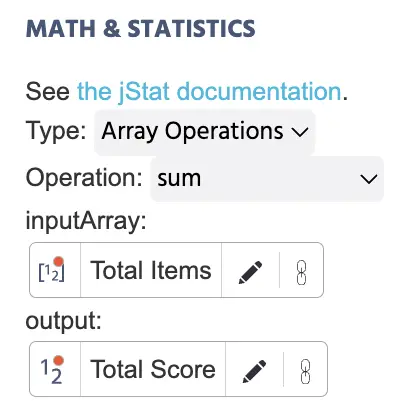
Labvancedで総スコア計算のために配列操作を合計するためのMath & Statistics操作を追加

以上です!これで、四つの質問のスコアを合計することによって計算された単一のスコアが得られました。