labvanced logoLabVanced
  • Research
    • Publications
    • Researcher Interviews
    • Use Cases
      • Developmental Psychology
      • Linguistics
      • Clinical & Digital Health
      • Educational Psychology
      • Cognitive & Neuro
      • Social & Personality
      • Arts Research
      • Sports & Movement
      • Marketing & Consumer Behavior
      • Economics
      • HCI / UX
      • Commercial / Industry Use
    • Labvanced Blog
  • Technology
    • Feature Overview
    • Desktop App
    • Phone App
    • Precise Timing
    • Experimental Control
    • Eye Tracking
    • Multi User Studies
    • More ...
      • Questionnaires
      • Artificial Intelligence (AI) Integration
      • Mouse Tracking
      • Data Privacy & Security
      • Text Transcription
  • Learn
    • Guide
    • Videos
    • Walkthroughs
    • FAQ
    • Release Notes
    • Documents
    • Classroom
  • Experiments
    • Cognitive Tests
    • Sample Studies
    • Public Experiment Library
  • Pricing
    • Pricing Overview
    • License Configurator
    • Single License
    • Research Group
    • Departments & Consortia
  • About
    • About Us
    • Contact
    • Downloads
    • Careers
    • Impressum
    • Disclaimer
    • Privacy & Security
    • Terms & Conditions
  • Appgo to app icon
  • Logingo to app icon
Learn
ガイド
ビデオ
ウォークスルー
FAQ
リリースノート
リリースノート
文書
教室
  • 中國人
  • Deutsch
  • Français
  • Español
  • English
  • 日本語
ガイド
ビデオ
ウォークスルー
FAQ
リリースノート
リリースノート
文書
教室
  • 中國人
  • Deutsch
  • Français
  • Español
  • English
  • 日本語
  • ガイド
    • はじめに

      • オブジェクト
      • イベント
      • 変数
      • タスクウィザード
      • トライアルシステム
      • 研究デザイン
        • タスク
        • ブロック
        • セッション
        • グループ
    • 注目のトピック

      • ランダム化とバランス
      • アイ・トラッキング
      • アンケート
      • デスクトップアプリ
      • サンプル研究
      • 参加者募集
      • APIアクセス
        • REST API
        • Webhook API
        • WebSocket API
      • その他のトピック

        • 正確な刺激のタイミング
        • マルチユーザー研究
        • Labvancedにおけるヘッドトラッキング | ガイド
    • メインアプリタブ

      • 概要: メインタブ
      • ダッシュボード
      • マイスタディ
      • 共有スタディ
      • マイファイル
      • 実験ライブラリ
      • マイアカウント
      • マイライセンス
    • スタディタブ

      • 概要: スタディ専用タブ
      • 研究デザイン
        • タスク
        • ブロック
        • セッション
        • グループ
      • タスクエディタ
        • 主な機能と設定
        • トライアルシステム
        • キャンバスとページフレーム
        • オブジェクト
        • オブジェクトプロパティテーブル
        • 変数
        • システム変数テーブル
        • イベントシステム
        • 試行のランダム化
        • テキストエディタの機能
        • タスクにおけるアイ・トラッキング
        • タスクにおける頭追跡
        • マルチユーザー研究
      • 設定
      • 変数
      • メディア
      • テキストと翻訳
      • 開始と参加
      • 被験者管理
      • データビューとエクスポート
        • Dataview と変数 & タスクの選択 (古いバージョン)
        • 録音へのアクセス (古いバージョン)
  • ビデオ
    • ビデオ概要
    • Labvancedの始め方
    • タスクを作成する
    • 要素ビデオ
    • イベントと変数
    • 高度なトピック
  • ウォークスルー
    • イントロダクション
    • ストループタスク
    • 語彙的判断タスク
    • ポズナー誘導課題
    • 変化盲点ちらつきパラダイム
    • アイ・トラッキングサンプル研究
    • 乳児アイ・トラッキング研究
    • マウストラッキングによる注意の捕捉研究
    • 迅速な視覚的提示
    • ChatGPT研究
    • アイ・トラッキングデモ: AOIとしてのSVG
    • マルチユーザーデモ: 研究内で被験者のカーソルを表示
    • ゲームパッド/ジョイスティックコントローラー - 基本セットアップ
    • EEG統合を持つデスクトップアプリ研究
    • 被験者間グループのバランスと変数の設定
  • FAQ
    • 機能
    • セキュリティとデータプライバシー
    • ライセンス
    • Labvancedの精度
    • プログラム使用とAPI
    • Labvancedをオフラインで使用する
    • トラブルシューティング
    • 研究作成に関する質問
  • リリースノート
  • ドキュメント
  • 教室

無作為化とバランシング

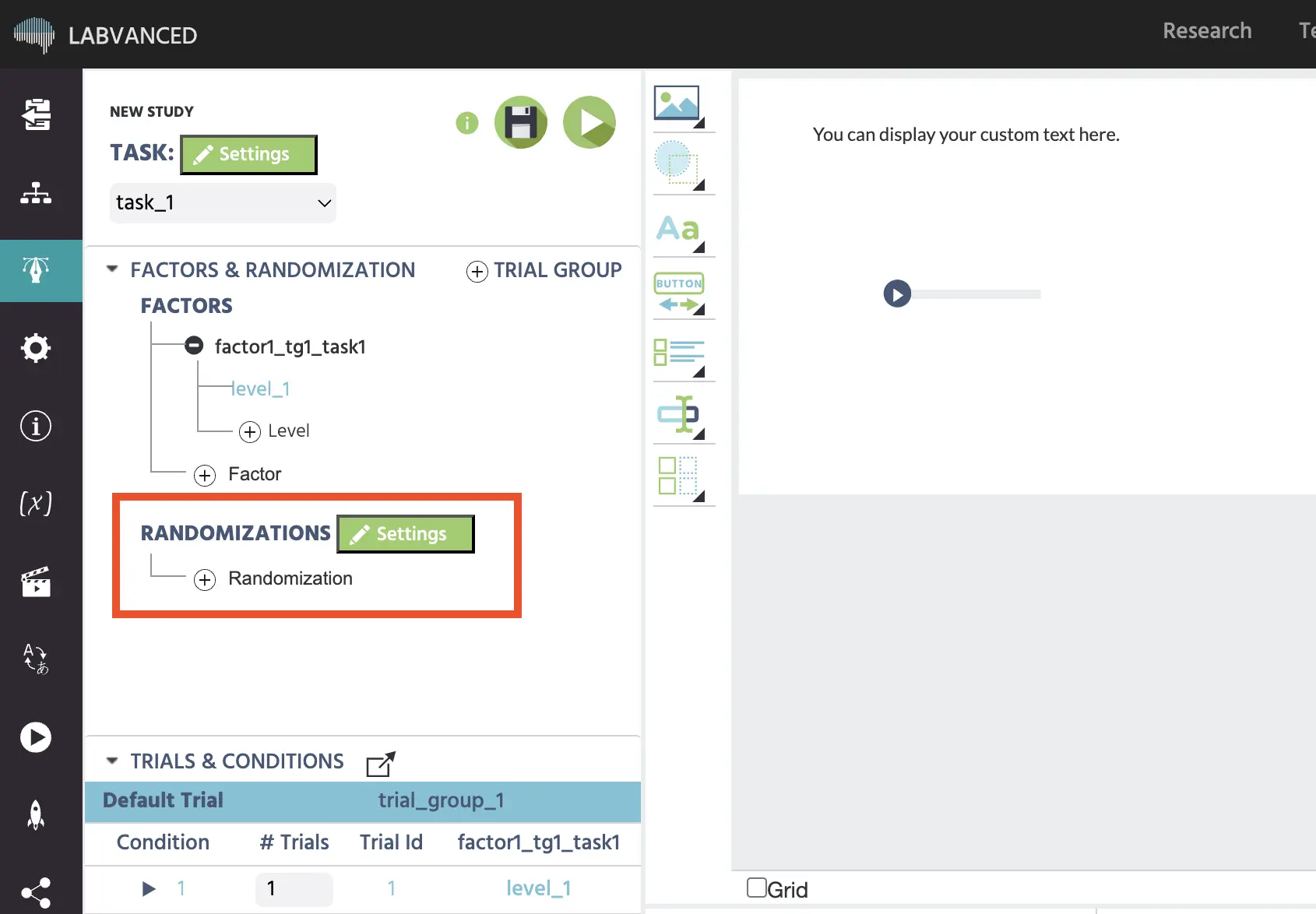
実験デザインにおける無作為化およびバランシングに関して、Labvancedは、あなたの研究が健全で偏りのないものとなるよう、さまざまなアプローチを提供しています(以下でさらに説明します)。このトピックは成功する研究にとって重要であるため、無作為化を扱う能力は、メインエディターのビューで最初に提示されています。

実験デザインにおける無作為化を扱うLabvancedのエリア

あなたの実験における無作為化とバランシングを扱うLabvancedの重要なエリア。

上記の画像は、Labvancedエディターのメインエリアを指し、ここではさまざまなタイプの無作為化とそのレベルを設定できます。また、トライアル順序(例: 固定または無作為である必要があるなど)やバランシングの扱い方などの要件を指定するための無作為化設定へのアクセスもあります。

研究における無作為化

実験や心理学研究における無作為化は、偏りを減少させ、強力な実験デザインの完全性を保証するための重要なメカニズムです。実験デザインや研究における無作為化は、基本的に参加者を異なるグループ(治療/介入/実験 vs. 対照)に無作為に割り当てるプロセスです。この割り当てプロセスを無作為にすることで、すべての参加者が任意の条件に割り当てられる可能性が同じであると仮定します。

参加者の割り当てに加えて、実験における無作為化は、刺激の提示とタスクの順序を指すこともあります。実験デザインにおける無作為化は、タスクや刺激がどのように提示されるかを扱うことができます。テーマとして、研究における無作為化は、実験デザインと作成において重要なトピックです。

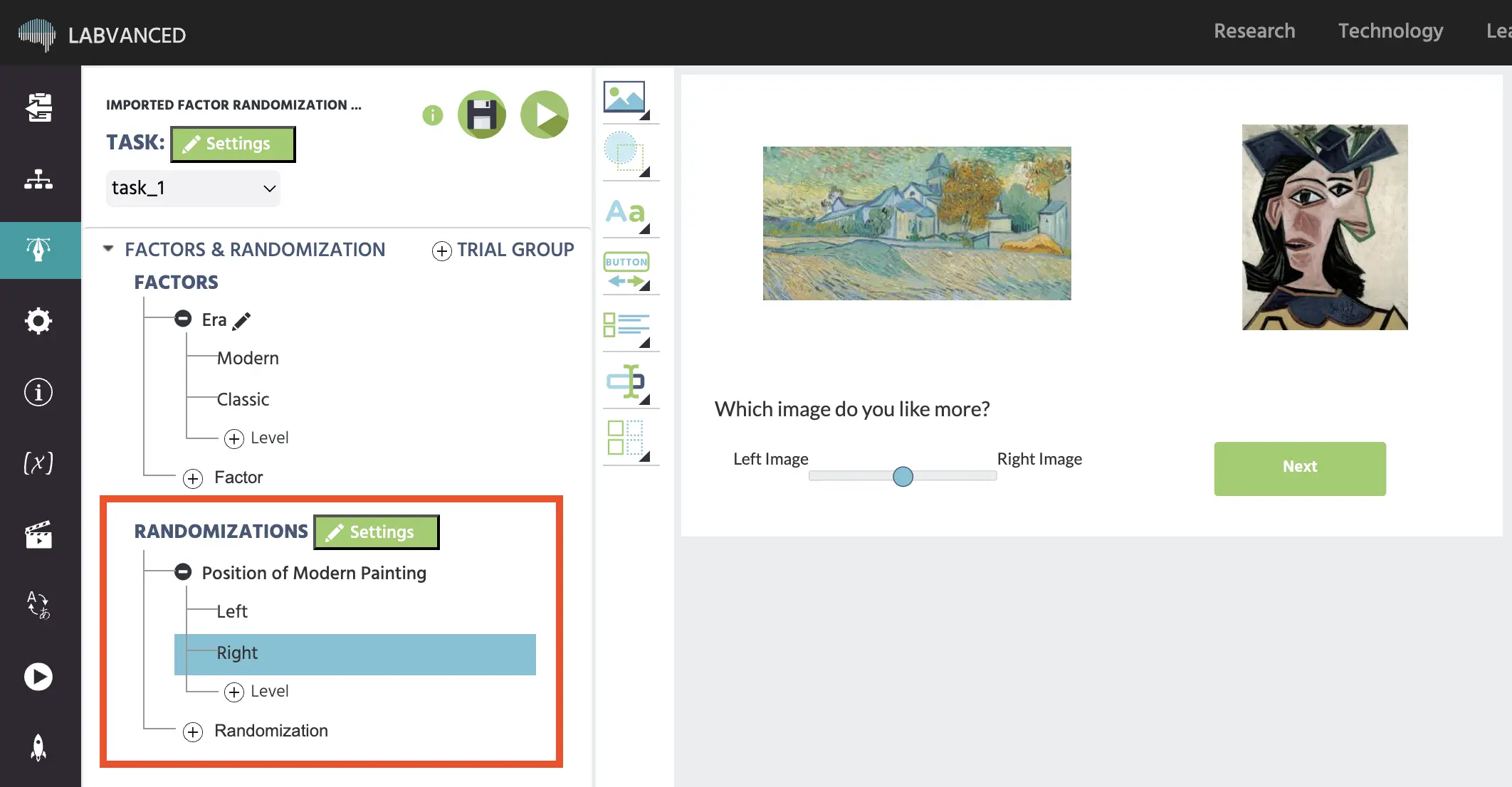
以下の例では、絵画のタイプ(現代またはクラシック)の要因が、現代絵画の位置(左または右)を無作為化しています。「設定」ボタンを使用して、バランシング要件も指定できます。

実験における無作為化の例

特定の画像カテゴリーの位置を提示するために無作為化を使用した実験デザインのセットアップの例。

無作為化の例

無作為化の例目的実装
提示される刺激を無作為化する、例えば画像参加者に提示される刺激(画像など)を無作為化する。トライアルシステムを使用してトライアルを作成し、無作為化設定を通じてトライアルの数と順序を指定します。
‘正解’刺激の位置を無作為化する2つ以上の刺激が画面上で選択肢として提示される場合、提示される位置を無作為化することが重要です。これがどのように行われるかの推奨アプローチに関する指示は、このサンプル研究こちらで見つけることができます。単に「インスペクト」ボタンをクリックし、「指示」タスクを開きます。

注意: これは無作為化設定を介したバランシングオプションと組み合わされることがよくあります。
刺激の無作為座標位置xおよびy座標を無作為化し、それを刺激に割り当てて、画面上での位置を無作為化します。これがどのように行われるかの推奨アプローチに関する指示は、このサンプル研究こちらで見つけることができます。単に「インスペクト」ボタンをクリックし、「タスク_指示」タスクを開きます。このデモでは、色を無作為に割り当てる方法も説明します。
フレーム/刺激時間を無作為化するフレームが提示される時間の長さを無作為化します。これがどのように行われるかの推奨アプローチに関する指示は、このサンプル研究こちらで見つけることができます。単に「インスペクト」ボタンをクリックし、「task_instructions」タスクを開きます。

以下のビデオでは、Study DesignタブおよびTask Editorの無作為化メニューでどのようにあなたの研究を無作為化するかを迅速に説明しています。

研究におけるバランシング

バランシングは同様に重要な概念です。バランシングは、各条件が等しく複製されることを保証します。つまり、各実験条件からの測定や観察の数(例えばトライアルの順序)が等しくなります。これは、無作為化が「大数の法則」に依存しているため重要であり、参加者の数が少ない実験では、対処しなければ不均衡なデザインとなる可能性があります。たとえば、バランシングを行うことで、等しい数の参加者が無作為にトライアル順序に従うことを保証できます。バランスの取れた実験デザインは、等しい条件が複製されることを更に保証します。

バランシングの例

バランシングの例目的実装
バランスの取れた位置特定の刺激の位置をバランシングする必要があるかもしれません。例えば、画面の左側と右側で「正解」画像が均等なトライアルで提示されることを保証することです。無作為化レベルを追加する際に、必要なバランシングオプションを指定します。
刺激のスタイリング姿をバランスのとれたスタイリング(例: 赤い画像の境界線や青い画像の境界線)にすることです。無作為化レベルを追加する際に、必要なバランシングオプションを指定します。
ネストされたデザインのバランシングネストされたデザインのバランシングは、複数の要因をバランシングする必要があります。これは、たとえば、正しい/間違った選択肢のための左または右側の位置と顔の年齢(例: 若いまたは年配)を一緒にバランスを取ることです。したがって、若い顔が左と右のためにバランスが取られている場合、古い顔も両方の位置でバランスが取られている必要があります。無作為化レベルを追加する際に、被験者内およびネストされたバランスオプションを選択します。
参加者間バランシング一部のケースでは、1人の被験者があるバージョンを見て、次の被験者が異なるバージョンを見る必要があるかもしれません。無作為化レベルを追加する際に、必要なバランシングオプションを指定します。

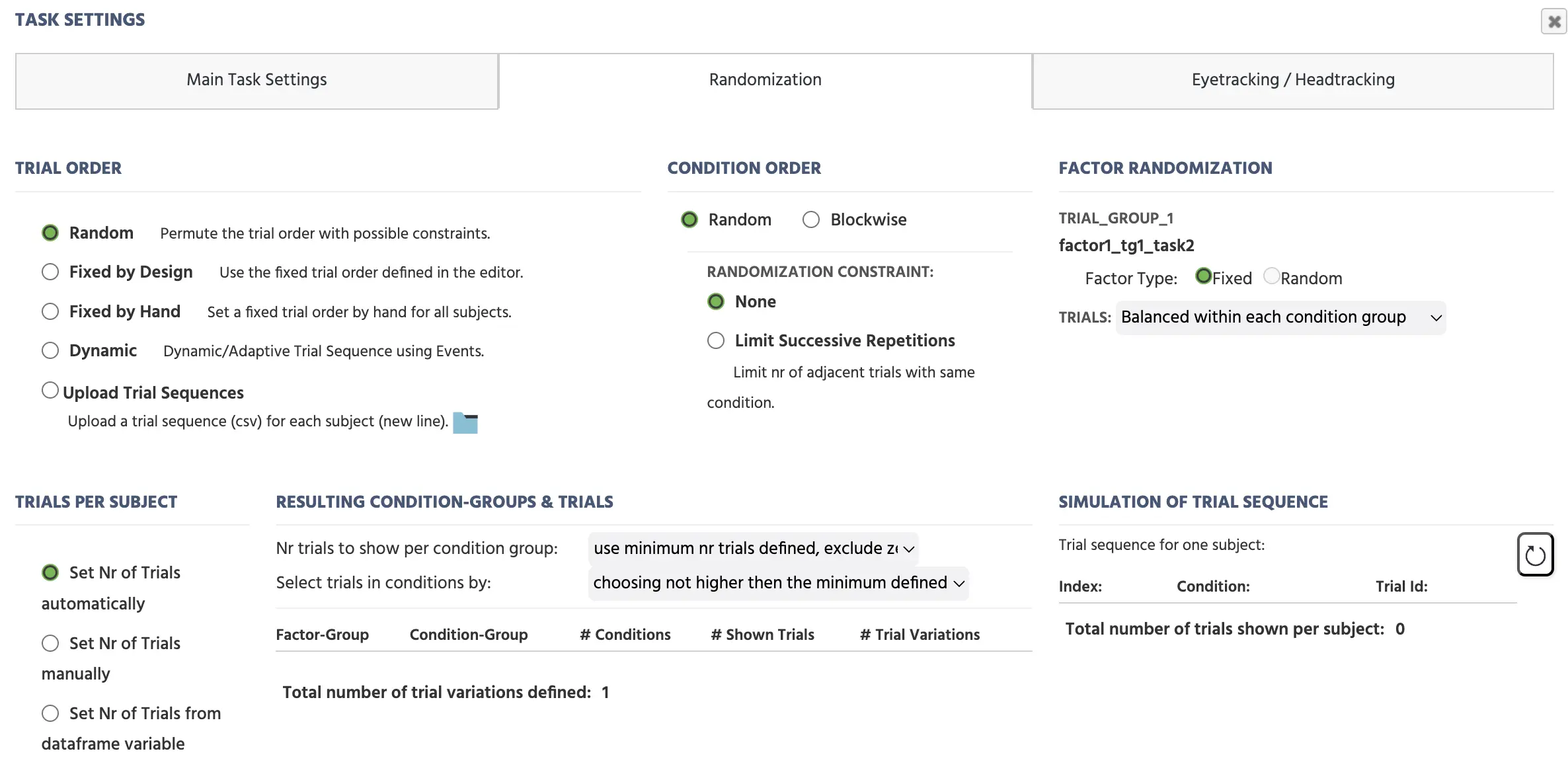
以下の画像は、無作為化設定ダイアログボックスを示しており、Labvancedにおける実験デザインおよびセットアップの無作為化とバランシング要件を扱うための関連エリアの1つです。

Labvancedにおけるトライアルと条件の無作為化とバランス設定

Labvancedにおけるトライアルと条件の無作為化とバランス設定

Labvanced実験におけるバランスと無作為化

Labvancedで作成された心理学実験におけるバランスと無作為化は、プラットフォーム全体の複数の部分および機能によって扱われます。

複数のタスクとブロック

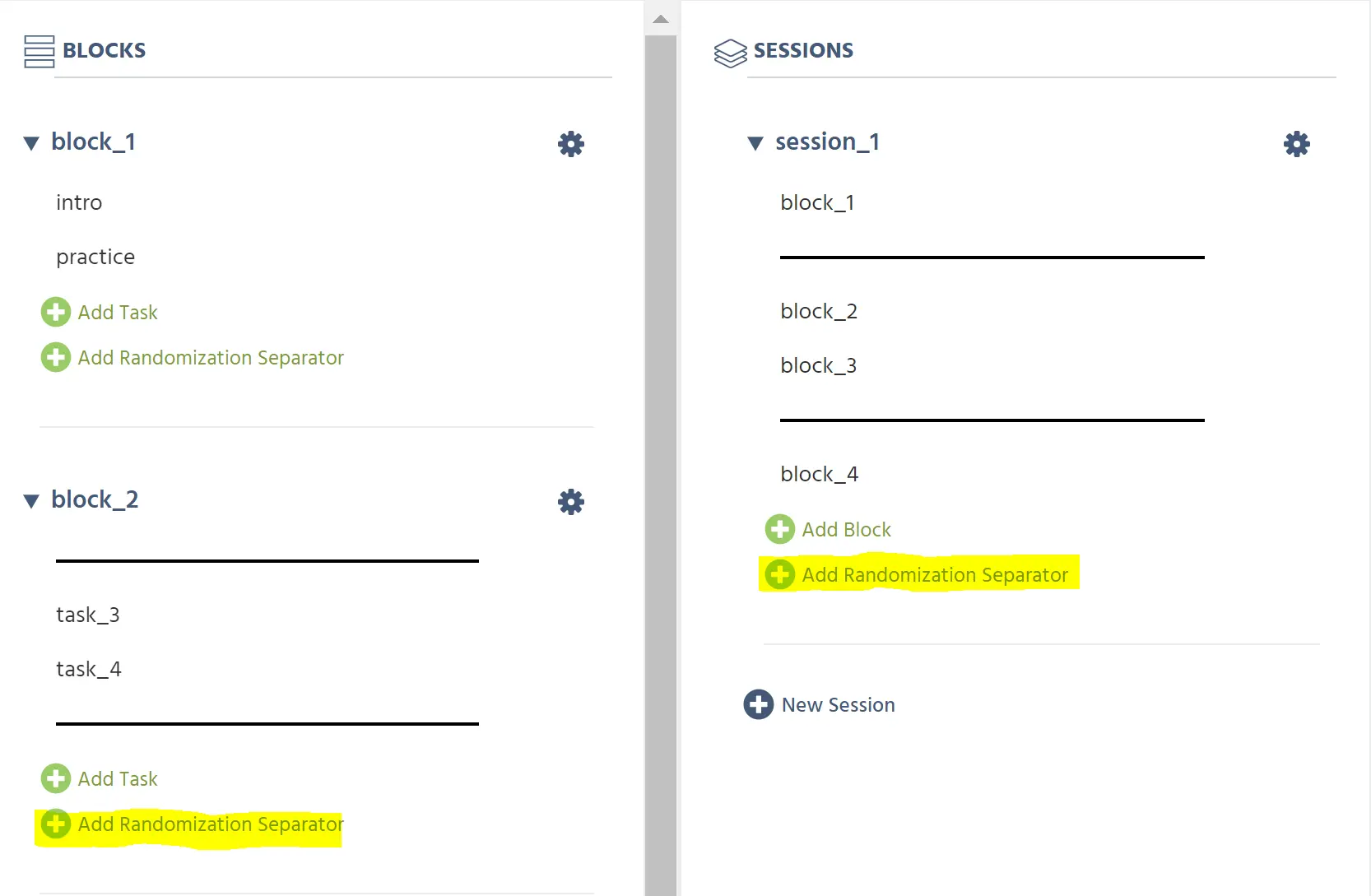
  • Study Design Tab: 研究が開かれたとき、Study Designタブでは、ブロックとセッションが無作為化されるべき場所を示すために無作為化セパレーター(以下の画像、太い黒線)を追加できます。

単一タスク/トライアル内の刺激

  • 要因(トライアルシステム): トライアルシステムの要因を使用することで、実験のためのブロックデザインを作成できます。その後、固定または無作為にすべき要因を指定できます。
  • タスクエディタ無作為化設定:このダイアログボックス(上の画像)は、タスクを作成する際に指定できる無作為化設定の種類を示しています。また、各タスク内のトライアルがバランスを取るべきであることも示すことができます。
  • データフレーム: データフレームは研究を設定し作成するために使用できますが、実験における無作為化を保証するためにも適用できます。データフレームは、配列に似た刺激を保持し、さまざまなイベントで使用できます。
  • イベントシステム: 時には心理学実験研究における無作為化には変数を対抗させたり、インデックス配列を使用することが必要になります。イベントシステムを使用すると、配列をシャッフルするトリガー/アクションを作成できます(値を無作為な順序で再配置)、変数を対抗させ(各トライアルのために値を取得)、その後データフレームから値を引き出すことができます。

ブロックとセッションのためにStudy Design Tabでの無作為化セパレーターを追加する

ブロックとセッションのためにStudy Design Tabでの無作為化セパレーターを追加する

あなたの実験が適切にバランスを取り、無作為化されることを保証するために、データフレームとイベントを組み合わせて利用することが最も可能性が高いです。また、要因(トライアルシステム)を利用することも可能です。上記に説明した機能を活用することで、実験デザインの完全性を保証できます。

あなたの実験における無作為化を扱う方法について、質問がある場合は、お気軽にお問い合わせください!

Next
アイ・トラッキング