'研究設定' タブ
⚠️ ⚠️ 古い内容: このページは廃止されています。最新のガイダンスと情報については新しいドキュメントページを参照してください。 ⚠️ ⚠️
説明
‘研究設定’タブでは、Labvancedであなたが作業している実験の一般設定をすべて決定し、指定することができます。ここにある設定は、各々の列を持つ3つの異なるカテゴリに分かれています:
- スタートアップ & メイン設定
- ブラウザ & デバイス、そして
- 実験機能
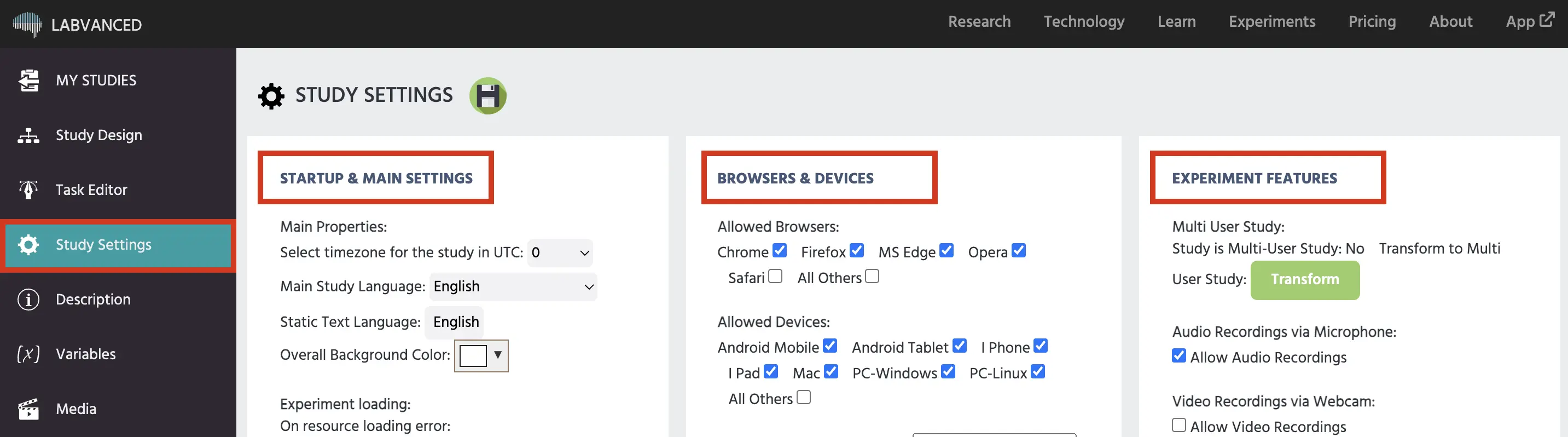
研究設定タブでは、視線追跡やマルチユーザー研究の互換性などの強力な機能を有効にすることができますが、それに伴う設定(キャリブレーションの長さなど)を制御することもできます!また、参加者が研究に参加する際に使用を許可するブラウザやデバイスの種類を制御するオプションも含まれています。
| 説明 | |
|---|---|
| スタートアップ & メイン設定 | 研究の主な構成、タイムゾーン、デフォルト言語、対象の破棄、および参加者グループの選択などのカスタム参加要件に関する設定。 ‘スタートアップ & メイン設定’のオプションについてはこちらで詳しく学ぶことができます。 |
| ブラウザ & デバイス | 使用できるブラウザとデバイスを指定し、許可される画面サイズと解像度のパラメータ(最小値を入力して)を定義し、エディタのデフォルト(モバイル研究であれば、キャンバスページは縦向きの9:16であるべきなど)を示すことができます。 ‘ブラウザ & デバイス’のオプションについてはこちらで詳しく学ぶことができます。 |
| 実験機能 | ここでは、研究で使用するLabvancedの機能を制御できます。例えば、マイクからの音声記録の有効化、ウェブカメラからのビデオ記録の許可、視線追跡と頭の追跡の有効化、さらにあなたのサーバーとの通信やデータ保存のためにAPIを統合したり、ChatGPTを研究戦略の一部として使用する予定であればOpenAIとの接続を行うことが含まれます。 ‘実験機能’のオプションについてはこちらで詳しく学ぶことができます。 |
以下のビデオで、研究設定タブ内の各セクションの概要をガイド付きで確認してください!このビデオが公開されて以来、利用可能なオプションは拡張されていますが、それでもこのビデオを見ることはオプションやその可能性に慣れるための素晴らしい方法です!
研究設定について質問がある場合は、サポートチャットを通じてお気軽にお問い合わせください!