実験機能: 設定
⚠️ ⚠️ 古いコンテンツ: このページは非推奨です。最新のガイドと情報については新しいドキュメントページを参照してください。 ⚠️ ⚠️
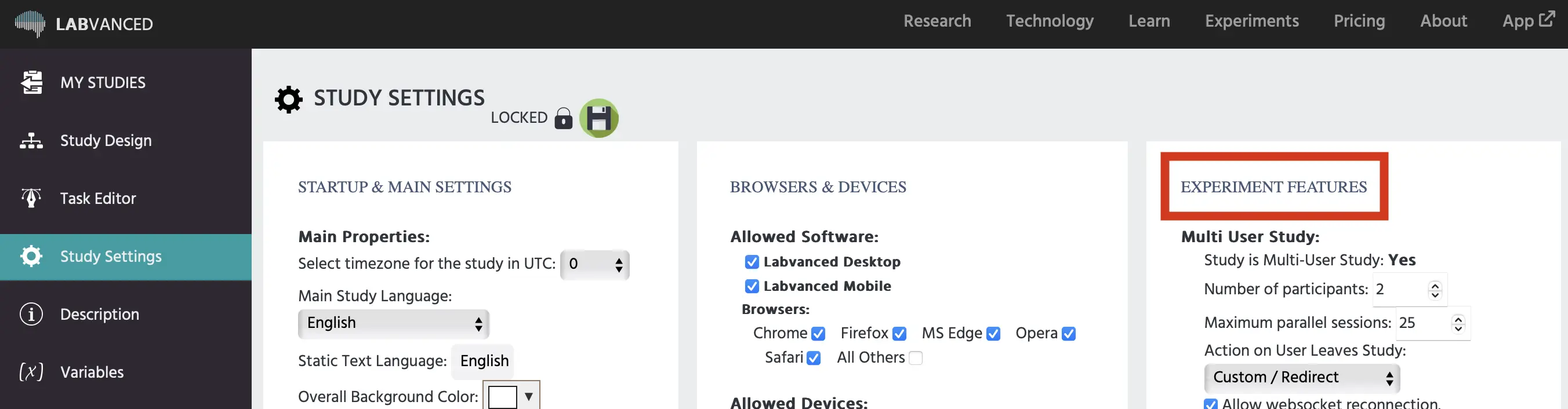
マルチユーザー研究
マイクによる音声録音
ウェブカメラによるビデオ録画
ウェブカメラによるアイ・トラッキング
ウェブカメラによるヘッド・トラッキング
画面録画
WebSocket接続
Open AI統合
ゲームパッド/ジョイスティック統合
外部データストレージ
参加者ファイルの暗号化
Lab-Streaming-Layer
マルチユーザー研究
「変換」ボタンがクリックされると、研究はマルチ参加者研究に変換されます。研究がマルチ参加者研究に変換されると、元のシングルユーザー研究に戻すことはできず、最低2人の参加者が研究に参加する必要があります。マルチユーザー機能が有効化されると、以下のサブオプションが表示されます:
- 参加者数: この設定は、実験に参加する被験者の数を決定します。
- 最大並行セッション数: 一度に発生できる最大の並行セッション数。サーバーの過負荷を防ぐための保護機構として使用されます。最大許容値は50です。
- ユーザーが研究を離れた場合のアクション: 1人の参加者が研究を離れた場合(例: ブラウザウィンドウを閉じた場合)、残りの参加者に何が起こるかを決定する設定です。
- WebSocket再接続の許可: この設定は、参加者が一時的な切断/接続損失の後、研究に再接続できるかどうかを決定します。このオプションは、不安定なインターネット接続を持つ参加者に特に役立ちます。
- 参加を許可する前に参加者のインターネット接続を確認: このオプションが有効になっている場合、実験開始前に接続/ピンテストが行われます。接続テストに合格した参加者のみが研究に参加できます。このテストでは、次の2つのパラメータを調整できます:
- 許可される最大ピン: この設定は、接続テストに合格するための最大許容ピン(ミリ秒単位)を決定します。
- 許可される平均ピン: この設定は、接続テストに合格するための最大平均ピン(ミリ秒単位)を決定します。
- ロビーで友人を招待することを許可する: このオプションが有効になっている場合、参加者はその名前と友人のメールアドレスを入力して研究に友人を招待するためのフォームフィールドが実験ロビーに表示されます。無効化した場合、招待フォームは表示されません。
マイクによる音声録音
有効にすると、研究は参加者が実験実行中に音声録音のためにマイクを使用することをアクセス(および要求)します。実験は常に被験者に通知し、研究を開始する前に同意を求めます。
ウェブカメラによるビデオ録画
有効にすると、研究は参加者が実験中にビデオ録画のためにウェブカメラを使用することをアクセス(および要求)します。実験は常に被験者に通知し、研究を開始する前に同意を求めます。
ウェブカメラによるアイ・トラッキング
有効にすると、研究は実験実行中にウェブカメラベースのアイ・トラッキングのためにウェブカメラにアクセス(および要求)します。クリックすると、より多くの情報が表示されます。完全な情報についてはアイ・トラッキングタブを参照してください。
ウェブカメラによるヘッド・トラッキング
アイ・トラッキングと同様に、研究は実験中にウェブカメラベースのヘッド・トラッキングのためにウェブカメラにアクセス(および要求)します。ユーザーはこれを記録するためのオブジェクトやイベントを追加する必要があります。推奨される手順についてはアイ・トラッキングタブを参照してください。
画面録画
Labvancedは、実験中の被験者の画面も録画できます。これは、ビデオ録画オブジェクトを使用して行うことができます。実験は常に参加者に通知し、実験を開始する前に同意を求めます。詳細については、オブジェクトセクションを参照してください。
WebSocket接続
有効にすると、Labvancedはあなたの研究を外部のサーバーまたはデバイスに接続できます。ユーザーは外部デバイスのIPアドレスとポート情報を提供する必要があります。APIアクセスについての詳細は、ガイドをご覧ください。
Open AI統合
AIを使ってチャット、画像生成、音声文字起こしなどを利用するために有効化します。
- APIキー: APIを有効化するために必要な一意のAPIキーです。
- ChatGPT設定: このオプションをチェックすると、ChatGPTの設定を指定できます:
- モデルバージョン: 使用するChatGPTのバージョンを示します(例: ‘gpt-4o’)。
- 最大トークン: 最大トークンは、チャット出力が最大どれだけ長くできるかを制御します。ChatGPTを使用するためにはトークンを利用する必要があるため、この設定はコストを管理する効果的な方法といえます。
- 温度: 温度は、回答のランダム性/創造性を制御します。このスケールでは、0=かなり決定的、1=非常にランダムで創造的です。
ゲームパッド/ジョイスティック統合
あなたの研究がゲームパッドまたはジョイスティックコントローラーを使用することを示すために、チェックボックスをクリックします。ライブデータが記録されます。
外部データストレージ
Labvancedのライセンス所有者は、Labvancedのサーバーではなく外部サーバーにデータを保存することを選択できます。これは通常、大学のサーバーにデータを保存することを指し、大学の技術部門がAPIを実装する必要があります。アカウントのユーザーは、情報にアクセスするための一意のURLを持ちます。この情報については、開発者ドキュメントを参照してください。詳細については、Webhook APIドキュメント.を参照してください。
参加者ファイルの暗号化
Labvancedのライセンス保持者は、研究のために参加者ファイルのエンドツーエンドの暗号化を有効にすることを選択できます。このオプションは、PGPキー(1つは公開で、1つは秘密のペア)を作成することによって、音声とビデオ録音のセキュリティを増加させます。このプロセスは、参加者データを彼らのコンピュータから録音のデータサーバー(Labvancedサーバー、大学サーバーなど)に送信する際に暗号化します。特定の研究者以外は誰もデータにアクセスできません。彼らはそのペアの秘密キーを持っています。
Lab-Streaming-Layer
Lab-Streaming-Layerを有効にするには、チェックボックスをクリックします。
- 注意: LSLは、現在研究がLabvancedオフラインアプリ(ラボおよび部門のライセンス保持者が利用可能)で実行されるときのみサポートされています。こちらからダウンロードできます。[ここ。]
出力ストリーム:
- 名前: 特定のストリームの名前を割り当てます
- タイプ: 転送されるデータのタイプを示します(例: ‘Markers’や‘Gaze’)。
- チャネル数: ストリーム内に存在するチャネルまたは異なるデータタイプの数を指します。
- 名目上のサンプリングレート: ヘルツ[Hz]での名目上のサンプリングレート; レートが不規則な場合は0を選択します。
- チャネルフォーマット: デバイスのチャネルフォーマットまたはデータタイプを示します。
入力ストリーム: データを受信する際は、Labvancedがそれを見つけられるようにプロパティ名と値を指定する必要があります。
詳細なウォークスルー: EEG接続を確立するためにLSL統合を使った研究の設定方法の詳細なウォークスルーと例については、このページを参照してください。