labvanced logoLabVanced
  • Research
    • Publications
    • Researcher Interviews
    • Use Cases
      • Behavioral Psychology
      • Personality & Social Psychology
      • Cognitive & Neuro Psychology
      • Developmental & Educational Psychology
      • Clinical & Health Psychology
      • Sports & Movement Psychology
      • Marketing & Consumer Psychology
    • Labvanced Blog
  • Technology
    • Feature Overview
    • Desktop App
    • Phone App
    • Precise Timing
    • Experimental Control
    • Eye Tracking
    • Multi User Studies
    • More ...
      • Questionnaires
      • Artificial Intelligence (AI) Integration
      • Mouse Tracking
      • Data Privacy & Security
      • Text Transcription
  • Learn
    • Guide
    • Videos
    • Walkthroughs
    • FAQ
    • Release Notes
    • Documents
    • Classroom
  • Experiments
    • Public Experiment Library
    • Labvanced Sample Studies
  • Pricing
    • Pricing Overview
    • License Configurator
    • Single License
    • Research Group
    • Departments & Consortia
  • About
    • About Us
    • Contact
    • Downloads
    • Careers
    • Impressum
    • Disclaimer
    • Privacy & Security
    • Terms & Conditions
  • Appgo to app icon
  • Logingo to app icon
Learn
ガイド
ビデオ
ウォークスルー
FAQ
リリースノート
教室
  • 中國人
  • Deutsch
  • Français
  • Español
  • English
  • 日本語
ガイド
ビデオ
ウォークスルー
FAQ
リリースノート
教室
  • 中國人
  • Deutsch
  • Français
  • Español
  • English
  • 日本語
  • ガイド
    • はじめに

      • オブジェクト
      • イベント
      • 変数
      • タスクウィザード
      • トライアルシステム
      • 研究デザイン
        • タスク
        • ブロック
        • セッション
        • グループ
    • 特集トピック

      • ランダム化とバランス
      • 視線追跡
      • 質問票
      • デスクトップアプリ
      • サンプル研究
      • 参加者募集
      • APIアクセス
        • REST API
        • Webhook API
        • WebSocket API
      • その他のトピック

        • 正確な刺激タイミング
        • マルチユーザー研究
        • Labvancedにおけるヘッドトラッキング | ガイド
    • メインアプリタブ

      • 概要: メインタブ
      • ダッシュボード
      • マイスタディ
      • 共有スタディ
      • マイファイル
      • 実験ライブラリ
      • マイアカウント
      • マイライセンス
    • 研究タブ

      • 概要: 研究特有タブ
      • 研究デザイン
        • タスク
        • ブロック
        • セッション
        • グループ
      • タスクエディタ
        • 主な機能と設定
        • トライアルシステム
        • キャンバスとページフレーム
        • オブジェクト
        • オブジェクトプロパティテーブル
        • 変数
        • システム変数テーブル
        • イベントシステム
        • 試行のランダム化
        • テキストエディタの機能
        • タスクにおけるアイ・トラッキング
        • タスクにおける頭追跡
        • マルチユーザー研究
      • 研究設定
        • スタートアップとメイン設定
        • ブラウザとデバイスの設定
        • 実験機能設定
      • 説明
        • 説明情報の詳細
        • 説明における画像、リンク、および参照
      • 変数
      • メディア
      • 翻訳
      • 実行
      • 公開と記録
        • Labvancedでの研究の公開に関する要件
        • 参加者の募集とクラウドソーシング
        • ライセンスの選択と確認
        • あなたのLabvanced研究を公開した後
      • 共有
      • 参加者
      • データビューとエクスポート
        • Dataview と変数 & タスクの選択 (古いバージョン)
        • 録音へのアクセス (古いバージョン)
  • ビデオ
    • ビデオ概要
    • Labvancedではじめる
    • タスクの作成
    • 要素ビデオ
    • イベントと変数
    • 高度なトピック
  • ウォークスルー
    • イントロダクション
    • ストループタスク
    • レキシカルデシジョンタスク
    • ポズナー凝視手掛かり課題
    • 変化盲点フェーズ
    • 視線追跡サンプル研究
    • 乳児視線追跡研究
    • マウストラッキングを用いた注意のキャプチャ
    • 迅速な連続視覚提示
    • ChatGPT研究
    • 視線追跡デモ: AOIとしてのSVG
    • マルチユーザーデモ: 研究内での被験者のカーソル表示
    • ゲームパッド / ジョイスティックコントローラー - 基本セットアップ
    • EEG統合を伴うデスクトップアプリの研究
    • 被験者間のグループバランスと変数設定
  • FAQ
    • 機能
    • セキュリティとデータプライバシー
    • ライセンス
    • Labvancedの精度
    • プログラム利用とAPI
    • Labvancedをオフラインで使用する
    • トラブルシューティング
    • 研究作成に関する質問
  • リリースノート
  • 教室

ブラウザとデバイス: 設定

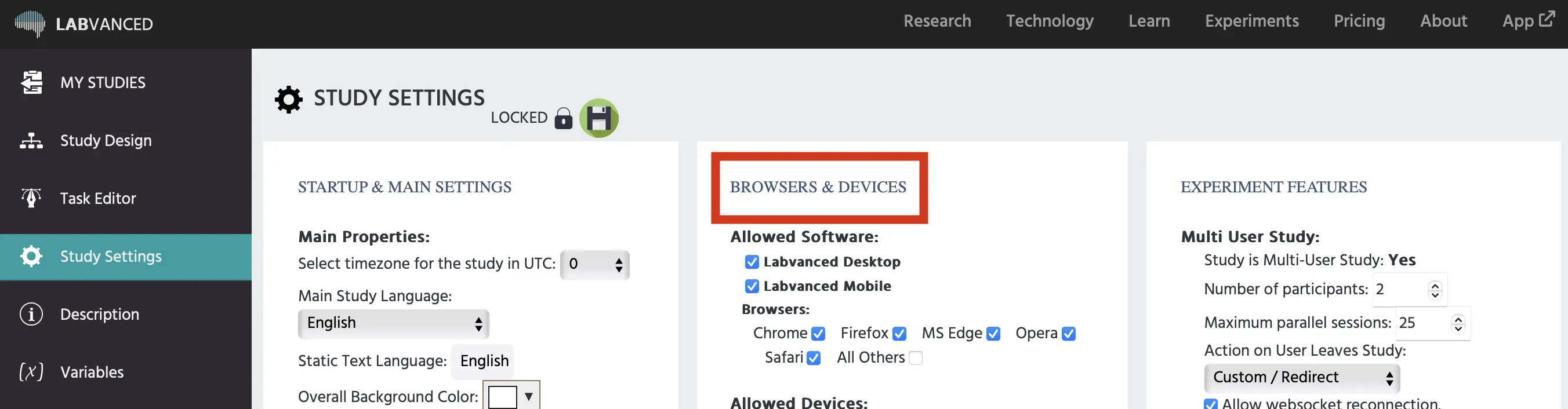
Labvancedのブラウザとデバイスパネルの設定画面

研究設定タブの「ブラウザとデバイス」列を使用して、実験が実行できるデバイスとブラウザを決定し、実験スタイルに関するエディタのデフォルトを設定できます。設定オプションは、アプリインターフェースに表示される順序で以下に示します。

許可されたソフトウェア

この研究が実行されるように設計された方法とその予定された管理モードを指定します。現在、利用可能なオプションは以下の通りです:

  • Labvanced デスクトップ
  • Labvanced モバイル

ブラウザ

各ブラウザはチェックまたはチェックを外すことができます(チェックを外した場合、許可されません)。全体的に、Chrome、Firefox、Microsoft Edge、およびOperaが最も良く機能し、通常Chromeが報告された問題が最も少ないです。Microsoft Internet ExplorerとSafariは、被験者にずっと問題を引き起こすことが多いので、すべての実験者は研究を公開する前にこれらのブラウザで機能をテストすることをお勧めします。また、「すべての他のブラウザ」オプションを有効にするかどうかを考慮するようにすべての人にアドバイスします。有効にすると、研究はあまり知られていないブラウザ(すなわち、統合ブラウザ)でも実行可能です。以下のブラウザを選択できます:

  • Google Chrome
  • Mozilla Firefox
  • Microsoft Internet Explorer
  • Microsoft Edge
  • Safari (Apple)
    • このブラウザは、報告された問題が多いため、デフォルトで無効です。視線追跡や自動再生の音声/ビデオには推奨されません。
  • Opera
  • すべてのその他

許可されたデバイス

許可されたデバイスの選択は、ブラウザの選択と同様に機能します。各デバイスタイプについて、研究に受け入れられるか(チェック)受け入れられないか(チェックを外す)を決定できます。すべての実験者には、研究がモバイル/タッチ互換であるかどうかを考慮することをお勧めします。たとえば、キーストロークがトリガーとして使用される場合、研究はモバイルデバイスでは機能しません。また、「すべてのその他のデバイス」を有効にするかどうかを考慮するようにユーザーにアドバイスします。有効にすると、研究はあまり知られていないデバイス(例:ゲームコンソール、IoTデバイスなど)でも実行可能です。以下のデバイスタイプを選択できます:

  • Android モバイル
  • Android タブレット
  • iPhone
  • iPad
  • Mac
  • PC Windows
  • PC Linux
  • すべてのその他

許可された画面の向き

ユーザーは研究がどのように表示されるべきかを指定できます。これは特にモバイルデバイスで実施される研究にとって重要です。許可されたオプションには以下があります:

  • 任意: すべての画面の向きが許可され、参加者は研究中に向きを変更できます
  • 任意(実行中にロック): すべての画面の向きが許可されますが、参加者が研究を開始した後は向きを変更できません。
  • 横のみ
  • 縦のみ

フルスクリーンモードで研究を開始しない

研究はデフォルトでフルスクリーンモードで開始されます。このボックスがチェックされている場合、参加者がフルスクリーンにすることを選択するまで、研究はフルスクリーンになりません。

「ダークモード」テーマを防止

このボックスがチェックされている場合、研究中のダークモードテーマの使用が防止されます。これは、特にモバイルデバイスで研究を表示する際の間違いを防ぐためです。

許可された画面のサイズと解像度

  • 必要最小画面解像度(ピクセル): ユーザーは「最小解像度(ピクセル単位)」を定義できます。デバイス/ブラウザの画面の解像度が小さい場合、研究はそのデバイスで実行されません。このオプションは、いくつかの刺激が特定の最小サイズで提示される必要がある場合に役立ちます。最小解像度を設定するには、まず「最小解像度を設定する」チェックボックスをチェックし、その後、ピクセル単位で最小幅または最小高さを定義します。
  • 画面キャリブレーション画面を表示: チェックされると、さらに詳細が表示されます。この設定の目的は、参加者が研究に使用している画面の物理的サイズを推測することです。ユーザーは、参加者が画面からどれくらい離れて座るべきかの希望のセンチメートル値を設定できます。このデフォルトの距離は参加者から隠すことができる場合もありますし、参加者に画面からの距離を推定させることもできます。
  • 必要最小物理画面サイズ(度): チェックされると、ユーザーは研究に参加するために許可される画面の物理的な最小幅と高さを度で指定できます。これらの寸法が最大フレームのサイズよりも小さくならないことを確認してください。
  • 必要最小物理画面サイズ(ミリメートル): チェックされると、ユーザーは研究に参加するために許可される画面の物理的な最小幅と高さをミリメートルで指定できます。これらの寸法が最大フレームのサイズよりも小さくならないことを確認してください。
  • 必要画面リフレッシュレート: ユーザーは、参加者のデバイスのリフレッシュレートに対して最小値と最大値をヘルツ(Hz)で設定できます。これにより、デバイスが研究に追いつきすぎるデータでサーバーを過負荷にしないようにします。リフレッシュレートはヘルツ(Hz)で測定されます。

エディタのデフォルト

エディタのデフォルトを使用することで、実験の一貫したスタイルをある程度作成でき、研究作成プロセス中の時間を節約できます。ここで、キャンバスフレームサイズ、ボタンの色、フォントサイズに対する希望のスタイルを指定できます。 注: すでに特定のスタイル化された要素を作成している場合、これらのオプションはそれを上書きしません。むしろ、これらは新しく作成する要素のスタイルとして機能することを目的としています。

デフォルトキャンバスフレーム

利用可能なオプションは以下の通りです:

  • デスクトップ研究 (16:9 / 横): デスクトップなどの横向きフォーマットで実施される研究のために、このオプションは16:9の縦向きのキャンバスフレームを作成します。
  • モバイル研究 (9:19 / 縦): モバイルデバイスなどの縦向きフォーマットで実施される研究のために、このオプションは16:9の横向きのキャンバスフレームを作成します。
  • カスタム: 以下を指定することでキャンバスフレームのデフォルトを指定できます:
    • 幅 / 高さ: キャンバスフレームの希望の幅と高さ。
    • デフォルト表示モード:
      • ズーム / アダプティブ
      • 固定(ビジュアル度)
      • 固定(ミリメートル)
      • 固定(ピクセル)

デフォルトボタンの色

新しいボタンを作成する際、希望の色を選択するか、16進数を入力することで以下を指定できます:

  • ボタンの色: ボタンの背景色。
  • ボタンホバー色: マウスがボタンにホバーした際のボタンの背景色。

デフォルトフォントサイズ

新しく作成されたテキスト要素のデフォルトフォントサイズ(ピクセル単位)。

Prev
スタートアップとメイン設定
Next
実験機能設定