Aufgabensteuerungen
Inhaltsverzeichnis
Übersicht der Aufgabensteuerungen
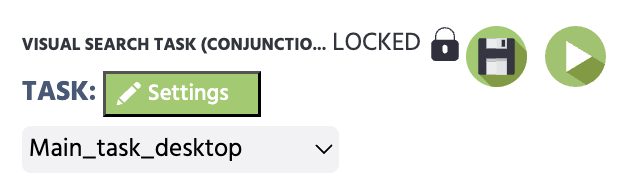
Die Hauptfunktionen befinden sich in der oberen linken Ecke des Aufgabeneditors.
Task Settings: Steuere die aufgabenspezifischen Einstellungen deiner Studie, wie Countdown, Anzeigemodi, Eye-Tracking und Fixationsoptionen sowie Randomisierung. Ein Klick auf denSettings-Button öffnet ein Dialogfeld mit vielen leistungsstarken Optionen. Der Rest dieser Dokumentation ist diesen Optionen gewidmet.- Aufgabenwechseloption: Öffnet ein Dropdown-Menü aller Aufgaben innerhalb deiner Studie. Ein Klick auf eine bestimmte Aufgabe öffnet diese, sodass eine einfache und schnelle Navigation zwischen den Aufgaben möglich ist.
- Speichern-Option: Ermöglicht das Speichern deiner Arbeit.
- Ausführen-Option: Ein Klick auf diesen Button wird deine Aufgabe ausführen / abspielen, sodass du die spezifische Aufgabe testen kannst.
Aufgabeneinstellungen Übersicht
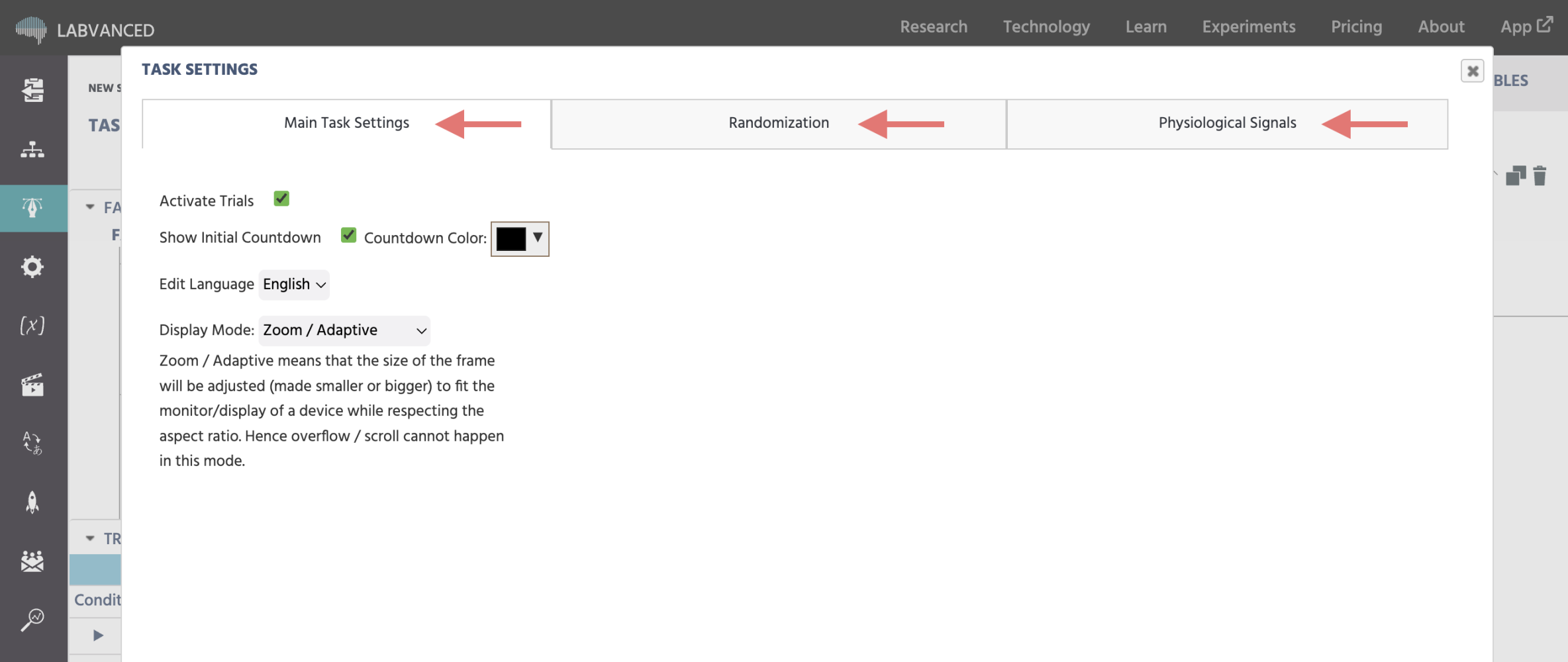
Unter den Task Settings kannst du die folgenden Eigenschaften ändern: Testaktivierung, anfänglicher Countdown, Bearbeitungssprache, Anzeigemodus, Randomisierung, Eye-Tracking und Head-Tracking. Diese Eigenschaften sind unter 3 Hauptüberschriften gruppiert:
Hauptaufgabeneinstellungen
Dieser Abschnitt konzentriert sich auf allgemeine Einstellungen, die bestimmen, wie sich die Aufgabe verhält und wie die Aufgaben angezeigt werden. Nachfolgend sind die wichtigsten Einstellungen aufgeführt:
Hauptaufgabeneinstellungen
Tests aktivieren
Diese Option aktiviert oder deaktiviert die Testschleife / das Testsystem. Das Testsysten ermöglicht es dir, mehrere wiederholte Präsentationen der in einer Testgruppe definierten Frames zu erstellen und besteht aus zwei Unterkomponenten: dem "Faktorbäume" und der Tabelle "Tests & Bedingungen".
Enabled:Wenn aktiviert, wird die Tests schleife aktiviert. Die Aufgabe wird basierend auf den verschiedenen definierten Tests ausgeführt. Es kann mehr als 1 Test / wiederholte Präsentation von Frames geben.Disabled:Bei Deaktivierung der Option wird die Tests schleife deaktiviert. Es kann nur 1 Test geben und wiederholte Präsentationen treten nicht auf.
Anfänglichen Countdown anzeigen
Der anfängliche Countdown ist der Timer vor der Aufgabe, der den Teilnehmern hilft, sich vorzubereiten. Diese Option ist standardmäßig immer aktiviert.
Enabled:Wenn aktiviert, wird ein Countdown (3,2,1..) angezeigt, bevor die Aufgabe beginnt.Disabled:Bei Deaktivierung der Option wird kein Countdown angezeigt und die Aufgabe beginnt direkt.
Du kannst auch die Textfarbe des Countdowns ändern. Dies ist nützlich für Studien, die eine Hintergrundfarbe haben, die nicht weiß ist.
Sprache bearbeiten
Die Edit Language-Option ermöglicht es dir, die Sprache der Aufgabe über das Dropdown-Menü zu wechseln, das erscheint. Diese Option ist nur für mehrsprachige Studien (Studien in mehreren Sprachen) wichtig. Standardmäßig ist nur die englische Sprache verfügbar. Um eine neue Sprache hinzuzufügen, kannst du die Texts & Translate Registerkarte verwenden.
Anzeigemodus
Diese Einstellung ändert, wie die Studie auf dem Bildschirm dargestellt wird. Die angebotenen Optionen umfassen (im Folgenden ausführlich behandelt):
Zoom / AdaptiveFixed in Visual DegreeFixed in MillimeterFixed in Pixels
Zoom / Anpassungsfähig
Wenn du diese Option wählst, sind die Größen in "Design-Einheiten" (einheitenlos). Bei der Durchführung des Experiments werden alle Frames skaliert, bis eine maximale Größe entweder horizontal oder vertikal erreicht wird. Das Experiment wird immer den gesamten Bildschirm nutzen. Alle Objekte auf den Frames werden ebenfalls skaliert (kleiner auf kleinen Displays, größer auf großen Displays).
Fest in visuellen Grad
Wenn diese Option ausgewählt ist, werden alle Größen auf visuelle Grad umgerechnet. Der Experimentator muss einen Umrechnungsfaktor angeben, der angibt, wie viele "Design-Einheiten" 1 visuellen Grad entsprechen. Zum Beispiel, wenn ein Objekt 120 "Design-Einheiten" breit ist und der Umrechnungsfaktor 20 beträgt, dann wird das Objekt 6 visuelle Grad breit sein, wenn das Experiment durchgeführt wird. Um sicherzustellen, dass dies korrekt funktioniert, wird vor Beginn des Experiments eine externe Größenkalibrierung durchgeführt. Zu Beginn des Experiments muss der Teilnehmer entweder die Größe des Bildschirms in Zoll angeben oder eine Standardplastikkarte verwenden, um die Größe des Bildschirms zu bestimmen. Darüber hinaus muss der Teilnehmer seinen Abstand vom Bildschirm auswählen. Basierend auf diesen beiden Werten werden dann alle Frames und Objekte auf visuelle Grade umgerechnet.
Fest in Millimeter
Wenn diese Option ausgewählt ist, werden alle Größen auf Millimeter umgerechnet. Es gibt keinen Umrechnungsfaktor. Ähnlich wie bei der "Visuellen Grad"-Option erfolgt zu Beginn des Experiments eine Kalibrierung zur Bestimmung der Bildschirmgröße. Der Abstand vom Teilnehmer zum Bildschirm wird in diesem Fall jedoch nicht benötigt. Alle Objekte und Frames werden dann basierend auf ihren Millimeterwerten skaliert.
Fest in Pixel
Wenn diese Option ausgewählt ist, werden alle Größen auf Pixel umgerechnet. Es gibt keinen Umrechnungsfaktor. Es wird auch keine Kalibrierung benötigt. Frames und Objekte sind kleiner oder größer, abhängig von der Bildschirmauflösung und der Bildschirmgröße des Teilnehmers.
Randomisierungseinstellungen
Die Randomization Settings ist ein leistungsstarkes Tool, das dir Kontrolle über die Reihenfolge der Tests und Bedingungen, die Zuweisung von Faktoren und die Anzahl der Tests pro Teilnehmer gibt und dir präzise Kontrolle über experimentelle Struktur und Ergebnisse bietet.
Nicht
Randomisierungseinstellungen
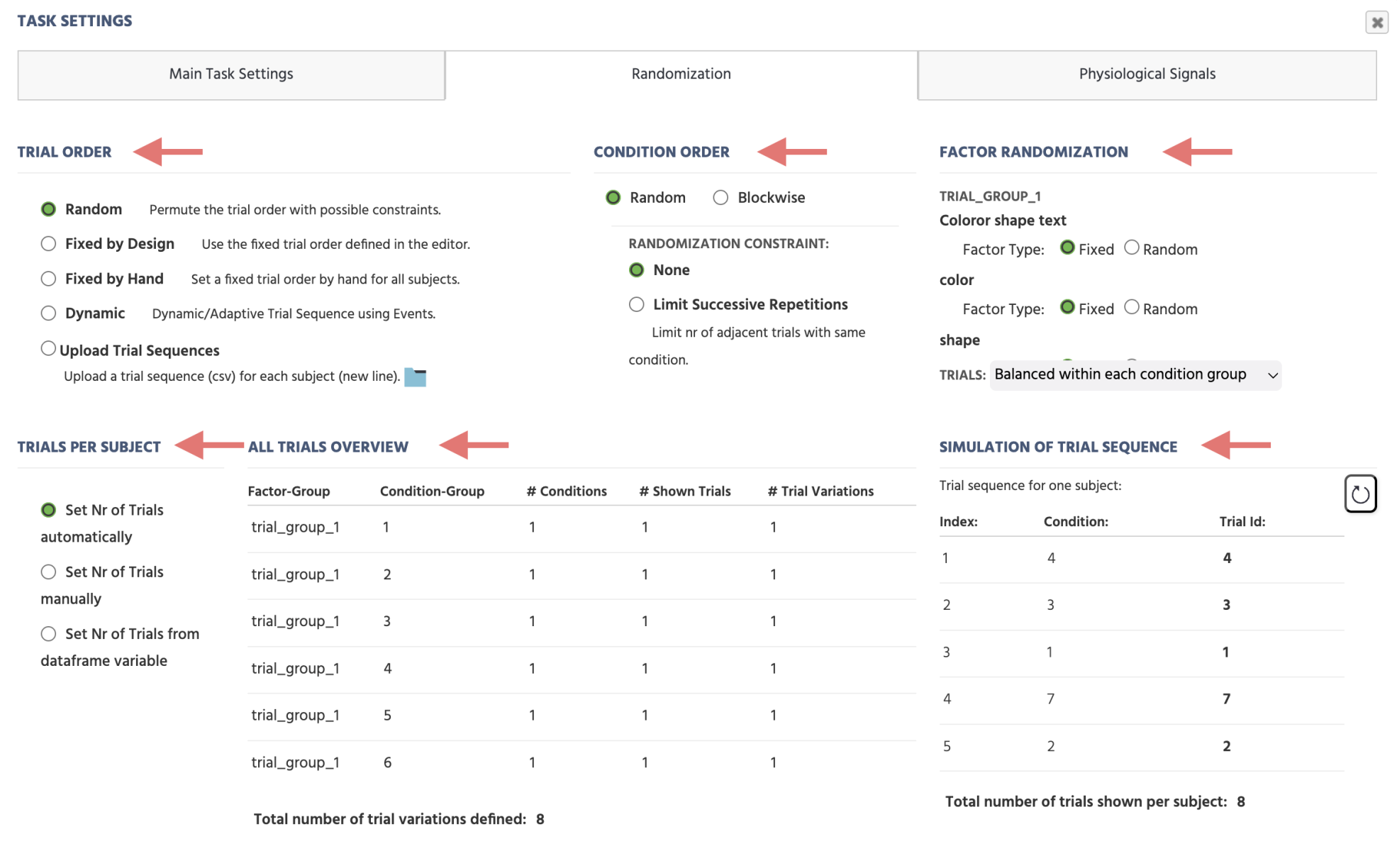
Die kompletten Randomisierungseinstellungen bestehen aus 6 separaten Menüs (siehe Abbildung unten):
Trial Order: Bestimmt die Reihenfolge, in der die Tests den Teilnehmern präsentiert werden.Condition Order: Gibt an, ob Bedingungen in blockweiser Reihenfolge oder in zufälliger Reihenfolge präsentiert werden.Factor Randomization: Kontrolliert, wie unabhängige Variablen (Faktoren) randomisiert werden, um zu bestimmen, welche Tests ein Teilnehmer sieht.Trials Per Subject: Definiert die Gesamtanzahl an Tests, die jeder Teilnehmer zugewiesen wird.All Trials Overview: Zeigt die endgültige Struktur von Bedingungen und Tests basierend auf den gewählten Einstellungen an.Simulation of Trial Sequence: Bietet eine Vorschau, wie Tests basierend auf den ausgewählten Randomisierungseinstellungen präsentiert werden.
Während die Trial System beschreibt, wie viele Tests (Testvariationen) insgesamt innerhalb der Aufgabe existieren, reguliert das Randomization Menü, wie viele Tests von jedem Teilnehmer gesehen werden, sowie wie Randomisierung und Balancierung innerhalb der Aufgabe behandelt werden.
Versuchsanordnung
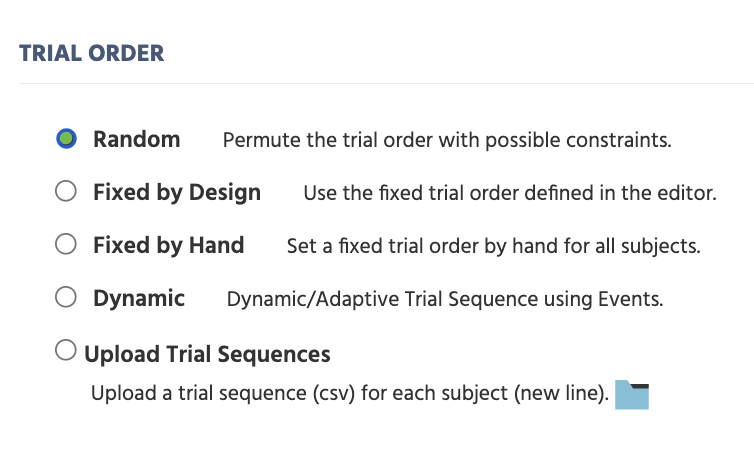
Die Trial Order-Option ist eine Schlüssel Randomization Setting, die beeinflusst, wie die Versuche angeordnet / randomisiert werden.
Es gibt 5 mögliche Einstellungen, die im Folgenden näher erläutert werden:
RandomFixed by DesignFixed by HandDynamicUpload Trial Sequences
Zufällig
Dies ist die Standardoption. Wenn diese Option ausgewählt ist, sind die Randomisierungseinstellungen in Labvanced am flexibelsten. Das Hauptmerkmal dieser Option ist, dass alle ausgewählten Versuche für jedes neue Subjekt / jede Sitzung zufällig neu gemischt werden. Wenn es mehr als eine Versuchsgruppe gibt, werden die Versuche verschiedener Versuchsgruppen in gemischter Form präsentiert.
Festgelegt nach Design
Wenn diese Option ausgewählt ist, werden die Versuche in der Reihenfolge präsentiert, in der sie im Aufgabeneditor definiert sind (niedrigere Versuchszahlen werden zuerst angezeigt). Diese Reihenfolge wird für alle Subjekte gleich sein.
Festgelegt von Hand
Wenn diese Option aktiviert ist, können die Benutzer eine selbst ausgewählte Versuchssequenz eingeben. Die Sequenz sollte im Feld "Festgelegte Versuchsanordnung angeben" eingegeben werden. Um die Sequenz einzugeben, verwenden Sie die Versuchszahlen, die im Editor definiert sind, und trennen Sie jede Zahl durch ein Komma. Diese Sequenz wird für alle Subjekte gleich sein. Da diese Option sowohl angibt, welche Versuche gezeigt werden, als auch die Reihenfolge der Versuche, werden die Einstellungen in anderen Randomisierungsmenüs in diesem Fall ignoriert.
Dynamisch
Diese Option kann verwendet werden, um adaptive / dynamische Versuchssequenzen zu erstellen (z. B. Sprünge zu verschiedenen Versuchen basierend auf der Antwort des Teilnehmers). Verwenden Sie das Ereignissystem Jump to Specific Trial-Aktion, um die Sequenz zur Laufzeit zu definieren.
Wenn Dynamic ausgewählt ist, wird die Einstellung Starting Trial Id mit zwei Unteroptionen angezeigt:
Fixed Id: Geben Sie eine spezifische Versuchsnummer als Ausgangspunkt an. Das Experiment beginnt jedes Mal mit diesem Versuch.Choose Variable: Verknüpfen Sie eine numerische Skalierungsvariable, deren Wert den Startversuch bestimmt. Dadurch können Sie den Startversuch dynamisch basierend auf vorherigen Ereignissen oder dem Status des Teilnehmers festlegen.
Versuchssequenzen hochladen
Wenn Sie diese Option auswählen, können Sie eine individuelle Versuchssequenz für jedes Subjekt mithilfe einer externen CSV-Datei festlegen (Versuche durch Kommas getrennt, Subjekte durch eine Zeilenumbruch CR-LF). Laden Sie dann diese Sequenzen hoch und wählen Sie aus, wie Sie die Subjekte zählen möchten (einen separaten Zähler für jede Subjektgruppe haben oder einen globalen Subjektzähler verwenden).
Bedingungsanordnung
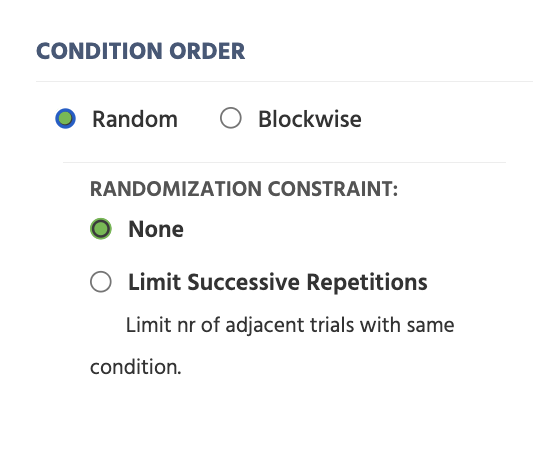
Der Condition Order-Abschnitt des Randomization Settings bestimmt, ob einzelne Bedingungen blockweise oder zufällig gemischt (random) präsentiert werden. Dies könnte auch die Reihenfolge der Versuche beeinflussen.
Zufällige Bedingungsanordnung
Random: Diese Option wird alle Versuche aus verschiedenen Bedingungen in einer gemischten Weise präsentieren. Wenn Sie eine zufällige Bedingungsanordnung wählen, haben Sie die Möglichkeit, eine "Randomisierungsbeschränkung" auszuwählen:None: Diese Option randomisiert die Versuche, jedoch ohne weitere Einschränkungen.Limit Successive Repetitions: Diese Option würde es Ihnen ermöglichen, die Anzahl der von derselben Bedingung angezeigten Versuche zu begrenzen und "Zufälligkeit" weiter durchzusetzen. Wenn Sie diese Option auswählen, können Sie manuell die maximale Anzahl an Versuchen festlegen, die Sie in Folge benötigen.
Blockweise Bedingungsanordnung
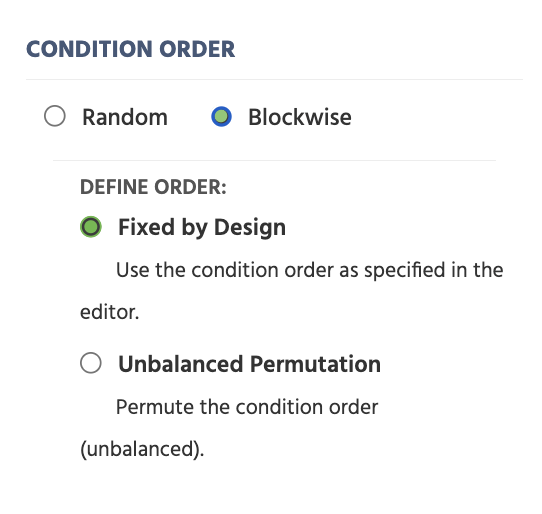
Blockwise:Diese Option trennt die Versuche, sodass zuerst die Versuche aus einer Bedingung angezeigt werden, dann eine andere Bedingung und so weiter. Weitere Optionen werden bereitgestellt, um die Reihenfolge der Bedingungen zu definieren:Fixed by Design: Wenn diese Option ausgewählt ist, wird die Reihenfolge der Bedingungen basierend auf dem im Versuchseditor angegebenen Design bestimmt.Unbalanced Permutation: Wenn diese Option ausgewählt ist, kann die Reihenfolge der Bedingungen unausgewogen sein / zufällig neu gemischt werden.
Faktorenrandomisierung
Der Factor Randomization-Abschnitt des Randomization Settings legt fest, ob Faktoren, die mit Trial System erstellt wurden, sind:
FixedRandom
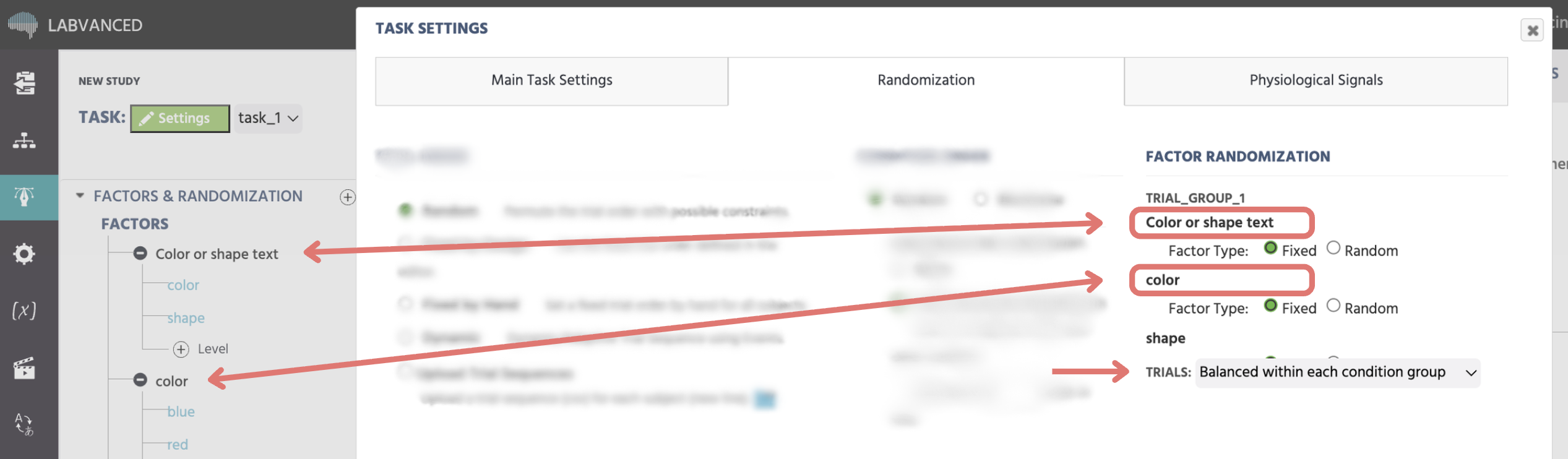
Fixed Faktoren sind die wichtigsten experimentellen Faktoren, die die Forschungsfrage umfassen. Während Random Faktoren typischerweise eingeführt werden, um die experimentelle Kontrolle zu erhöhen und Verzerrungen zu reduzieren, z. B. die Position eines korrekten Bildes.
Für weitere Informationen über feste und zufällige Faktoren und wie sie im experimentellen Design verwendet werden, verweisen Sie auf unsere Dokumentation zum Trial System.
Zufällige Faktoren
Insgesamt gibt es 5 Möglichkeiten, wie die zufälligen Faktoren ein Niveau auswählen und damit eine bestimmte Varianten des Versuchs wählen. Diese 5 Optionen sind unten aufgeführt:
| Zufällige Faktoroption | Beschreibung |
|---|---|
Unbalanced within task | Für jeden Versuch wird das Niveau des zufälligen Faktors jedes Mal zufällig aus allen verfügbaren Optionen (Niveaus) ausgewählt. |
Balanced within task | Für jeden Versuch wird das Niveau des zufälligen Faktors so ausgewählt, dass jedes Niveau innerhalb der gesamten Aufgabe gleich häufig vorkommt. |
Balanced within other Factors | Dies balanciert einen Faktor innerhalb eines anderen oder innerhalb mehrerer anderer Faktoren. Wenn z. B. der Faktor "Position" innerhalb des Faktors "Bildinhalt" balanciert wird, dann wird für jedes Niveau des Faktors "Bildinhalt" der Faktor Position balanciert (z. B. erscheinen das Niveau=links und das Niveau=rechts gleich häufig in den beiden Fällen Bild=Gesicht und Bild=Haus). Ein Faktor kann auch innerhalb mehrerer anderer Faktoren balanciert werden, jedoch dürfen keine zirkulären Abhängigkeiten entstehen. |
Unbalanced between subjects | Das Niveau des zufälligen Faktors bleibt für ein Subjekt / eine Ausführung der Aufgabe immer gleich, variiert jedoch zufällig zwischen Subjekten / Ausführungen der Aufgabe. |
Balanced between subjects | Das Niveau des zufälligen Faktors bleibt für ein Subjekt / eine Ausführung der Aufgabe immer gleich, variiert jedoch systematisch zwischen Subjekten / Ausführungen der Aufgabe. Infolgedessen wird bei drei Niveaus des Faktors Subjekt 1 das Niveau_1 des Faktors, Subjekt 2 das Niveau_2 des Faktors und Subjekt 3 das Niveau_3 des Faktors sehen. Subjekt 4 wird wieder das Niveau_1 des Faktors sehen, und so weiter, wobei das Muster wiederholt wird. |
VERSUCHE
Die letzte Option dieses Menüabschnitts bezieht sich auf die TRIALS: und ermöglicht Ihnen, zu ändern, wie die Versuche innerhalb von Bedingungsgruppen ausgewählt werden, d. h. den Gruppen, die unter den Faktoren erstellt werden.
Die Bedingungsgruppen werden durch das Überkreuzen aller festen Faktoren innerhalb einer Versuchsgruppe, unter Ausschluss der zufälligen Faktoren, berechnet.
Infolgedessen besteht eine Bedingungsgruppe aus mehreren Versuchen (und Bedingungen), die sich nur in ihren Niveaus der zufälligen Faktoren unterscheiden. Oft sind die Versuche innerhalb der einzelnen Bedingungen einer Bedingungsgruppe fast identisch (z. B. zeigen sie dasselbe Stimulus, unterscheiden sich jedoch in ihrer Position). In bestimmten Fällen möchten Sie möglicherweise verhindern, dass 2 nahezu identische Versuche ausgewählt werden. Um dies zu ändern, stehen zwei Optionen zur Verfügung:
Balanced within each condition group: Versuche, die sich nur durch einen oder mehrere zufällige Faktoren unterscheiden, können nicht mehr als einmal ausgewählt werden. Hinweis: Wir glauben, dass für die überwiegende Mehrheit der Fälle die Option "Innerhalb jeder Bedingungsgruppe balanciert" die beste Wahl ist und daher die Standardeinstellung ist.Unbalanced within each condition group: Es gibt keine Einschränkungen im Auswahlprozess der Versuche innerhalb der Bedingungsgruppen.
Versuche pro Teilnehmer
Der Trials per Subject Abschnitt der Randomization Settings definiert die Anzahl der Versuche, die jedem Teilnehmer zugewiesen werden.
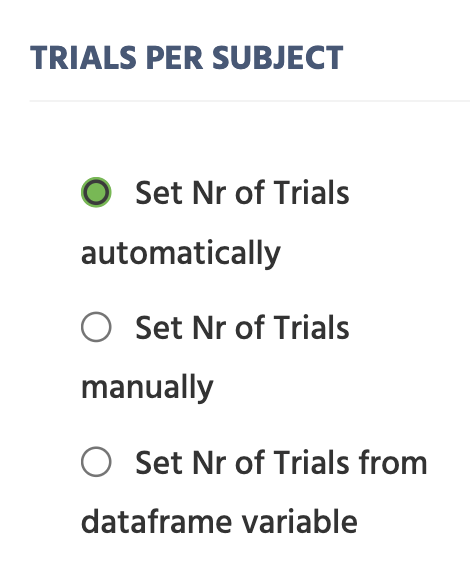
Die verfügbaren Optionen sind:
Set Nr of Trials automatically: Diese Option ist standardmäßig aktiviert und die Anzahl der Versuche pro Teilnehmer wird automatisch berechnet.Set Nr of Trials manually: Wenn die manuelle Option aktiviert ist, können Sie die Anzahl der Versuche pro Teilnehmer manuell festlegen. Dies hat auch Auswirkungen auf die internen Funktionen anderer Randomisierungseinstellungen (d.h. Faktor-Randomisierung und resultierende Bedingungen-Gruppen & Versuche).Set Nr of Trials from data frame variable: Diese Option definiert die Anzahl der Versuche basierend auf dem verknüpften Datenrahmen, wenn sie aktiviert ist.
Übersicht über alle Versuche
Die All Trials Overview Tabelle des Randomization Settings bietet einen schnellen Überblick über alle Versuche, die innerhalb der Aufgabe erstellt werden, sowie darüber, wie viele Bedingungsgruppen und wie viele Versuche angezeigt werden und wie viele Variationen existieren.
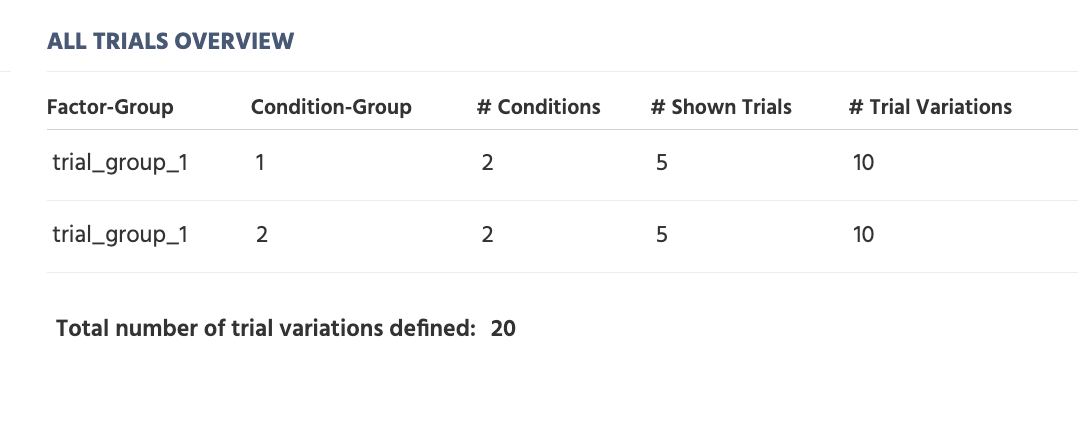
Factor-Group: Die Faktorgruppe, in der die Faktoren der Bedingungsgruppe definiert sind.Condition-Group: Der Index der Bedingungsgruppe.#Conditions: Die Anzahl der Bedingungen innerhalb der Bedingungsgruppe.#Shown Trials: Die Anzahl der Versuche, die für die Bedingungsgruppe angezeigt werden.#Trial Variations: Die Anzahl der Versuche (Variationen), die innerhalb der Bedingungsgruppe definiert sind. Wenn SieRandomizationsin Ihrer Studie haben, erhöht sich die Anzahl der Versuchvariationen, wie im obigen Bild zu sehen.
Am Ende dieses Menüs sehen Sie auch die Gesamtanzahl der Versuche (Variationen) innerhalb der gesamten Aufgabe.
Simulation der Versuchsequenz
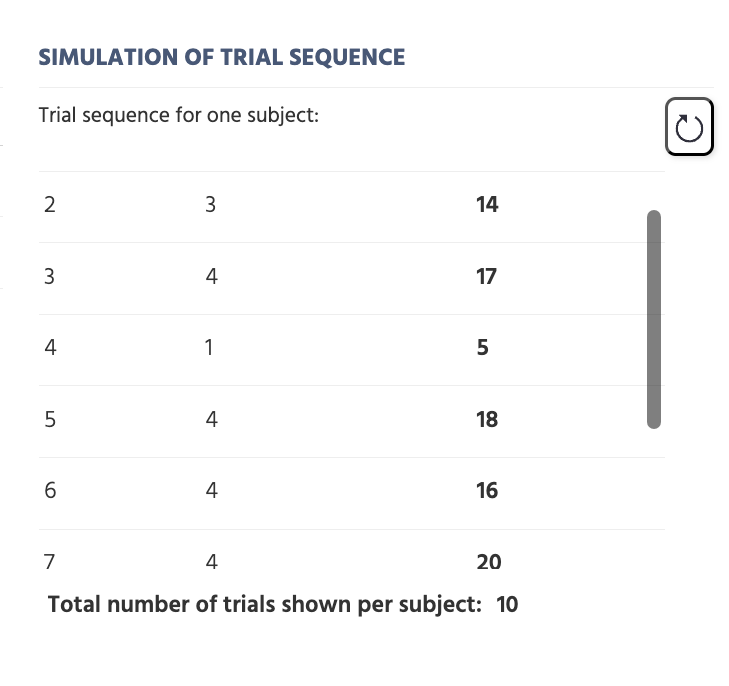
Der Simulation of Trials Sequence Abschnitt des Randomization Settings kann verwendet werden, um eine mögliche Versuchsequenz für einen Teilnehmer zu simulieren. Durch Klicken auf das Symbol „Aktualisieren“ wird eine neue mögliche Sequenz berechnet, wobei die aktuellen Einstellungen berücksichtigt werden. Hier werden die Versuchs-IDs und die Bedingungsnummer für jeden Versuch angezeigt. Am Ende dieses Menüs sehen Sie die Gesamtanzahl der Versuche, die jedem Teilnehmer angezeigt werden.
Hinweis: Standardmäßig erfolgt die Simulation für Teilnehmer 1 in Gruppe 1.
Physiologische Signale - Einstellungen
Im Physiological Signals Abschnitt können Sie aktivieren, welche physiologischen Signale für die jeweilige Aufgabe aktiv sein sollen.
Hinweis: Die Aktivierung eines physiologischen Signals im Settings Tab der Studie macht es für die Studie verfügbar, schaltet es jedoch nicht für jede Aufgabe ein. Jede Aufgabe muss hier, im eigenen Physiological Signals Tab dieser Aufgabe, das Signal weiterhin aktiviert haben, bevor es tatsächlich für diese Aufgabe aufgezeichnet wird.
Hinweis: Bei der Aktivierung eines spezifischen physiologischen Signals erscheint ein Dialogfeld, das Sie auffordert, die notwendigen Ereignisse zur Datenaufzeichnung automatisch zu erstellen.
Physiologische Signale
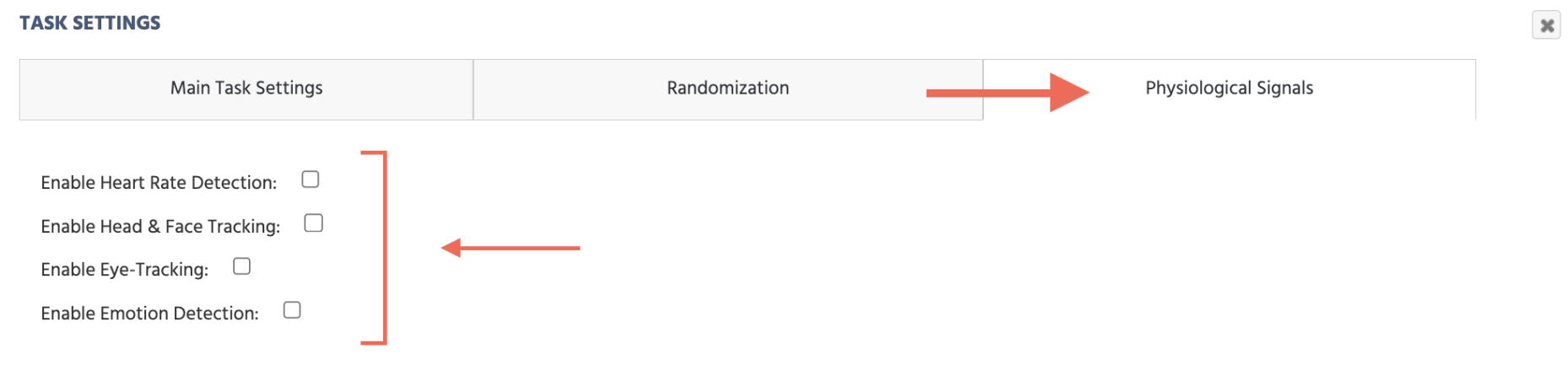
Herzfrequenzmessung aktivieren:
Herzfrequenzmessung (rPPG) kann aktiviert werden, um die Herzfrequenz während des Raums (oder eines bestimmten Rahmens) zu überwachen und zu quantifizieren.
Hinweis: Der Physiology Toolbox Version unter (Settings Tab → Physiology → Common Settings) muss auf v1.2 oder höher eingestellt sein, damit diese Option erscheint.
Bei der Aktivierung dieser Option unter Task Settings im Physiological Signals Tab erscheint ein Dialogfeld, das Sie auffordert auszuwählen, ob Sie möchten, dass bestimmte Ereignisse automatisch für Sie eingerichtet werden.
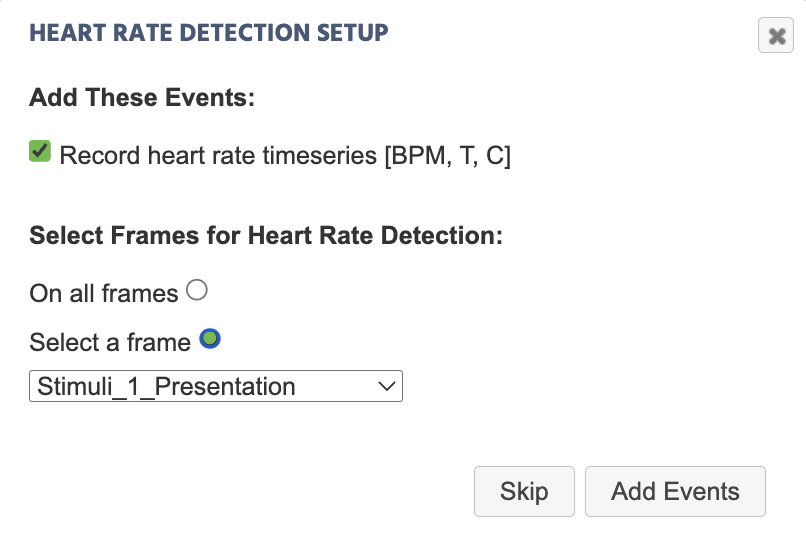
BPM= Schläge pro Minute (Herzfrequenz)T= ZeitstempelC= Konfidenzintervall der Messung
Kopf- & Gesichtserkennung aktivieren:
Kopfverfolgung kann unter Task Settings im Physiological Signals Tab aktiviert werden, um Kopfbewegungen während der Aufgabe zu überwachen und zu analysieren. Im Rahmen dessen kann auch Gesichtserkennung durch Ereignisse eingerichtet werden, um die Koordinatenpunkte des Gesichtsgitters während der Aufgabe zu sammeln.
Augenverfolgung aktivieren:
Webcam-Augenverfolgung kann unter Task Settings im Physiological Signals Tab aktiviert werden, um Blick- und Fixationsdaten während der Aufgabe aufzuzeichnen. Wenn die Augenverfolgung aktiviert ist, erfolgt die Hauptkalibrierung automatisch vor Beginn der ersten Aufgabe, bei der sie aktiviert wurde.
Wenn die Augenverfolgung im Settings Tab noch nicht aktiviert wurde, öffnet das Überprüfen dieses Feldes zuerst den Set up eye tracking Assistenten, der nach einer Kalibrierungsstufe (Aufwand vs. Genauigkeit) und für Stufen, die dies unterstützen, einem Screening-Level (Genauigkeit vs. Ausblendung) fragt. Siehe Auswählen einer Stufe für die Bedeutung jeder Wahl, bevor das automatische Ereigniserstellungsdialogfeld unten erscheint. Die hier gewählte Stufe und das Screening-Level können später im Settings Tab der Studie bearbeitet werden.
Sobald das geklärt ist (oder sofort, wenn die Augenverfolgung bereits aktiv war), erscheint ein Dialogfeld, das Sie auffordert auszuwählen, ob Sie möchten, dass bestimmte Ereignisse (zur Aufzeichnung von Blick- oder Fixationszeitleisten) automatisch für Sie eingerichtet werden.
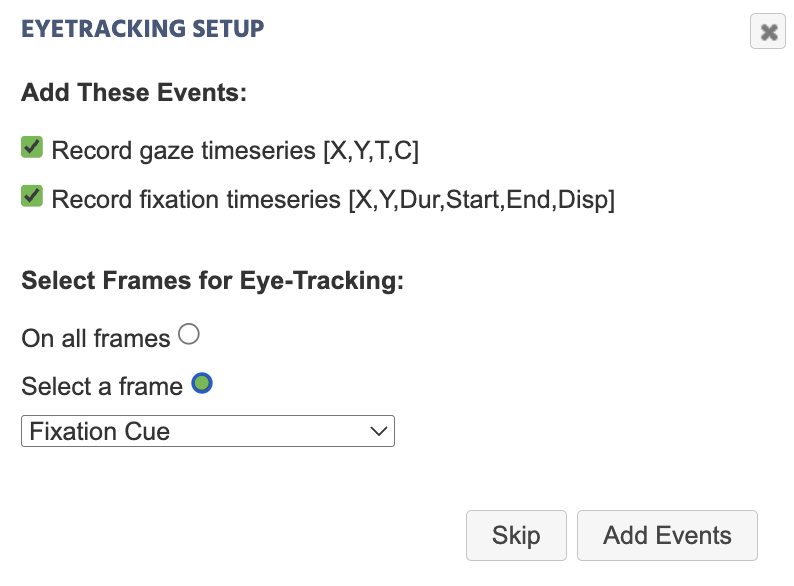
Wiederholte Kalibrierung, Driftkorrektur und Fixationsdetektion werden hier ebenfalls konfiguriert, und die verfügbaren Optionen unterscheiden sich erheblich zwischen Augenverfolgung 2.0 und 1.3 sowie früheren Versionen. Siehe Einrichten der Augenverfolgung in einer Aufgabe für das vollständige, versionsspezifische Referenz.
Emotionserkennung aktivieren:
Bei der Aktivierung dieser Option unter Task Settings im Physiological Signals Tab erscheint ein Dialogfeld, das Sie auffordert auszuwählen, ob Sie möchten, dass bestimmte Ereignisse (zur Aufzeichnung von Emotionserkennungswerten) automatisch für Sie eingerichtet werden.
Hinweis: Der Physiology Toolbox Version unter (Settings Tab → Physiology → Common Settings) muss auf v1.3 oder höher eingestellt sein, damit diese Option erscheint.