タスクウィザード | クイック実験ビルディングガイド
概要
スプレッドシート/ CSVデータを使用して実験タスクを設定したい場合、タスクウィザードが実験タスク作成プロセスを迅速化するのに役立ちます!
タスクウィザードを使用すると、刺激、イベント、変数、因子、条件、ランダム化、および単一のCSVファイルと刺激ファイルからのデータ記録を含む、実験タスク全体の構造を作成できます。タスクウィザードを使用すると、刺激のペアリングやフレームの遷移を選択することもでき、数分で組み込みのランダム化とデータ記録を持つカスタマイズされたタスク構造を生成できます。
ワークフローヒント: ウィザードを使用する前に、刺激を整理/命名する方法やCSVファイルを事前に準備する方法を理解するために、以下を確認することをお勧めします。質問がある場合は、いつでもお問い合わせください!
タスクウィザードへのアクセス
タスク作成プロセスの進捗状況に基づいて、タスクウィザードにアクセスするためにわずかに異なるパスがあります。
| 研究のステータス | タスクウィザードへのパス |
|---|---|
| 新しい研究 | 新しい研究を作成 → タスクのセットアップ → 刺激のアップロードを続ける |
| 既存の研究 | 既存の研究を開き、研究デザインタブの下で+ 新しいタスクをクリックし、実験タスクを選択 → 刺激のアップロードを続ける |
進行状況バー
実験タスクウィザードにアクセスすると、ダイアログボックスが表示され、タスクの準備に必要なステップと段階が上部に示されます:

タスクウィザードの機能に関する一般的な紹介については、このビデオをご覧ください:
タスクウィザードにおける刺激のアップロード
最初のステップとして、実際の刺激ファイルをアップロードします。
- すべての刺激をアップロード: ここをクリックしてすべての実験刺激をアップロードします(画像、ビデオなどがある場合)。テキスト刺激がある場合は、単に「次へ」をクリックしてCSVファイルのアップロードに進んでください。刺激の割り当てがどのように機能するかは後で指定します(今後のセクションで説明します)。注意してください:
- すべてのファイル拡張子は刺激カテゴリごとに統一されなければなりません! たとえば、異なる列間で.jpgまたは.jpegを切り替えることはできません(下の画像を参照)
- ファイルアップローダーの動作に基づくと、すべてのタスク固有の刺激は単一のフォルダー内にある必要があります。
- 「OK」をクリックすると、すぐにCSVのアップロードに進むことができます。
- 次へ(すべての刺激をアップロードしました): タスクウィザードの次のステージに進みます。
📌 実践的な学習: タスクウィザードを試すためのサンプルデータを今すぐダウンロードしたい場合は、こちらのリンクを使用して入手可能な作業資料をダウンロードしてください:
https://www.labvanced.com/static/taskWizardExamples.zip
タスクウィザードにおけるCSVのアップロード
刺激のアップロードが完了したら、CSVファイルのアップロードに進みます。今後のセクションではCSVの設定方法についてより詳しく説明します。
CSVからタスクのセットアップへ
タスク作成プロセスにおけるCSVの利用に関する基本的な考え方:
- 行: CSVファイルの各行は、実験タスクに1つのトライアルを生成します。以下の画像では、デフォルトのプロセスで8つのトライアルが生成されます。もちろん、実験設計のニーズに応じて後でトライアルカウントを変更できます。
- 列: 最初の行は刺激の名前を付けるための列ヘッダーとして使用できます。各列は別の刺激要素(画像、ビデオなど)またはデータカテゴリでなければなりません(次のセクションで説明)。注意してください、各列は同じ長さでなければなりません(つまり、すべてのセルが埋まっている必要があります)。
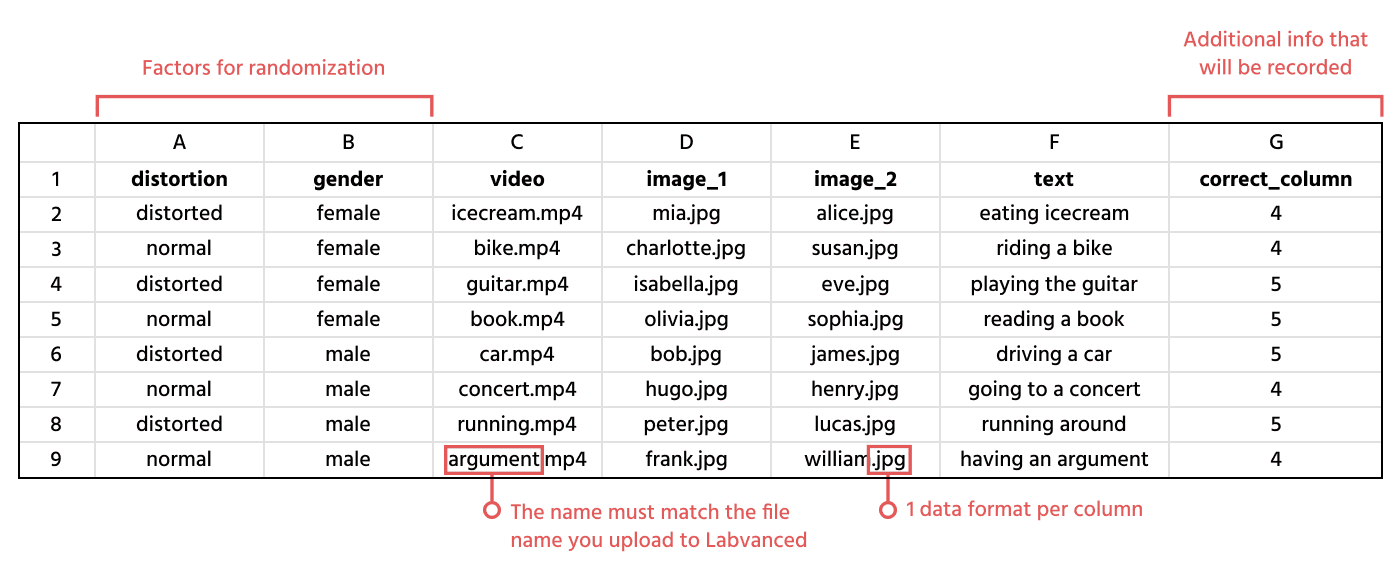
上の画像について今後のセクションで詳細に説明します。
CSVファイルの準備
では、CSVファイルにどのような情報を入れるべきか/入れることができるかについて話しましょう。
CSVファイルには、3つの異なるデータカテゴリ、すなわち刺激、因子、および追加情報が含まれます:
| データカテゴリ | 仕様 / 説明 | 例 |
|---|---|---|
| 刺激 | 刺激はファイル名(画像、ビデオ、オーディオ)であるか、単純なテキスト文字列である必要があります。注意してください: CSVファイル内のすべての刺激に対して、対応するオブジェクトが自動的に作成されます。そして、タスクウィザードの後の部分、すなわちフレーム & 刺激の配置ステップで、参加者に表示されるフレームに好きなように配置する機会があります。正しい終了でファイル名を使用していることを確認してください。例: "flower.jpg" | 上の画像の列Aはビデオ刺激のタイトルを表し、列B-Cは画像刺激のタイトルを表し、列Dはテキストベースの刺激を表します。 |
| 因子 | 因子は刺激のカテゴリラベルのようなもので、同じ行に刺激に関連するレベル/値を含めなければなりません。 たとえば、因子が"distortion"と呼ばれる場合、"distorted"または"normal"という2つの可能な値があり、各行の画像刺激はそれらの因子値の1つを含む必要があります; つまり、画像刺激が歪んでいる行にはカテゴリ"distorted"があり、正常またはコントロール画像には"normal"というカテゴリがあります。 注意: 複数の列を持って異なる因子を割り当てることができるため、最終的に各行に複数の因子の値を含めることができます。 たとえば、第二の因子を"gender"と称し、画像刺激"alice.jpg"の値を"female"にすることができます。結果として、このトライアルを"distorted x female"という分類にします。これらの組み合わせられた因子は後で条件と呼ばれます。 | 上の画像の列F-G |
| 追加情報 | これは追加の(刺激)記述子として使用されるデータカテゴリで、各トライアルごとに記録したいが、刺激自体でも、因子/条件情報でもありません。 例としては、2つの刺激のうちどちらが「正しい」ものであるかをコーディングしたい場合があり、被験者が与えた答えが正しいかどうかを計算するために使います。すべての刺激情報は自動的に記録されます。 | 上の画像の列E |
CSVファイルのアップロード
CSVを作成したら、アップロードに進むことができます。次のオプション付きのダイアログボックスが表示されます:
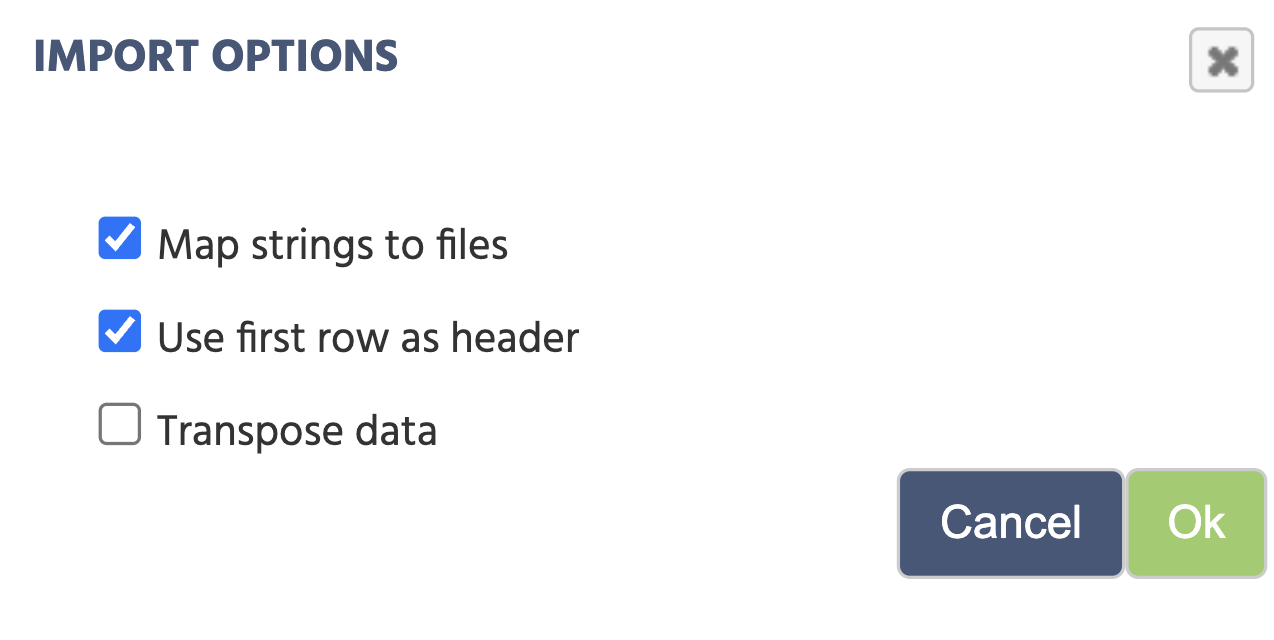
- 文字列をファイルにマッピング: ファイル名を文字列として含め、その後マップ関数を使用してファイルが保存されているフォルダーを指します。これにより、ファイル名の列が、データフレーム内の値が希望するファイルの名前と完全に一致する限り、フォルダー内の対応するファイルを検索することができます。この機能は、列が文字列値で埋められている場合にのみ利用可能です。
- 最初の行をヘッダーとして使用: データフレームの最初の行の値を取り、それを各列の変数名として使用します。
- データを転置: データフレームをそのままアップロードします。データフレームにファイル名が含まれていない場合に便利です。
タスクウィザードにおける刺激と因子の選択
CSVファイルのプレビューが表示されます。希望があれば、ここでCSVファイルを再アップロードすることもできます。
このステップでは、以下の画像によって示されるように、上部のフィールドを編集するオプションがあります:
名: 各列の最初のセルが列名である場合、ここで編集できます。下の例では、最初の列が‘direction’というタイトルを取り、2列目は‘degree’と名付けられています。データタイプ: データタイプは、CSV内の値に基づいて自動的に選択され、識別されます。‘本’アイコンをクリックすると刺激の再割り当てができ、‘ゴミ箱’アイコンは列全体を削除しますので、注意してください!使用目的: このフィールドはこの投稿で最も注意が必要です。データがどのカテゴリに該当するかを示さなければなりません(つまり、刺激、因子、または追加情報)。以下の画像に基づいて:- 列1は‘因子’として使用されます。この実験設計では、単語分類の種類(すなわちBoubaかKikiか)が正しく識別されるかどうかを評価することを目指しています。
- 列2は画像ファイルの名前です。
- 列3は表示される文字列です。
- 列4は表示される別の文字列です。
進むには、すべての使用目的フィールドに値を割り当てる必要があります。
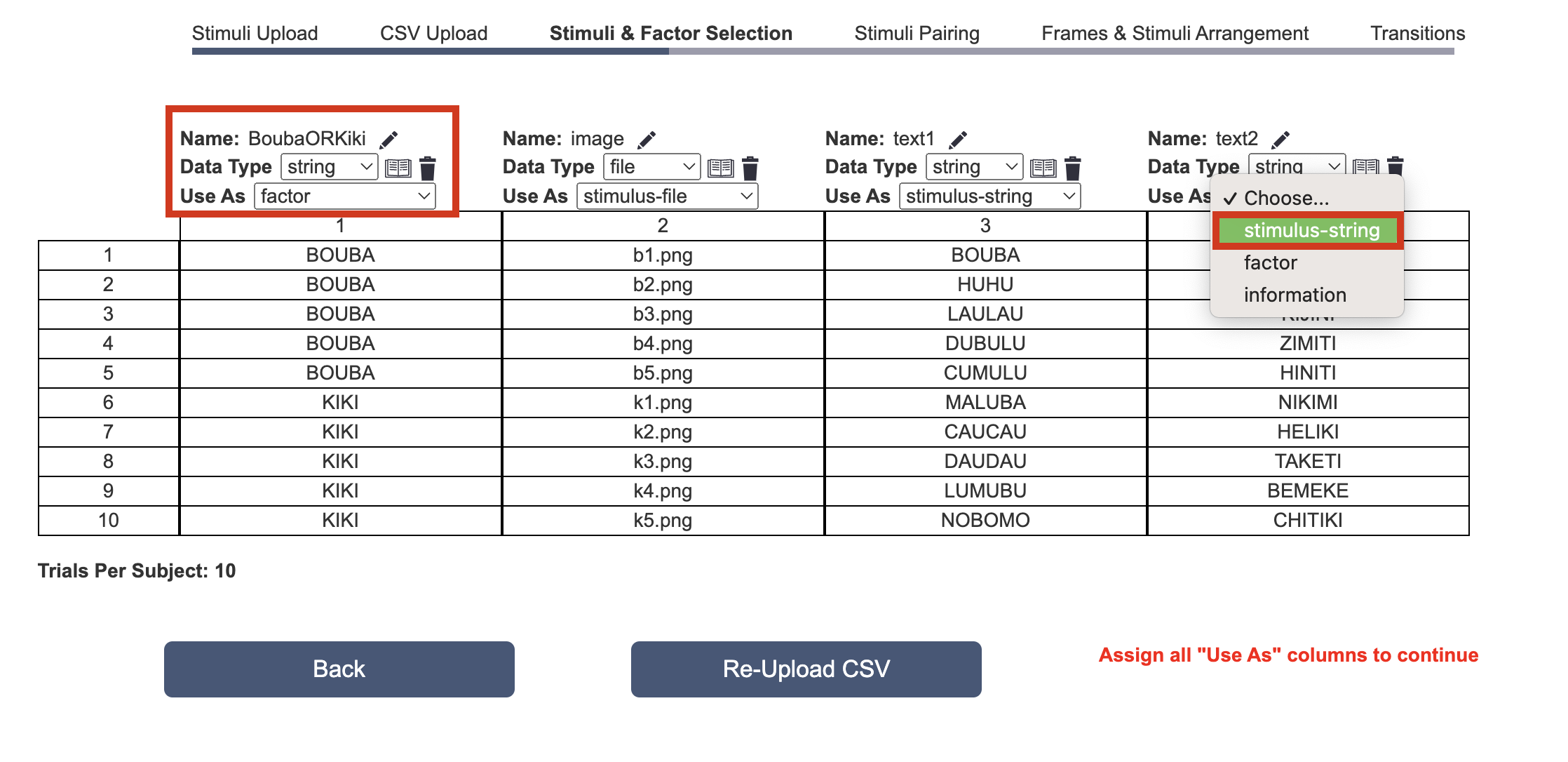
それを行うと、緑の‘次へ’ボタンが表示され、次のステージに進むことができます。
タスクウィザードにおける刺激のペアリング
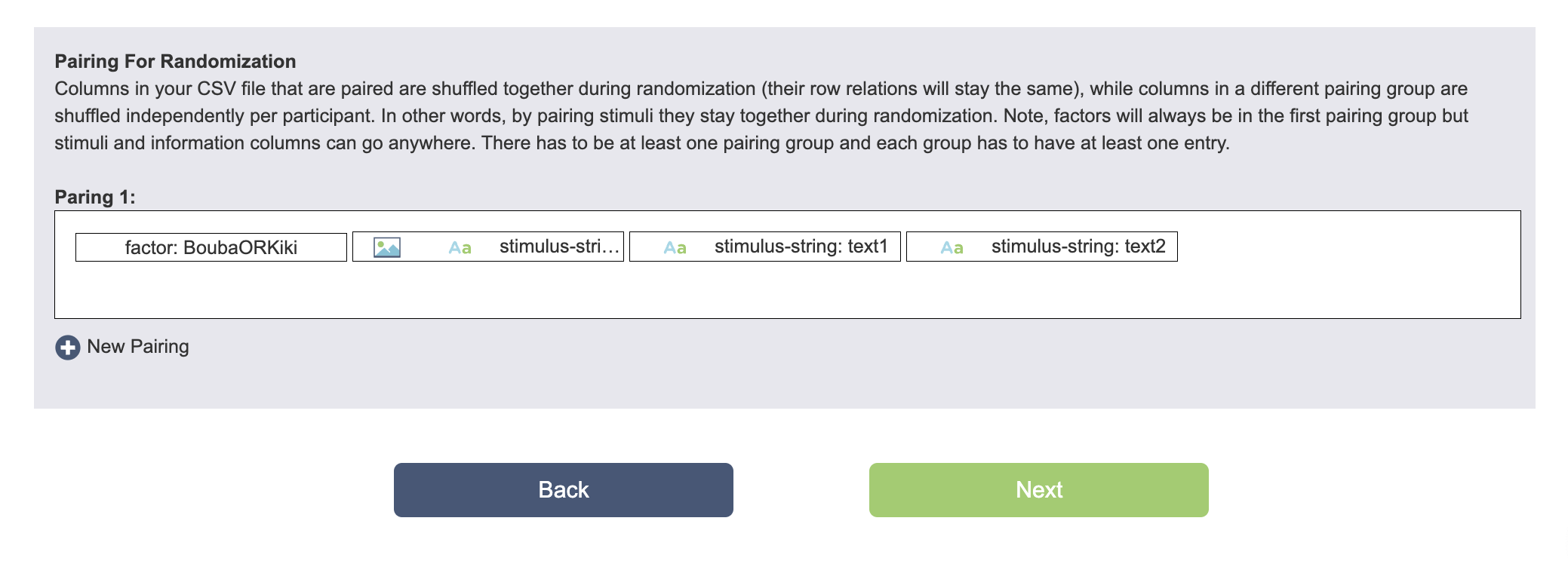
ランダム化のためのペアリング
CSVファイル内のペアリングされた列は、ランダム化中に一緒にシャッフルされます(行の関係はそのまま維持されます)が、異なるペアリンググループの列は、参加者ごとに独立してシャッフルされます。言い換えれば、刺激をペアリングすることで、ランダム化中に刺激が一緒に保持されます。因子は常に最初のペアリンググループにありますが、刺激と情報の列はどこにでも配置できます。少なくとも1つのペアリンググループが必要で、各グループには少なくとも1つのエントリが必要です。
タスクウィザードにおけるフレームと刺激の配置
フレームに刺激を配置
刺激を配置し、トライアルごとにフレームがいくつあるか、どの刺激がどのフレームに配置されるべきかを決定する時間です。記録されるデータの種類や遷移については、次のセクションで説明します。

タスクウィザードは、自動的にCSVファイル内の順序で、1つの刺激タイプ(列)を1つのフレームに配置します。上の画像は、2つ上のCSVファイルからの出力です。 同じフレーム内の刺激はデフォルトで同時に表示されます(これはイベントを使用して変更できます)。異なるフレームにある刺激は、常にトライアルタイムラインに従って連続して表示されます。もちろん、これらすべては実験のニーズに合わせて編集可能です。
この段階では、タスクウィザード内で新しいフレームを作成したり、空のフレームを削除したり、フレーム間で刺激をドラッグ&ドロップできます(たとえば、テキストと画像刺激を画面で一緒に表示したい場合)。刺激のないフレームに静的なテキストコンテンツや注視点を追加することもできます。 フレームおよび刺激の詳細な編集オプションは、タスクウィザードによって提供される基本的なセットアッププロセスを完了した後、タスクエディタで後で利用可能になります。フレーム間のブランチロジック、つまり、1つのフレームと次のフレームの間で実験がどのように進むかも、後でエディタで調整できます。たとえば、答えが「正しい」場合に、「正しい」と表示されるフィードバックのフレームを希望する場合、これはタスクエディタ内で微調整されます。
📌 実践例: 刺激の並べ替えと注視点の追加: 下の短いビデオでは、刺激をドラッグ&ドロップして、すべての刺激を1つのフレームにまとめています。未使用のフレームを削除し、各トライアルの刺激の前に出現する注視点を作成します。
タスクウィザードにおける遷移
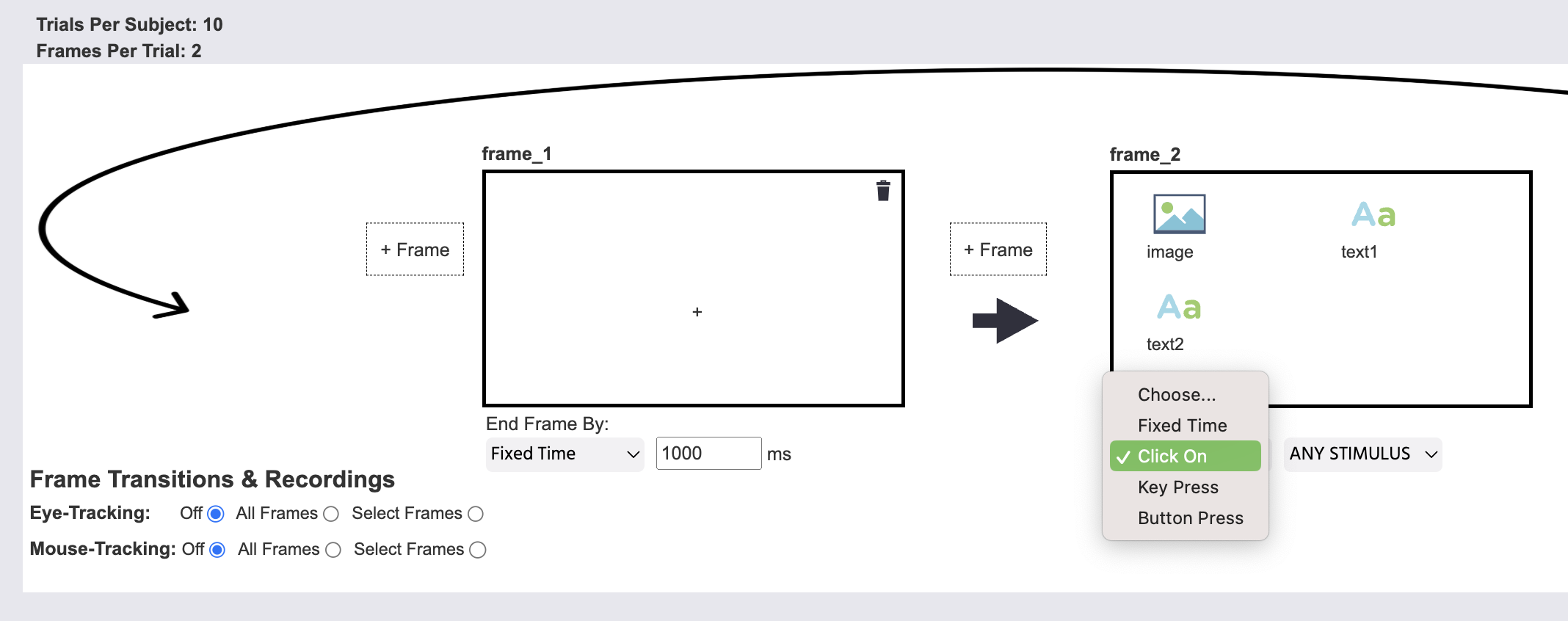
フレームを配置した後は、フレームの遷移とどのような記録が行われるかを指定する時間です。ここから、すべてのフレームまたは特定のフレームに対して、アイートラッキングまたはマウストラッキングを有効にするかどうかを選択できます。
下の画像では、frame_1は指定した固定時間(1000ミリ秒)続きます。その後、frame_2は任意の刺激をクリックすると終了します。注意: この研究では、imageオブジェクトをクリックした場合にフレームが終了することを望んでいないため、後でタスクエディタで画像オブジェクトを選択し、そのオブジェクトプロパティでアクティブオプションをFalseに設定することで無効にできます。
タスクウィザードは、自動的にクリッキングされた内容を記録し、データを変数に保存するように設定されています。
ランダム化に関する追加の注意
ランダム化に関して、以下の情報に注意してください:
- トライアルの順序はデフォルトで完全にランダム化されます。
- よりカスタマイズされたトライアル順序(例: 固定順序、ブロック条件、階段法など)は、
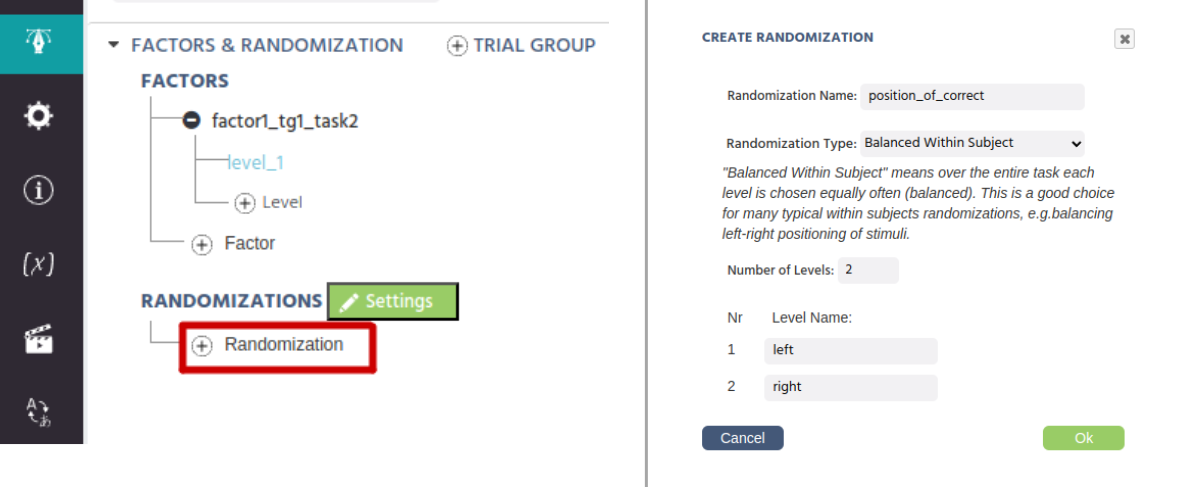
ランダム化設定ダイアログで設定できます。 - さらなるバランシング(例: 刺激の左右バランス化)は、ランダム化を追加することで行えます(下の画像を参照)。
- 被験者間のバランスも
研究デザインタブを介してグループやランダム化のセパレーターを使用して行えます。 - ランダム化技術については、こちらをご覧ください
- Labvancedにおけるランダム化に関する詳細なビデオもご覧いただけます。
多くの研究において、ランダム化はシンプルで簡単です。しかし、難易度の高い設計におけるランダム化/バランスに関する質問や支援が必要な場合は、メールまたはチャットサポートを通じてお気軽にお問い合わせください!