レキシカル・ディシジョン・タスク作成ウォークスルー
注: 以下のウォークスルーは2021年のもので、インターフェイスの最近の変更により、最新ではないかもしれません。タスク構築のアプローチを理解するための一般的なリファレンスとしてご利用ください。最近のバージョンのレキシカル・ディシジョン・タスクについては、このテンプレートをインポートしてください: https://www.labvanced.com/page/library/74678
Labvancedの研究作成ウォークスルーへようこそ!この内容は、心理学と心理言語学における著名な研究作成の一つであるレキシカル・ディシジョン・タスク(LDT)を体験する手助けをします。このタスクでは、応答者は提示された文字の組み合わせが単語であるかどうかを迅速に判断する必要があります。単語はペアで表示されるか、単独で表示され、応答者は全体の提示に基づいて単語か非単語かを判断する役割を担います。たとえば、「PARROT & BRIDGE」という単語が提示された場合、ある人は「はい、どちらも実際の英単語です」と応答しますが、「XVERA & BRIDGE」という文字が提示されると、「いいえ、一方の単語は実際の英単語ではありません」と応答します。
LDTはメイヤーとシュヴァンフェルト(1970年)によって初めて導入され、研究者たちは長期記憶システムの構造と、人間がそのストレージから情報を取得する方法を理解しようとしました。彼らの元の研究では、提示された2つの単語が意味的に関連している場合、タスクのパフォーマンス(速さと正確さ)が向上することが示されました。これは、単語認識もまた、他の関連した単語の認識に影響を与える関連情報を活性化させることを示唆しています。
現在の研究作成は、元のメイヤーとスヴァネフェルトの研究(1970年)に似ていますが、試行は少なくなっています。彼らの元の作品では、48組の関連する単語ペアが提示され、応答者はそれらが実際の単語(例:COFFEEとTEA)であるかどうかを判断しました(例:COFFEE、SOHDA)。Labvancedでのこのパラダイムは、ストループタスクの作成と同様に、比較的簡単なプロセスです。初めから終わりまで体系的にカバーするために、このウォークスルーは5つの部分に分かれています:
- 変数決定(IVs&DVs)
- フレーム設定(固定、ターゲット、フィードバックメッセージ)
- 刺激設定(視覚&聴覚)
- イベント設定
それでは、本研究の構造における重要な変数を特定することから最初のタスクの作成に入っていきましょう。
Part I: 変数決定
研究の準備と同様に、変数を決定することは研究の構造において重要です。そのため、ファクターツリーを使用して因子(または独立変数)とその関連する水準(またはカテゴリー)を特定します。今回の多モーダルストループの目的のために、因子とその水準は以下のとおりです:
- 因子1 - 単語/非単語
- a. 水準1 - 単語
- b. 水準2 - 非単語
- 因子2 - 意味的関係
- a. 水準1 - 関連
- b. 水準2 - 関連しない
この設定のファクターツリーでの完全な表示も下に示されています(図1Aを参照)。この2 X 2の直交設定により、Labvancedはすべての因子の組み合わせについて4つの異なる条件を作成します(図1Bを参照)。示されているように、これは単語/非単語×意味的関連性のすべての可能な組み合わせにつながります。また、条件ごとの試行数を決定することもできますが、今回は条件ごとに5試行、合計20試行を決定します。
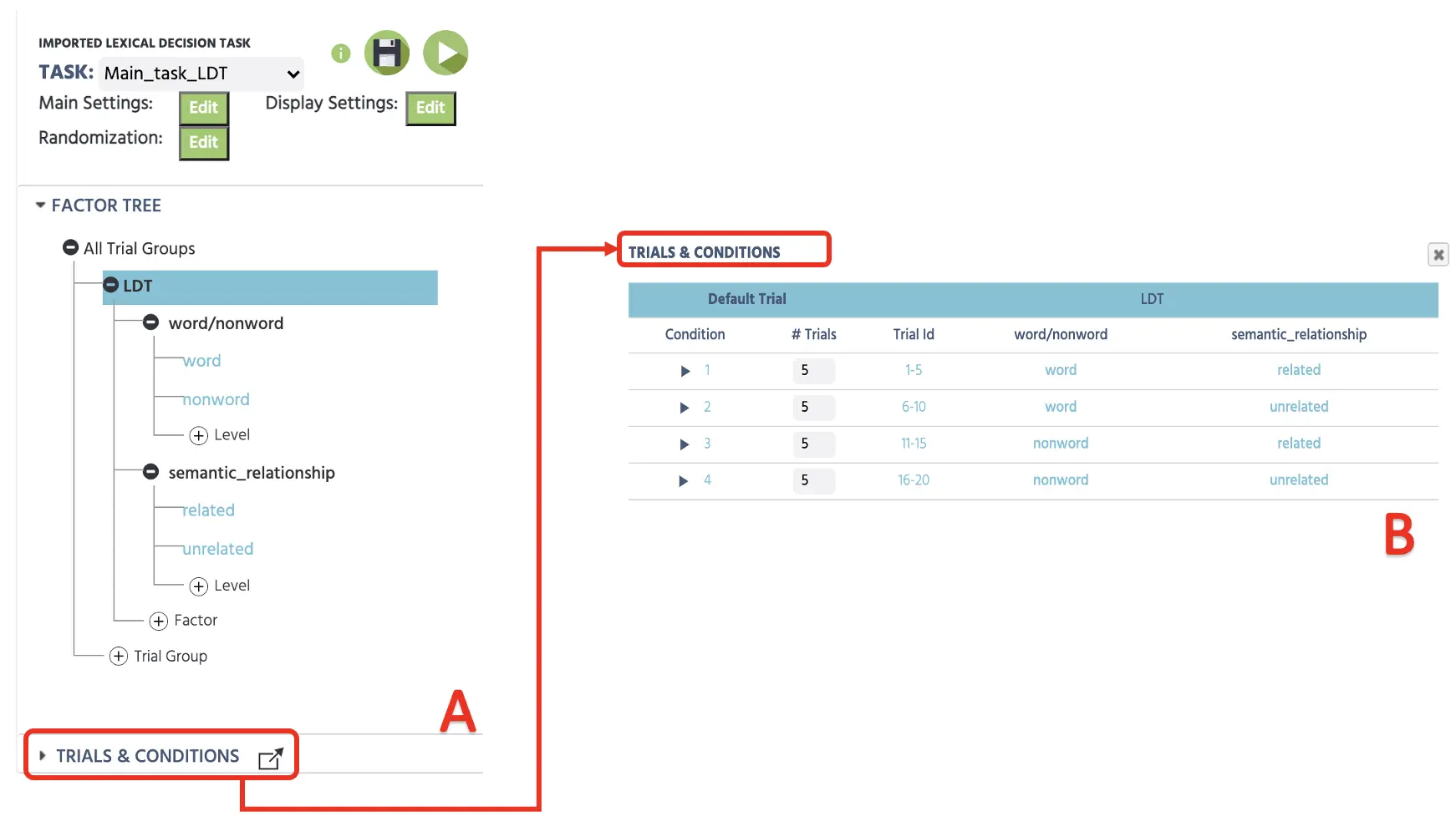 図1. ファクターツリーでの因子の水準を決定する初期キャンバス設定(A)と、それに続く条件ごとに4試行を持つ組み合わせ(B)の表示。
試行のランダム化には、Labvancedがランダム化設定に応じて試行の提示を変えることになります(図2を参照)。従来のアプローチは、ランダム試行のシーケンスを生成する最初のランダムオプションを進めることですが、同じ設定において異なるオプション(デザインによる固定または手動)で事前に決定することもできます。とりあえず、現在の設定は制約なしでランダムに試行シーケンスを変えるために、ランダムを選択します。ランダム化設定についての詳細は、こちらのリンクを使用してご確認ください。
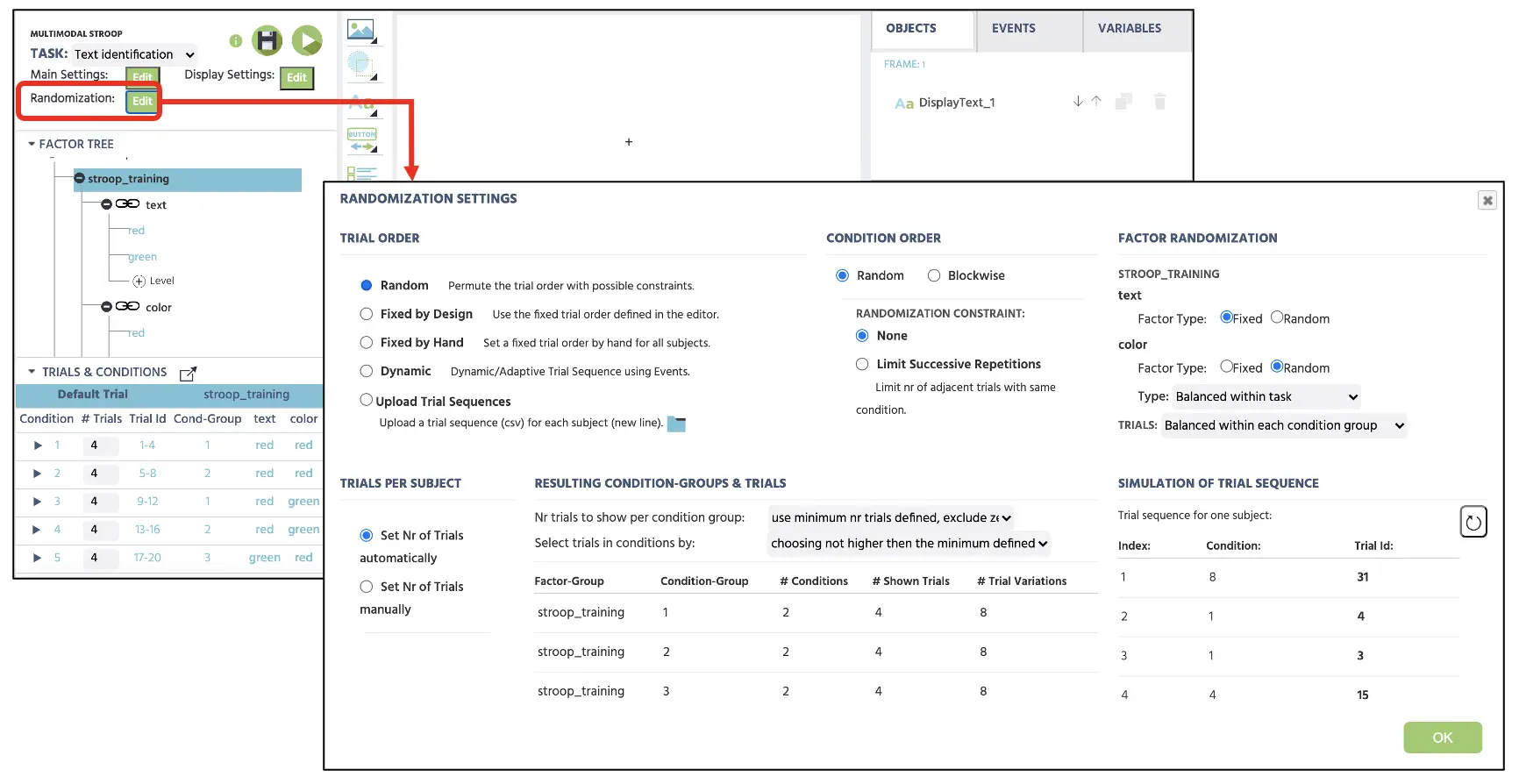 図2. 制約なしで試行をランダムに提示するために選択されたランダムオプションを含むランダム化設定の表示。
Part II: フレーム設定
このウォークスルーの第二の部分は、参加者が研究参加中に見る刺激を提示するフレームを作成します。全体的に、現在のLDTは以下の一般的な手順に従います(図3を参照)。示されているように、試行はまず500msの間に固定クロス(フレーム1)で始まり、その後2つの単語(フレーム2)が提示されます。参加者は両方が実際の単語であると判断した場合は「Y」を押し、少なくとも一つの単語が実際の単語でない場合は「N」を押す必要があります。キーの押下は、正しい(フレーム3)または不正解(フレーム4)のフィードバックメッセージに続きます。フィードバックは1000ms表示されます。
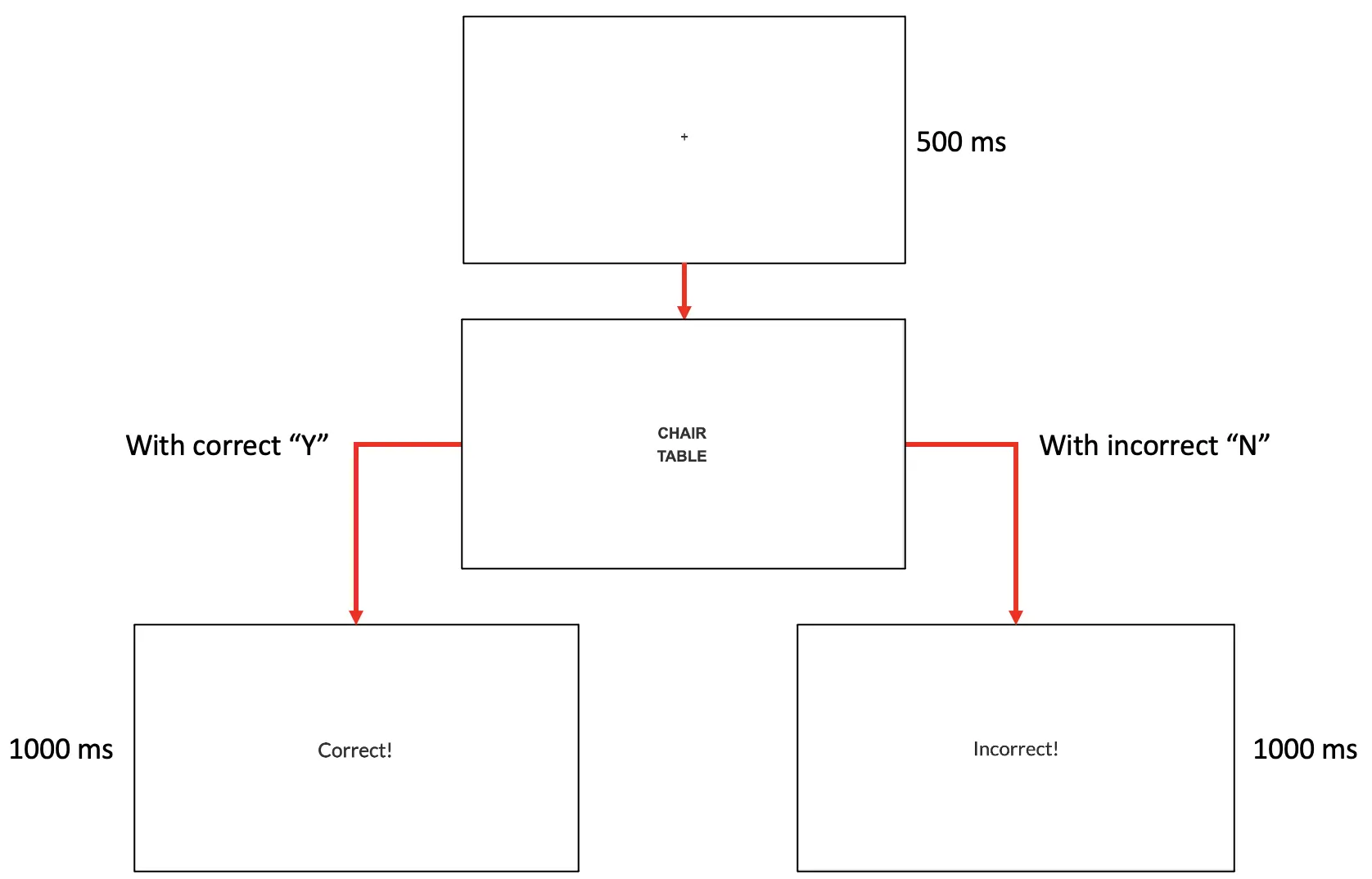 図3. 両方の実際の単語と関連する意味を表示するサンプル試行の表示。この例では、yキーの押下が両方の単語刺激が実際の単語であることを示す正しい応答に関連付けられ、Nキーの押下が不正解の応答に関連付けられて不正解のフィードバックメッセージに至ります。
これらのフレームの構築は、Labvancedの表示の下部にあるキャンバスボタンをクリックすることから始めます(図4Aを参照)。これを4回クリックすると、新しいフレームが4つ表示され、各フレーム(例:固定、ターゲット、正しい、不正解)に即座に名前を付けることが理想的です(図4Bを参照)。進む前に、デフォルト試行をクリックして、この行がハイライトされていることを確認することが重要です(図4Cを参照)。この部分は以下のすべての条件に対するデフォルトテンプレートとして機能します。ハイライトされている間は、これら4つのフレームの変更はすべての条件に適用されるため、不要な設定を避けるのに便利です。たとえば、デフォルト試行をハイライトして指定の時間に固定クロスの表示を追加することで、Trials and Conditions内の48試行すべてに同じ提示が適用されます。
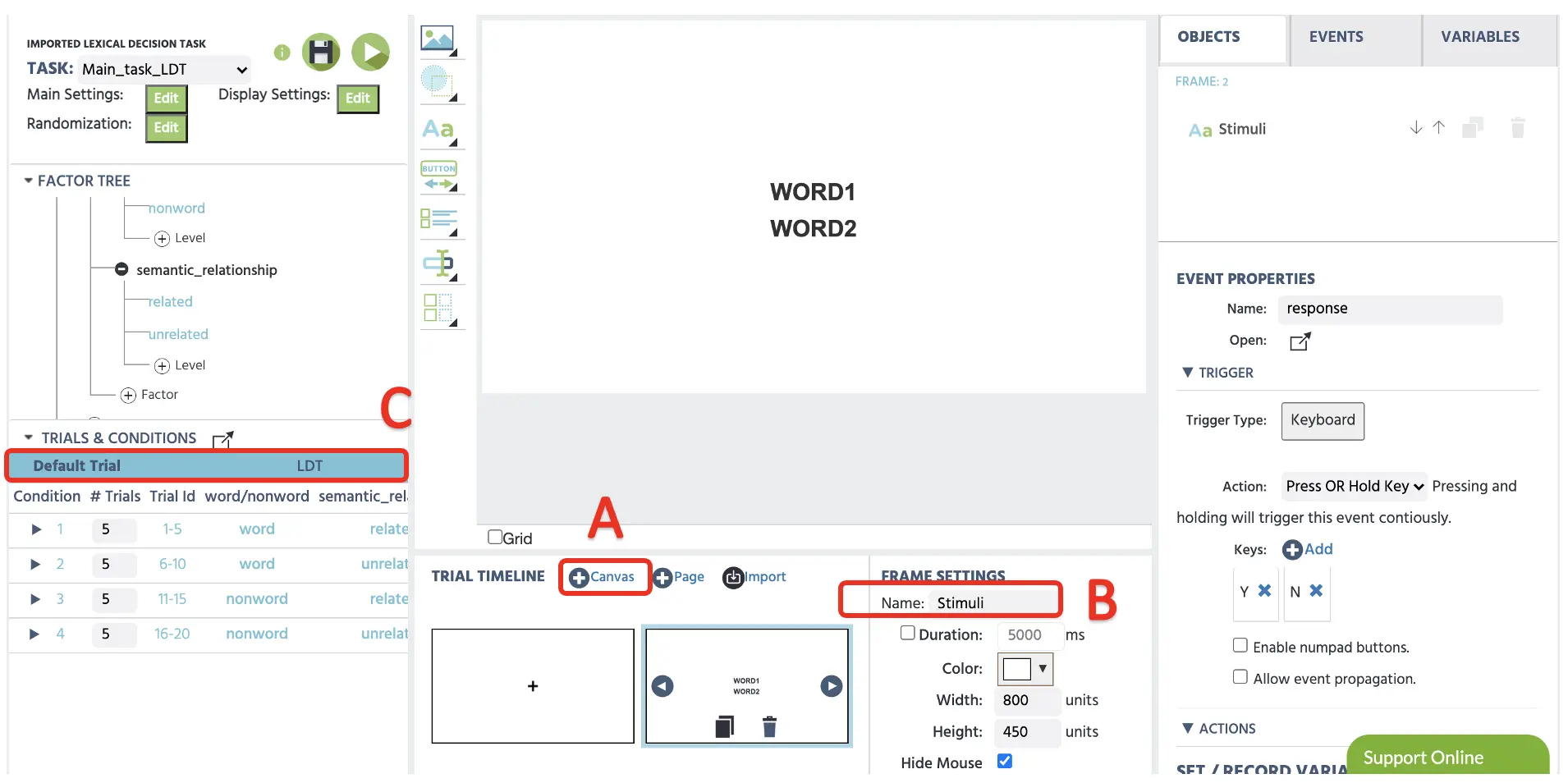 図4. キャンバスフレームの作成(A)、フレーム名変更オプション(B)、デフォルト試行のハイライト(C)の表示。
最初のフレームに固定クロスを作成するために、テキストの表示をクリックすることでキャンバスにテキストボックスを追加します(図5Aを参照)。ここに、フォントサイズ36で+をボックスに入力し、表示の中心に配置します。また、右側のオブジェクトプロパティで特定のX・Yフレーム座標を入力して正確な中央位置に配置することもできます。固定クロスや異なる刺激を含む画像をアップロードしたい場合は、メディアオプション(図5Bを参照)を使用して画像、動画、音声などを表示できます。
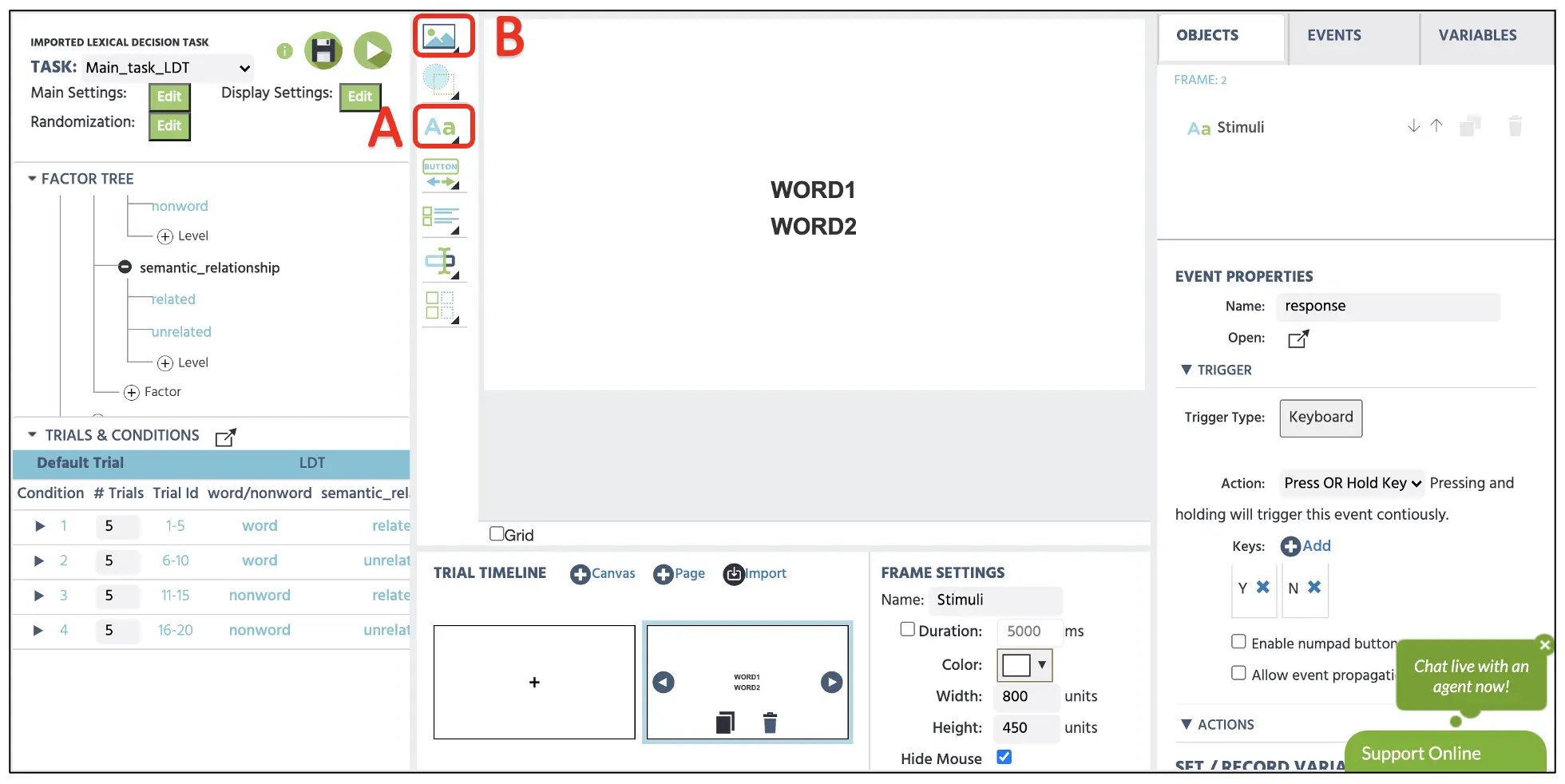 図5. テキスト表示オプション(A)による固定フレーム作成の表示。画像、動画、音声はメディアオプション(B)を通じて表示できます。
フィードバックメッセージ(フレーム3:正解、フレーム4:不正解)を作成するプロセスは、固定クロスと同様で、メッセージはテキストボックスに入力され、表示の中心に再配置オプションがあります(図6を参照)。これでフレーム1、3、4が作成できたので、ウォークスルーの次の部分はフレーム2のターゲット作成に入ります。
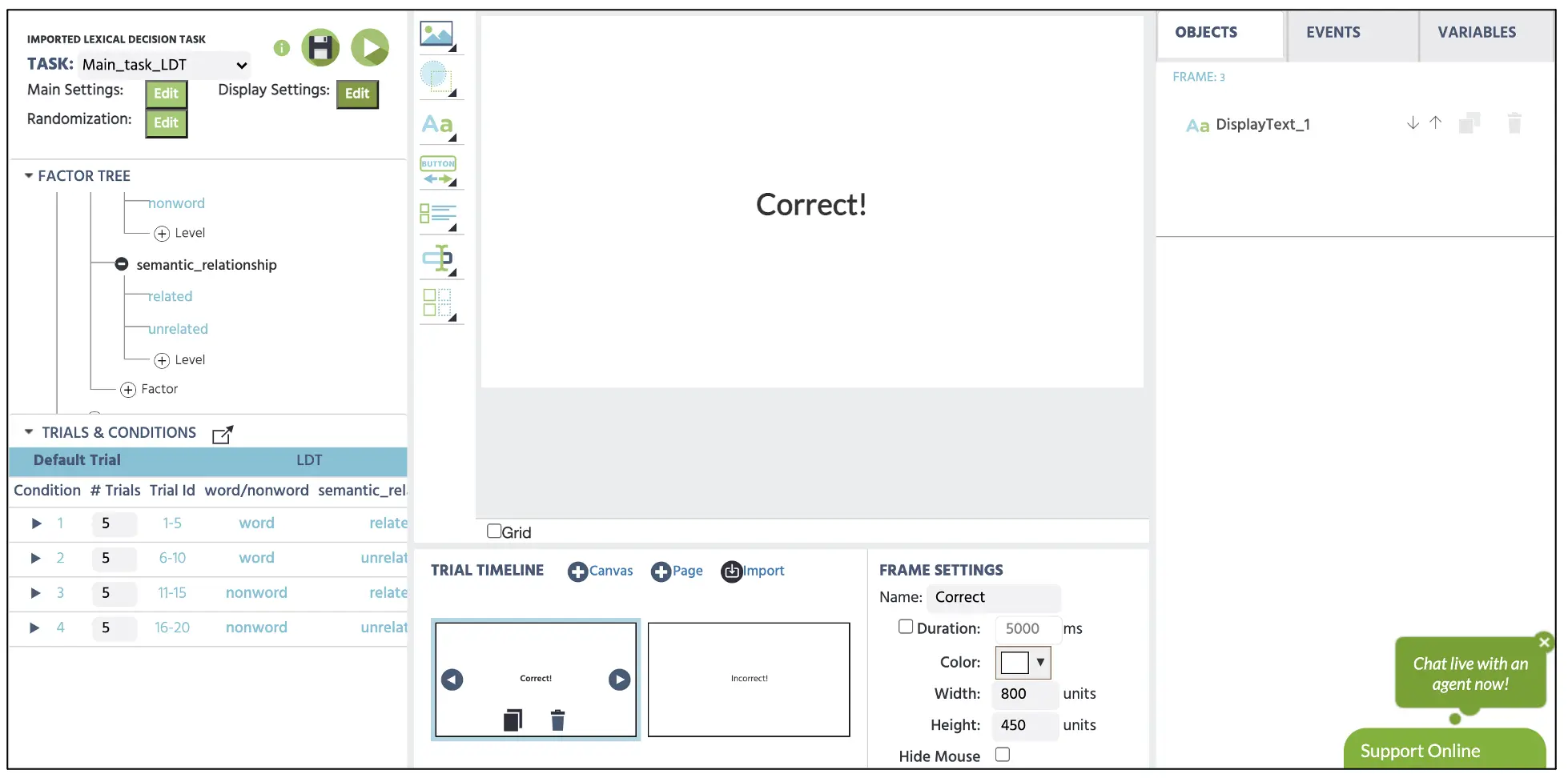 図6. フレーム3における正しいフィードバックのサンプル表示。
Part III: 刺激設定
フレーム2:単語提示を作成するには、テキストの表示オプションをクリックするところから始まります(上記の図5を参照)。これにより、テキストボックスが表示され、そこに単語を入力し、右側のオブジェクトプロパティからサイズや配置を調整できます。
重要なことに、各条件に応じて正しいテキストペアが表示されることを確認する必要があります。これは、Part Iで既に構築した試行と条件を参照して行います。たとえば、最初の条件では、テキストペアが意味的に関連している実際の単語を含むことを確認します(例:CHAIR & TABLE; 図7を参照)。一方、二番目の条件では、2つの実際の単語ペアを提示しますが、意味的には無関連です。そのため、刺激のセットアップについて、この試行と条件ガイドを参照し、すべての可能な条件が研究に考慮されていることを確認します。
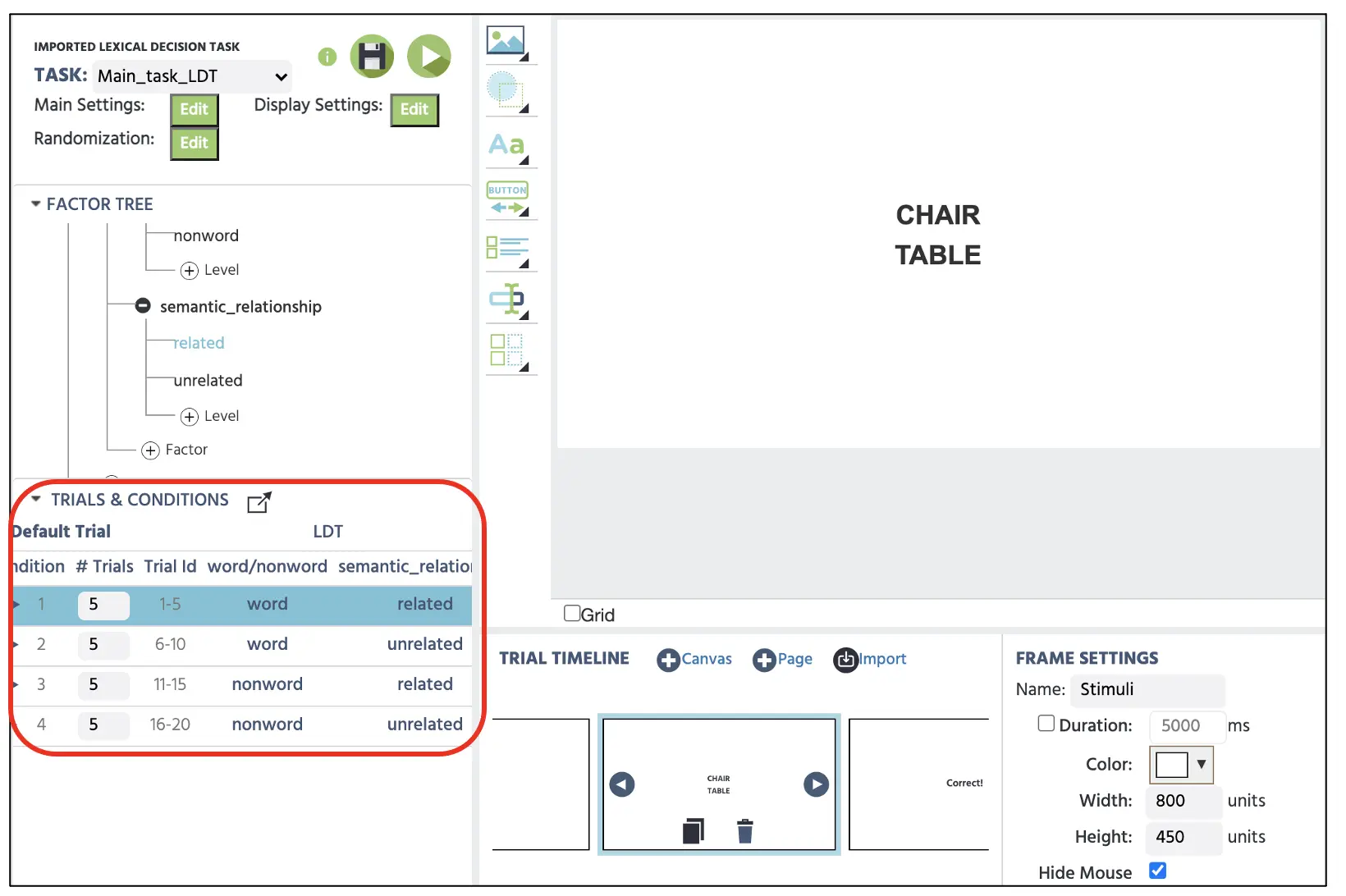 図7. フレーム2刺激表示のキャンバス表示の図。この赤いボックス内の最初の条件に従って、この試行は意味的に関連する実際の単語ペアを表示します。このような試行では、yキー(はい)の押下が正しい応答に関連付けられます。
次の部分では、各刺激の提示に伴うフレーム設定の完了に基づいてイベントシステムを設定します。ここでは、Labvancedプログラムに各フレームがどのように提示されるかの論理的なシーケンスを追跡し、それぞれの反応時間(ms)や正しい応答などの重要な情報を記録するように指示します。
Part IV: イベント設定
イベントシステムを作成する前に、従属変数の測定として機能する2つの新しい変数(反応時間と正しい応答)を作成する必要があります。新しい変数を作成するには、右上の表示で変数をクリックし、変数を追加を選択します(図8を参照)。新しい変数ウィンドウで、名前とタイプのために次の手順を行います。これらの変数は、参加者がターゲットをどれだけ迅速に識別し、対応する精度パフォーマンスを示す重要な行動測定値を保存します。したがって、2つの新しい変数は次のとおりです:
- 反応時間 - フレーム開始からミリ秒単位で測定
- 正しい - 応答の正確さ(1=正しい; 0=不正解)
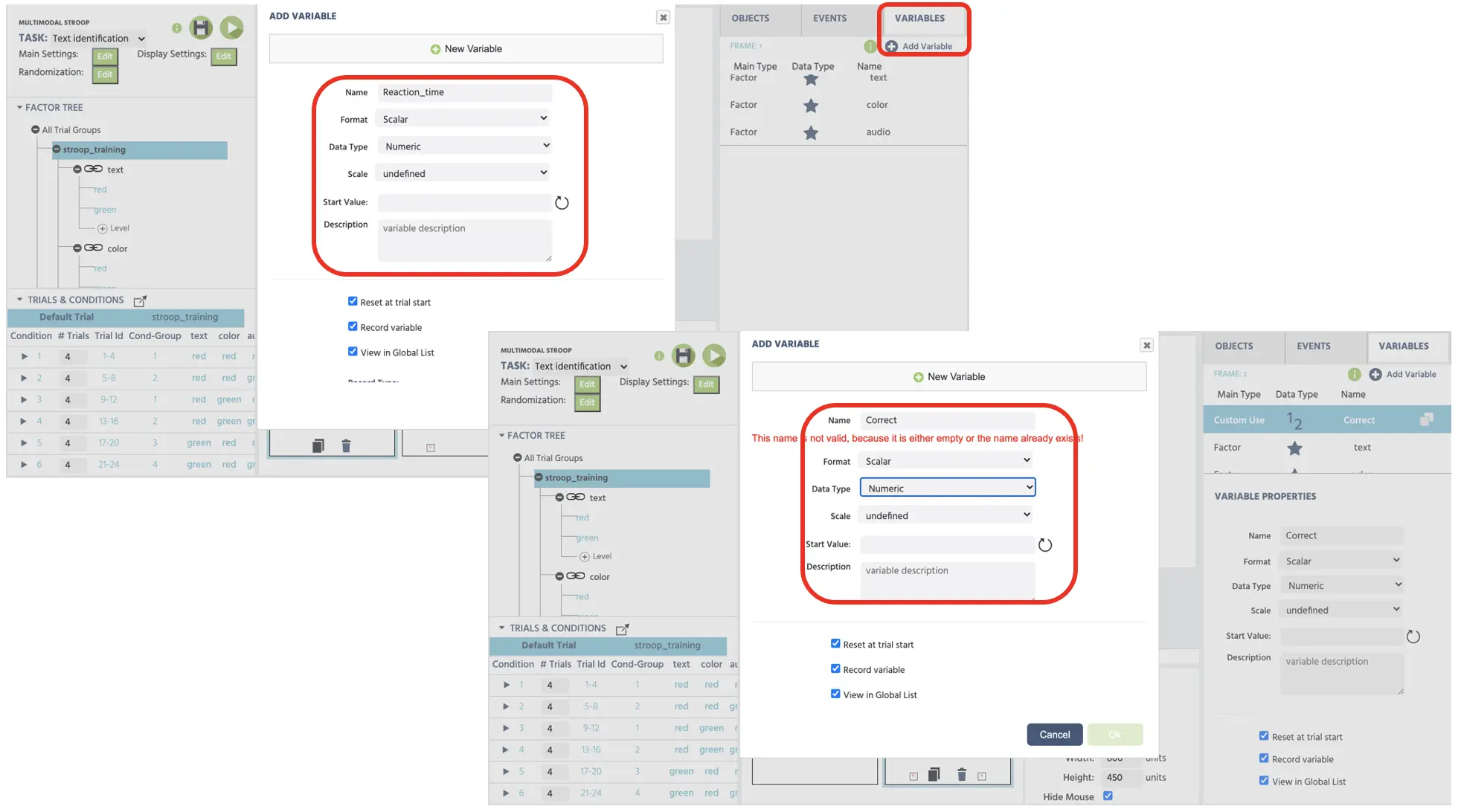 図8. 新しい変数(反応時間&正しい応答)作成の表示。両方の変数は数値データ型に設定されています。
Part II(上記の図3を参照)からの一般的なフレームシーケンスに従って、残りのイベント設定は各フレームの設定構成を詳しく説明するために4つのセクションに分かれます。
フレーム1イベント: 固定クロス
このフレームでは、500msの間表示の中央に固定クロスを提示したいと考えています。したがって、アプローチする論理的なシーケンスは次のとおりです:
- フレームが開始されるとすぐに
- 500ms待つ
- そして次のフレームにジャンプする
これをイベントで実装するには、右上のイベントをクリックし、このフレームのみイベントを選択します。最初のウィンドウダイアログで、イベントに「開始」と名前を付け、次へ進みます。ここで、トリガータイプは試行とフレームトリガー → フレーム開始(上記の1番目の論理的シーケンスに従います)です。このトリガーを使用して、500msのフレーム遅延アクションを開始したいと考えています(2番目の論理的シーケンス)。したがって、アクションの追加 → 遅延アクション(時間コールバック)を設定し、遅延ボックスに500msを設定します(図9を参照)。最後の論理的シーケンスを実行するには、アクションシーケンスボックスでアクションの追加をクリックし、ジャンプアクション → ジャンプして → 次のフレームを選択します(図9を参照)。Labvancedは、この設定で固定クロス提示のこの論理的シーケンスに従います。
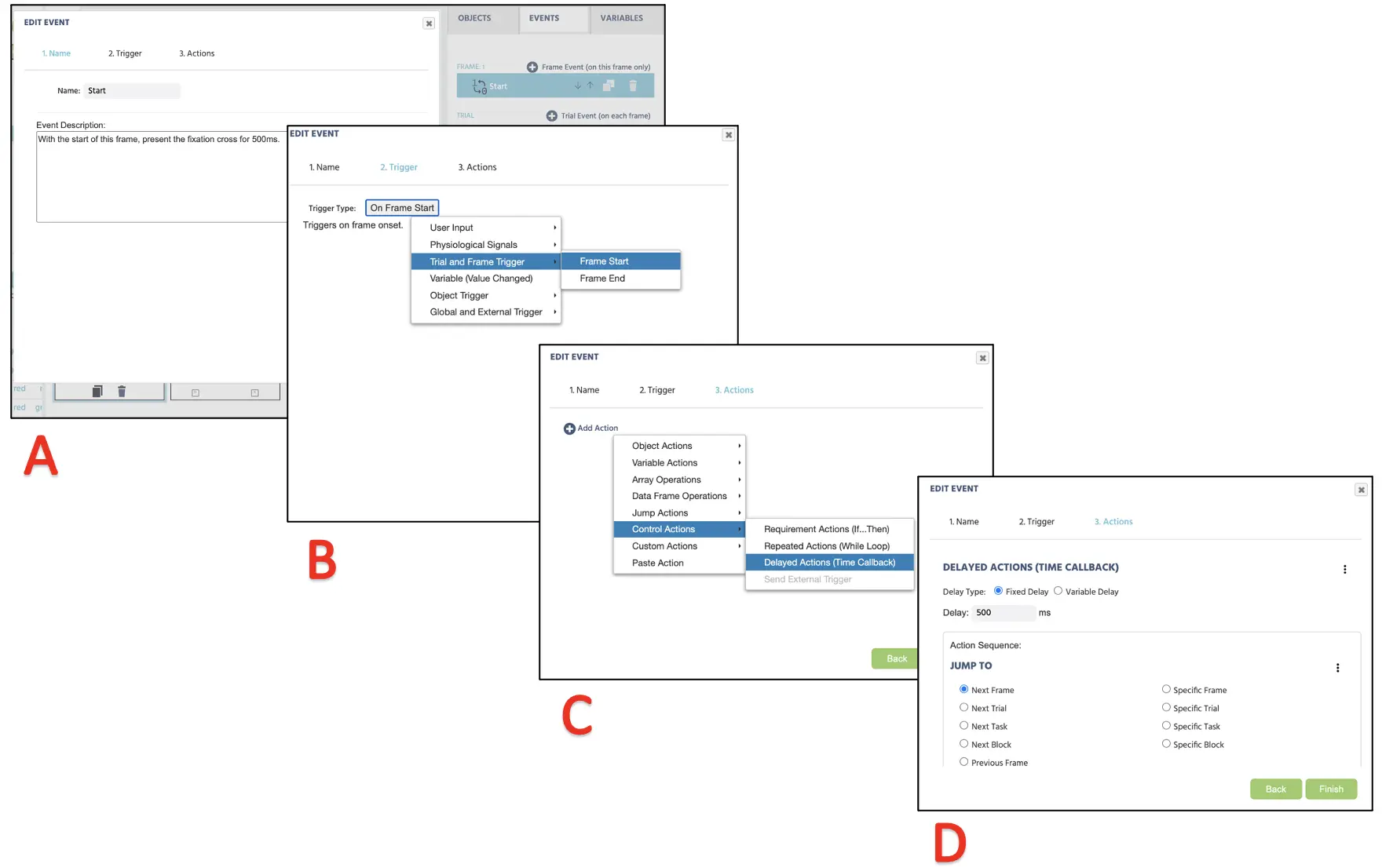 図9. フレーム1における固定クロス提示のためのイベント作成の表示。イベント名付け(A)、トリガー設定(B)、アクションの決定(C)、および望ましいアクション実行。
フレーム2イベント: ターゲット提示と応答記録
前述のように、タスクは参加者が単語ペアを可能な限り迅速かつ正確に評価し、両方が実際の単語であるかどうかを判断することが要求されます。したがって、yキーの押下は「はい」の応答(両方が実際の単語)を示すものとし、nキーの押下は「いいえ」(少なくとも一つは実際の単語ではない)を示すものとします。この条件付き論理をLabvancedで構築するために、試行と条件のテキスト列を使用して、参加者のキー押下が関連する試行と一致するかどうかを判断します。これにより、条件付き論理を実現し、「正しい」変数を記録できます。したがって、このフレームは次の論理的シーケンスで構成されます:
- フレームが開始されるとすぐに
- 単語を提示する
- キー押下が正しい場合 → 正しいを記録するCorrect = 1 → 正しいフィードバック(フレーム3)にジャンプする
- キー押下が不正解の場合 → 不正解を記録するCorrect = 0 → 不正解フィードバック(フレーム4)にジャンプする
このイベントを作成するには、再度イベントをクリックし、このフレームのみイベントを選択します。進む前に、デフォルト試行がハイライトされていることを確認して、イベントがすべての試行に適用されるようにします。このイベントは参加者のキー押下を示すため、トリガーはユーザー入力 → キーボードトリガーになります。ここで、可能な2つのキー押下を設定します(図10を参照)、それは「Y」と「N」です。次へ進むと、アクションシーケンスは**制御アクション → 要件アクション(If...then)**に進みます。
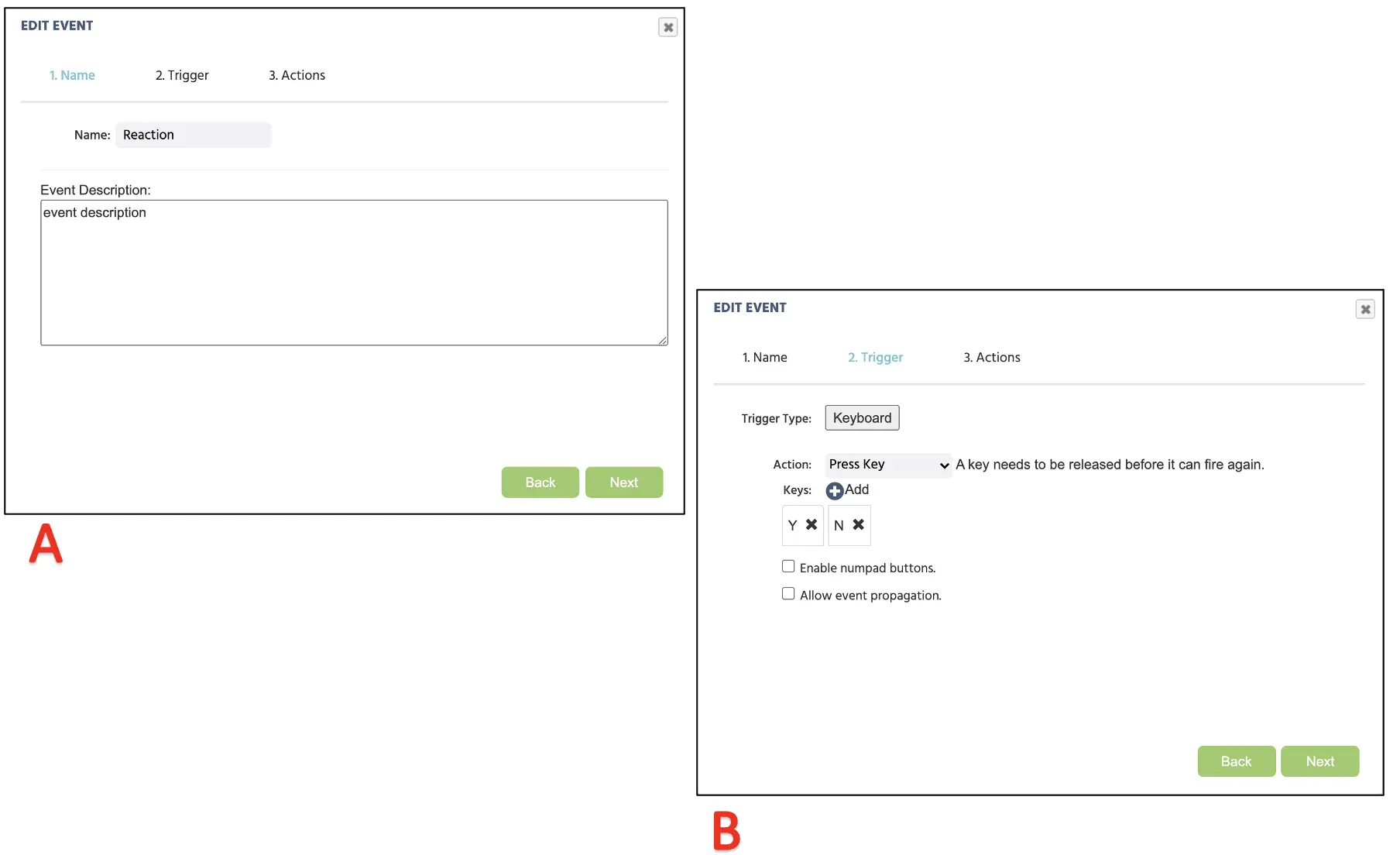 図10. キー押下割り当てのためのイベント作成の表示。イベント名付け(A)、許可されたキー押下応答(B)によるトリガー割り当て。
このダイアログのIf部分では、ターゲットと関連したキー押下による正しい/不正解の条件を設定します。ここでは、左側をテキスト変数(図11を参照)として設定し、右側に「word」という文字列を挿入します。その下に、もう一つの条件セットを設け、左側にトリガー(キーボード)→キーのIDを設定します。その右側には「Y」という文字を入力します(大文字で入力することに注意してください)。
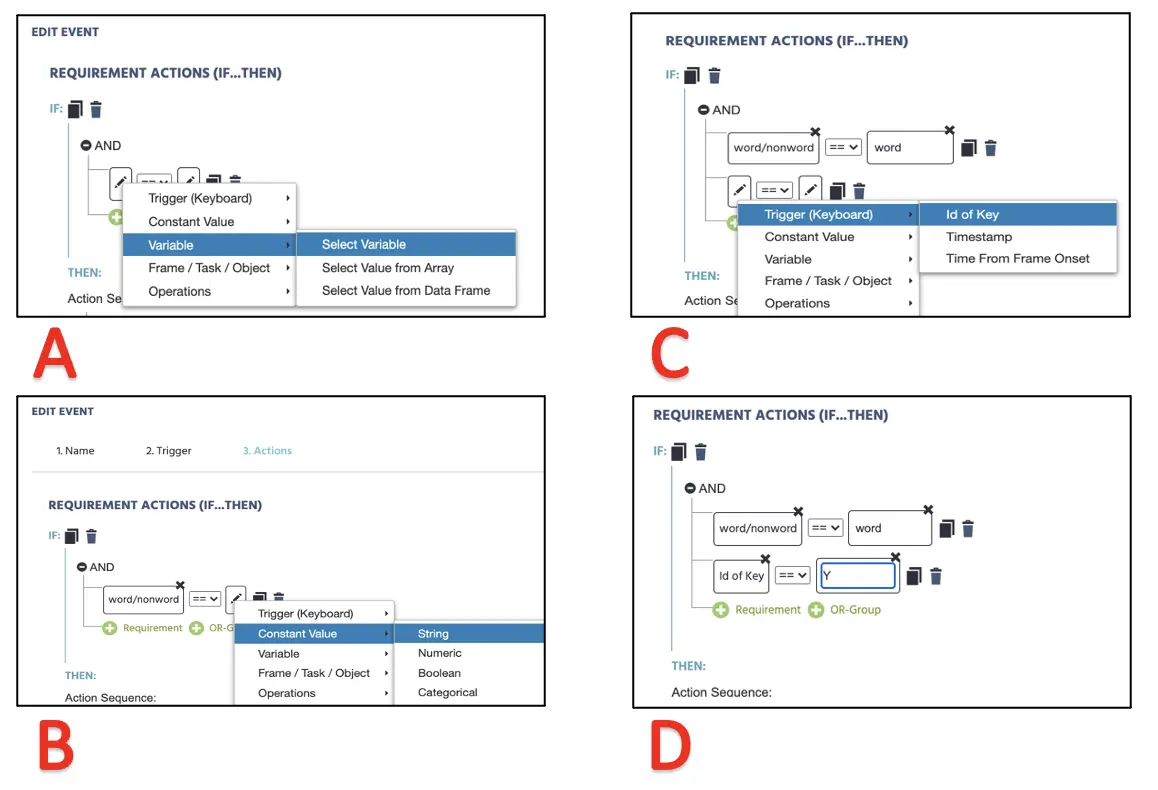 図11. キー押下割り当てのためのイベント作成の表示。変数決定(A)、関連条件(B)、およびキー押下応答の評価(C&D)に続く。
以下のThen部分では、上記のIF条件に基づいてプログラムのアクションを設定したいと思います。テキストペアが実際の「単語」であるときに「Y」キーが正しい応答であるため、これを正しいと見なして、Correct変数に関連付け、正しいフィードバックメッセージを表示しようとします。これを行うには、左側に変数の設定/記録を行い、右側には整数1を挿入します(図12を参照)。その下に、アクションを追加をクリックしてジャンプアクション(固定フレームと同様)を追加し、このときに「正解」フィードバックメッセージを表示するために特定のフレーム(Correct)を選択します。これにより、Labvancedプログラムに対して、赤いテキスト表示が提示された状態でDキーの押下があった場合、参加者の応答を正しいと記録するように条件付きシーケンスを設定しました。
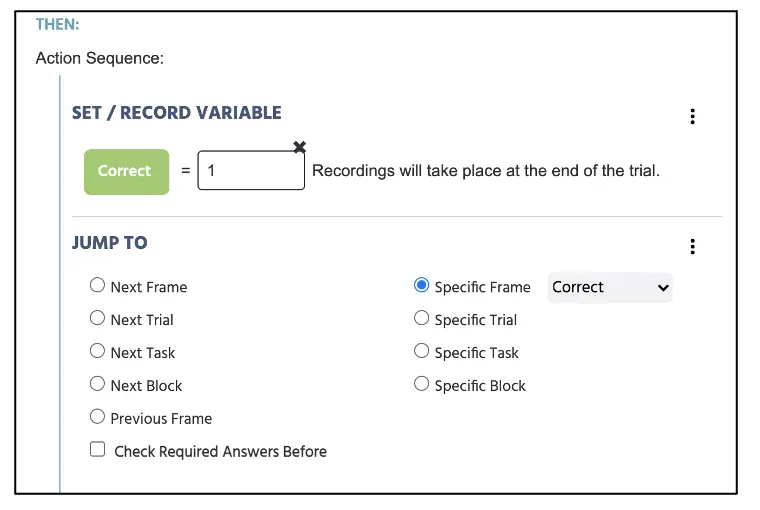 図12. 図12に続くイベント作成の表示。この設定が満たされた場合、Set/Recordが1=正しい(それ以外は0)となるCorrect変数を決定します。
同じ手順を繰り返して、「非単語」テキストに対する条件を作成する必要があります(図13Aを参照)。最後に、Elseをクリックして最終的なSet/Record変数を追加し、不正解応答に対してCorrectを0に設定し、不正解フィードバックフレーム(図13B)に遷移します。この最終的な論理は、キー押下応答が前の2つの正しい条件を満たさない場合にプログラムに不正解(0)として記録させるよう指示します。
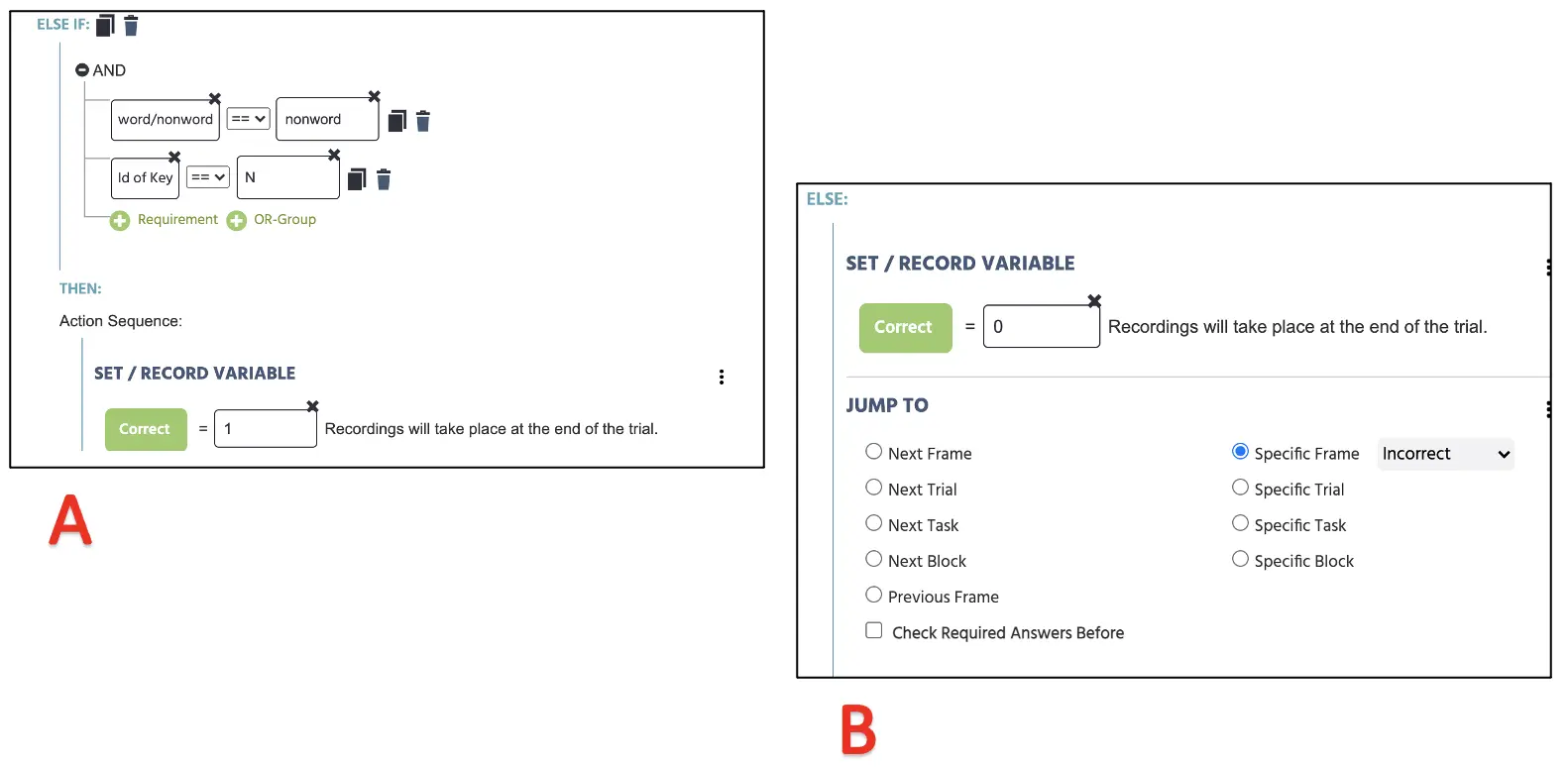 図13. 図13に続くイベント作成の表示。緑のテキスト条件に対してプロセスを繰り返し(A)、いずれの正しい条件も満たされない場合に不正解(0)応答を設定します。
フレーム3&4イベント: フィードバック提示
正解(フレーム3)と不正解(フレーム4)のメッセージを含むフィードバックフレーム内のイベントは、固定フレームと同様のプロセスを反映します。参加者がどのキーを押しても、1000msの間フィードバックを表示の中央に提示し、次の試行に進むことを希望します。したがって、アプローチする論理的なシーケンスは次のとおりです:
- フレームが開始されるとすぐに
- 1000ms待つ
- そして次の試行にジャンプする
これをイベントで実装するには、右上のイベントをクリックし、このフレームのみイベントを選択します。最初のウィンドウダイアログで、イベントに「開始」と名前を付け、次へ進みます。トリガータイプは試行とフレームトリガー → フレーム開始(上記の1番目の論理的シーケンスに従います)です。このトリガーを使用して、1000msのフレーム遅延アクションを開始することを目的としています(2番目の論理的シーケンス)。したがって、**アクションの追加 → 遅延アクション(時間コールバック)**を設定し、遅延ボックスに1000msを設定します。最後に、アクションシーケンスボックスでアクションの追加をクリックし、ジャンプアクション → ジャンプして → 次の試行を選択します。 この設定により、Labvancedはフィードバック提示のこの論理的シーケンスに従います。一般的に、このステップは同じ手順と図を反映しており、リファレンスとしても利用できます。
最終ノート
この最終設定により、私たちは20試行を含む作動するLDTを持っています。この研究によって、研究者は理論的な探求のために参加者に20試行の複数のセットやブロックを提示する必要があるかもしれません。幸いなことに、Labvancedは研究をStudy Designページで整理することを可能にし、さまざまなブロックを整理できます(図15を参照)。このウォークスルーで残っているのは同意書、指示書、人口統計質問、および他のプロトコルですが、それは研究者や施設によって異なります。テキスト作成についての詳細情報は、こちらのリソースをご覧ください link さらに、構築されたLDTテンプレートも他の実験的パラダイムとともにご利用いただけます。この link を使用してライブラリ内でアクセス可能です。それでは、すべての科学的努力がうまくいくことを願っており、このウォークスルーがあなたの研究構築の重要な基礎となることを願っています。