ストループ課題作成のウォークスルー
こんにちは!これは、研究作成のウォークスルーの別のものへようこそ。この情報は、一般的に使用される心理実験の1つであるストループ課題の作成についてです。簡単な説明として、ストループ課題は、一貫したインクの色(例:「赤」というテキストが赤インクで書かれている場合)または不一致のインクの色(例:「赤」というテキストが緑インクで書かれている場合)で色の単語を提示し、参加者は注意を払い、インクとテキスト(例:特定の試行では赤または緑のテキスト、別の試行ではインクの色)を識別する必要があります。一般的に、応答者は情報の競合(例:テキストとインクの色の不一致)により、一貫した言葉と比べて不一致の条件でパフォーマンスが低下することを示します(例:反応が遅く、キー操作による正確性が低くなる)。重要なのは、不一致の反応における遅延は、注意(または認知)制御として操作化され、ゲーム経験の豊富な人々、単言語と多言語、注意を要する職業(例:航空交通管制)などの異なる集団を評価し、干渉制御を調査します。臨床的な実用性のために、ストループパラダイムは、統合失調症、双極性障害、または大うつ病などのさまざまな精神障害の注意欠陥と認知能力のレベルを評価するために利用されます。Labvancedでこのパラダイムを作成するプロセスは、他の複雑な実験デザインと比べて比較的簡単ですが、現在のウォークスルーでは、以下の5部からなる詳細な手順を記載します:
- 変数の決定(IVとDV)
- フレームの設定(焦点、ターゲット、フィードバックメッセージ)
- 刺激の設定(視覚と聴覚)
- イベントの設定
- ブロックの設定
パラダイムをより興味深くし、音声刺激の設定を披露するために、ストループパラダイムをマルチモーダル設定として構築し、視覚刺激と音声刺激の2種類の刺激提示を行います。全体として、現在のウォークスルーでは、参加者が以下のいずれかに焦点を当てる3つの異なるタスクを構築します:
- テキスト(例:提示されたテキストの色を無視して「赤」または「緑」を判別)
- 色(例:テキストの意味を無視して「赤」または「緑」のインクを判別)
- 聴覚(例:提示されたサウンド(「赤」または「緑」)を判別しながら、テキストの意味と提示された色を無視)
それでは、研究構造に必要な重要な変数を決定して最初のタスクを作成することに入りましょう。
パート I: 変数の決定
研究準備と同様に、変数を決定することは研究構造にとって重要です。これには、要因(または独立変数)とその関連するレベル(またはカテゴリ)を決定するためにファクターツリーを使用できます。現在のマルチモーダルストループの目的において、要因とそのレベルは次の通りです:
- ファクター1 - テキスト
- レベル1 - 緑
- レベル2 - 赤
- ファクター1 - テキスト
- ファクター2 - 色
- レベル1 - 緑色のテキスト(例:緑または赤)
- レベル2 - 赤色のテキスト(例:緑または赤)
- ファクター2 - 色
- ファクター3 - 音声
- レベル1 - 「緑」の音声の提示
- レベル2 - 「赤」の音声の提示
- ファクター3 - 音声
この設定の完全な表示はファクターツリーに示されています(図1A参照)。この2 X 2 X 2の直交セットアップにより、Labvancedは試行と条件内で各要因の組み合わせに基づいて8つの異なる条件を生成します(図1B参照)。示されているように、これはテキストX色X音声のすべての可能な組み合わせに対応します。また、条件ごとの試行の数を決定でき、1条件あたり4試行、合計32試行を決定します。
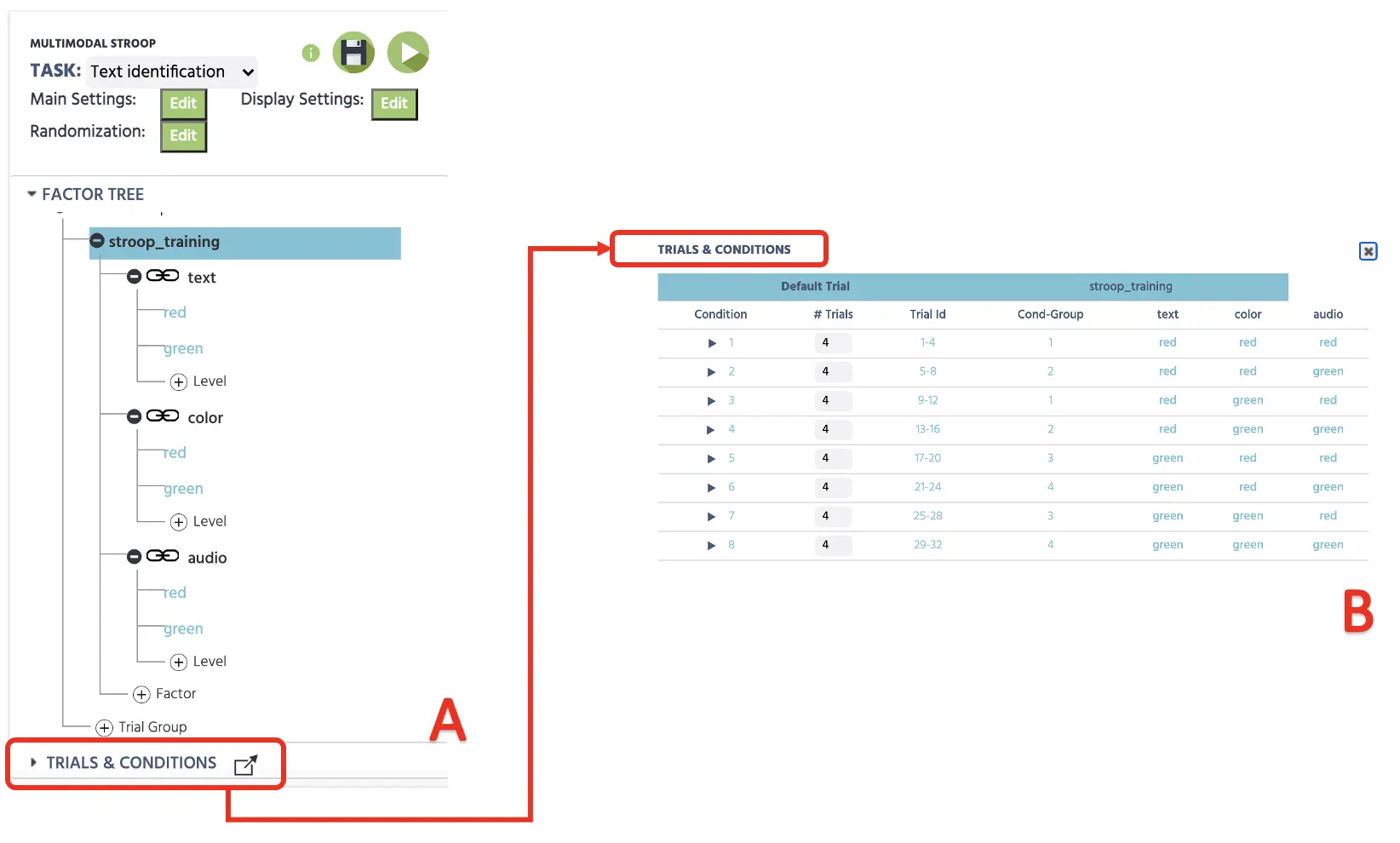 図1. 要因とレベルをファクターツリーで決定する初期キャンバス設定を示したもの(A)と、各条件で4つの試行が続く組み合わせ(B)。
試行のランダム化のために、Labvancedはランダム化設定に応じて試行の提示を変動させます(図2を参照)。従来のアプローチは、ランダムな試行シーケンスを生成する最初のランダムオプションを進めることですが、同じ設定で異なるオプション(固定されたデザインまたは手動)で事前に決定することもできます。現状の設定では、制約なしに試行シーケンスをランダムに変動させるためにランダムで進めます。ランダム化設定についての詳細は、こちらのリンクを参照してください。
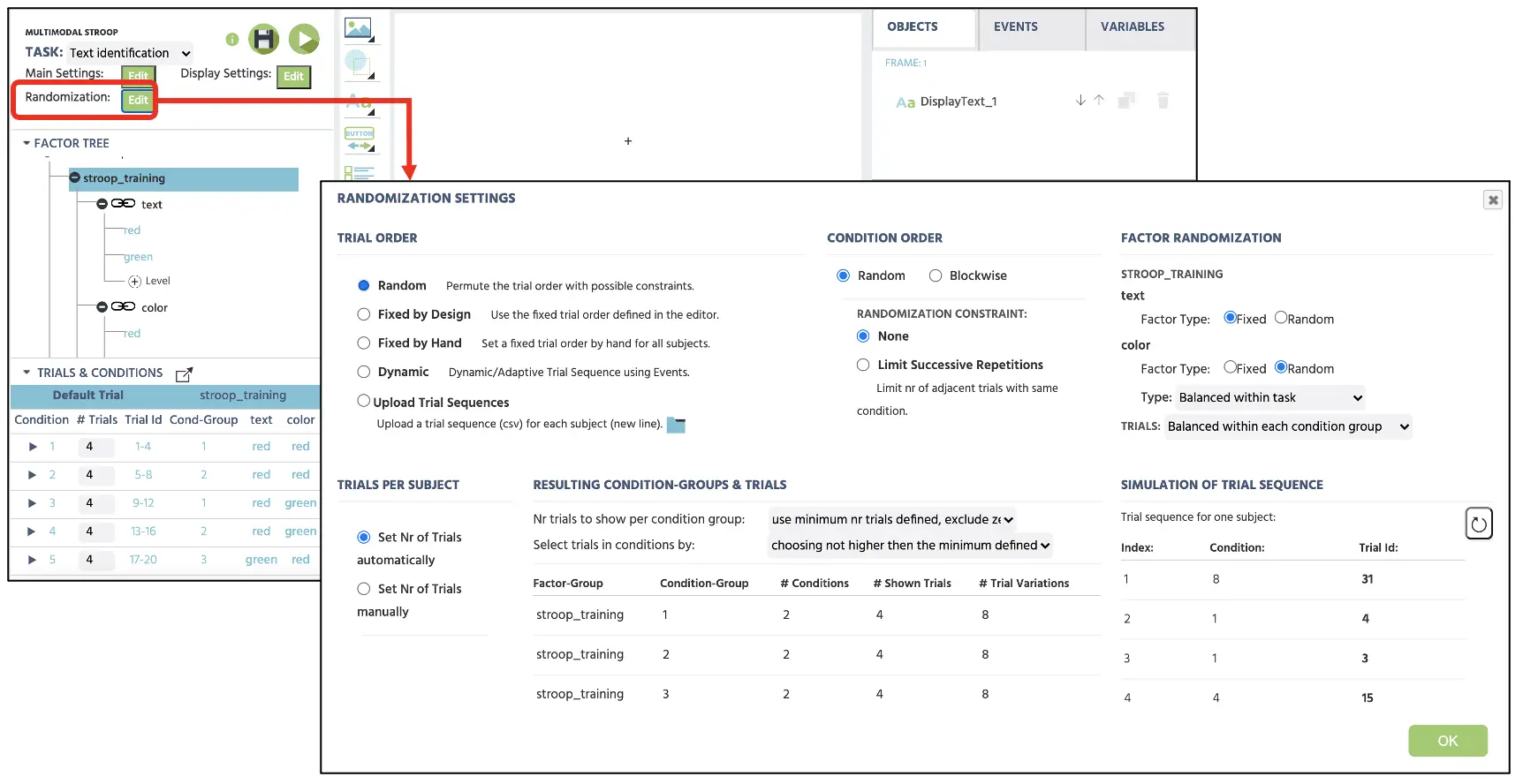 図2. 制約なしに試行をランダムに提示するために選択されたランダムオプションを持つランダム化設定の表示。
パート II: フレームの設定
このウォークスルーの第2部では、参加者が研究の参加中に見るフレーム(刺激提示)を作成します。全体として、現在のマルチモーダルストループは、以下の一般的な手順に従います(図3を参照)。示されているように、試行は500ミリ秒の間、フィクサス十字(フレーム1)から始まり、同時に色付きのテキストと音声(フレーム2)が掲示され、キー操作のオプションが表示されます。この後、フィードバックメッセージが表示され、キー操作の正確性に応じて正解(フレーム3)または不正解(フレーム4)のメッセージが表示されます。フィードバックは1000ミリ秒表示されます。
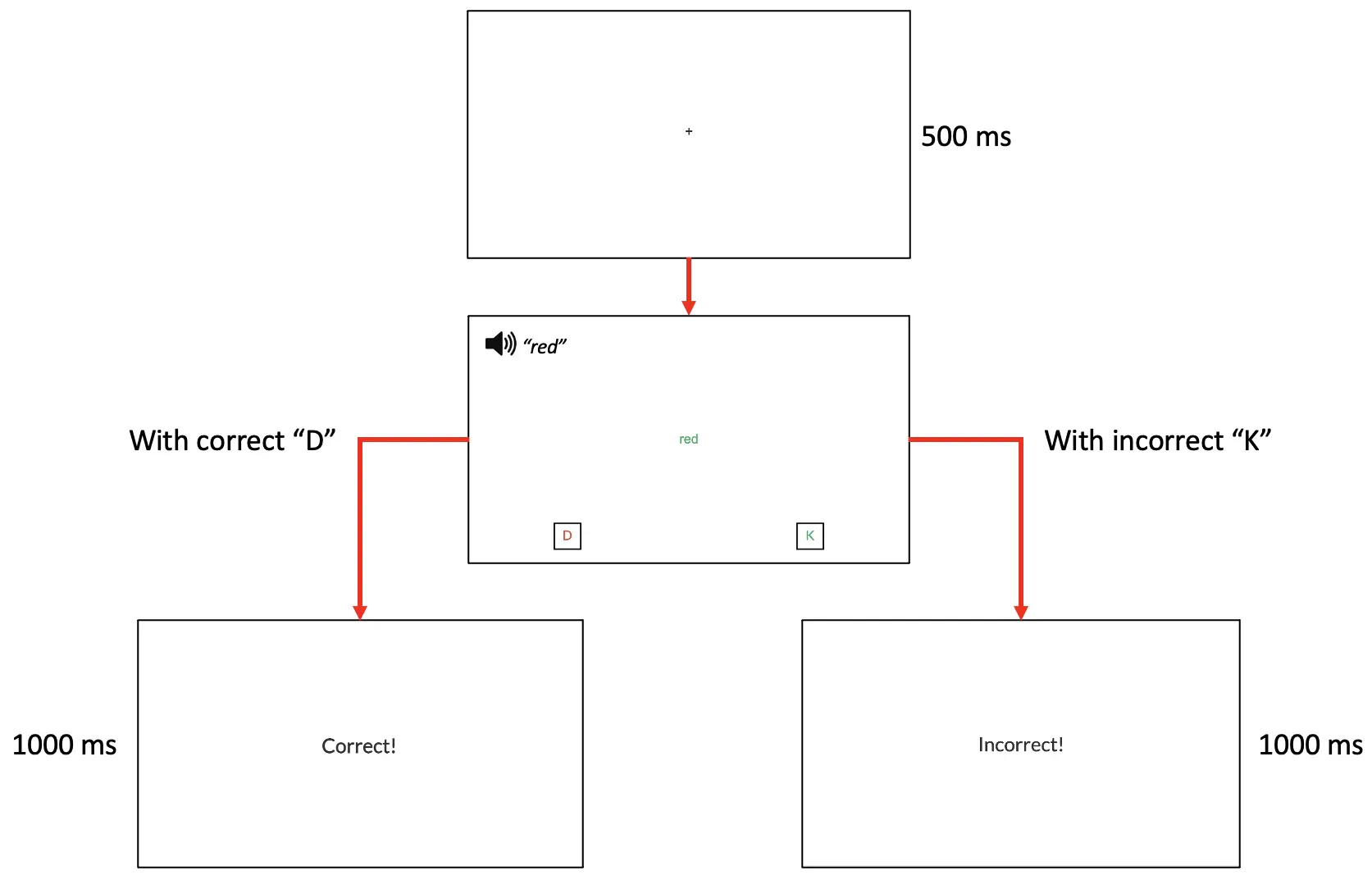 図3. サンプル試行の表示。この例では、色と音を無視してテキストの判別が要求され、Dキー操作が赤テキストを示す正しい応答に関連し、Kキー操作が緑テキストを示す不正しい応答に関連しています。
これらのフレームの構築は、Labvancedの表示の下部にあるキャンバスボタンをクリックすることから始めます(図4Aを参照)。これを4回クリックすると、4つの新しいフレームが表示され、それぞれに名前を即座に付け(例:フィクサス、ターゲット、正解、不正解)、整理を維持します(図4Bを参照)。続行する前に、必ずデフォルトの試行をクリックしてこの行がハイライトされていることを確認してください(図4Cを参照)。この部分は、以下のすべての条件に対するデフォルトテンプレートとして機能します。フレーム作成における変更はすべての条件に引き続き適用されるため、実験のシーケンスが同じすべての試行を設定する便利な方法になります。たとえば、デフォルトの試行をハイライトし、一定時間のフィクサス十字の表示を追加すると、条件のすべてで48試行に同じ提示が適用されます。
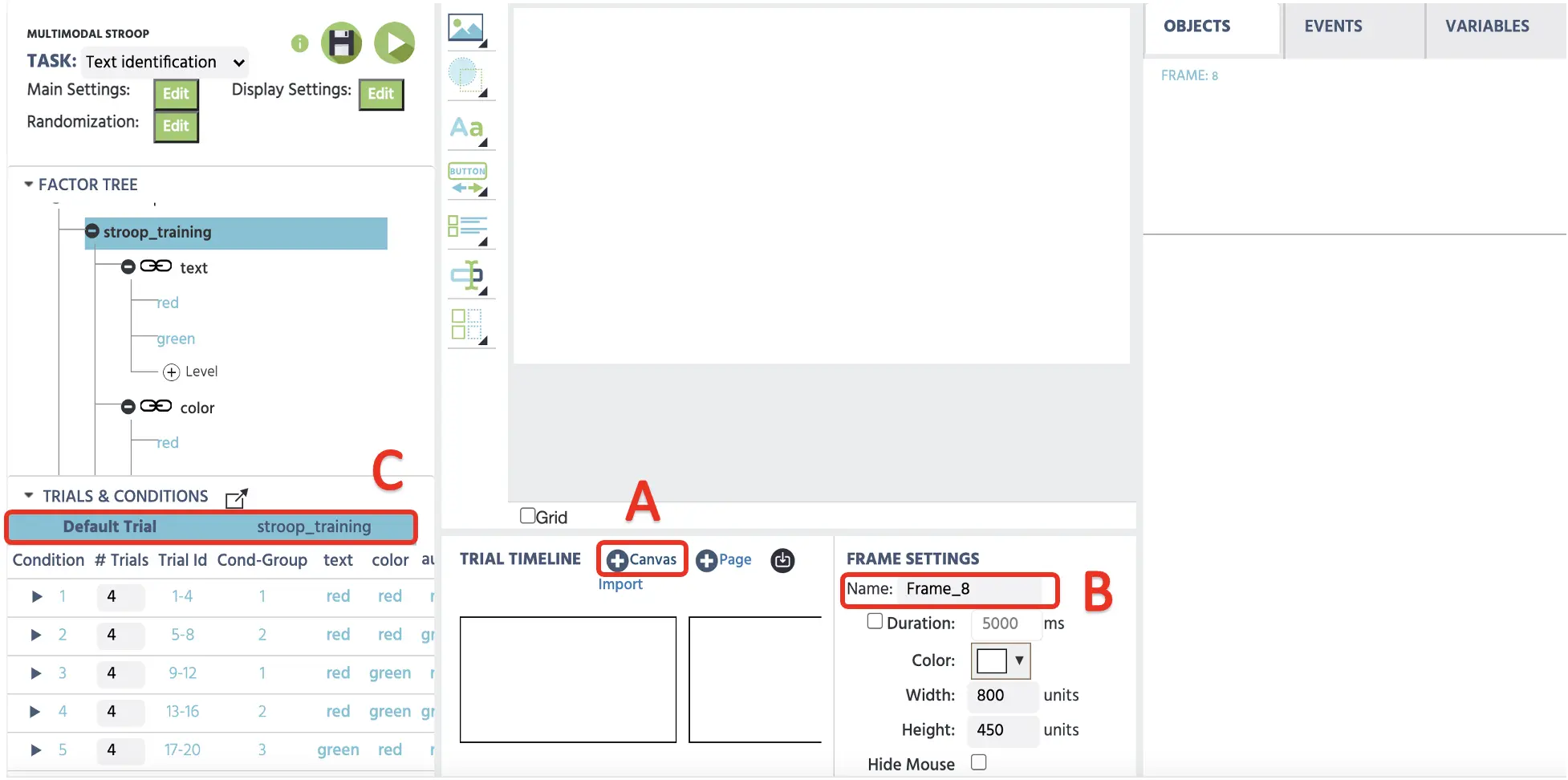 図4. キャンバスフレーム作成のサンプル試行の表示(A)、フレーム名変更オプション(B)、デフォルト試行のハイライト(C)。
最初のフレームにフィクサス十字を作成するには、テキスト表示をクリックします(図5Aを参照)して、キャンバスにテキストボックスを実装します。ここでは、ボックスに+を入力し、フォントサイズ36で表示の中央に位置させます。正確な中心位置を得るために、右側のオブジェクトプロパティで特定のX&Yフレーム座標を入力することもできます。フィクサス十字や他の刺激を含む画像をアップロードしたい場合は、メディアオプション(図5Bを参照)を使用して、画像、動画、音声などを提示できます。
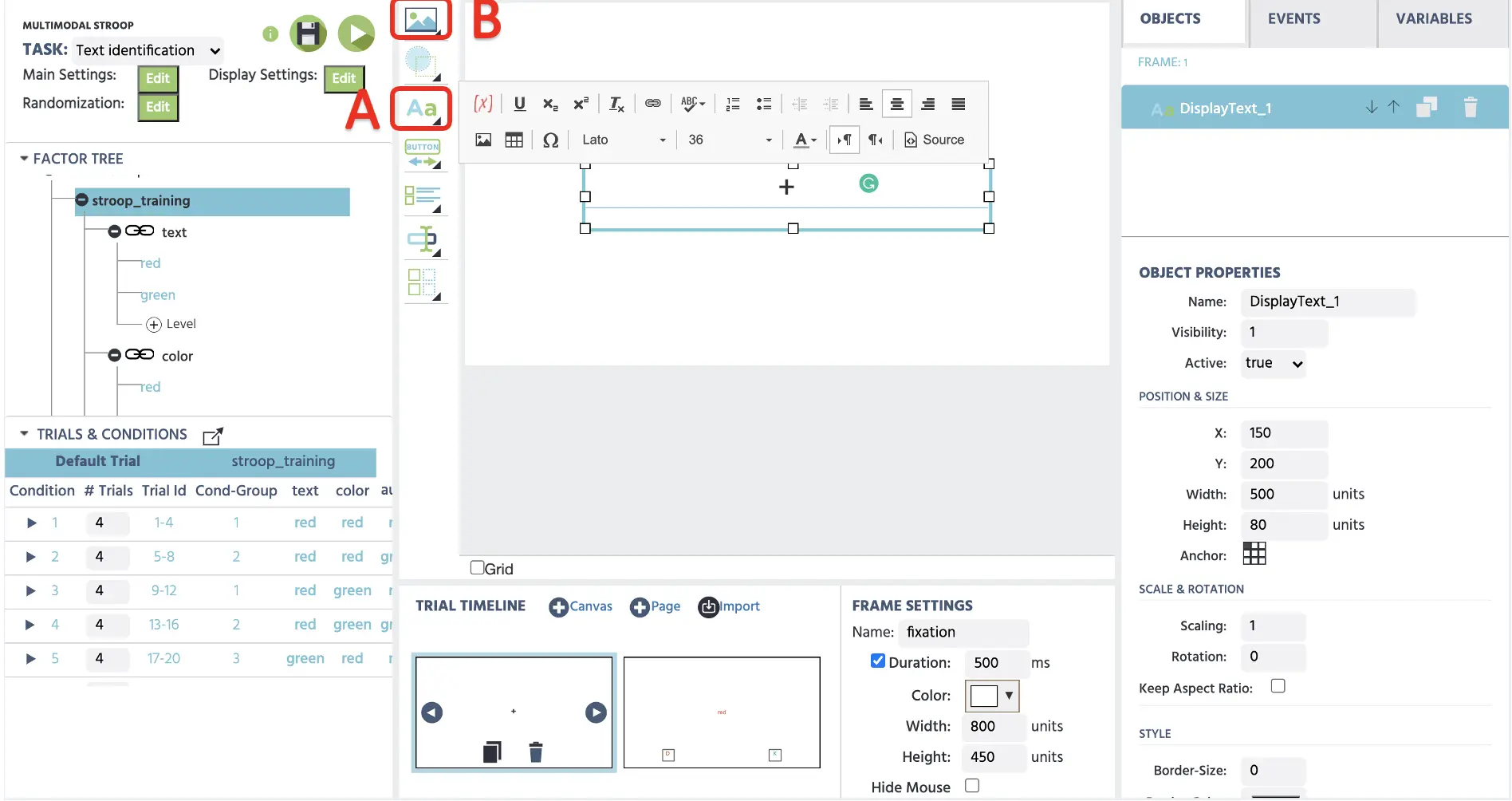 図5. 表示テキストオプション(A)を使用してフィクサスフレームを作成したサンプル表示。画像、動画、音声はメディアオプション(B)を通じて提示できます。
フィードバックメッセージ(フレーム3: 正解; フレーム4: 不正解)を作成するには、フィクサス十字と同様のプロセスが必要で、メッセージはテキストボックスに入力され、表示の中心に再配置されます(図6を参照)。フレーム1、3、4が終わったので、ウォークスルーの次の部分ではフレーム2でターゲットの作成を行います。
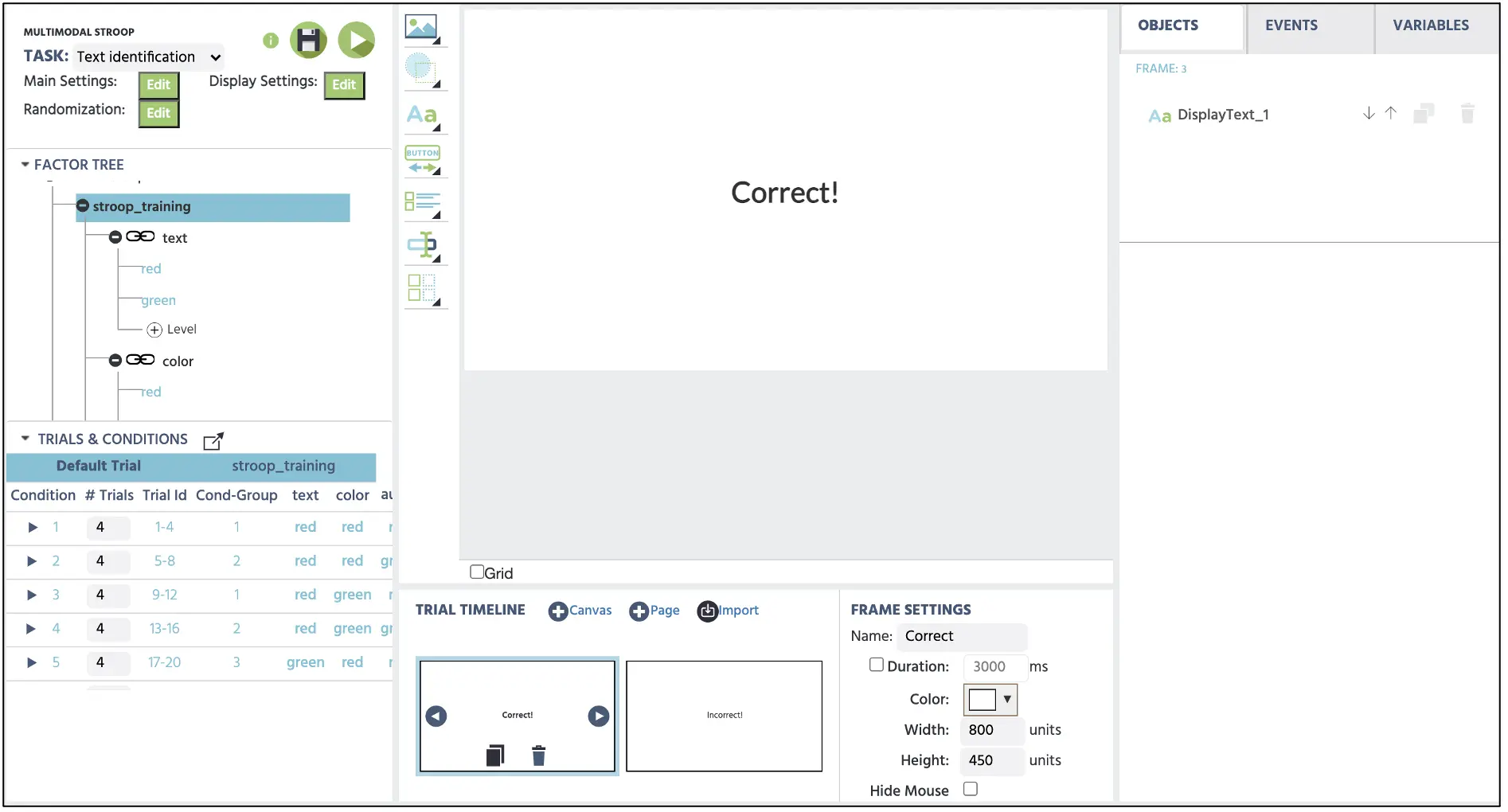 図6. フレーム3の正しいフィードバックのサンプル表示。
パート III: 刺激の設定
フレーム2(ターゲット提示)を、視覚(テキストと色)および聴覚刺激について作成するには、メディアオプション(上記の図5を参照)をクリックし、画像を選択します。これにより、キャンバス表示に画像プロパティが表示され、右側のオブジェクトプロパティを使用して位置、サイズ、最も重要なこととしてLabvancedファイルストレージから表示したい画像を調整できます。研究者がすべての実験刺激をインポートしていない場合は、ファイルアイコンをクリックすることで(図7を参照)、ストアウィンドウが開き、研究者は関心のある刺激をアップロードして選択できます。
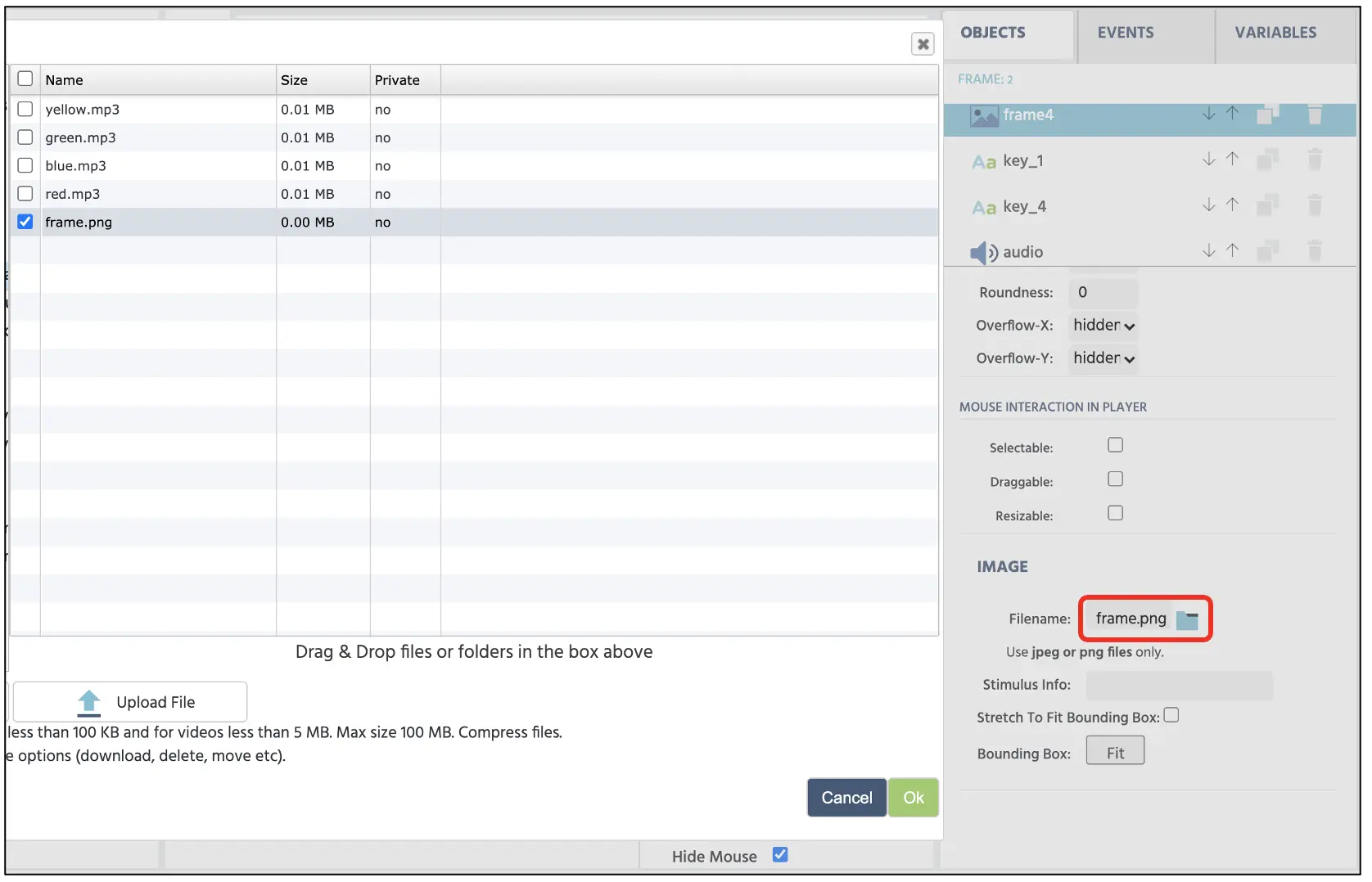 図7. ファイルアイコンによってアクセスされたファイルストレージの表示(赤いボックス内)。
その後、刺激の設定には次のプレゼンテーションが含まれます:
- 2つの画像 - フレーム(ファイルストレージからの画像)
- 3つのテキスト - ボタンの反応(D & K)およびターゲットの色付きテキスト
- 1つの音声 - 聴覚提示(ファイルストレージからのサウンドファイル)
重要なのは、各試行で特定の色の正しい音声と画像が表示されることを確認することです。これは、すでにパートIから構築した試行と条件を参照して行うことができます。例えば、最初の条件では、テキスト「赤」が赤色で表示され、音声提示の赤い音が同時に流れることを確認したいです(図8を参照)。ただし、2番目の条件では、同じテキストと色を維持しますが、音声を緑色の音に変更します。この試行と条件構造を参照することで、研究者は刺激のセットアップを指し示し、研究においてすべての可能な条件が考慮されていることを確保できます。
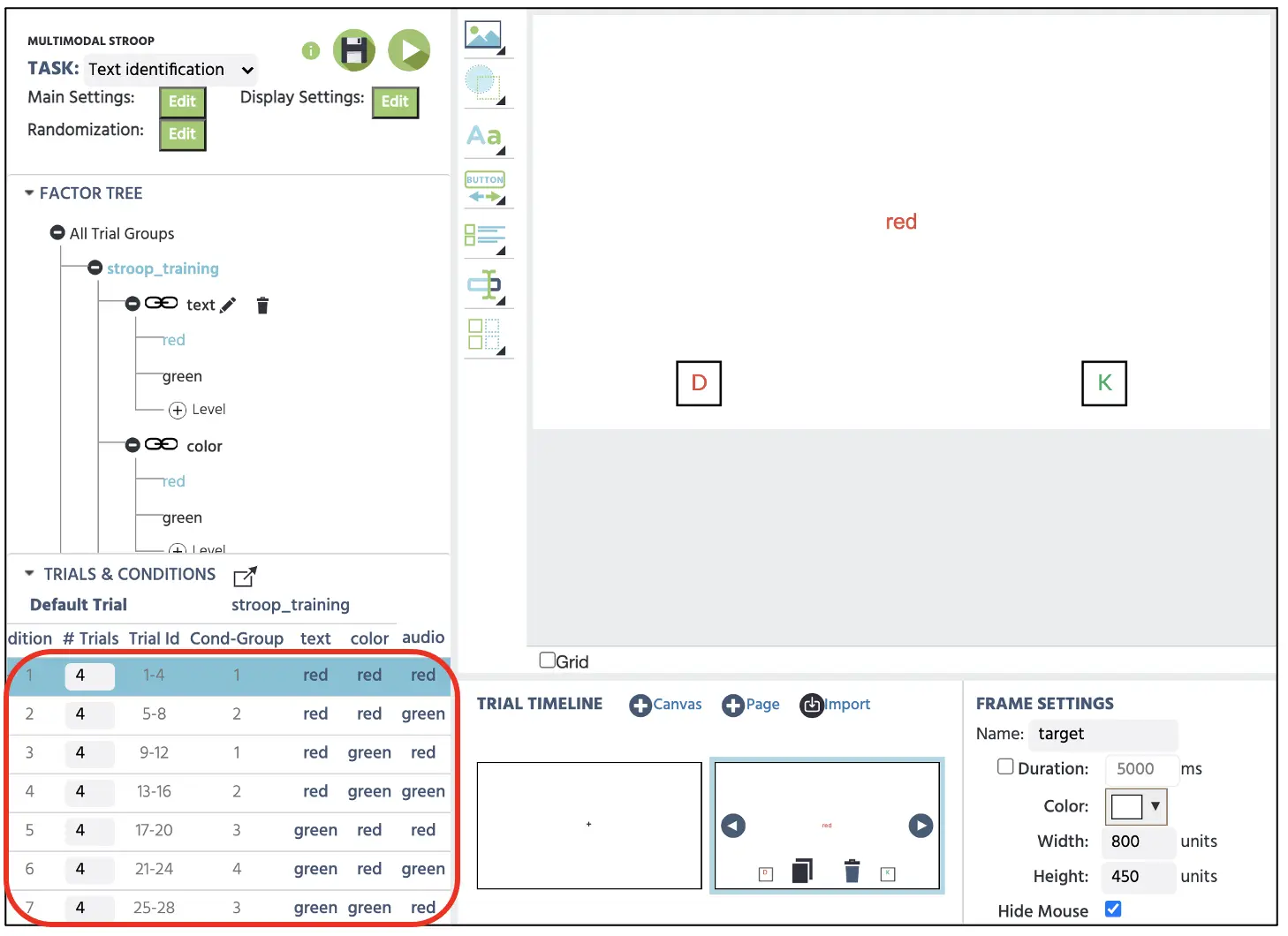 図8. フレーム2の刺激提示のキャンバス表示。赤いボックス内の最初の条件に従い、この試行はストレージにアクセスしたファイルアイコン内に表示されます。
次の部分では、各刺激の提示に対するフレーム設定の完了を伴うイベントシステムを設定します。ここでは、フレームが特定の期間で各刺激を提示し、反応時間(ms)や正しい応答などの重要な情報を記録する論理的なシーケンスに従ってプログラムを行います。
パート IV: イベントの設定
イベントシステムを作成する前に、依存変数の測定として機能する2つの新しい変数(反応時間と正しい応答)を作成しましょう。新しい変数を作成するには、右上の表示で変数をクリックし、変数の追加を選択します(図9を参照)。新しい変数ウィンドウから、名前とタイプのために次の手順を進めます。これらの変数は、参加者がターゲットをどれだけ早く識別できたかや、その正確なパフォーマンスの重要な測定を保存します。したがって、2つの新しい変数は次のようになります:
- 反応時間 - フレーム開始時からミリ秒で測定
- 正しい - 応答の正確性(1=正しい; 0=不正しい)
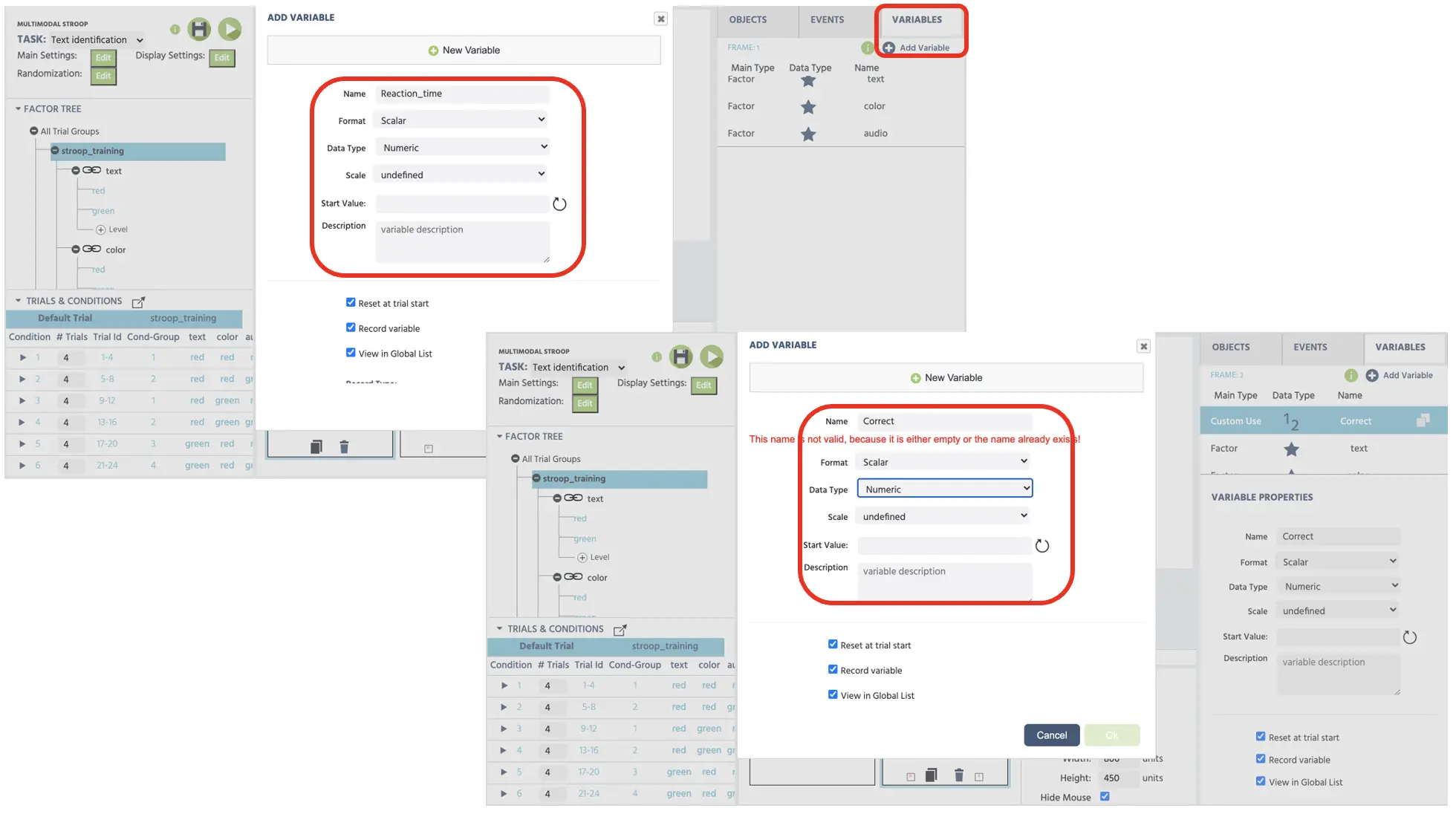 図9. 新しい変数(反応時間と正しい)の作成を表示します。両方の変数は数値データ型で設定されています。
パートIIからの一般的なフレームシーケンスに従って(上記の図3を参照)、このセクションは各フレームのイベント作成を説明する4つのサブセクションに分けられます。
フレーム1のイベント: フィクサス十字
このフレームでは、表示の中心にフィクサス十字を500msの間提示します。したがって、アプローチする論理的なシーケンスは次のとおりです:
- フレームが開始するとすぐに
- 500ms待つ
- そして次のフレームにジャンプする
これをイベントで実装するには、右上の変数の隣にあるイベントをクリックし、フレームイベントを選択します(このフレームのみ)。最初のウィンドウダイアログで、イベントに*「開始」*という名前を付け、次に進んでトリガーオプションに移動します。ここで、トリガータイプは試行とフレームトリガー→フレーム開始(上記の1番目の論理的なシーケンスに従います)。このトリガーで、500ミリ秒フレーム遅延アクション(2番目の論理的なシーケンス)を開始したいので、アクションの追加→遅延アクション(時間コールバック)を設定し、遅延ボックスに500msを設定します(図10を参照)。最後に、最後の論理的なシーケンスを実行するために、アクションシーケンスボックスでアクションの追加をクリックし、ジャンプアクション→ジャンプ→次のフレームの選択を行います(図を参照)。Labvancedは、この設定のすべての試行に対してフィクサス十字の提示の論理的なシーケンスに従います。
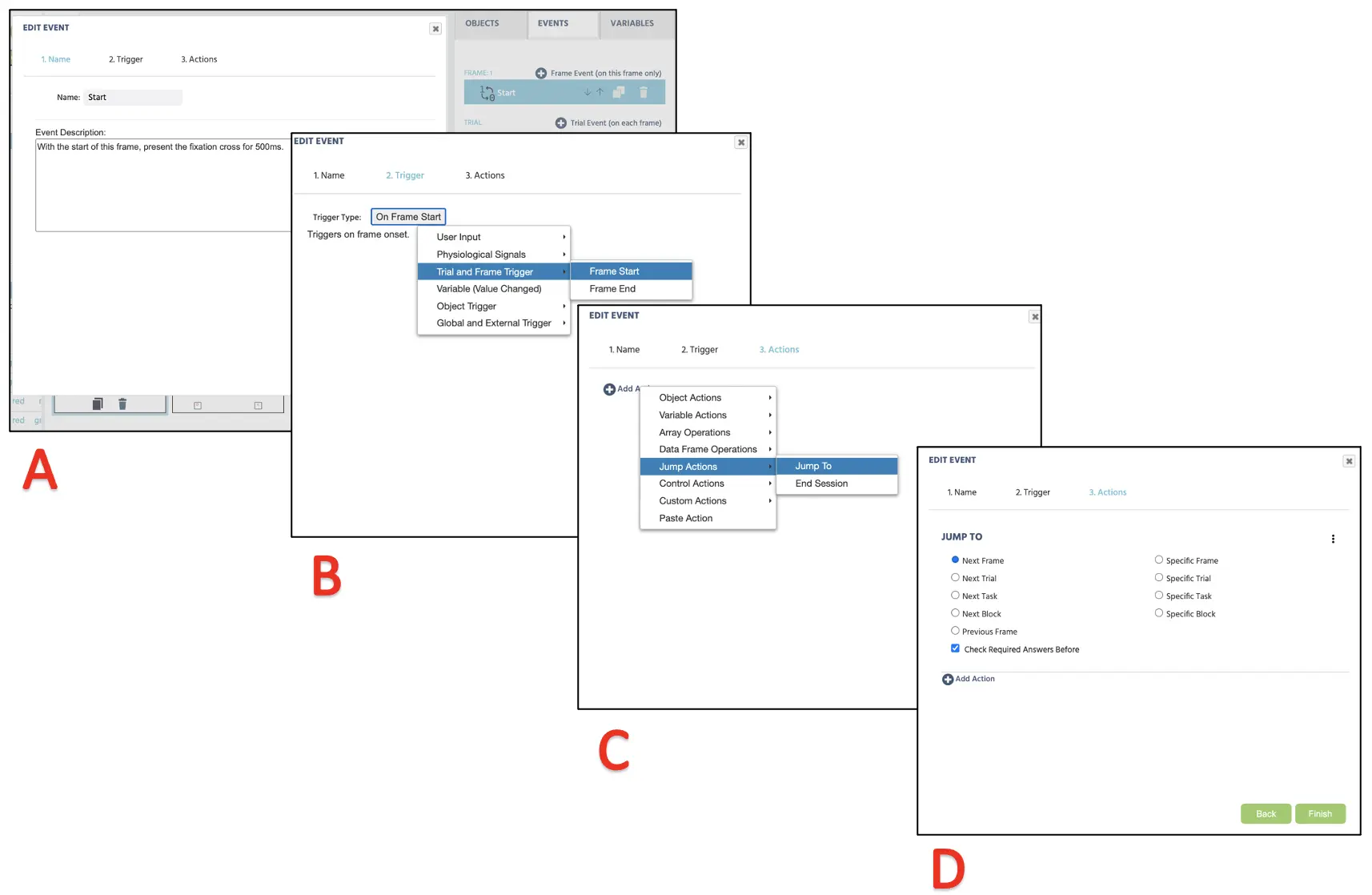 図10. フィクサス十字(フレーム1)の提示のためのイベント作成の表示。イベント名(A)、トリガー(B)、アクションの決定(C)、希望のアクションの実行。
フレーム2のイベント: ターゲット提示と応答記録
このフレームでは、フレームの開始時に音声とともにターゲット単語を提示し、キー操作があるまで保持します。したがって、アプローチする論理的なシーケンスは次のとおりです:
- フレームが開始するとすぐに
- 該当する試行の音声を再生
- ボタンの応答が正しい場合→正解=1を記録→正解フィードバック(フレーム3)にジャンプ
- ボタンの応答が不正しい場合→正解=0を記録→不正解フィードバック(フレーム4)にジャンプ
まず、音声再生を始めますが、デフォルトの試行がハイライトになっていることを確認します。このプロセスは上記のフィクサス十字と同じ一連の論理に従います:フレームが始まるとすぐにXを行う。イベントをクリックし、フレームイベント(このフレームのみ)を選択します。最初のウィンドウで、イベントに音声再生という名前を付け、次に進んでトリガーオプションに移動します。ここで、トリガータイプは試行とフレームトリガー→フレーム開始(1番目の論理的なシーケンスに従います)。続いて、オブジェクトアクション→音声/ビデオオブジェクトを制御→キャンバス内の既存の音声オブジェクトをスタートに選択します(図11を参照)。この設定により、Labvancedはフレーム2のすべての試行に対して音声提示の論理的なシーケンスに従います。次に、キー操作条件の設定についての残りの部分を説明します。
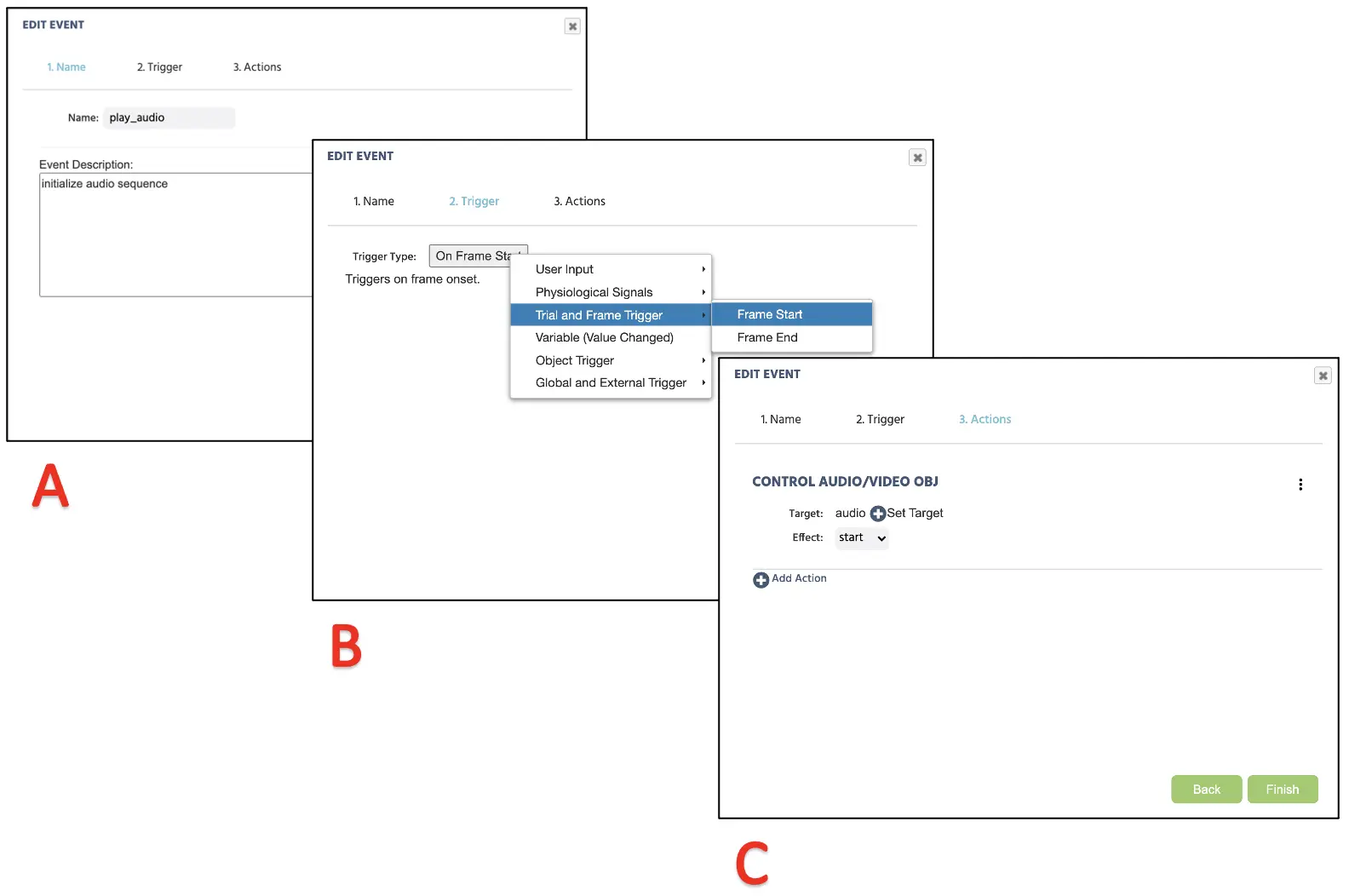 図11. 音声(フレーム2)の提示のためのイベント作成の表示。イベント名(A)、トリガー(B)、アクションの決定(C)、希望のアクションの実行。
前述の通り、このブロックでは参加者がテキストに注意を払い、色や提示された音を無視して関連するキー操作を使用して識別する必要があります。便利なことに、試行と条件のテキスト列を使って、参加者のキー操作が関連する試行と一致するかどうかを判定できます。これにより、条件付きの引数を確立し、正解と不正解の測定を記録できます。このイベントを作成するために、再度イベントをクリックし、フレームイベント(このフレームのみ)を選択します。このイベントは参加者のキー操作に関連するため、トリガーはユーザー入力→キーボードトリガーとなります。ここで、2つの可能なキー操作を確立できます(図12を参照)。これは**「D」と「K」です。次に進んで、アクションシーケンスは制御アクション→要求アクション(もし...なら)の順に進みます。**
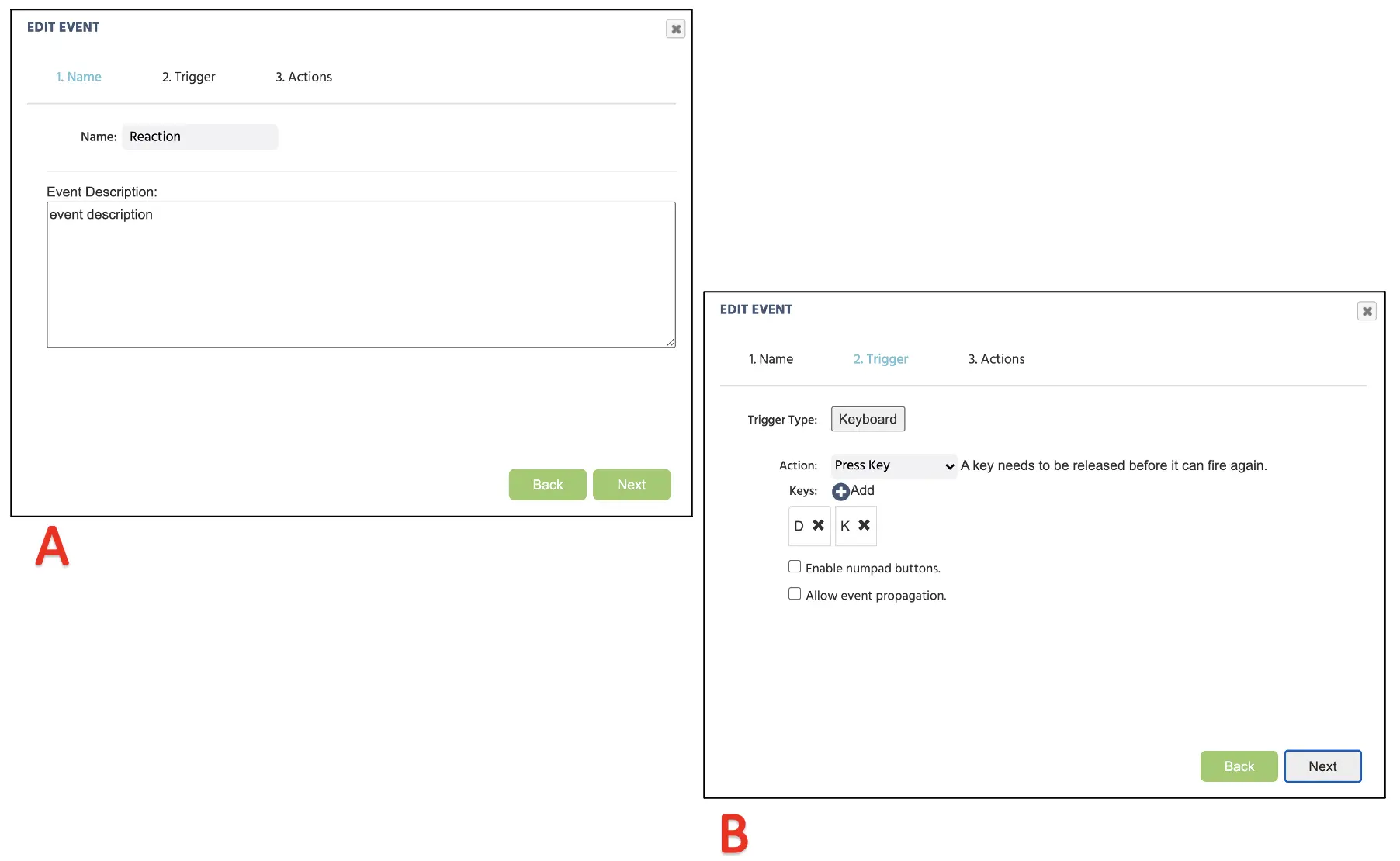 図12. キー操作割り当てのイベント作成の表示。イベント名(A)、許可されたキー操作応答によるトリガーの割り当て(B)。
このダイアログのもしの部分では、ターゲットとのキー操作を関連付ける条件を設定したいと考えています。ここで左側をテキスト変数(図13を参照)に設定し、右側には「赤」の文字列を挿入します。その下にはもう1つの条件セットが必要で、左側にトリガー(キーボード)→キーのIDを設定します。右側には大文字の「D」と入力することができます。
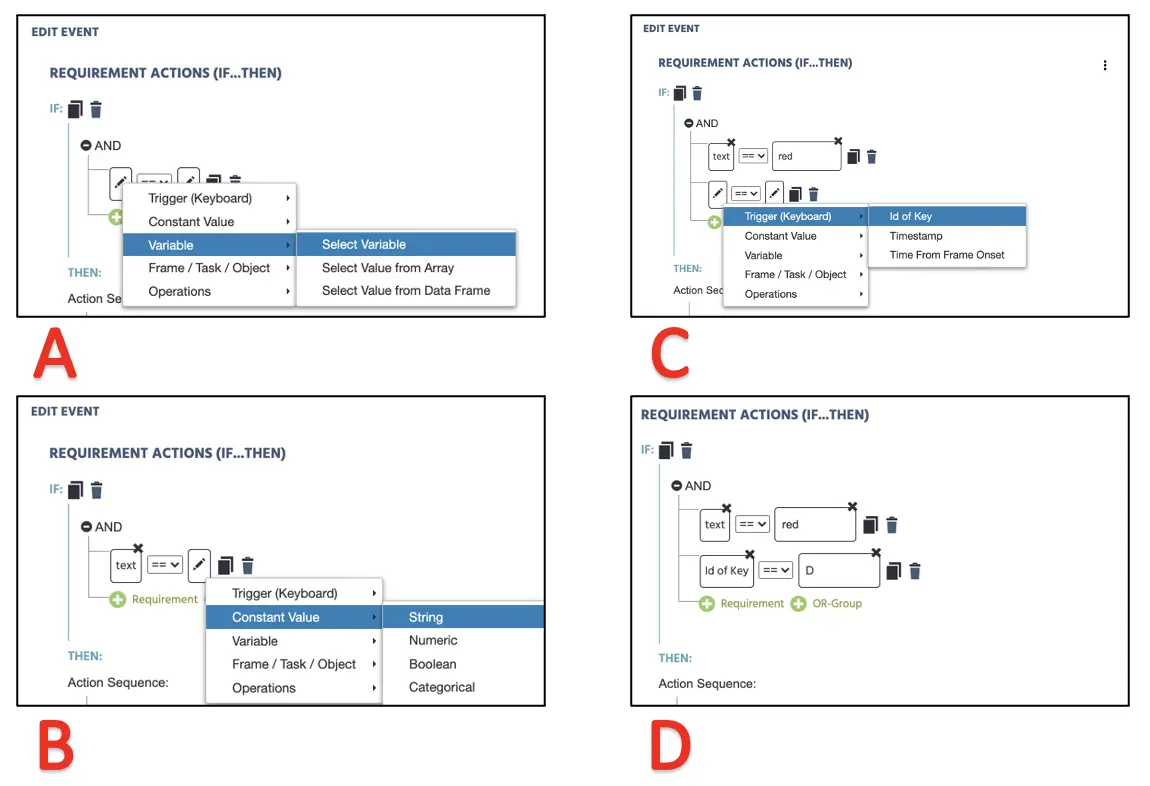 図13. 変数の決定(A)、関連する条件(B)、キー応答の評価(C&D)に従ったイベント作成の表示。
Thenの部分では、上記のIF条件に基づいてプログラムが実行すべきアクションを決定したいです。「D」キーはテキスト「赤」のときの正しい応答であるため、これを正解として正解変数に関連付け、正しいフィードバックメッセージを表示したいと考えています。これを実行するために、左側で変数の設定/記録を選択し、右側に整数1を挿入します(図14を参照)。その下でアクションの追加をクリックしてジャンプアクションを追加します(フィクサスフレームと同様に)、しかしこの場合は特定のフレーム(正解)を選択して「正解」フィードバックメッセージを表示します。これで、Labvancedプログラムに参加者のアンサーを正解として記録する条件シーケンスを確立しました。
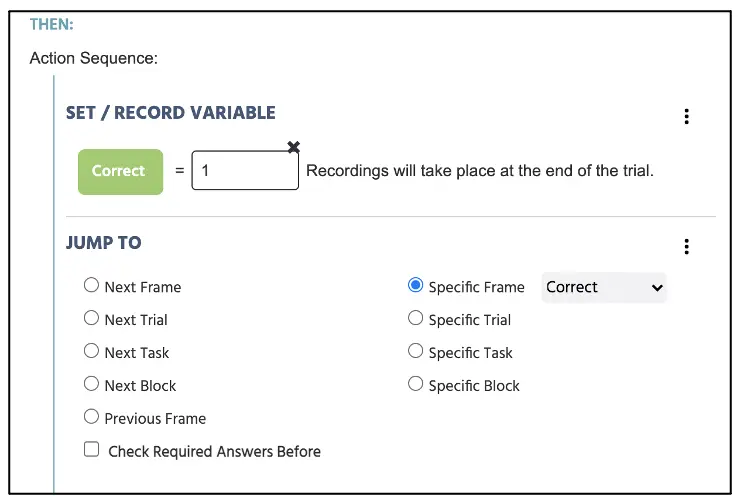 図14. 図13に従って、正しさを決定するSet/Recordのイベント作成を表示。条件が満たされる場合の正解変数は1(それ以外は0)。
このステップを再現し、「緑」テキストに対して同様のプロセスを作成する必要があります(図15A参照)。その後、Elseをクリックして最後のSet/Record変数を設定します:正解を0にし、ジャンプアクションのシーケンスを不正解フィードバックフレームに設定します(図15B参照)。この最終引数は、キー操作応答が前の2つの正解条件を満たさない場合、プログラムに誤りとして記録(0)を求めます。
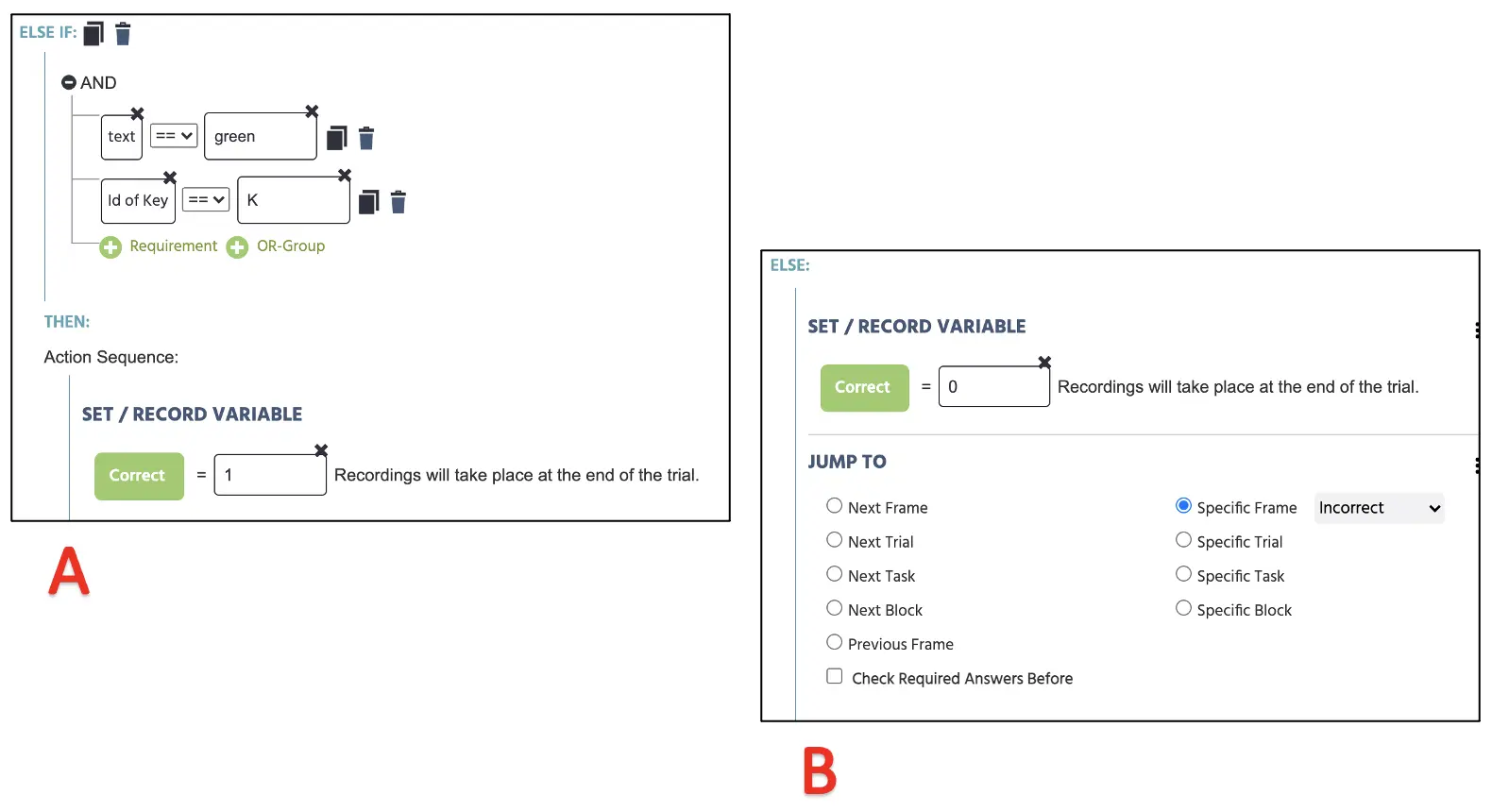 図15. 図14に従って、不正解条件のために「緑」テキスト条件を再現するイベント作成の表示(A)および、図13&14でいずれの条件も満たさない場合の不正解(0)応答の設定(B)。
フレーム3&4のイベント: フィードバック提示
正解(フレーム3)と不正解(フレーム4)のメッセージを含むフィードバックフレームのイベントは、フィクサスフレームと同様のプロセスを反映します。参加者が行うどのキー操作であっても、表示の中心でフィードバックを1000ms提示し、次の試行に進みます。したがって、アプローチする論理的なシーケンスは次の通りです:
- フレームが開始するとすぐに
- 1000ms待つ
- その後、次の試行にジャンプする
これをイベントで実装するには、右上の変数の隣のイベントをクリックし、**フレームイベント(このフレームのみ)**を選択します。最初のウィンドウダイアログで、イベントに「開始」と名付け、次に進んでトリガーオプションに移動します。トリガータイプは試行とフレームトリガー→フレーム開始(上記の1番目の論理的なシーケンスに従います)。このトリガーで、1000msフレーム遅延アクションを開始したいので、**アクションの追加→遅延アクション(時間コールバック)**を設定し、遅延ボックスに1000msを設定します。最後に、最後の論理的なシーケンスを実行するには、アクションシーケンスボックスでアクションの追加をクリックし、ジャンプアクション→ジャンプ→次の試行の選択を行います。この設定により、Labvancedはすべての試行における両方のフレーム3および4のフィードバック提示に対してこの論理的なシーケンスに従います。一般的に、このステップは、参照に使用できる同じ手順と図にミラーされます。
ここまでで、参加者の主なタスクは提示されたテキストを識別し、同時に並行する色と音声提示を無視することが求められています。この設定を確立することで、色または音声を識別する新たなタスクを、現在の構築に若干の変更を加えて作成することができます。この手法は、異なる刺激に対するターゲット識別のパフォーマンスを比較するために心理学実験でよく使用されます。
色の識別のために新しいブロックを追加するには、主な研究デザイン内で既存のタスクをコピーし、色の識別という名前に変更するだけです(図16を参照)。
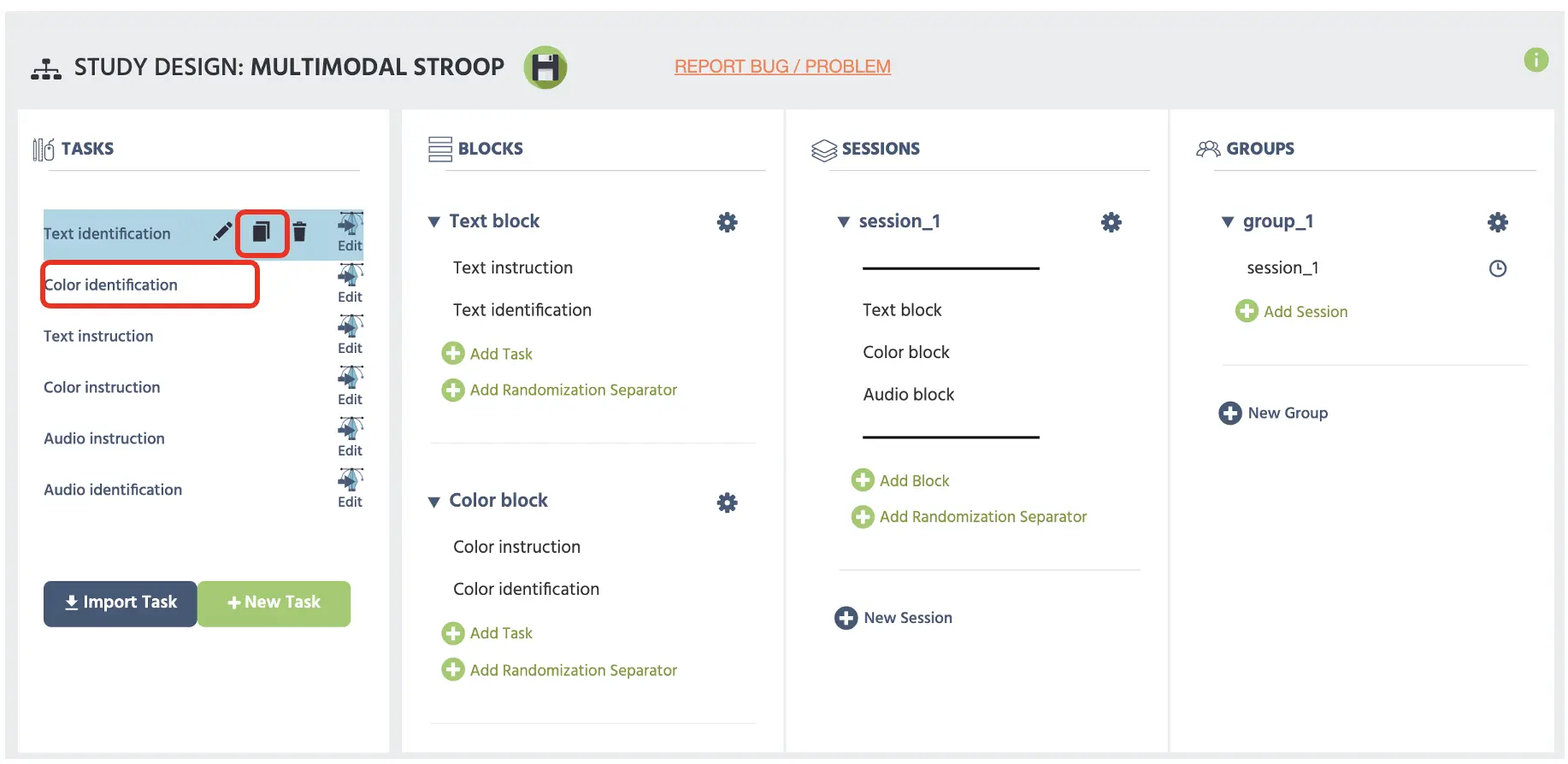 図16. メインの研究デザインページの表示。上部の赤いボックスにはタスクコピーオプションがあり、これによりセカンド赤ボックスで編集されたタスク名が表示されます。
タスク画面で変更する必要があるのは、フレーム2の変数の割り当てのみです。応答設定では、テキスト変数を単に色に変更することで、プログラムは前の構築のテキストではなく提示された色とキー操作を比較します(図17を参照)。同様に、音声の識別タスクも同じ手順を繰り返し、テキスト(または色)から音声へ変数の割り当てを変更することで作成できます。異なるタスクを持つ3つの実験タスクを作成し、全体的な研究提示のためにブロックに整理できます。
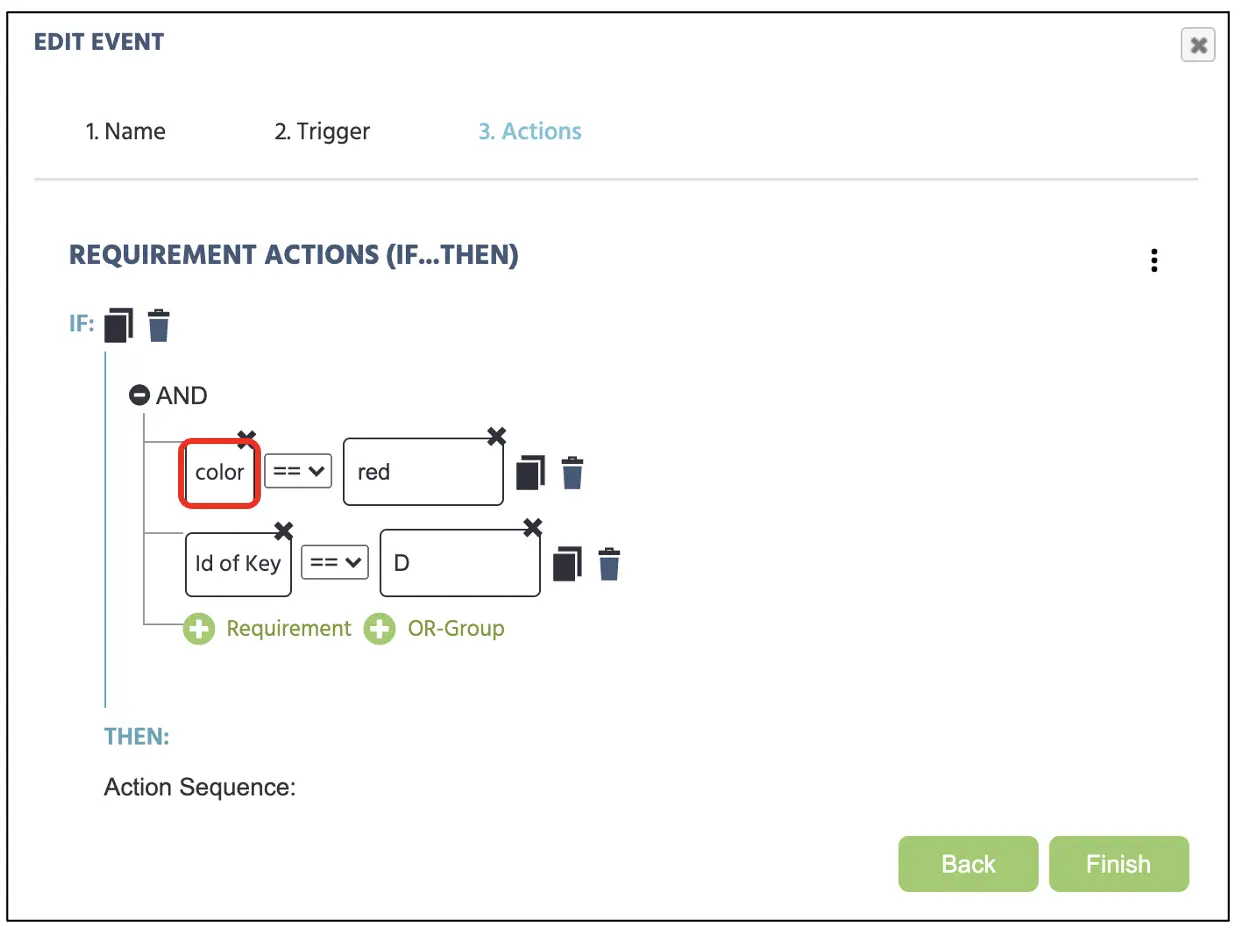 図17. 新しい色変数決定に従ったキー操作割り当てのイベント作成を表示。色は、音声への割り当てを変更するために置き換えられる場合があります。
パート V: ブロックの設定
実験タスクを設定したので、各タスクが参加者にランダムに提示されるようにブロックを構築します。進む前に、各タスクの前に指示メッセージを作成することが理想的です(図18を参照)、それぞれのタスクの主なメッセージは、今後のタスクに応じてテキスト、色、または音声を識別することです。
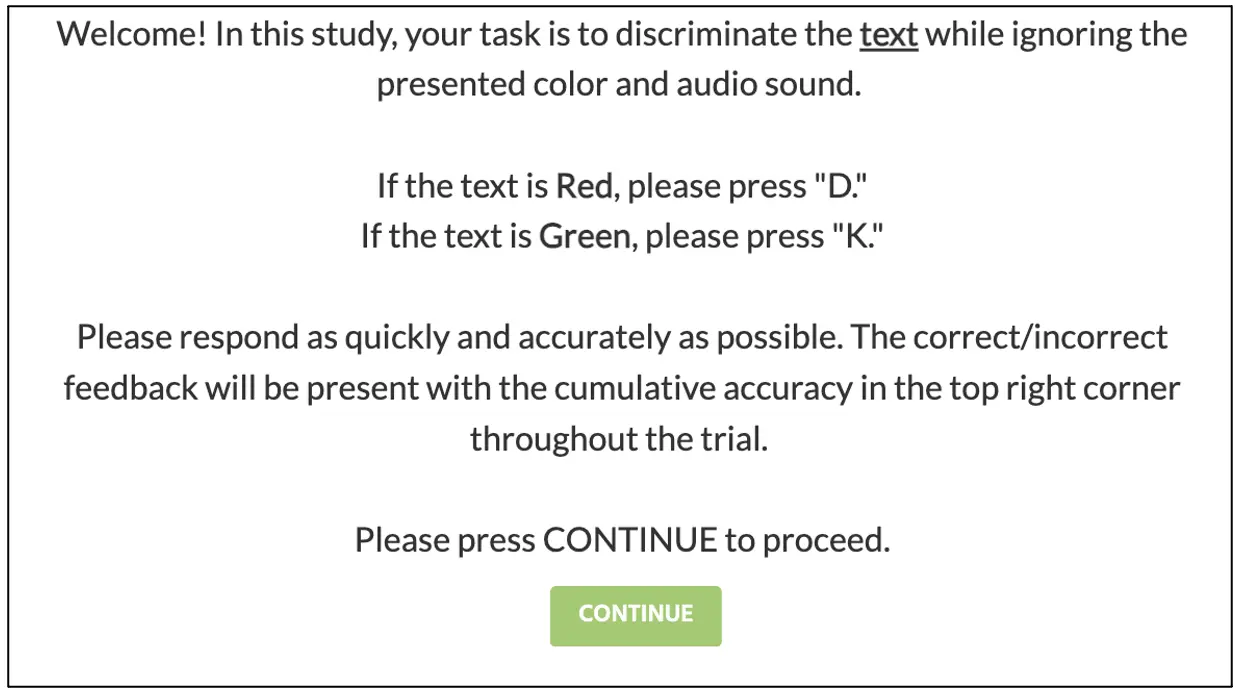 図18. 対象(テキスト)識別タスクのための指示表示。色および音声の識別に関する指示は、同じフォーマットを使用してアンダーラインされた単語を編集することで作成できます。
各指示メッセージの作成が完了したので、タスク割り当てに従ってブロックを設定できます。重要なのは、このようにブロックを整理することで、セッション列に見られるランダム化セパレーターを実装できることです(図19を参照)。この構造を持つことで、Labvancedはブロックの提示を対称させることができ、研究者はすべてのブロックシーケンスの組み合わせでパフォーマンスの違いを比較できます。
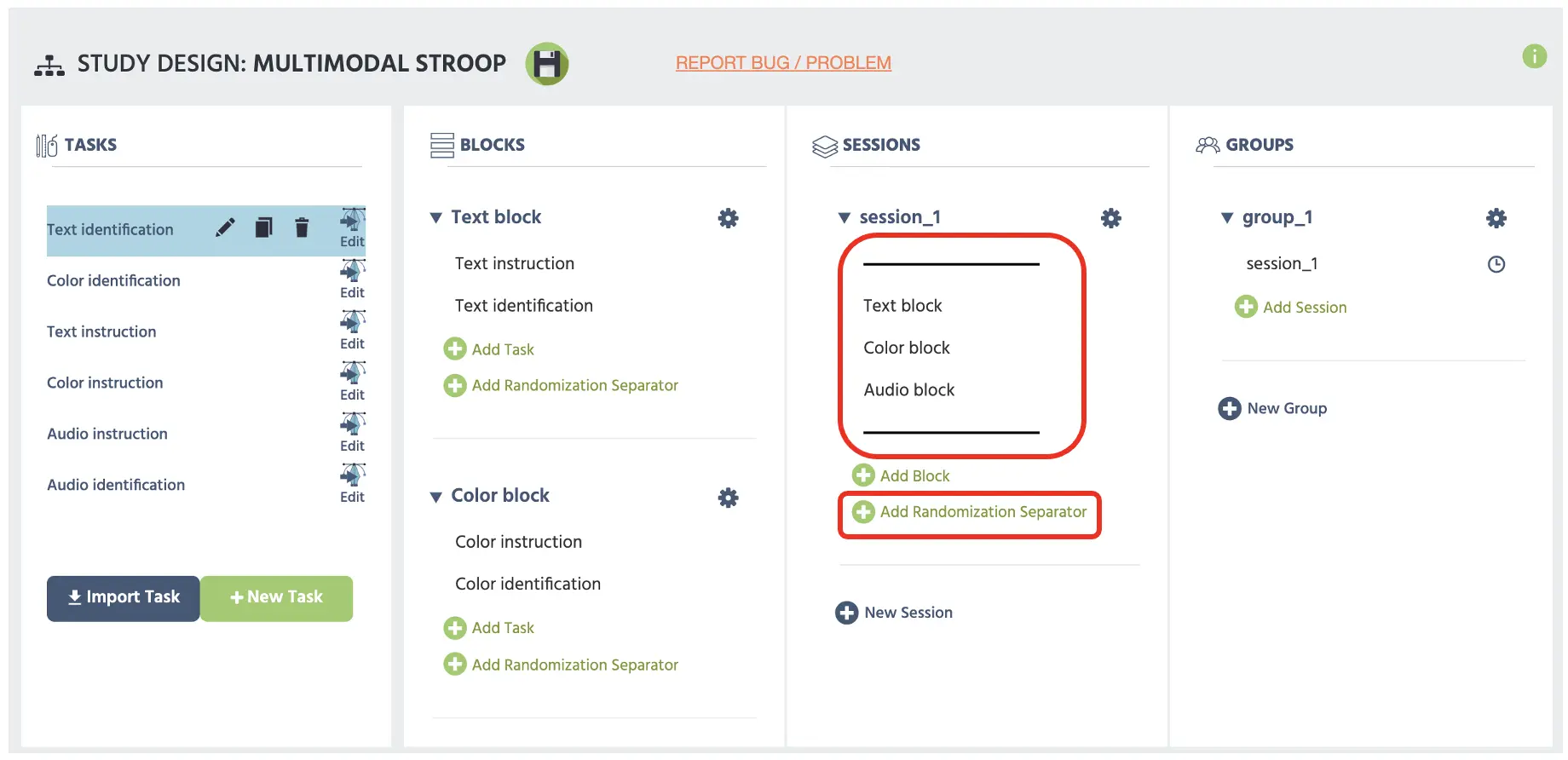 図19. メインの研究デザインページの表示。上部の赤いボックスは、追加されたランダム化セパレーターを示しています。
このウォークスルーで残るのは同意書、指示文書、人口統計的質問、およびその他のプロトコルですが、これは研究者や機関によって異なるため、このウォークスルーはここで終了します。テキスト作成に関する詳細情報については、このリンクをご覧ください。これをもって、すべての科学的な取り組みがうまくいくことを願っており、このウォークスルーがあなたの研究の構築において重要な基礎石となることを願っています。