幼児視線追跡研究の構築:オブジェクト識別課題
Labvancedでの研究作成の別の手順にようこそ! この手順では、子供のオブジェクト識別と空間的注意を評価するための視線追跡研究を作成します。 各試行を通じて、子供が自分の好みのオブジェクトを声に出して親に伝え、親がマウスのクリックで選択できるように、2つのオブジェクトディスプレイを設定します(下の図1を参照)。 視線追跡機能の実装により、この実験パラダイムは、以下を調査するためのデータを収集することを可能にしますが、これに限定されません。
- 空間的注意
- 言語発達
- オブジェクト分類
- 顔認識
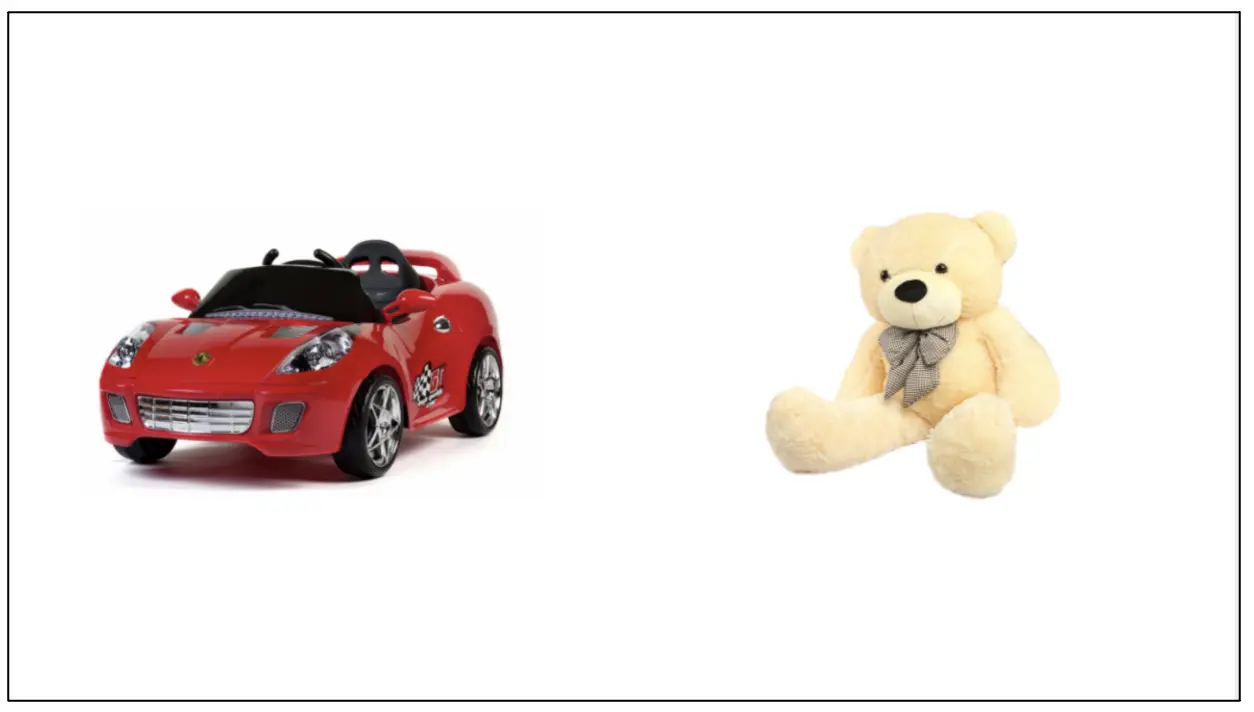 図1. 同じ「おもちゃ」のカテゴリーに属する2つのオブジェクトを含むサンプル試行の表示。このパラダイムでは、子供が自分の好みのオブジェクトを親に伝え、親が同じオブジェクトにマウスクリック応答を開始します。
さらに、短いキャリブレーション時間と注意を引く音を使用して、退屈や疲労の可能性を減らす幼児向けモードオプションを使用して実験を構築します。 キャリブレーション間隔が短いと、視線の精度記録が低下する可能性がありますが、通常は短い注意時間のために長時間じっと座っていられない子供たちの行動に最小限の制限をかけることができます。
他の研究作成と同様に、6つの部分に分けてアプローチすることにします。その構成は以下の通りです:
- システム設定
- 変数判定(IVとDV)
- フレーム設定
- 刺激設定
- イベント設定
- ブロック設定
参加者が見るディスプレイシーケンス(下の図2を参照)は、試行が以下で構成されます:
- フレーム1:500msの注視表示
- フレーム2:マウスクリック応答があるまで表示される2つのオブジェクトのターゲット表示
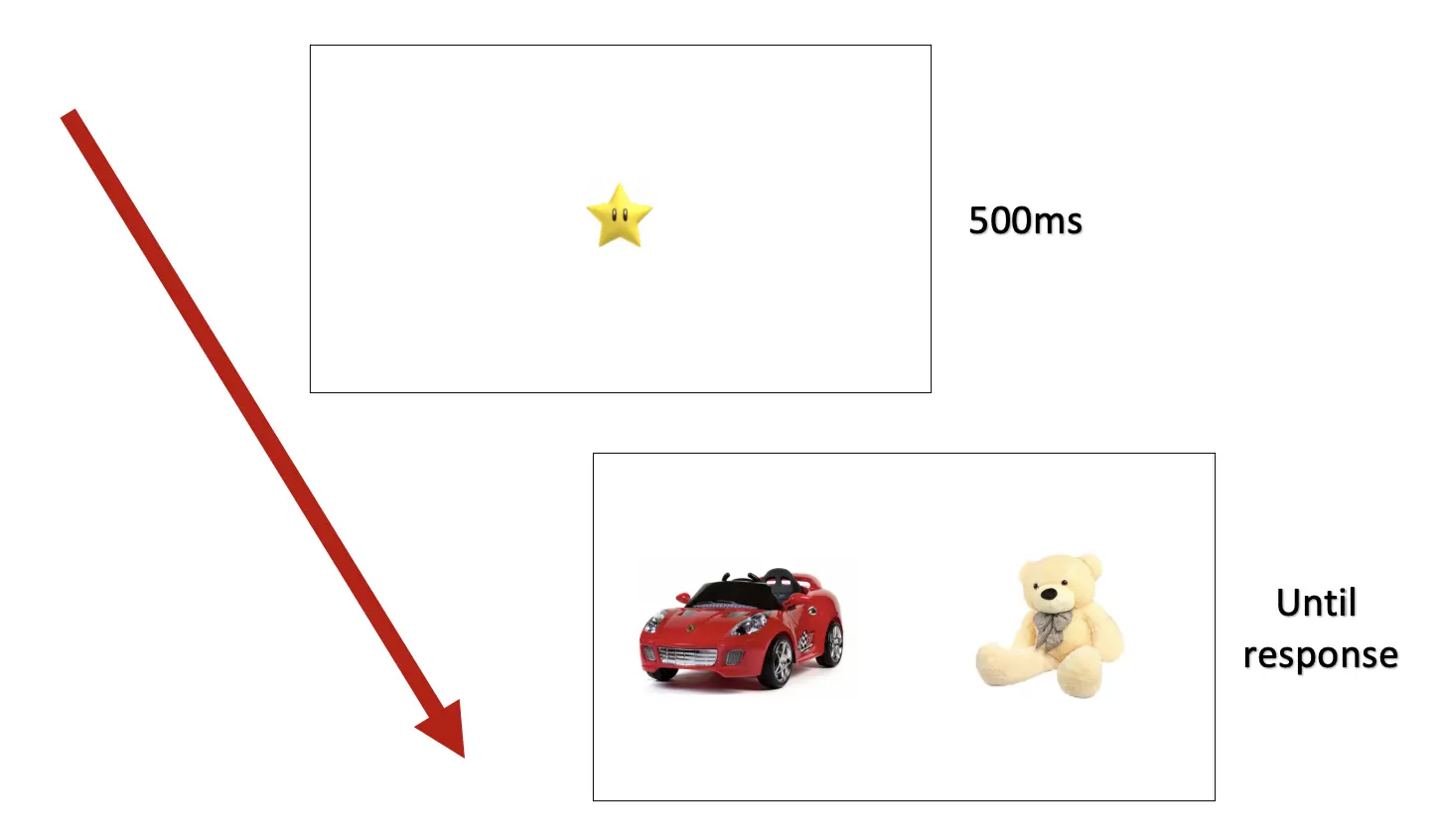 図2. 試行シーケンスのサンプル表示。
この手順を超えて、完全な研究テンプレートもこのリンクを使用して利用可能です。さらに、以下のリンクを使用して、複数の視線追跡ビデオコンテンツも利用できます。
では、システム設定による視線追跡オプションを設定するために、パートIに入っていきましょう。
パートI: システム設定
まず、視線追跡の測定のためにLabvanced V2を選択することが不可欠です(下の図3を参照)私たちの深層学習アルゴリズムを使用しています。その後、幼児向けモード機能をオンにして、キャリブレーション時間を1分未満に自動的に調整し、音の提示と動物の視線画像を表示して、スクリーンへの幼児の関心を高めます。同じセクションでは、次のキャリブレーションポイントを参加者に予告するためにグリッド表示オプションも有効にできます。
同じ表示で頭の位置合わせオプションを選択して、同じ表示の仮想顎乗せを行うことができます。この測定は、実験室設定で物理的な顎乗せの機能を模倣することを目的としており、顎は動かさずに頭を固定するためにヘッドマウントに配置されます。しかし、乳児が関与するため、実際には制御が困難なこともあるため、(親によって)調査全体を通じてこの機能を無効にするか無視することを選択することができます。現在の設定では、このオプションを無効にします。システム設定の他のオプションに関する詳細な情報については、このリンクを参照してください。
最後に、視線測定を計算する際に最高のサンプリングレートを選択し、30Hzの最高サンプリングレート(1秒あたり30の個別の視線ポイントを提供)を提供します。さまざまな計算モードに関するより具体的な情報については、このリンクを参照してください。
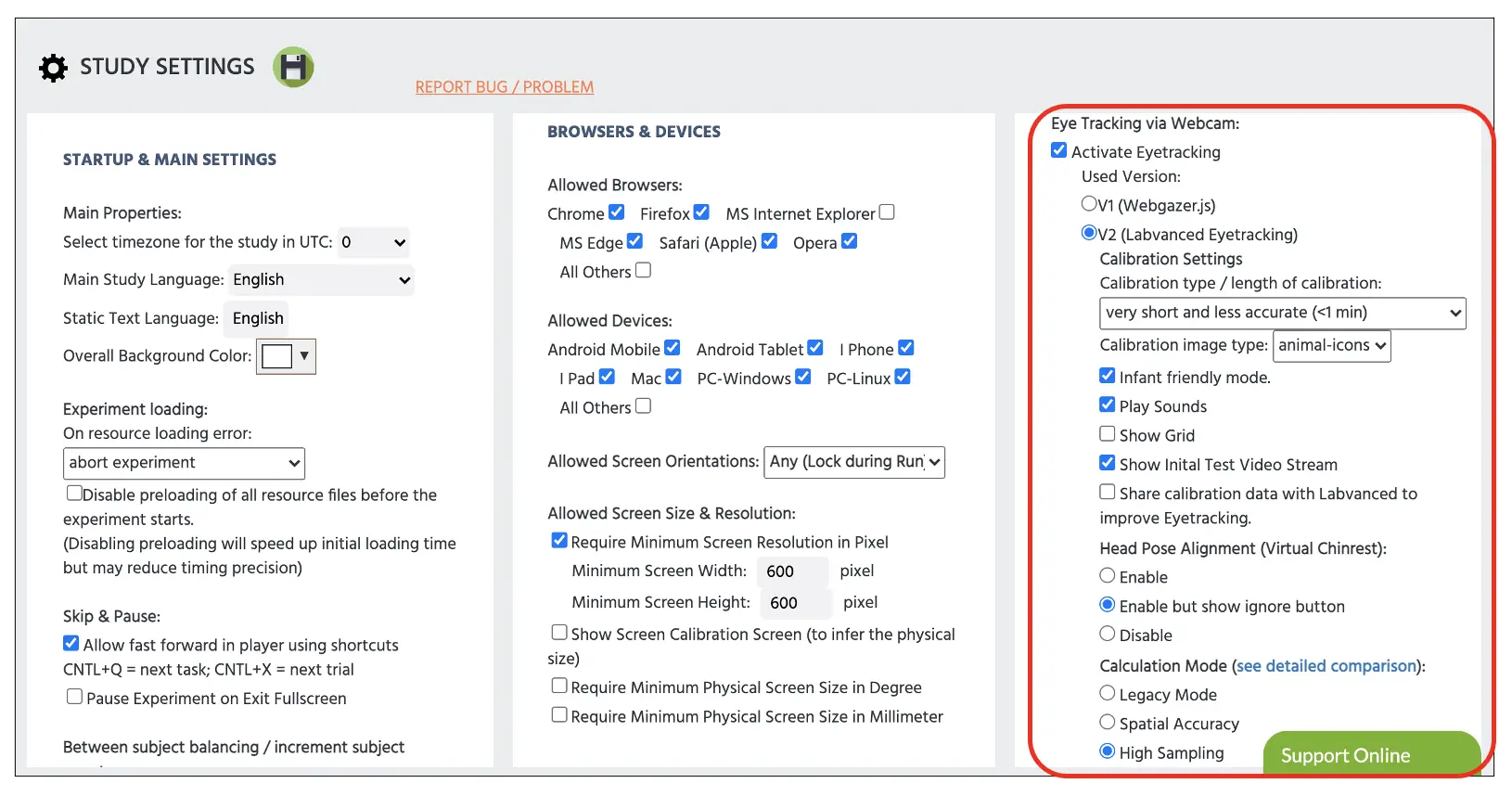 図3. 研究設定ページの表示。実験者は表示された赤いボックス内の以下の選択を調整するために視線追跡を有効にする選択肢を選択する必要があります。
パートII: Labvancedファクターツリーによる変数判定
他の研究の手順に従って、変数とそのレベル(またはカテゴリ)を決定することは、条件とその後の試行設定を計画するための重要な第一歩です。まず、Labvancedの表示の左側にあるファクターツリーを参照して、因子(または独立変数)とそれに関連するレベルを決定します。現在の幼児視線追跡研究の因子とそのレベルは以下のようになります:
試行グループ → メイン試行
- 因子1 - オブジェクトカテゴリー
- a. 果物
- b. おもちゃ
- c. おやつ
- d. キャラクター
- e. ペット
この設定のフルディスプレイは、ファクターツリーで以下に示されています(下の図4A)。試行と条件における5つの異なる条件(下の図4B参照)も示しています。条件ごとの試行数も判定でき、現在の設定では各条件に対して6試行の評価を行い、合計30の試行を許可します。
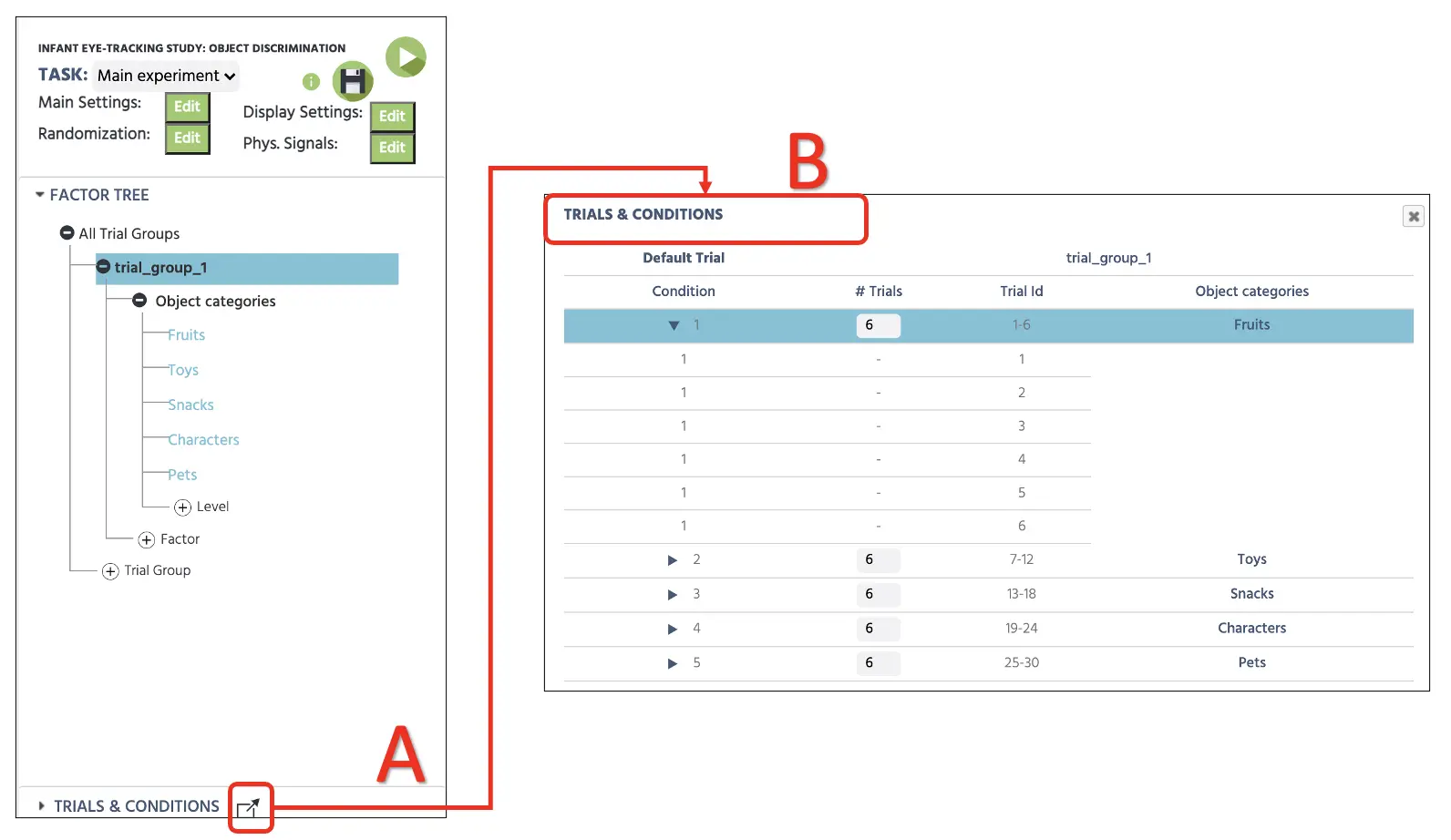 図4. ファクターツリーにおけるレベルの決定(A)および、各条件で6つの試行の組み合わせ(B)の表示。条件1には、条件番号の横にある三角形のアイコンをクリックして表示された6つの異なる試行行が表示されます。
試行の無作為化に関しては、Labvancedは無作為化設定に基づいて、30の試行の表示を自動的に変化させます(下の図5参照)。デフォルト設定は最初の無作為オプションが保持され、無作為な試行シーケンスを生成しますが、これは異なるオプション(設計によって固定または手動)で予め定めることも可能です。今回は、無作為に制約なしで進行する現在の研究を無作為のままで行います。また、これは主要な試行とキャッチ試行の間の表示を無作為に変更します。無作為化設定に関する詳細情報については、このリンクをご利用ください。
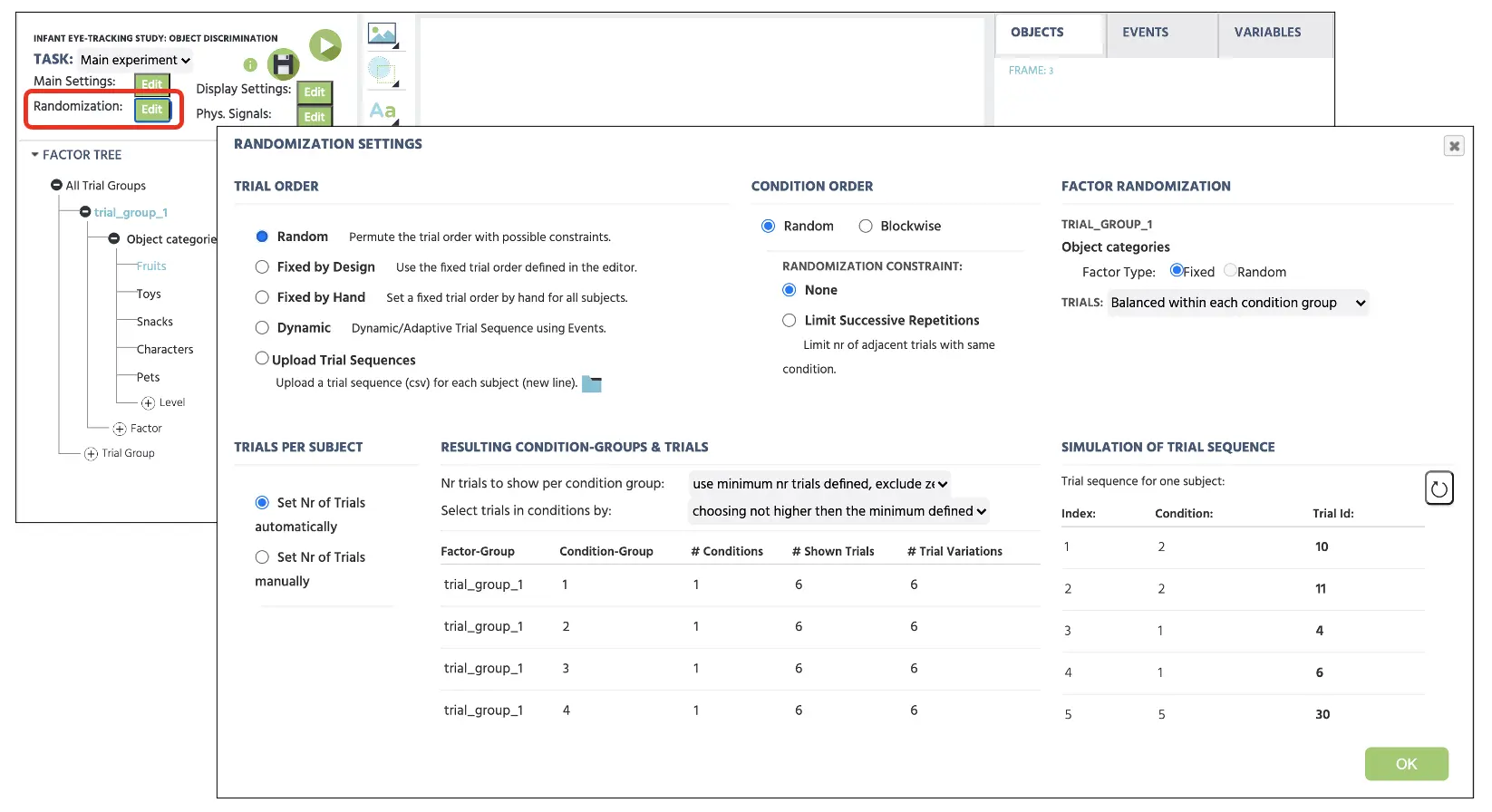 図5. 無作為化設定の表示。制約なしで試行を無作為に提示するために選択された無作為オプションが表示されています。
パートIII: フレーム設定
フレームを作成する前に、Labvancedが次のフレームで視線追跡機能を実装できるように物理信号を設定する必要があります。物理信号を設定するには、キャンバス画面の左上にある物理信号ボタンをクリックします(下の図6を参照)。開いたダイアログで、視線追跡をタスク編集で有効にして、私たちの研究で視線測定を可能にします。
注意すべきは、メインのキャリブレーションは常に最初の視線追跡タスクの前に行われることです。例えば、私たちの研究には4つの異なるタスク(例:視覚探索、語彙決定、オブジェクト識別、注意のブリンク)が設定されている場合、視線測定を記録するのは2番目のタスク(語彙決定)のみで、Labvancedはその2番目のタスクの前にキャリブレーションを促すことになります。この方法では、実験者は自らの実験管理に応じたキャリブレーションのタイミングを制御することができます。
同じオプションの表示には、各試行間の検証ステージで表示する注視数のオプションもあります(下の図6を参照)。現在の設定では、各試行間に1回の注視を表示して、試行間の期間中に視線追跡測定を検証します。健康な成人の集団を調査する場合、各試行間の注視が増加することは、視線追跡測定を助けます。しかし、この現在の研究が対象とする乳児を考慮すると、注意の要求を考慮して1回の注視を進めます。最後に、ドリフト補正に使用する注視の数を3に設定して、ドリフト補正を計算します。補正中、過去の試行は主要なキャリブレーションからの参加者の誤差を考慮するために計算に組み込まれます。
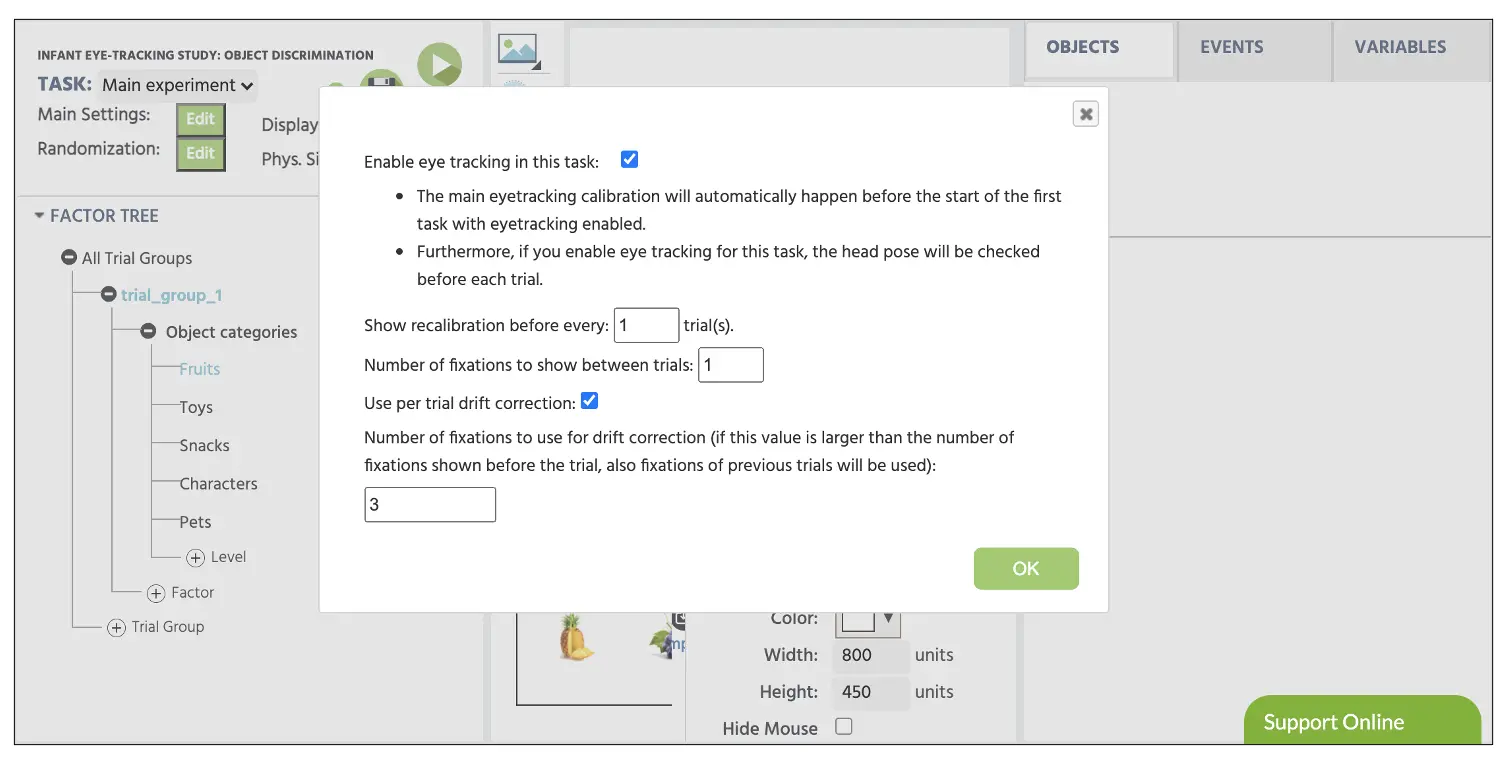 図6. 物理信号の表示。各試行の間に1の標準的な注視値とドリフト補正値の3が設定されています。
その後、参加者が試行中に見るフレーム(刺激の提示)を作成します。再度、オブジェクト識別課題は、上記で述べた一般的な手順に従います(上の図2を参照)。試行は500 msの固定画像(フレーム1)で始まり、オブジェクト選択のためのマウス応答を受けるまで表示される2つの画像(フレーム2)が続きます。
これらのフレームの構築は、Labvancedの表示の下部にあるキャンバスボタンをクリックすることで始まります(下の図7Aを参照)。これを二度クリックすると、2つの新しいフレームが表示され、それぞれのフレームに名前をつけることが理想的です(例:それぞれ注視とターゲット)研究の整理を保つために(下の図7B参照)。進める前に、デフォルト試行をクリックしてこの行がハイライトされていることを確認します(下の図7C参照)。この部分は、以下のすべての条件のデフォルトテンプレートとして機能します。ハイライトされている間、フレームに加えられた変更はすべての条件に適用されます(つまり、1フレーム目に注視画像を追加すると、すべての30の試行に適用されます)、これは不必要で繰り返し設定の回避に便利です。
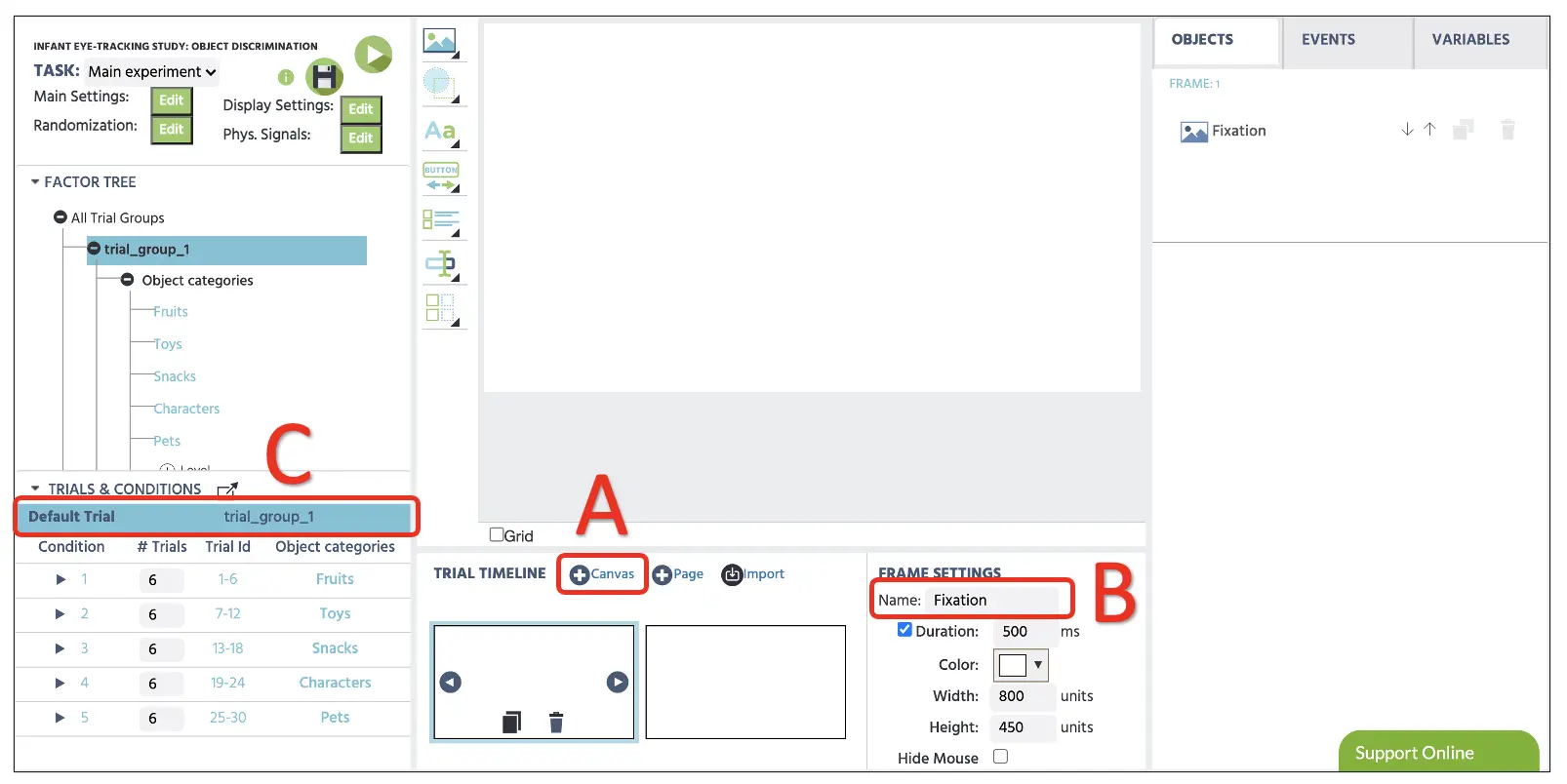 図7. キャンバスフレーム作成のサンプル試行表示(A)、フレーム名変更オプション(B)、およびデフォルト試行のハイライト(C)。
パートIV: 刺激設定(注視画像およびターゲット提示)
フレーム1
進める前に、すべての30試行にわたってこのフレームに変更を適用するために、デフォルト試行が選択されていることを確認してください。前の部分で準備した2つのフレームを使用して、1フレーム目の注視画像を各フレームで設定します。これには、メディアオプションをクリックして画像オブジェクトを選択します(下の図8を参照)。オブジェクトプロパティがある右側で、画像の名前を注視とし、以下のパラメータを設定します:
- Xフレーム座標:325
- Yフレーム座標:175
- 幅:150
- 高さ:100
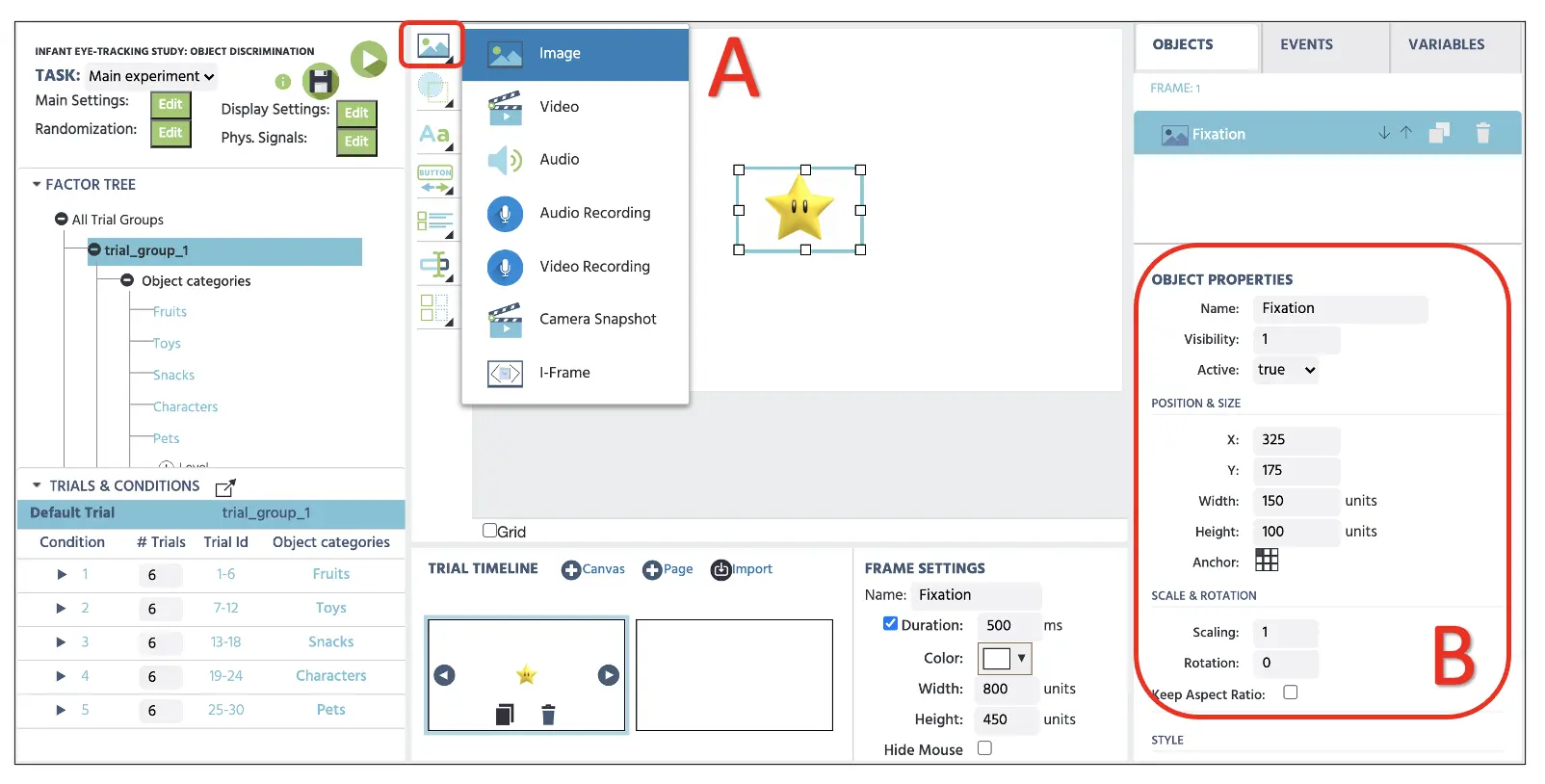 図8. 表示画像オプション(A)を用いた注視フレーム作成の表示とオブジェクトプロパティ設定(B)。選択された画像ファイル(fixation.webp)も、以下の刺激リンクを使って利用可能です。
その下で、表示したいLabvancedファイルストレージから画像を選択できます。実験刺激(画像、ビデオ、音声など)をストレージに転送するには、ファイルアイコンをクリックしてストレージを開きます(下の図9参照)。その後、フレームに表示する注視画像を選択できます。この画像は、他の刺激とともに、以下のリンクからアクセスできます。
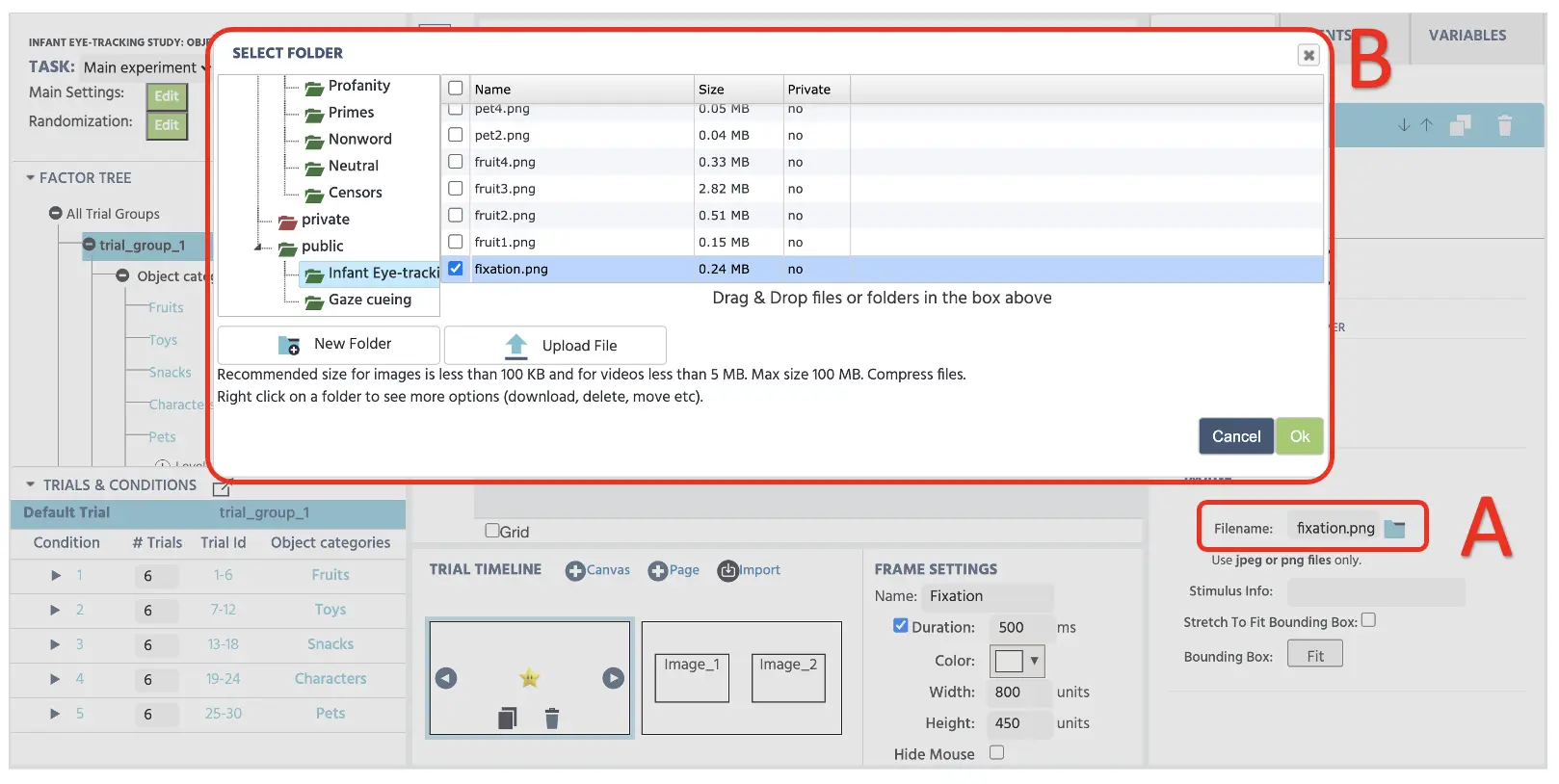 図9. ファイルアイコンをクリックしてLabvancedストレージにアクセスする注視フレーム作成の表示(A)および転送された刺激ファイルとともに表示されるストレージウィンドウ(B)。
フレーム2
2フレーム目の設定は、上記の手順と同じ手順に従います。ただし、試行と条件セクションではデフォルト試行を選択せず、各条件を選択して画像の特定のカテゴリを設定します。条件1を見てみると(条件1が選択されていることを確認)、2つの果物の画像からなる6つの試行を提示しています。したがって、メディアオプションを再度使用して、キャンバス上に2つの画像プロパティを設定し、ファイルストレージにアクセスしてこの試行で2つの果物(fruit2.webpおよびfruit1.webp)を表示します(下の図10参照)。残りの5つの果物の試行は異なる果物画像の組み合わせを表示し、以下の表1に従ってすべての条件の可能な画像の組み合わせを提示します。
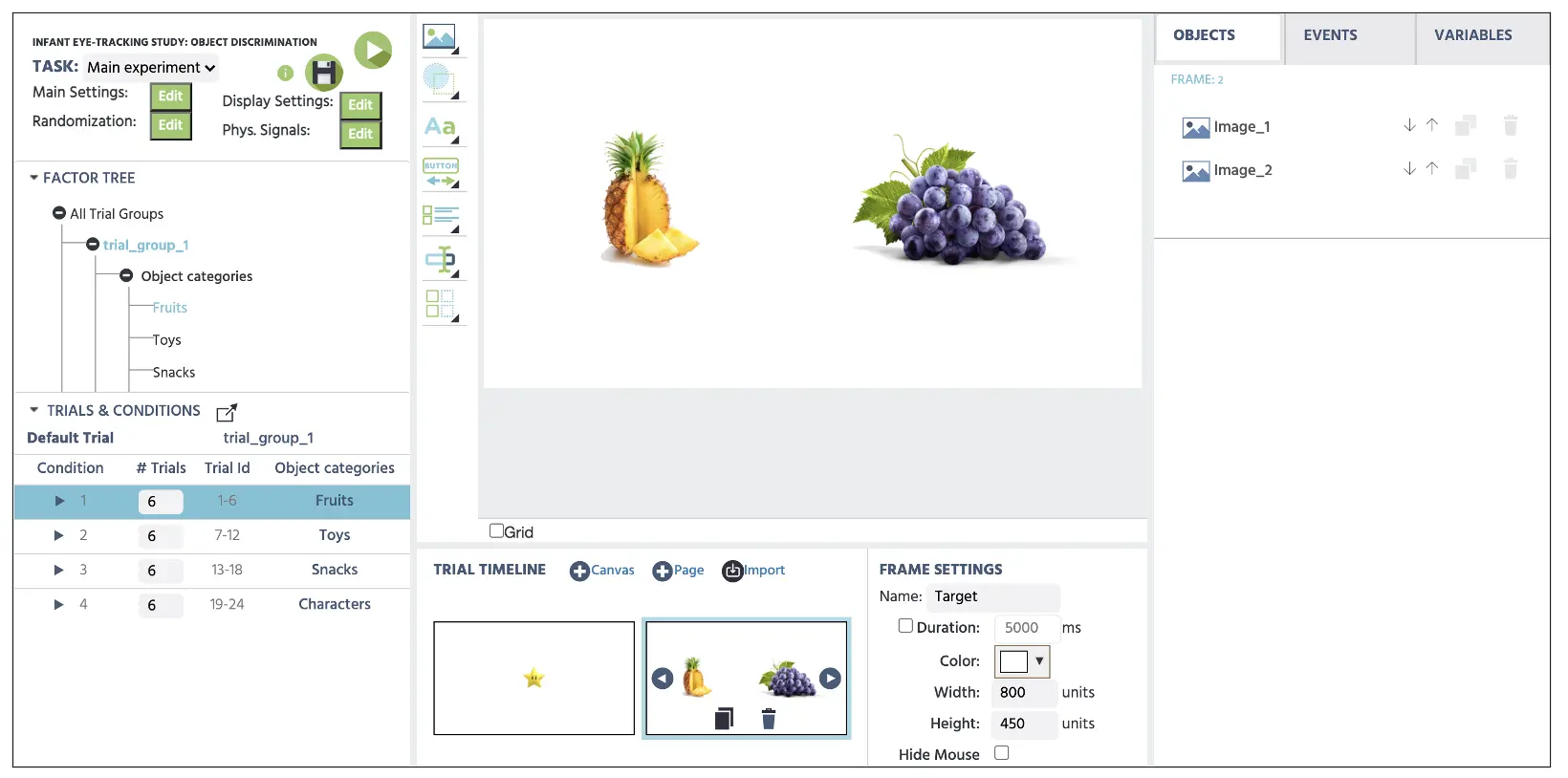 図10. 条件1における画像(fruit1&fruit2)のターゲットフレームの表示。
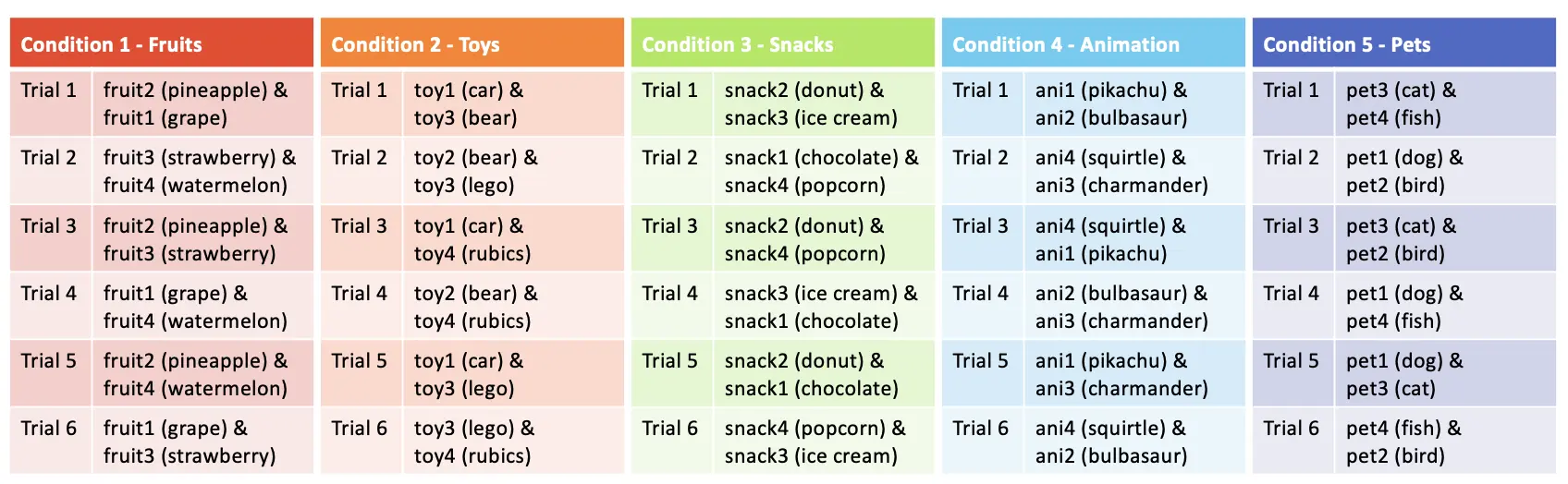 表1. 各条件とそれに関連する試行のための刺激提示計画の表示。
パートV: イベント設定(表示時間のプログラミング、応答評価、変数記録)
進める前に、2つの新しい変数を作成します。最初は、鼠クリックの持続時間をミリ秒単位で記録する_反応時間_、2つ目は、各試行で参加者がマウス応答で選択した画像を記録する_Image_変数です。画面右上の変数をクリックして変数を追加を選択します。新しい変数ウィンドウから、以下の図11に示された名前と変数タイプの手順を進めます。
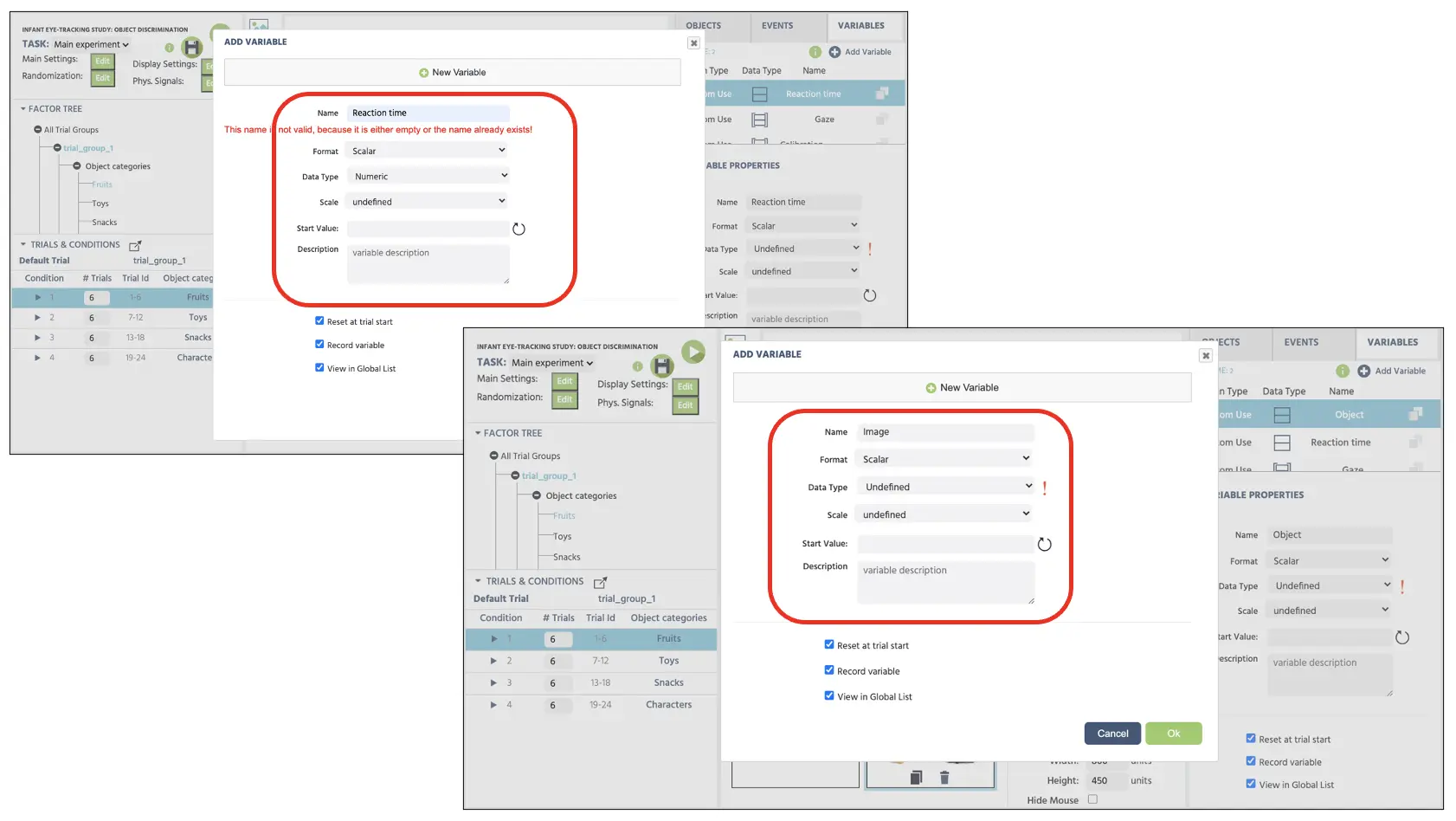 図11. 新しい変数(反応時間&画像)の作成の表示。反応時間変数は数値データ型に、画像変数は未定義のデフォルトタイプに設定されています。
その後、試行内で複数の視線を記録する時系列形式の視線追跡データを保持するもう1つの変数を作成します。この変数を作成するには、再び変数を追加を選択し、上記の同じ手順を進めます。前の変数とは異なり、記録タイプを時系列形式として設定します。これにより、与えられた試行で複数の視線測定が格納されます(下の図12を参照)。
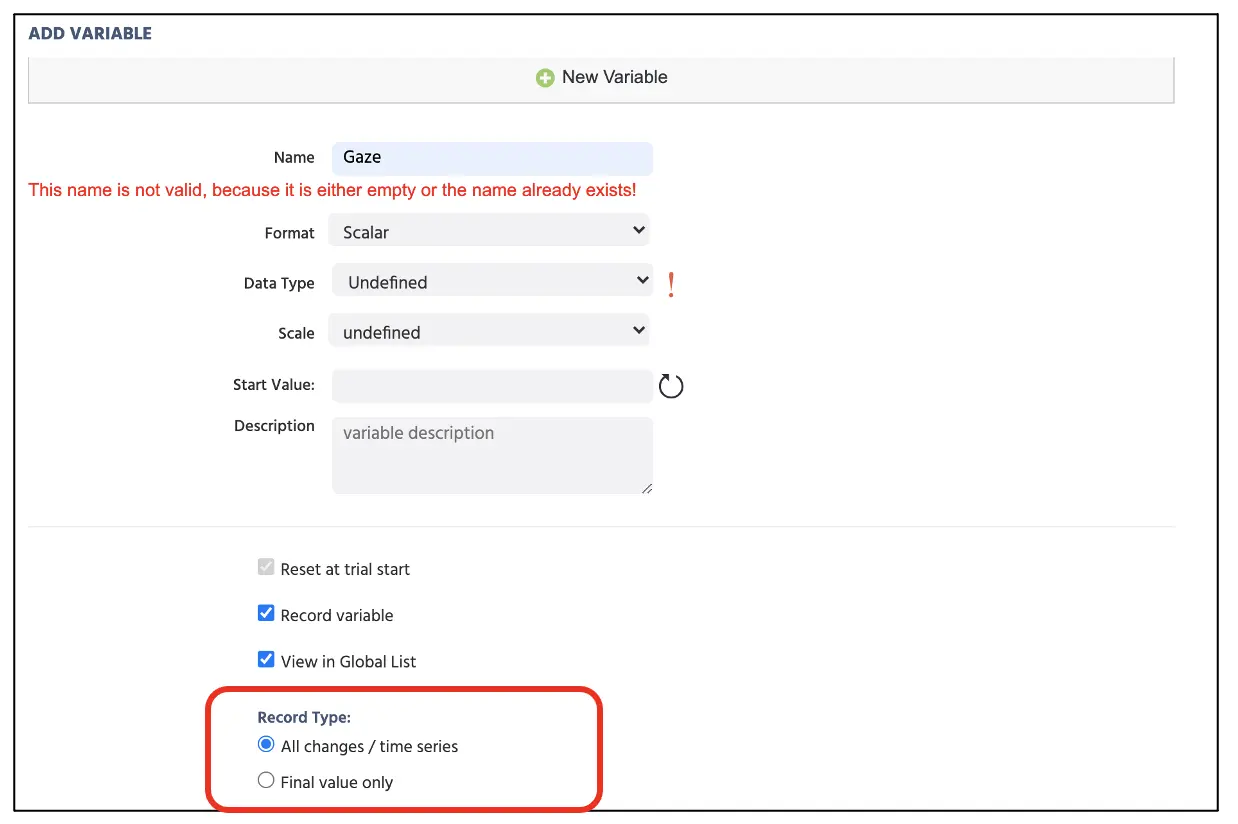 図12. 時系列記録形式が示されている視線追跡データのために新たに作成された変数の表示。
パートIからの一般的なフレームシーケンスに従い(上の図2を参照)、フレームごとにイベント構造を個別に作成し、500msの注視画像表示をプログラムします。
フレーム1イベント:注視画像表示
このフレームでは、注視画像を表示センターで500 ms提示したいと考えています。したがって、このフレーム内の論理シーケンスは次のとおりです:
- フレーム開始と同時に
- 500 ms待つ
- 次のフレームにジャンプ
このイベントを作成するには、画面右上のイベントをクリックしてフレームイベント(このフレームのみ)を選択します。最初のウィンドウダイアログでは、イベントの名前を_「開始」_とし(図13A)、次へ進んでトリガーオプションに進みます。トリガータイプは試行およびフレームトリガー → フレーム開始(上記の1つ目の論理シーケンスに従っています;図13Bを参照)。このトリガーにより、500msのフレーム遅延アクションを開始したいと考えるので、アクションを追加 → 遅延アクション(時間コールバック)を設定し、遅延ボックスに_500 ms_と入力します(図13Cを参照)。最後の論理シーケンスのために、アクションシーケンスボックス内のアクションを追加をクリックし、続いてジャンプアクション → 次のフレームにジャンプを選択します(図13Dを参照)。 Labvancedはこの設定で注視画像プレゼンテーションの論理シーケンスをすべての試行で常に従います。
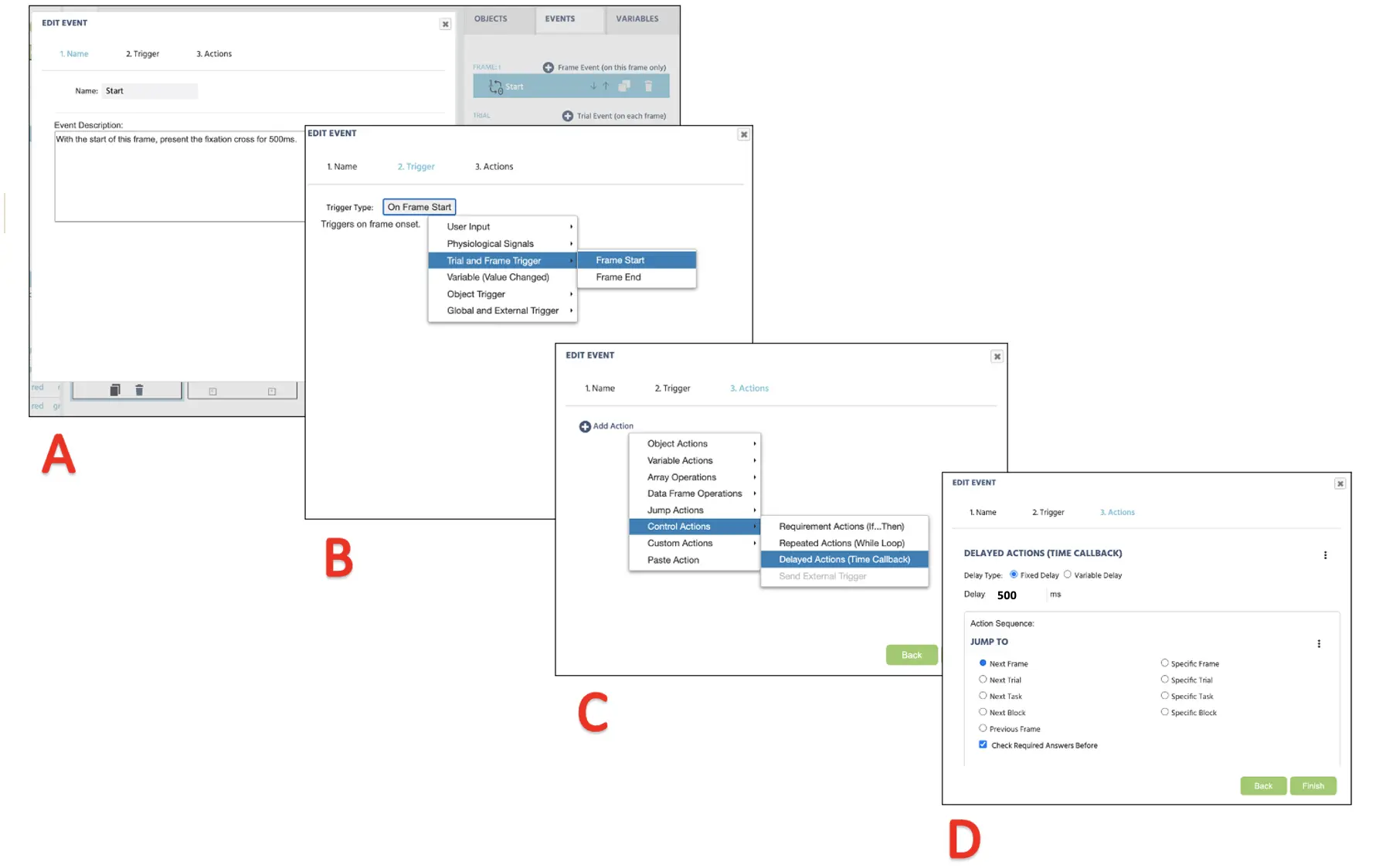 図13. 注視クロス(フレーム1)のプレゼンテーションのためのイベント作成を示す表示。イベント名付け(A)、トリガー(B)、アクションの決定(C)、アクションの実行(D)。
フレーム2イベント:画像提示、マウスクリック評価、および視線記録(主要試行)
この最後のフレームでは、ターゲット画像を表示し、マウスクリックによる選択を記録し、視線の動きを記録します。したがって、アプローチする論理シーケンスは次の通りです:
- 画像が表示されているフレームが開始されるとすぐに
- マウスクリック入力(左クリックでトリガー)を待つ
- 選択された画像を記録し、画像変数に保存
- 次の試行にジャンプ
イベントを設定するには、まずデフォルト試行がハイライトされていることを確認し、すべての試行に新しい変更が適用されるようにします。それから、画面の右上隅にあるイベントをクリックし、フレームイベント(このフレームのみ)を選択します。ここでは、イベントに_「決定」_という名前を付けます。このイベントは参加者のマウスクリックを示すため、トリガーはユーザー入力 → マウストリガーになります。ここで、利用対象となる2つの画像を設定します(下の図14を参照)。
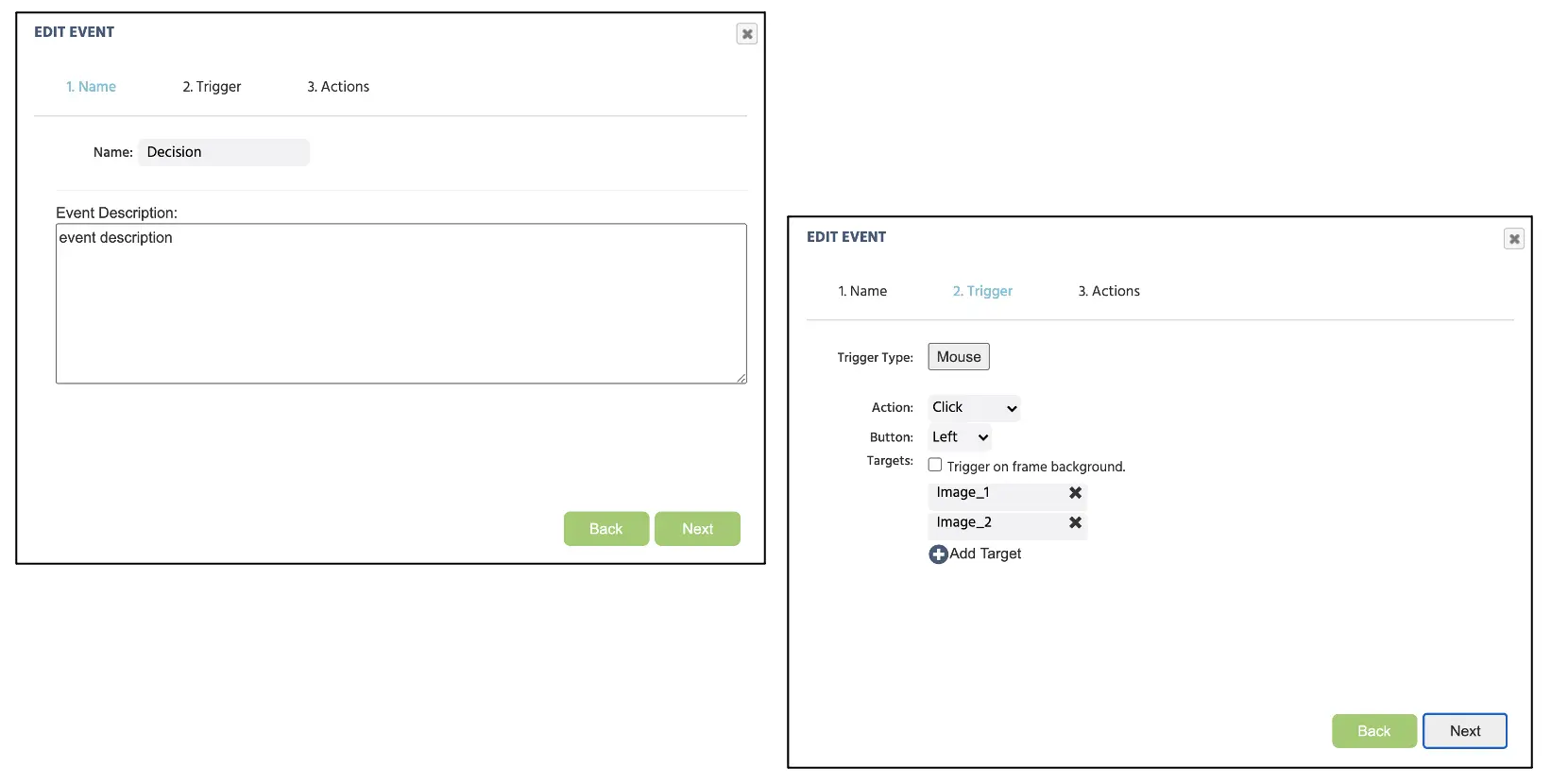 図14. キー押下割り当てのためのイベント作成表示。イベントの名前付け(A)、許可される応答のトリガータイプの割当(B)。
次に進むと、アクションシーケンスは変数アクション → 変数を設定/記録に進み、左側で画像変数を選択します(図15Aを参照)。右側では、選択した画像名を記録するために、トリガー(マウス) → 表示名を続けます(図15Bを参照)。マウス応答持続時間を記録するためには、下にスクロールして、アクションを追加 → 変数アクション → 変数を設定/記録をクリックし、左側で反応時間変数を選択します。右側では、トリガー(マウス) → フレーム開始からの時間を続けます(図15Cを参照)。
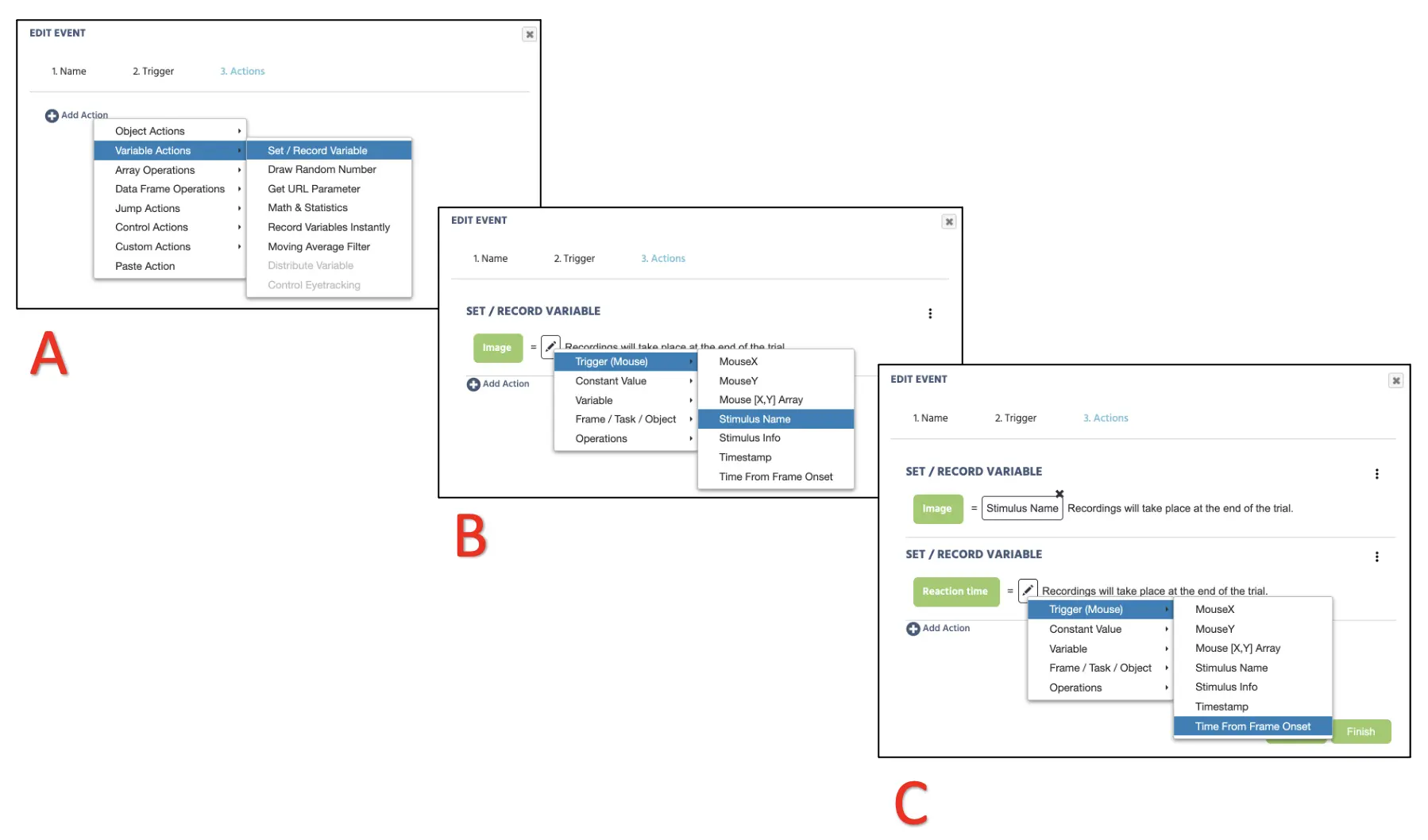 図15. マウスクリック記録のためのイベント作成表示(A & B)および応答時間記録(C)。
最後に、各応答後に試行を継続させる必要がありますので、アクションを追加 → ジャンプアクションを選択し、次の試行を選択します(下の図16を参照)。ウィンドウの下部にある完了ボタンをクリックして、この研究のための最終イベント設定を完了します。
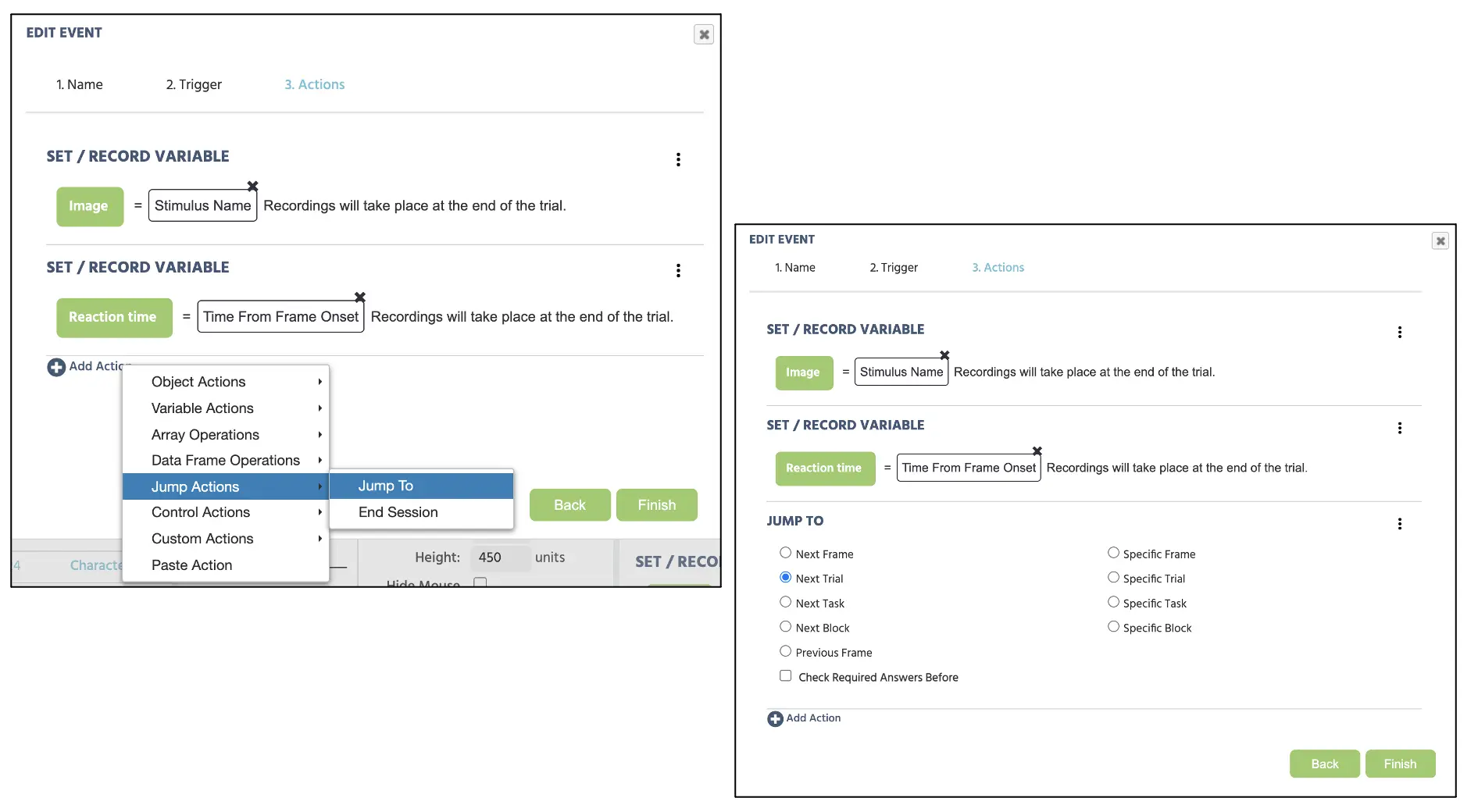 図16. 図14での設定の続きとしてジャンプアクションを作成するためのイベント。
別に、以下のシーケンスに従って視線測定のための新しいイベントを作成します:
- フレーム開始と同時に
- 視線測定を記録し、ガゼ変数に保存
イベントを設定するために、画面右上隅でイベントを確認し、フレームイベント(このフレームのみ)を選択します。ここで、イベントには_「視線」_という名前を付け、トリガーを生理信号 → 視線追跡に設定します(図17参照)。次に進むと、アクションシーケンスが変数アクション → 変数を設定/記録に進み、左側で視線変数を選択します(図17参照)。右側では、トリガー(視線追跡) → 座標(X&Y)+時間(T)+信頼度(C)[X、Y、T、C]配列を続けます。この配列データを理解するための詳細は、一般的な視線追跡ブログのパートIVを参照してください。この手順は、イベント構造の設定を完了し、次にこの手順の最終部分に進み、ブロック構造を設定します。
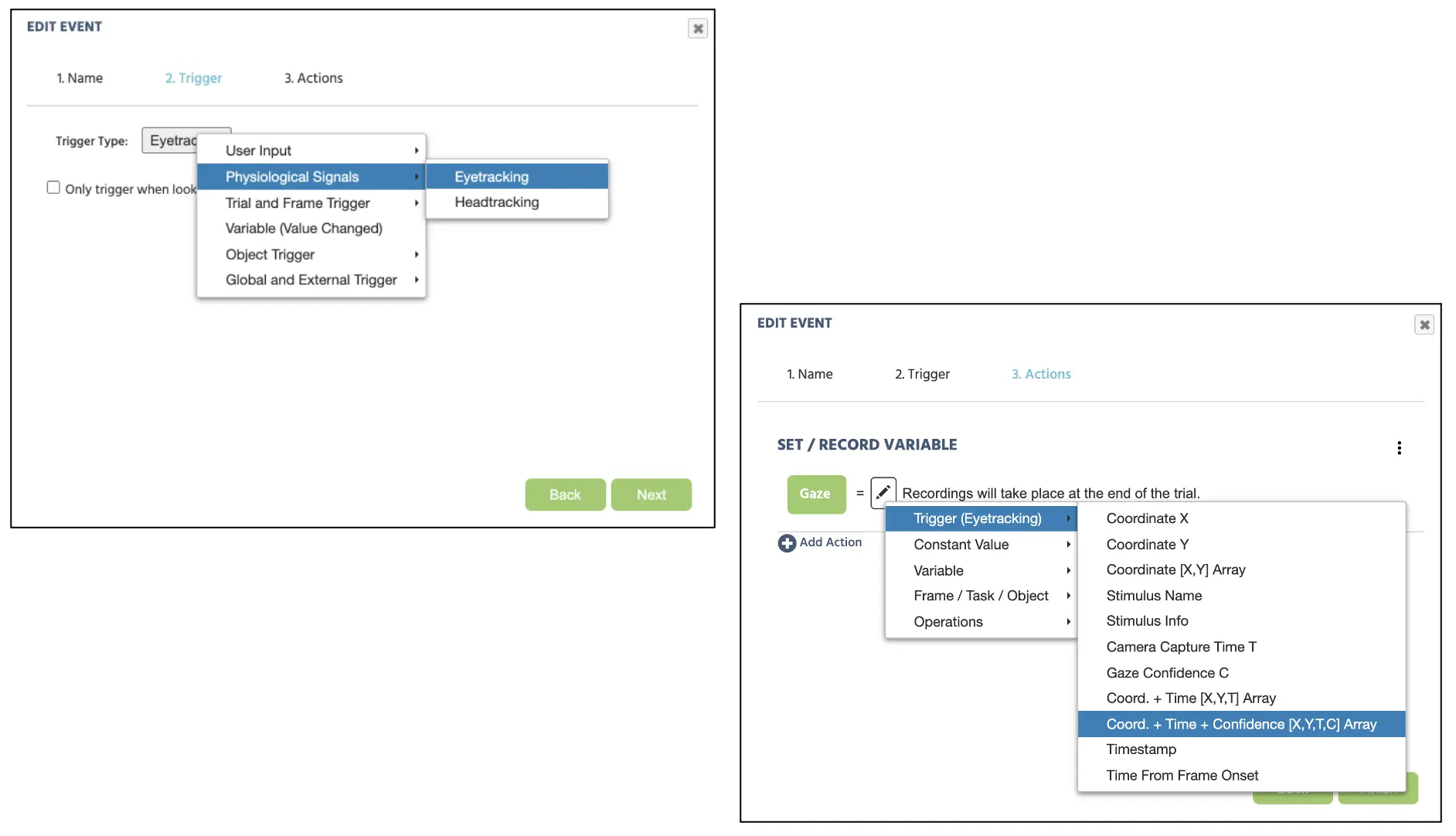 図17. 視線記録のためのイベント作成の表示。
パートVI: ブロック設定
主要な実験試行の完了に伴い、この最終部分では参加者のための指示画面を作成し、メインタスクと組み合わせて1つのブロックにまとめます。初期の研究デザイン画面で、新しいタスクの名前を_「指示」_とし、編集をクリックします。この新しいタスクに指示表示を作成するために、画像オブジェクト → テキストを表示をクリックしてキャンバス内にテキストボックスを実装します(下の図18A参照)。ここで、指示用のメッセージとして以下のメッセージを入力します。
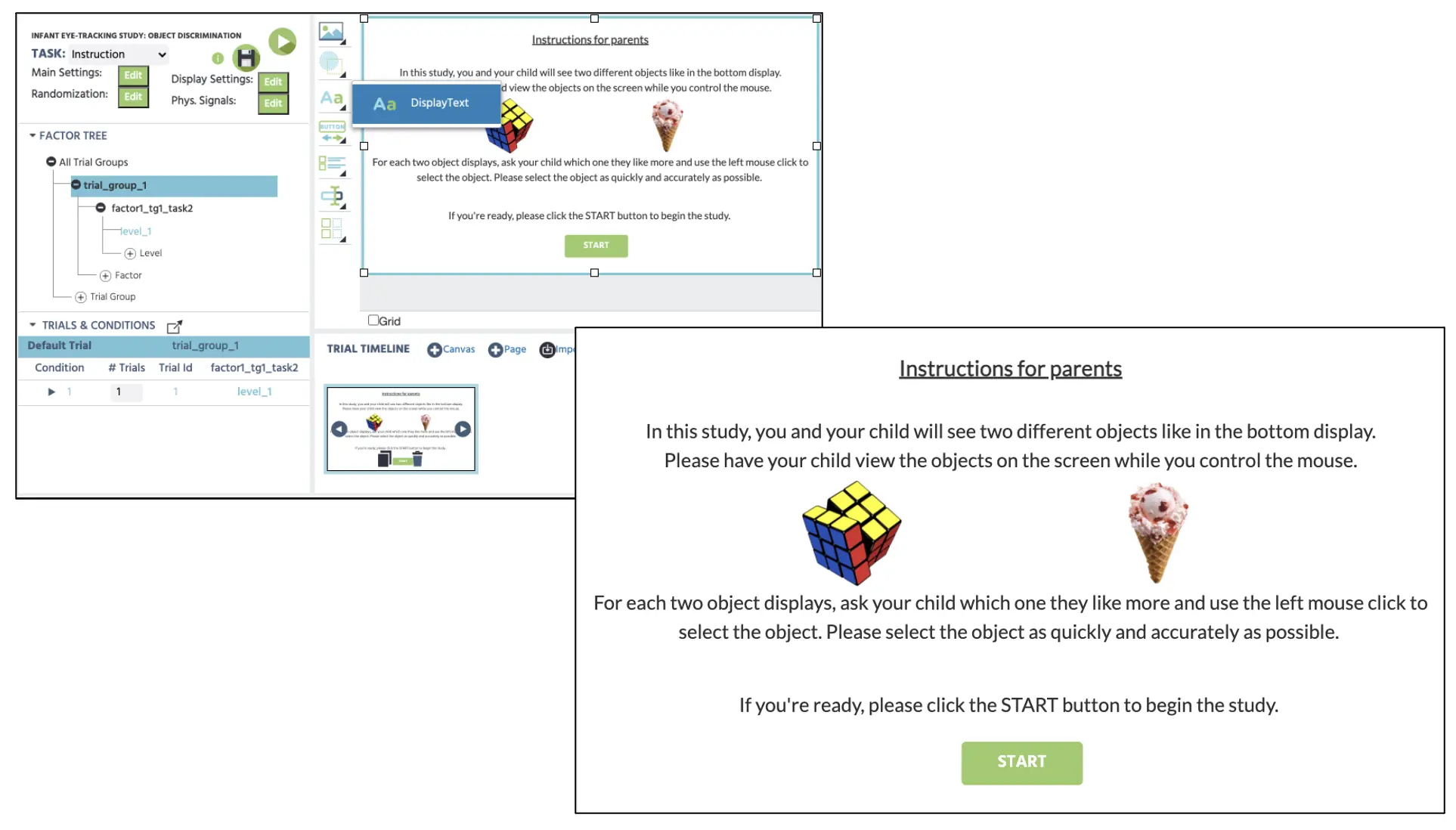 図18. 以下の指示メッセージのためのテキストオブジェクト作成の表示(上)および表示された指示メッセージ(下)。
図18に表示されているように、指示画面後に次のタスクに進むためのボタン押下表示を設定することもできます。これには、テキスト表示の下にあるボタンオブジェクトをクリックして、ボタン内に「START」と入力します。その後、画面右上のイベントをクリックし、フレームイベント(このフレームのみ)を選択して、新しいイベントを設定します。ここでは、イベントに_「開始」_という名前を付け、トリガーを生理信号 → ボタンクリックに設定します(図19参照)。次に進むと、アクションシーケンスがアクションを追加 → ジャンプアクションに進み、次のタスクを選択します(下の図19参照)。ウィンドウの下部にある完了ボタンをクリックして、この指示タスクのイベント設定を完了します。
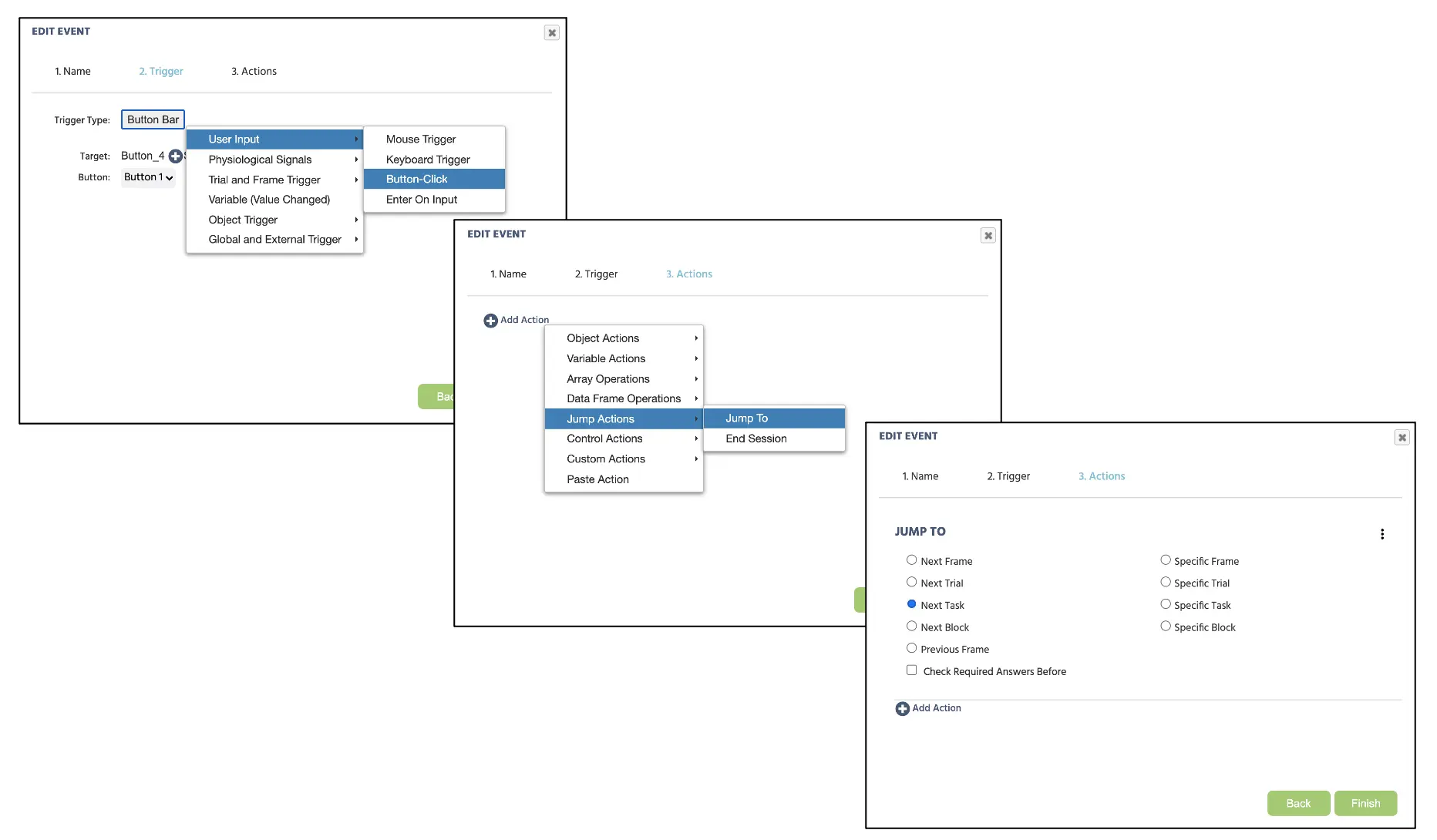 図19. 指示タスクにおけるボタンクリック応答のためのイベント作成の表示。
その後、この全手順を指示タスク生成の中で複製し、参加者への最終的な感謝メッセージを作成します。ここでは、以下のメッセージを追加し、実験を終了する「COMPLETE」ボタンを設定します。この最終イベントを設定するために、再度イベント→ フレームイベント(このフレームのみ)をクリックします。ここでは、イベントに_「完了」_という名前を付け、トリガーを生理信号 → ボタンクリックに設定します。次に進むと、アクションシーケンスがアクションを追加 → ジャンプアクションに進み、セッションを終了を選択します(下の図20参照)。ウィンドウの下部にある完了ボタンをクリックして、この指示タスクのイベント設定を完了します。
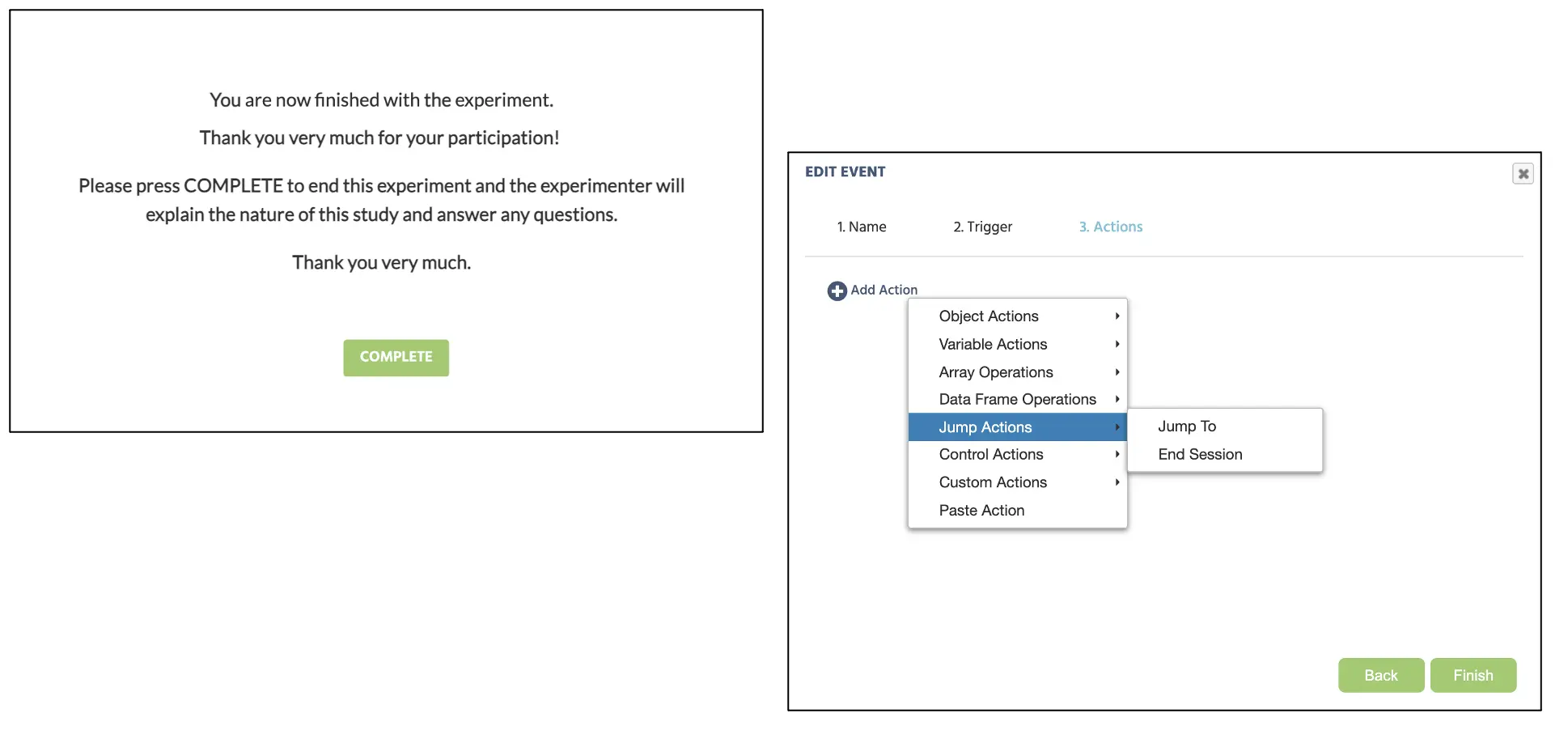 図20. 最終メッセージの表示と、研究を終了するためのボタンクリック応答に対するイベントの作成表示。
これで、メイン実験タスク、指示、終了からなる三つの完了したタスクが研究デザインに存在することになります。これらは、全体的な研究提示シーケンスに従って「研究」としてブロックの列にグループ化します(下の図21参照)。最終的に、研究ブロックがセッションブロックの下に設定されていることを確認してください。
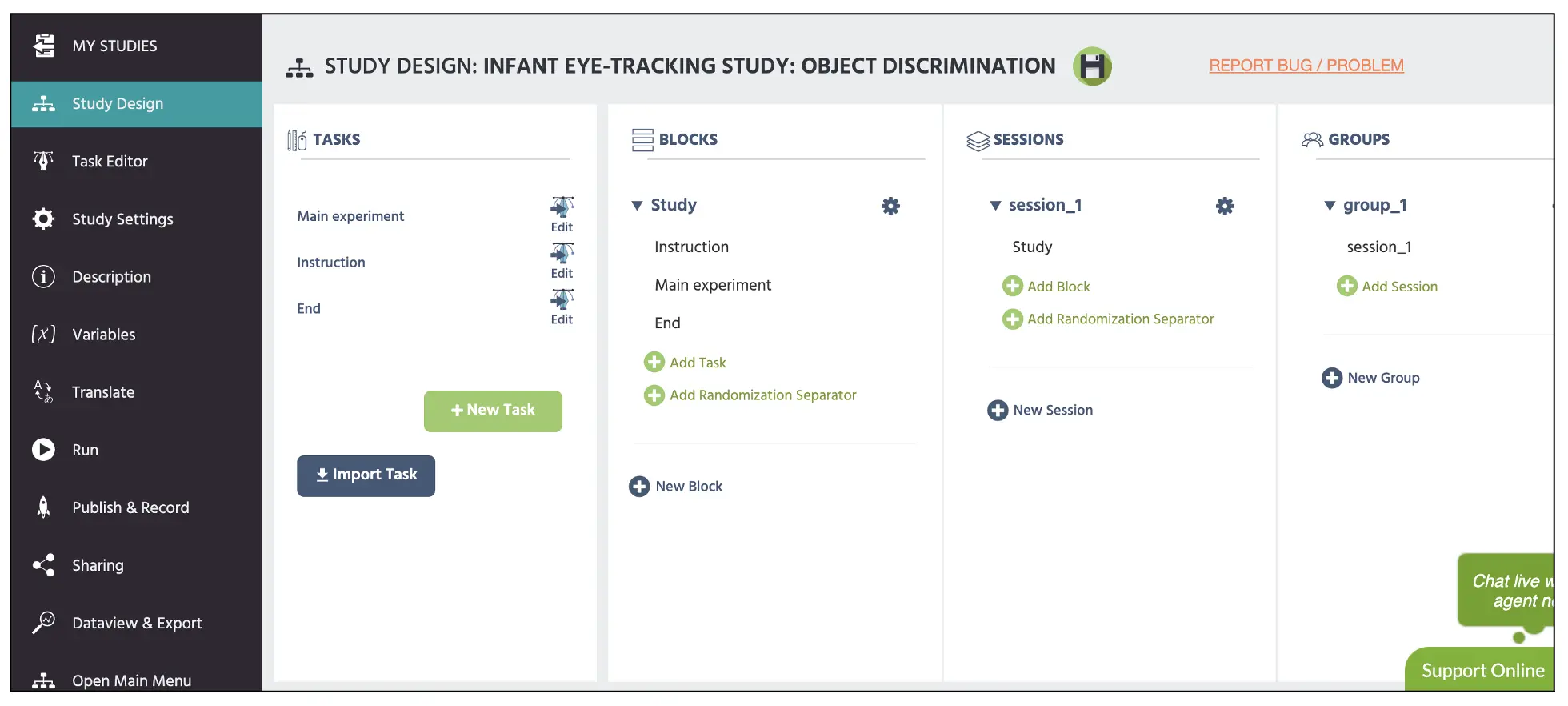 図21. メイン研究デザインページの表示。上部の赤いボックスには、この手順を通じて作成された3つのタスク(メイン、指示、終了)が表示されます。
この手順に関して残るのは、同意文書、練習ブロック、人口統計に関する質問、および他のプロトコルですが、これは研究者や機関によって異なります。この手順を停止するための情報については、テキスト作成に関する情報にこちらのリソースリンクをご覧ください。さらに、構築された研究は、我々のライブラリーに含まれているこのリンクと他の実験的パラダイムでもテンプレートとして利用可能です。それでは、Labvancedチームを代表して、あなたの科学的な活動において最良の結果をお祈り申し上げ、この手順が研究構築の重要な基盤となることを願っています。