ラピッドシリアルビジュアルプレゼンテーション(RSVP)タスクウオークスルー
ラピッドシリアルビジュアルプレゼンテーション(RSVP)タスクは、中央のディスプレイでテキストや画像を迅速に表示する方法です。観察者は、ストリーム内でできるだけ早くターゲットを読み取る必要があります。この手法は、言語学、生 neuroscience、認知心理学の分野で広く使用されています。このパラダイムは、個々の読書速度の調査や視覚障害、ディスレクシア、注意に関する研究(例:注意のブリンク、再認識盲)を調査するためによく使われます。RSVPタスクを設定する方法にはさまざまな方法がありますが、今回のウオークスルーでは、できるだけ早く単語の繰り返しを検出するタスクを作成します(下の図1参照)。
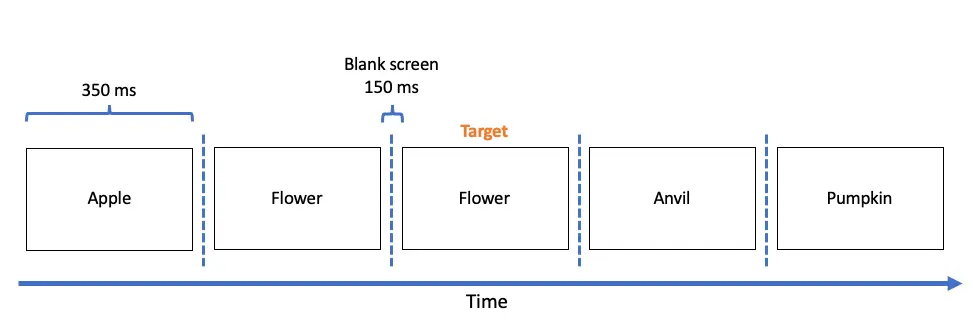 図1. 単語の繰り返しの主要なタスクの模式図。繰り返された単語は、識別タスクにおけるターゲットとして機能します(例:「Flower」)。
テキストや画像を手動で割り当てる必要があった以前の実験とは異なり、Labvancedのデータフレーム機能を使用して、プログラムがCSVデータシートを参照し、準備された構造に従って単語を表示できるようにします。Labvancedのデータフレームは、刺激の提示をより効率的に行い、刺激設定中のエラーを回避するためにプラットフォーム内で継続的に改善されている機能です。このデータフレーム機能を使用して、現在のウオークスルーは次の4つの部分で進めます:
- データフレームの準備
- フレームの設定
- 刺激の設定
- イベントの設定
上記の最初の図に示されているように、試行表示シーケンスは次のようになります:
- フレーム1:500msの注視十字
- フレーム2:最初の単語提示(データフレームによって参照される)350ms
- フレーム3:空白画面150ms
- フレーム4:2番目の単語の提示350ms
- フレーム5:空白画面150ms
- フレーム6:3番目の単語の提示350ms
- フレーム7:空白画面150ms
- フレーム8:4番目の単語の提示350ms
- フレーム9:空白画面150ms
- フレーム10:5番目の単語の提示350ms
このステップバイステップのウオークスルーの他に、完全な研究テンプレートもこのリンクから入手できます。その文脈と紹介を持って、研究のデータフレームの作成に入っていきましょう。
パートI: データフレームの準備と変数の設定
Labvancedでデータフレームを準備するために、別のGoogleシートを準備します。ここでは、提示する単語の文字列をリスト化し、以下の図は今回のタスク構築に使用する単語を表しています(下の図2を参照)。各単語はターゲットとして同じ回数表示されることに注意してください。行は設定する試行数を示し、各列はテキストを表示するための各フレームを表します。例えば、最初の試行でカボチャ-飛行機-花-花-金床の直列提示を行い、2番目の花のテキストがターゲットとして機能します。
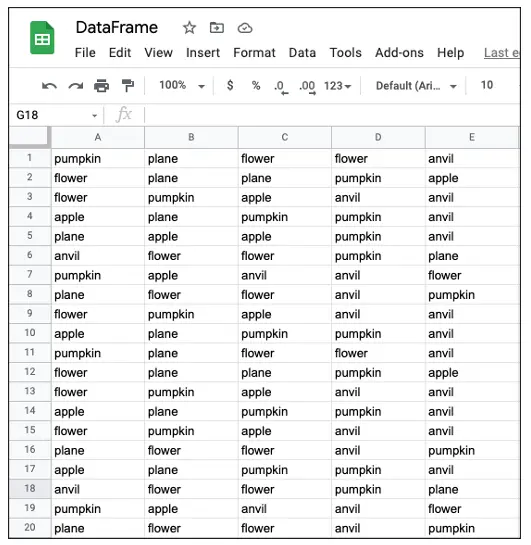
図2. 各試行のテキスト設定を表示するGoogleシートの表示。図に示された20行は、タスクエディタでの同数の試行に使用されます。
Labvancedタスクエディタに進み、新しいキャンバスフレームを開いていくつかの変数を作成します。まず、右上のディスプレイで変数を追加をクリックし、下の図に示されたオプションを続けます(図3参照)。その後、緑色のデータフレームを編集ボタンをクリックし、2D CSVデータをアップロードを選択します。これにより、Labvancedファイルストレージが開き、GoogleシートからこのリポジトリへのCSVデータの転送が行われます。転送が完了したら、同じデータ(この場合、DataFrame.csvと名付けられている)を選択し、データフレームの準備を完了します。Okをクリックし、データフレームをデータフレーム変数に保存します。
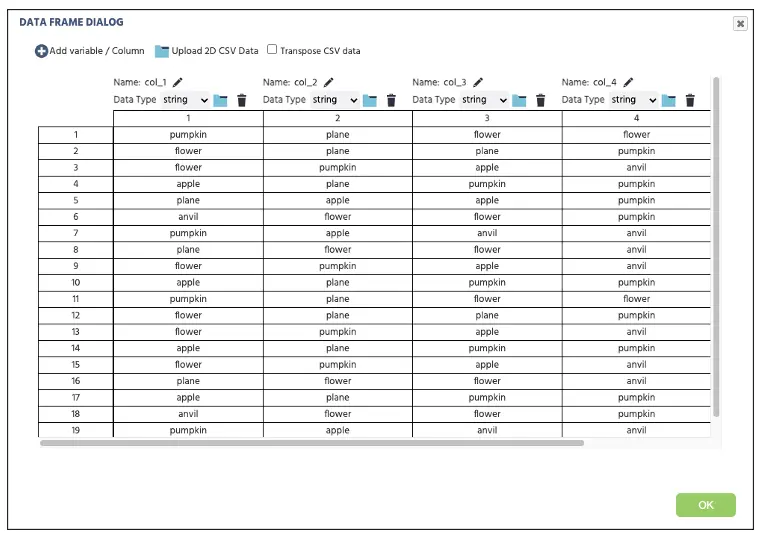 図3. 図2のGoogleシートから転送されたLabvancedデータフレームの設定を表示。
次の部分に進む前に、さらにいくつかの変数を作成します。前のステップと同様に、変数を追加を見つけてクリックします。変数名をWord1とし、データタイプを文字列に設定します(図4参照)。このステップをWord2、Word3、Word4、Word5の変数についてそれぞれ4回繰り返します。このウオークスルーの後で、各データフレームの列を各変数に割り当て、RSVPテキストを表示するためにフレームにリンクします。
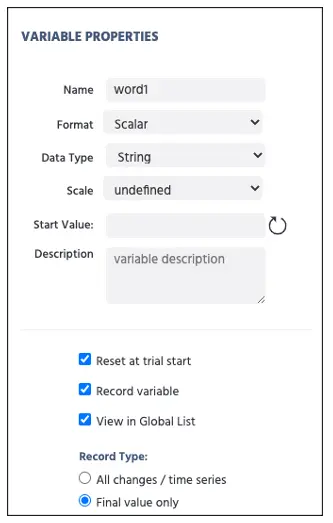
図4. 文字列データタイプとしてword1のための変数作成の表示。
パートII: フレームの設定
このウオークスルーの第2部は、観察者が参加中に見るフレームの作成を含みます。再度言いますが、現在のタスクは、上の図1で言及した一般的な手順に従い、10のフレームで構成されます。示されたように、試行は500 msの注視十字(フレーム1)から始まり、続いて350 msの5つのテキスト画面(例:フレーム2)の提示、次に150 msの空白のインタートライアル間隔(例:フレーム3)が続きます。これらのフレームを作成するために、Labvancedディスプレイの下部にあるキャンバスボタンを10回クリックします(図5A参照)そして、各フレームに名前を付けます(図5B参照):
- フレーム1:注視
- フレーム2:word1
- フレーム3:空白
- フレーム4:word2
- フレーム5:空白
- フレーム6:word3
- フレーム7:空白
- フレーム8:word4
- フレーム9:空白
- フレーム10:word5
その後、# Trials on Trials & Conditions に20を入力します(図5C参照)。データフレーム設定から決定したように、20のテキストストリーム試行を提示します。これで、試行シーケンスを表示するために必要なすべてのフレームが揃いました。次の部分では、参加者が参加中に見るそれぞれのキャンバスにすべての刺激を追加します。
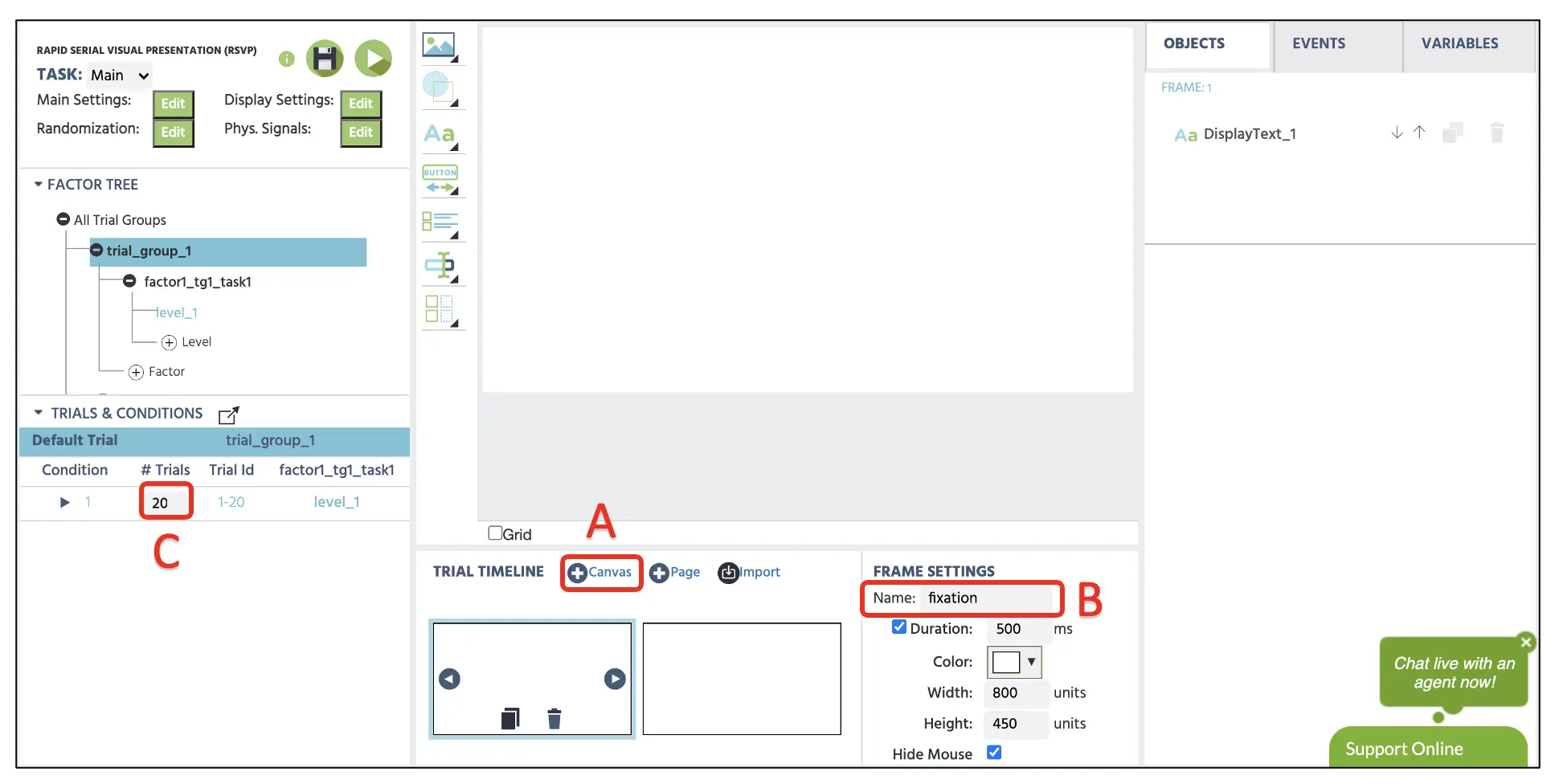 図5. キャンバスフレーム作成のサンプル試行表示(A)、フレーム名(B)、および試行数入力(C)。
パートIII: 刺激の設定(注視十字、テキスト提示、フレーム持続時間)
フレーム1
前の部分で準備したすべてのフレームとともに、最初のフレームに注視十字を設定します。注視十字を作成するには、まずテキストを表示をクリックします(図6A参照)し、キャンバスにテキストボックスを実装します。ここで、+を白色フォントサイズ36のボックスに入力し、表示の中央に配置します。また、右側のオブジェクトプロパティで特定のX & Yフレーム座標を入力し、正確な中央位置を指定することもできます。注視十字や他の刺激を含む画像をアップロードしたい場合は、メディアオプション(図6B参照)で画像、音声、ビデオなどを表示できるようになります。最後に、フレーム名の下にある所要時間ボックスに数値情報を挿入して500 msの提示持続時間を設定します。
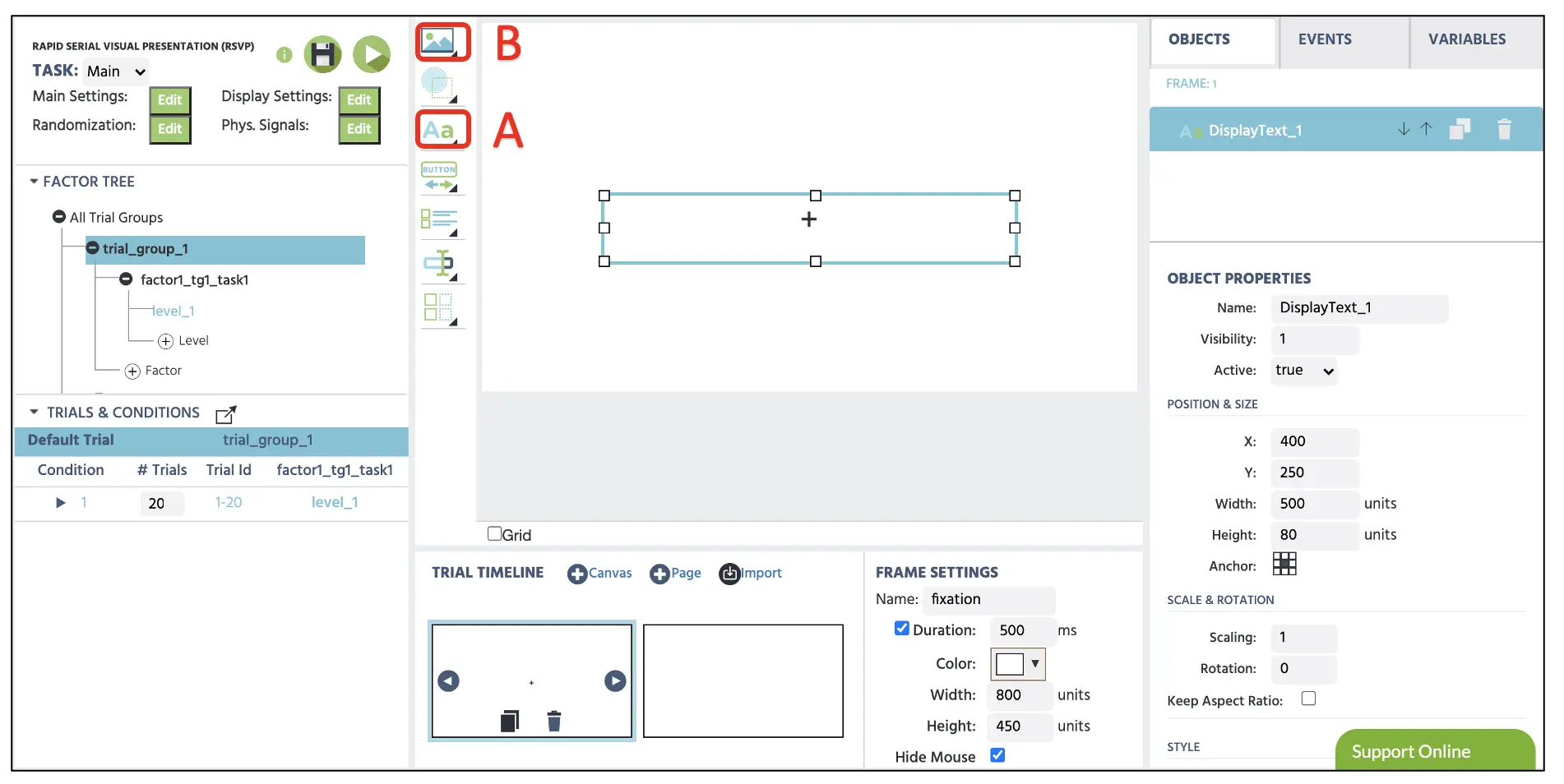 図6. 表示テキストオプション(A)での注視フレーム作成の表示。メディアオプション(B)を通じて画像、ビデオ、音声の表示が可能です。
フレーム2、4、6、8、10(テキスト提示)
2番目のフレームでは、データフレームにリンクされたテキストを提示します。最初のフレームと同様に、テキスト表示を中央に設定します。テキストボックス内の初期メッセージを削除し、変数の挿入アイコンをクリックします(下の図7参照)。ここで、前の部分で確立した変数(例:word1)を、同じフレーム名に対応させて挿入します(例:word1フレーム内にword1変数を挿入)。最後に、提示時間のための持続時間ボックスに350を設定します。残りの空白のフレーム(3、5、7、9)では、これらのフレームがそれぞれのテキスト提示間のインタートライアル間隔として機能するため、持続時間ボックスに150のみを設定します。
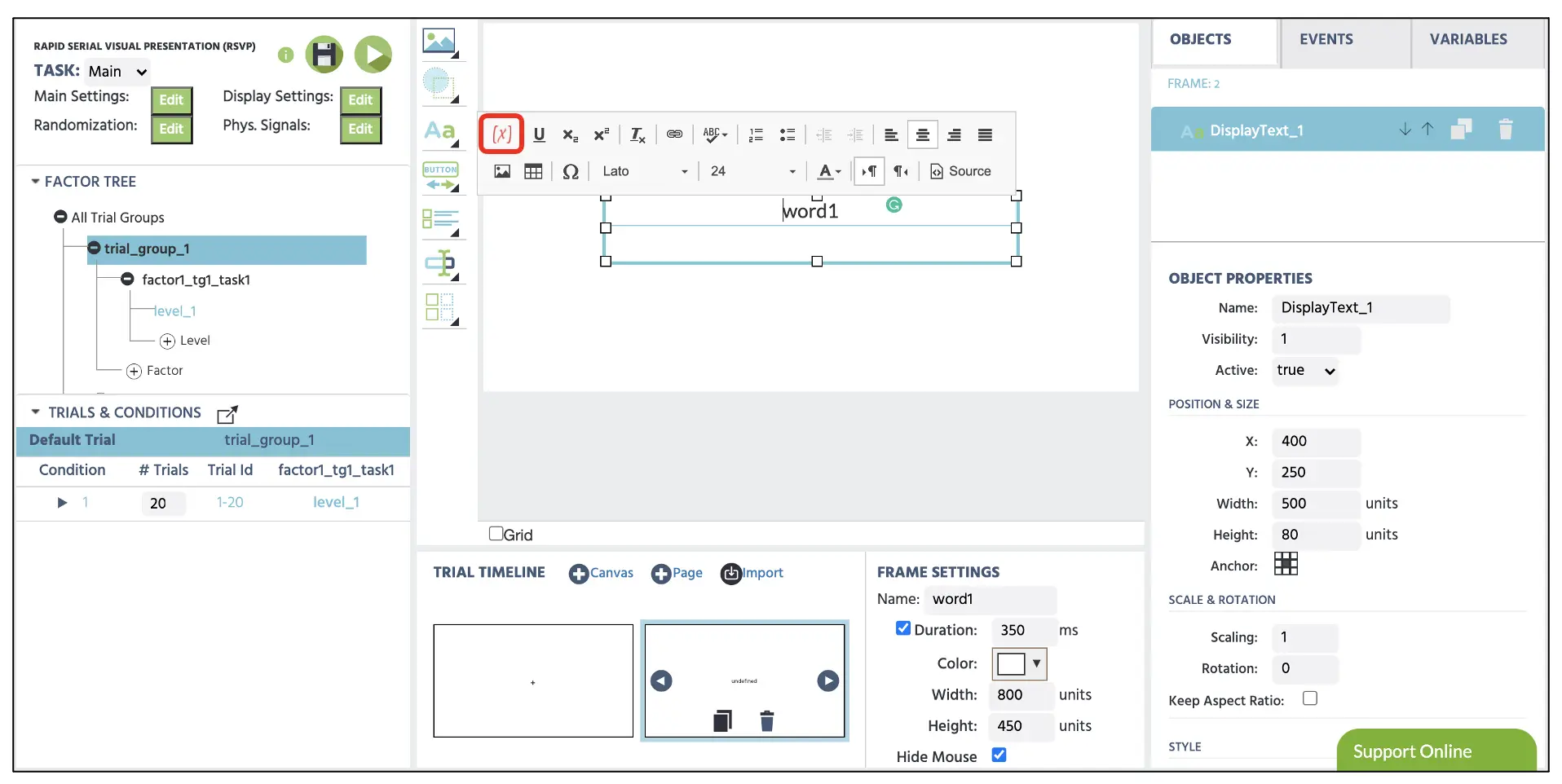 図7. 挿入されたword1変数のあるテキスト設定の表示。赤いボックスは、特定の変数をテキスト表示にリンクするための変数挿入アイコンを示しています。
パートIV: イベントの設定
この部分では、Labvancedで特定のアクション(例:フレーム持続時間および応答評価)を各フレームで実行するための論理的シーケンスを確立します。このアクションのシーケンスを作成することをLabvancedプラットフォームでは「イベント」と呼びます。進む前に、テキストの繰り返しを観察者が検出した際のキープレス応答時間を測定する新しい反応時間変数を作成します。右上のディスプレイで変数を追加をクリックし、下の図に示されたオプションに従って進みます(図8参照)。
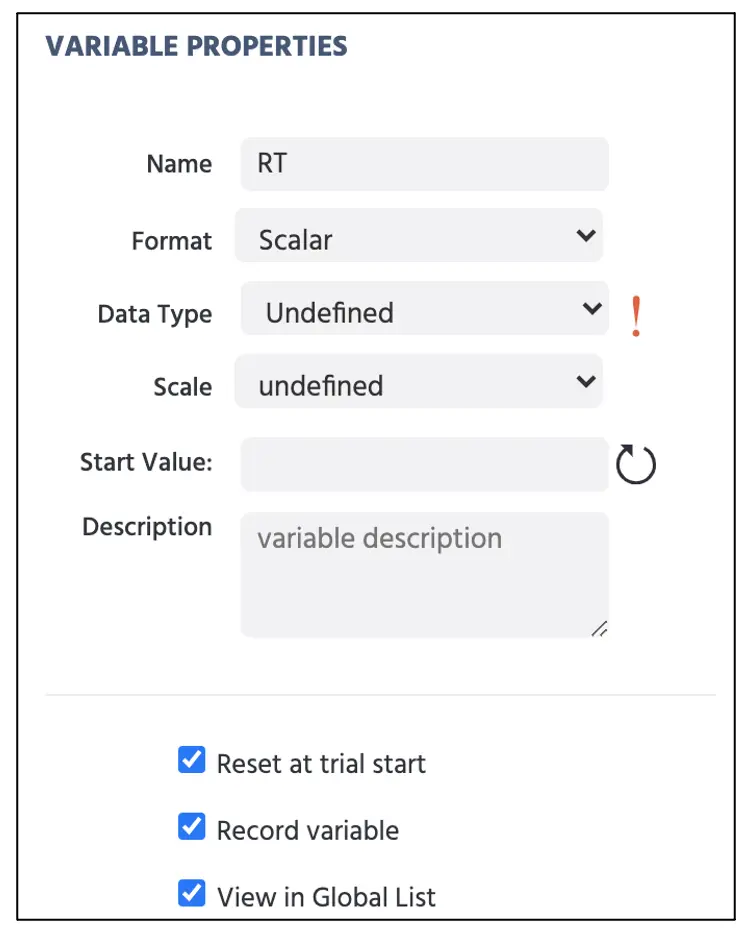 図8. 反応時間(RT)変数作成の表示。
今後は、データフレームと前の部分で確立した各単語変数をリンクする最初のイベントを作成します。このイベントを作成するには、右上の変数の隣にあるイベントをクリックし、フレームイベント(このフレームのみ)を選択します。最初のウィンドウダイアログでは、イベントに「データフレームリンク」と名付け(図9A)、次にトリガーオプションに進みます。ここでは、トリガータイプが試行およびフレームトリガー→フレーム開始です。このトリガーを使用して、アクション→変数アクション→変数を設定/記録を追加し、左側でword1変数を選択します。右側では、変数→データフレームから値を選択→データフレームを選択します。行オプションでTrial_Nr変数を選択し、列オプションに数値「1」を配置します。word2、word3、word4、およびword5変数をデータフレームに設定するステップを繰り返します。各変数は、データフレームイベントで対応する列番号に設定する必要があることに注意してください(例:word2をデータフレームイベントの列2に設定)。列オプションのTrial_Nrは、データフレームに従った行の正確な順序で単語のシーケンスを提示し、Trial_Idは行をランダムにします。
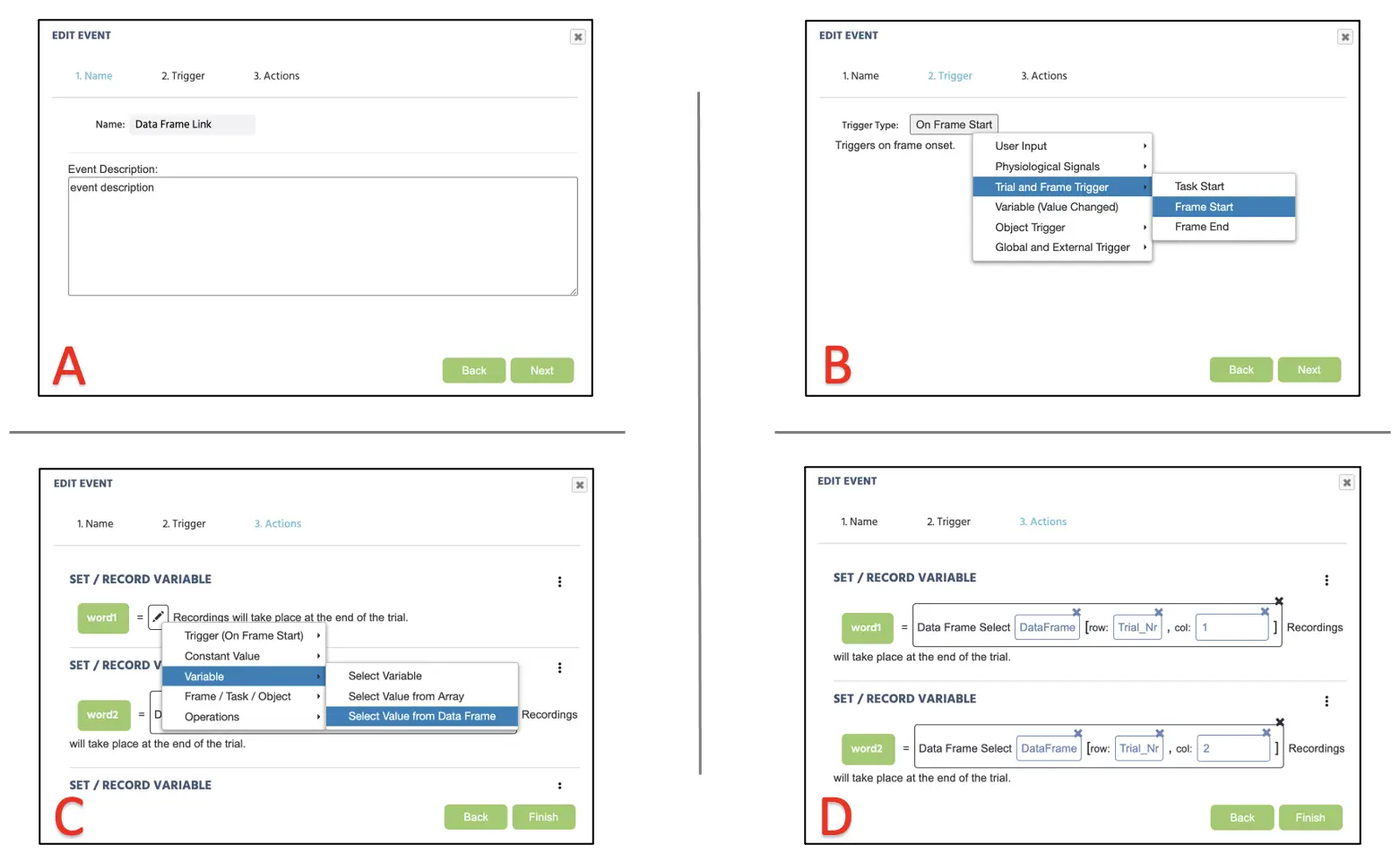 図9. イベント作成の表示:イベント名付け(A)、イベントトリガー(B)、データフレームの割り当て(C)、および行と列の仕様(D)。
その後、反応時間記録のための新しいイベントを作成します。このためには、試行イベント(各フレームで)に進みます。最初のウィンドウダイアログでは、イベントに「反応時間」と名付け(図10A)、次にトリガーオプションに進みます。ここでは、トリガータイプがキーボードトリガーで、許容される応答としてスペースを指定します。アクションに進み、アクション→変数アクション→変数を設定/記録を追加し、左側でRT変数を選択します。右側では、トリガー(キーボード)→フレーム開始からの時間に進みます(下の図10B参照)。これにより、観察者がターゲットを認識する反応をミリ秒単位で記録するようプログラムに指示しています。同じアクションウィンドウで、アクション→変数アクション→変数を設定/記録を追加し、左側でフレーム名変数を選択します。右側では、フレーム/タスク/オブジェクト→フレーム→フレーム名に進みます(下の図10C参照)。ウィンドウの下部にある完了をクリックして、この研究のイベント設定を完了します。
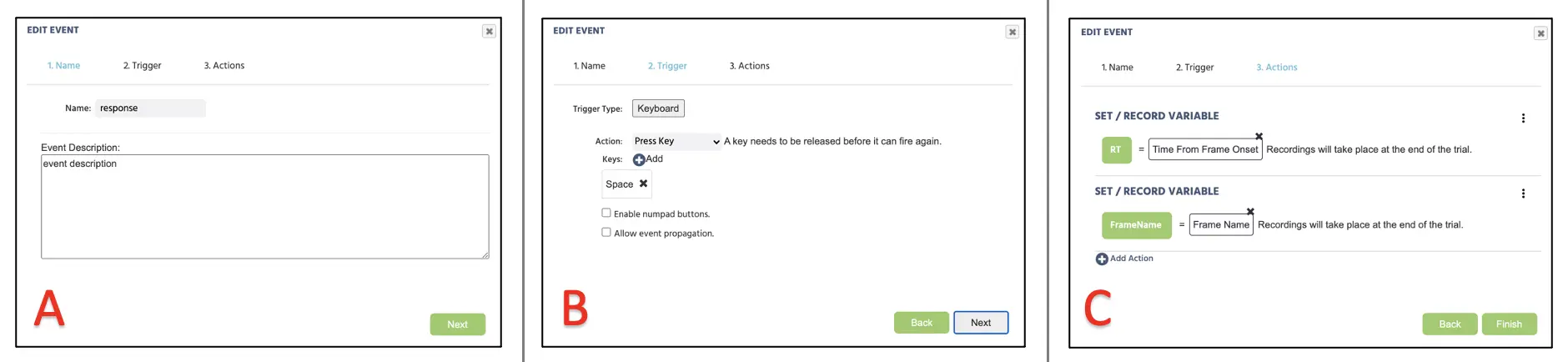 図10. イベント作成の表示:イベント名付け(A)、イベントトリガー(B)、および変数記録(C)。
このウオークスルーで残された唯一のことは、指示/同意文書、練習ブロック、人口統計質問、および他のプロトコルですが、これは研究者や理論的な探求によって異なります。テキスト作成に関する詳細については、当社のリソースを表示するためのリンクをご覧ください。さらに、構築された研究もこのリンクを使用してライブラリテンプレートとして入手可能です。他の実験的パラダイムも提供しています。Labvancedチームを代表して、このウオークスルーがあなたの研究構築のための重要な基盤を提供できることを願っています。