labvanced logoLabVanced
  • Research
    • Publications
    • Researcher Interviews
    • Use Cases
      • Developmental Psychology
      • Linguistics
      • Clinical & Digital Health
      • Educational Psychology
      • Cognitive & Neuro
      • Social & Personality
      • Arts Research
      • Sports & Movement
      • Marketing & Consumer Behavior
      • Economics
      • HCI / UX
      • Commercial / Industry Use
    • Labvanced Blog
  • Technology
    • Feature Overview
    • Desktop App
    • Phone App
    • Precise Timing
    • Experimental Control
    • Eye Tracking
    • Multi User Studies
    • More ...
      • Questionnaires
      • Artificial Intelligence (AI) Integration
      • Mouse Tracking
      • Data Privacy & Security
      • Text Transcription
  • Learn
    • Guide
    • Videos
    • Walkthroughs
    • FAQ
    • Release Notes
    • Documents
    • Classroom
  • Experiments
    • Cognitive Tests
    • Sample Studies
    • Public Experiment Library
  • Pricing
    • Pricing Overview
    • License Configurator
    • Single License
    • Research Group
    • Departments & Consortia
  • About
    • About Us
    • Contact
    • Downloads
    • Careers
    • Impressum
    • Disclaimer
    • Privacy & Security
    • Terms & Conditions
  • Appgo to app icon
  • Logingo to app icon
Learn
ガイド
ビデオ
ウォークスルー
FAQ
リリースノート
リリースノート
文書
教室
  • 中國人
  • Deutsch
  • Français
  • Español
  • English
  • 日本語
ガイド
ビデオ
ウォークスルー
FAQ
リリースノート
リリースノート
文書
教室
  • 中國人
  • Deutsch
  • Français
  • Español
  • English
  • 日本語
  • ガイド
    • はじめに

      • オブジェクト
      • イベント
      • 変数
      • タスクウィザード
      • トライアルシステム
      • 研究デザイン
        • タスク
        • ブロック
        • セッション
        • グループ
    • 注目のトピック

      • ランダム化とバランス
      • アイ・トラッキング
      • アンケート
      • デスクトップアプリ
      • サンプル研究
      • 参加者募集
      • APIアクセス
        • REST API
        • Webhook API
        • WebSocket API
      • その他のトピック

        • 正確な刺激のタイミング
        • マルチユーザー研究
        • Labvancedにおけるヘッドトラッキング | ガイド
    • メインアプリタブ

      • 概要: メインタブ
      • ダッシュボード
      • マイスタディ
      • 共有スタディ
      • マイファイル
      • 実験ライブラリ
      • マイアカウント
      • マイライセンス
    • スタディタブ

      • 概要: スタディ専用タブ
      • 研究デザイン
        • タスク
        • ブロック
        • セッション
        • グループ
      • タスクエディタ
        • 主な機能と設定
        • トライアルシステム
        • キャンバスとページフレーム
        • オブジェクト
        • オブジェクトプロパティテーブル
        • 変数
        • システム変数テーブル
        • イベントシステム
        • 試行のランダム化
        • テキストエディタの機能
        • タスクにおけるアイ・トラッキング
        • タスクにおける頭追跡
        • マルチユーザー研究
      • 設定
      • 変数
      • メディア
      • テキストと翻訳
      • 開始と参加
      • 被験者管理
      • データビューとエクスポート
        • Dataview と変数 & タスクの選択 (古いバージョン)
        • 録音へのアクセス (古いバージョン)
  • ビデオ
    • ビデオ概要
    • Labvancedの始め方
    • タスクを作成する
    • 要素ビデオ
    • イベントと変数
    • 高度なトピック
  • ウォークスルー
    • イントロダクション
    • ストループタスク
    • 語彙的判断タスク
    • ポズナー誘導課題
    • 変化盲点ちらつきパラダイム
    • アイ・トラッキングサンプル研究
    • 乳児アイ・トラッキング研究
    • マウストラッキングによる注意の捕捉研究
    • 迅速な視覚的提示
    • ChatGPT研究
    • アイ・トラッキングデモ: AOIとしてのSVG
    • マルチユーザーデモ: 研究内で被験者のカーソルを表示
    • ゲームパッド/ジョイスティックコントローラー - 基本セットアップ
    • EEG統合を持つデスクトップアプリ研究
    • 被験者間グループのバランスと変数の設定
  • FAQ
    • 機能
    • セキュリティとデータプライバシー
    • ライセンス
    • Labvancedの精度
    • プログラム使用とAPI
    • Labvancedをオフラインで使用する
    • トラブルシューティング
    • 研究作成に関する質問
  • リリースノート
  • ドキュメント
  • 教室

ゲームパッド / ジョイスティックコントローラー - 基本的なセットアップ

概要

このウォークスルーでは、ゲームパッド / ジョイスティックトリガーに基づいて、どのように研究を構築できるかを詳しく見ていきます。基本的に、ゲームコントローラーまたはジョイスティックがLabvancedに接続され、適切なイベントが設定されて、コントローラーの特定の使用に応じて何が発生するかが指定されます。

以下は、この機能の動作例です:

上の例では、参加者がゲームパッドデバイスを使用して画像の位置と回転を変更しています。画像はキーを使用して上下に移動し、軸(スティック)を使用して回転します。これらの入力オプションはLabvancedのイベントトリガーメニューを使用して指定されます。デモ目的のために、データ値は画像の右側に表示されています。キーが押されると、その数値ID値が表示され、軸スティックが使用されると、値が自動的に更新されます。通常の研究では、これらの値は表示されませんが、ここではこのデータがどのように見えるか、また画像に対してその後の効果が何であるかを示すために表示されています。

上記のデモをインポートして、自分のコントローラーを使用してカスタマイズできます: https://www.labvanced.com/page/library/64055

セットアップ - ゲームパッド / ジョイスティックの接続

ゲームパッド / ジョイスティックをデバイスに接続すると、Labvancedがそれを検出します。キーを押すと、ライブデータフィードを持つセクションが表示されます。ここでは、キーが押されたり保持されたり放されたりすることがどのように記録されるかを見ることができます。また、スティックを使用した場合の軸の値も表示されます。

注意: コントローラーをデバイスに直接接続することをお勧めします。ブラウザベースの環境でBluetoothサポートは限られているため、Bluetooth Low Energy (BLE) というものがあり標準化されていないため、Bluetooth経由で接続することは避けることをお勧めします。

コントローラーのキーを押して画像を移動させる

ゲームパッドを接続すると、どの特定のキーをトリガーとして使用するかを指定できます。特定のキーを押すと、システムがそのIDを表示します。

トリガー

以下の例では、2は使用されている特定のゲームコントローラーに対する◎キーを示し、3は▵キーを示しています。
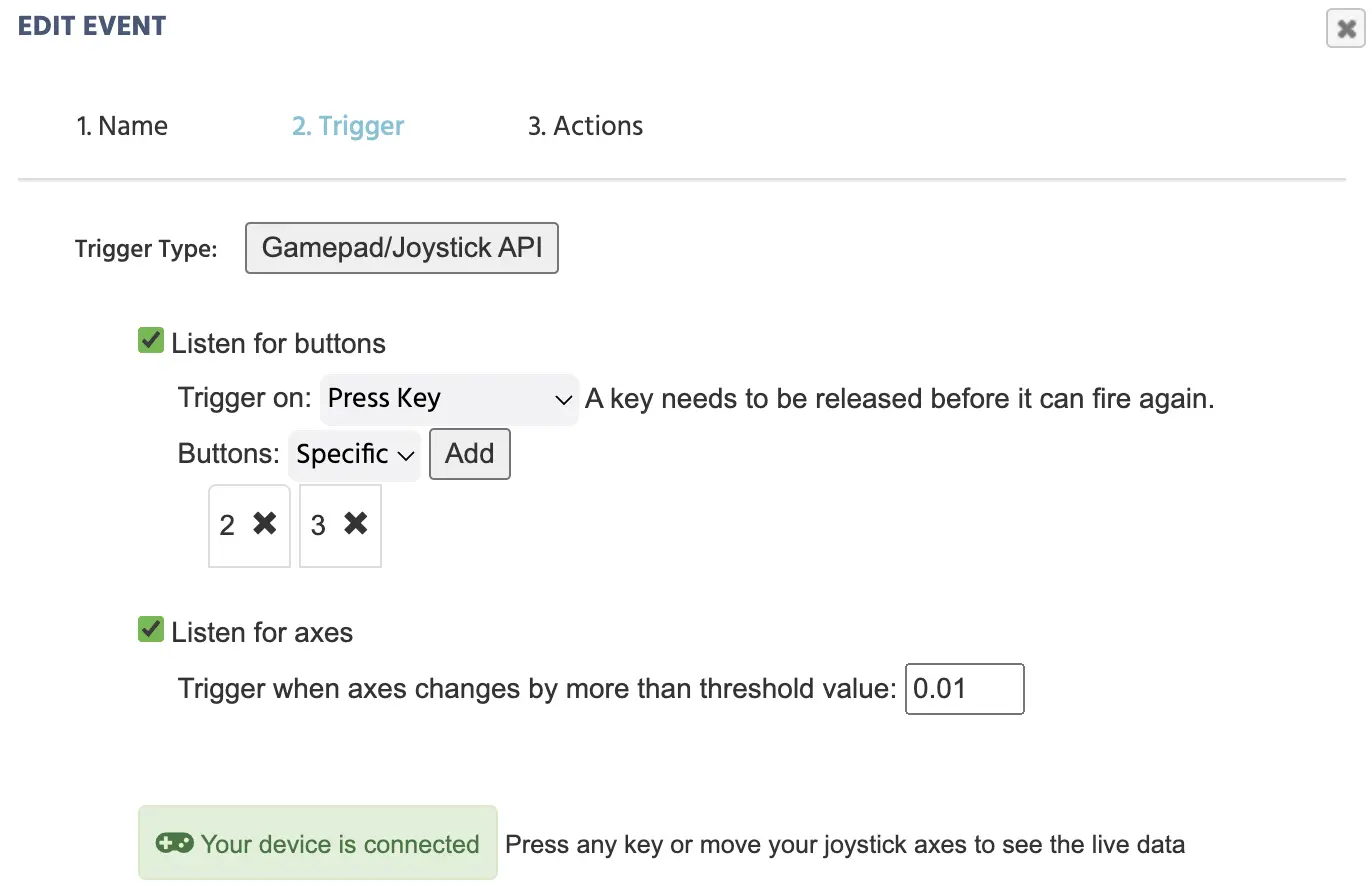
Labvancedのゲームパッドトリガーメニューオプションの例

注意: ゲームコントローラーによってキーIDの割り当てにばらつきがあるため、一つのブランドではゲームパッドの◎キーがID 1を持つ一方で、別のコントローラーではID 2を持つことがあります。

アクション

トリガーが実行される時、次に何が起こるかをアクションを通じて指定する必要があります。まず、押されたキー (配列)が記録され、私たちが作成して名付けた配列変数pressedkeyarrayにスコアが付けられることを示します。

押されたキーの値を記録する変数

次に、特定のキーが押されたときに何が起こるかの仕様(ルール)を条件アクション (If…Then)アクションを使用して設定する必要があります。以下のアクションでは、

  • IF ◎キーが押された場合(上記で説明したライブデータフィードを使用して、ID 2が付与されていることを確認しました)
  • THEN Image_1のXオブジェクトプロパティは、値+10によって増加します。これにより、X座標が10増加し、画像が右に移動します。これはオペレーションを介して達成されます。
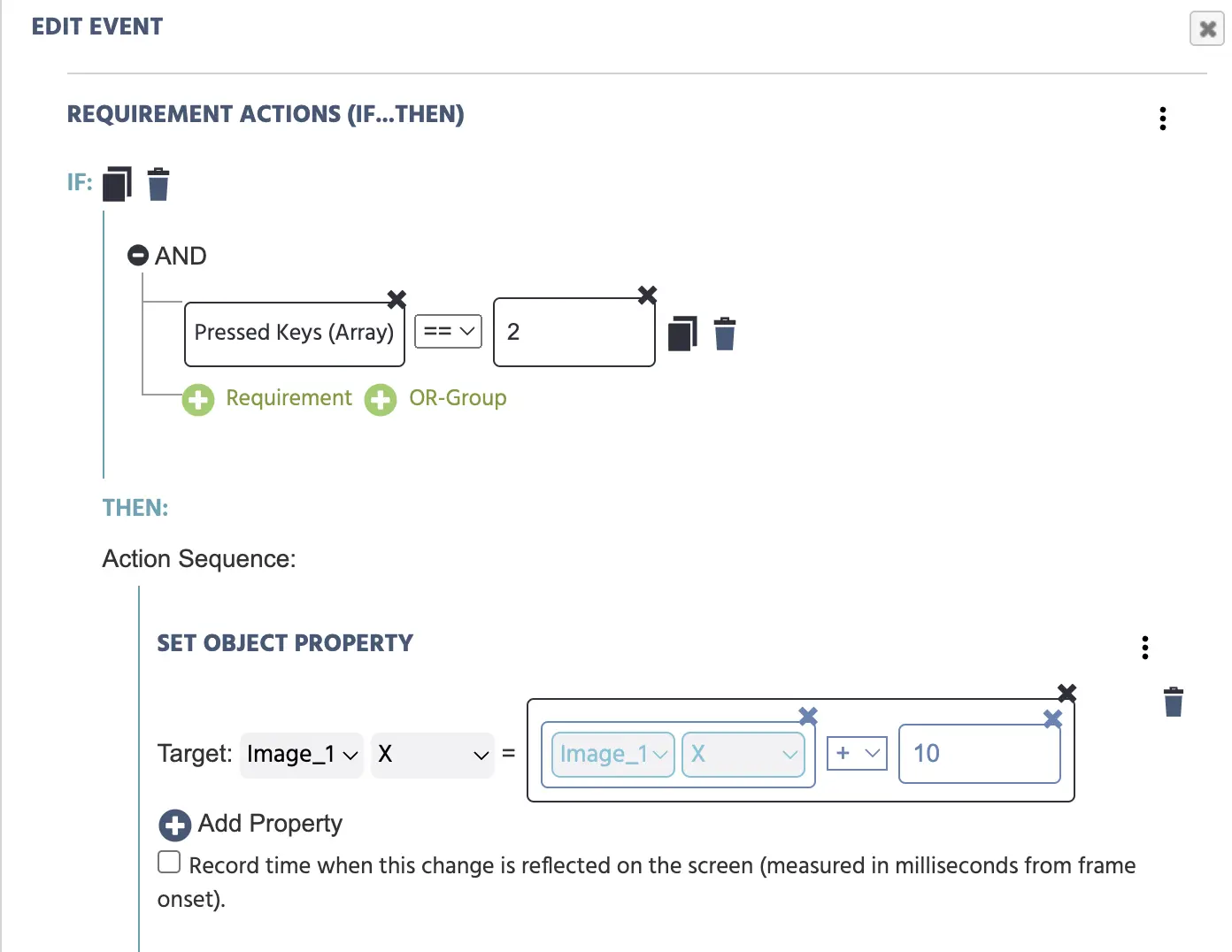
ゲームパッドのキーに特定のアクションを割り当てるためのIf/then条件

  • IF ▵キーが押された場合(上記で説明したライブデータフィードを使用して、ID 3が付与されていることを確認しました)
  • THEN Image_1のYオブジェクトプロパティは、値+10によって増加します。これにより、画像は10下に移動します。注意: はい、この値は+10で、画像が下に移動します。これは、実験がブラウザでどのようにレンダリングされるかによるもので、Y値は左上隅から始まるため、10を加えることで画像が「下」に移動します。
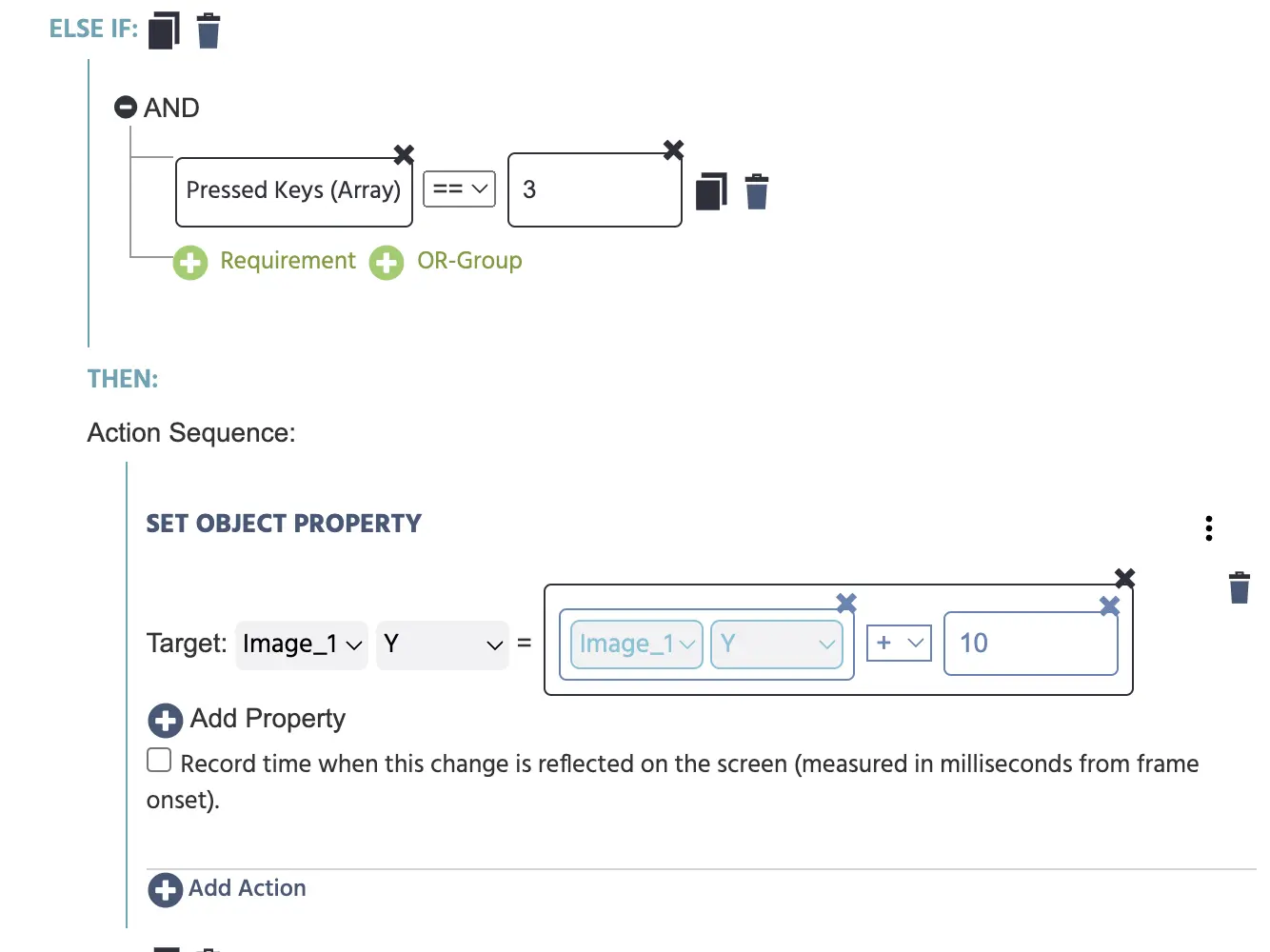
ゲームパッドのキーに特定のアクションを割り当てる別の例

注意: トリガーメニューで「軸をリッスンする」オプションが選択されているため、この時点で軸配列を記録するアクションを作成することもできます。記録されるデータは以下に示されています。

軸の値を記録するための変数の作成

記録されたデータ

以下は、この実験設定を使用して記録されたデータのいくつかの例です。

右から3列目はaxes array変数を指し、最後の列「value」はこの特定の変数の内容を示しています。
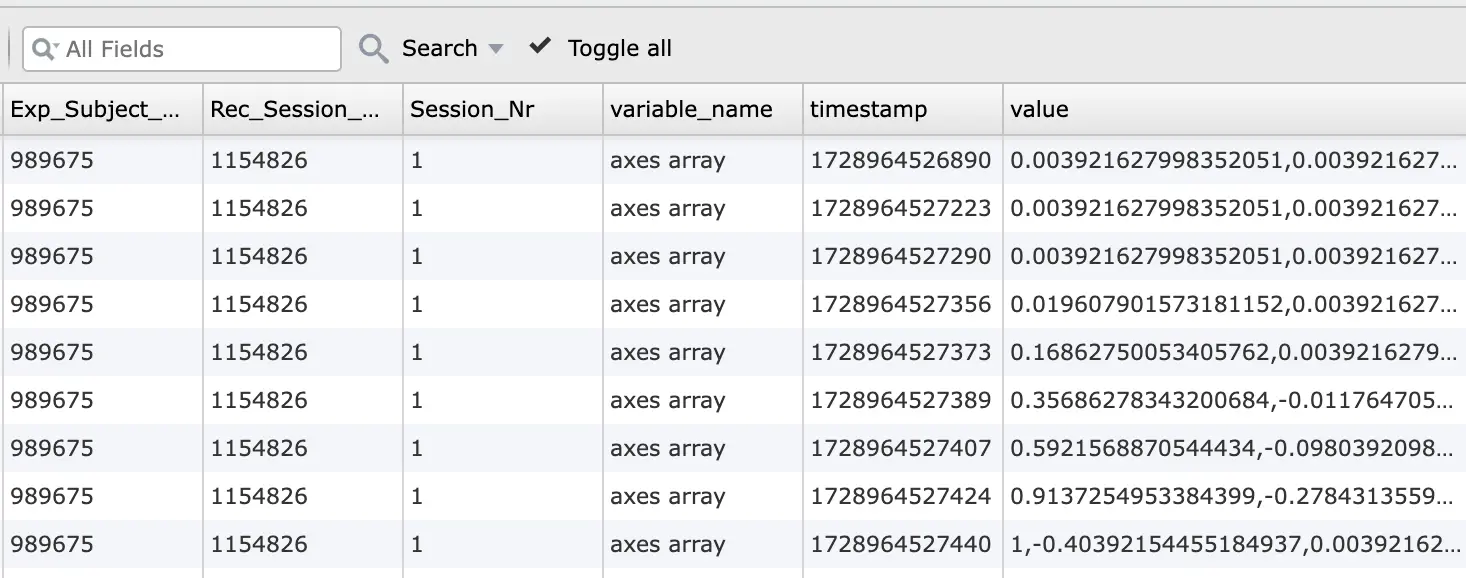
軸配列値のために記録されたデータ

ここでは、右から3列目はpressedkeyarray変数を指し、最後の列「value」はこの特定の変数の内容、つまり押されたキーを示しています。
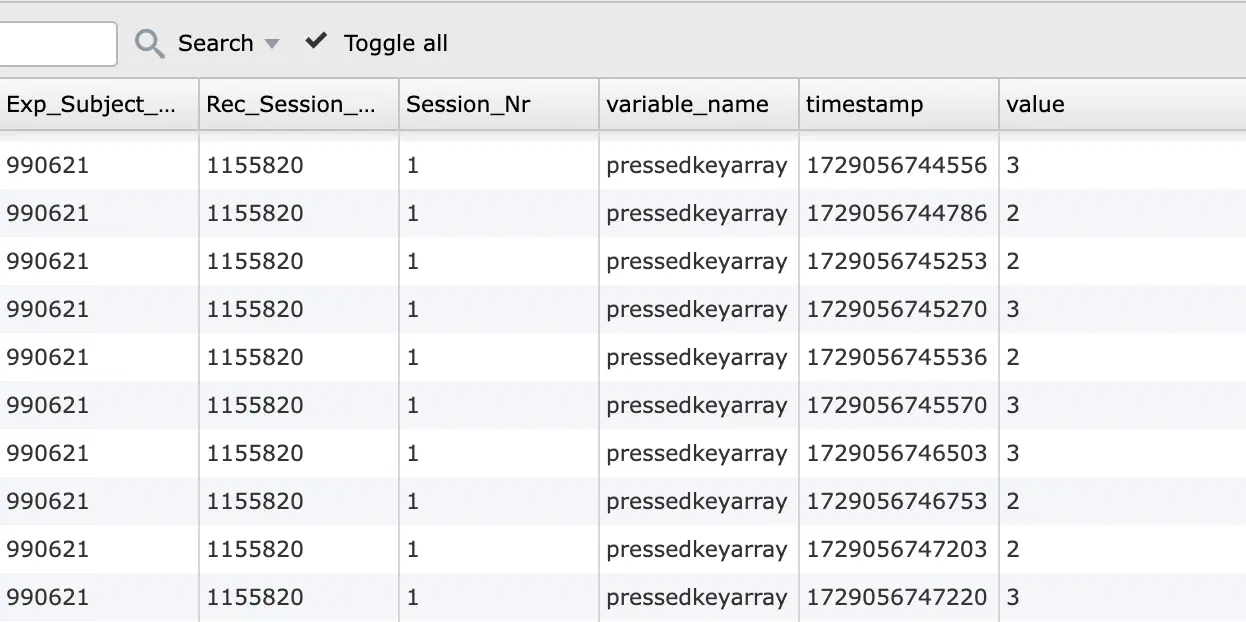
押されたキーのために記録されたデータ

研究でゲームパッド / ジョイスティックのキーを押すか保持するトリガーオプションを利用する場合、以下のようにキー入力の組み合わせを測定することも可能です。
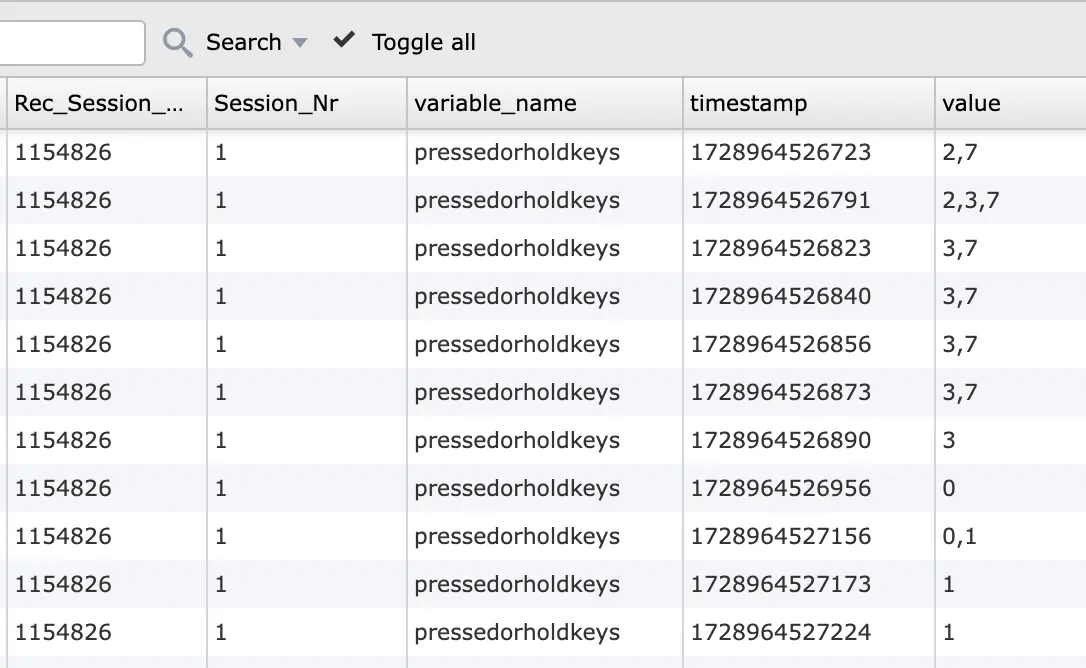
キーを押したり保持したりすることに対して記録されたデータ

この内容を研究に実装したい場合や質問がある場合は、お気軽にお問い合わせください。チャットメッセージやメールでご連絡をお待ちしております!

Prev
マルチユーザーデモ: 研究内で被験者のカーソルを表示
Next
EEG統合を持つデスクトップアプリ研究