Textos y Traducción
La pestaña Texts and Translate en Labvanced es una parte poderosa de la aplicación que se puede utilizar para gestionar y personalizar todas las indicaciones basadas en texto, mensajes del sistema (como las instrucciones para la calibración del seguimiento ocular con webcam) y traducciones.
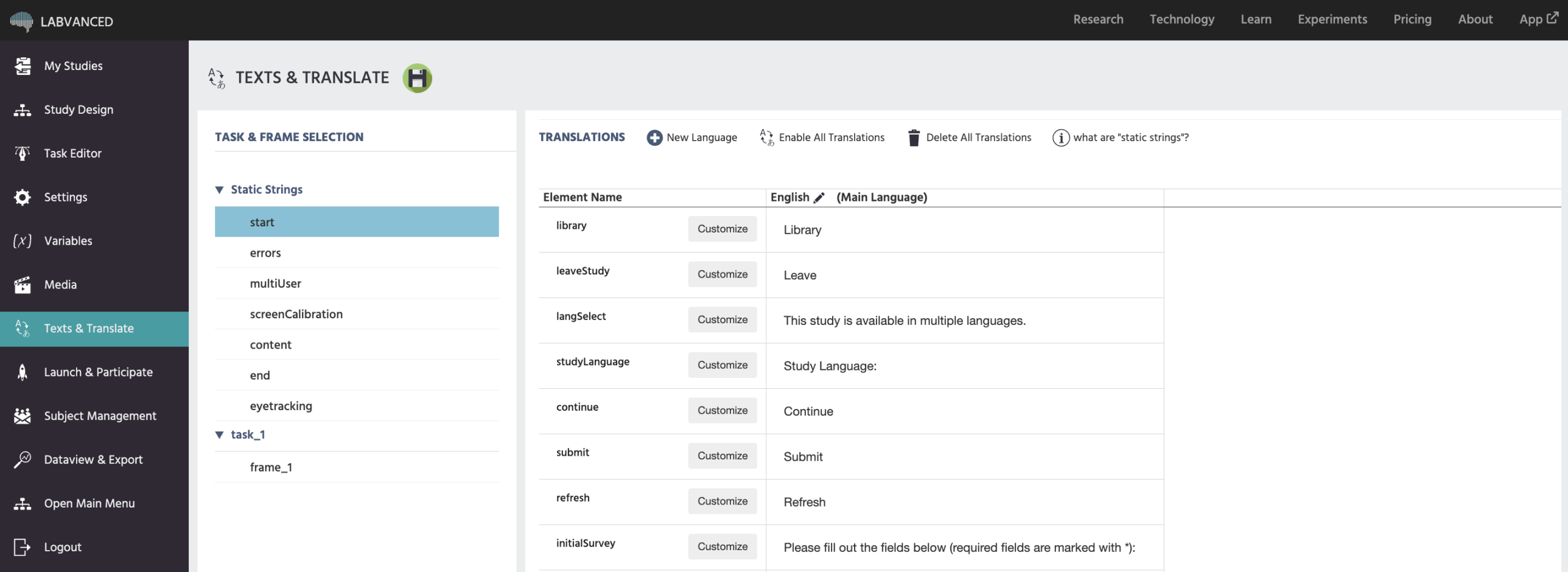
Cadenas estáticas | Controlando mensajes del sistema
En el lado izquierdo, se pueden encontrar todos los mensajes de texto del sistema que se podrían mostrar a un participante durante el estudio. Por ejemplo, preguntas del cuestionario inicial, mensajes de carga, instrucciones de seguimiento ocular, mensajes de error, etc. Están agrupados en categorías.
Puedes hacer cambios personalizados en cada cadena estática y también por separado para cada idioma.
Start: Muestra todas las posibles cadenas estáticas que podrían aparecer en la pantalla de inicio o carga del estudio.Errors: Muestra todas las posibles cadenas estáticas asociadas con errores durante el estudio.multiUser: Muestra todas las posibles cadenas estáticas asociadas con estudios de múltiples usuarios.screenCalibration: Muestra todas las cadenas estáticas asociadas con la calibración de la pantalla.Content: Muestra las cadenas estáticas asociadas con elementos de contenido, como pedir a los participantes que elijan una respuesta o ingresen su respuesta.End: Muestra todas las posibles cadenas estáticas que podrían aparecer en la pantalla final del estudio.Eyetracking: Muestra todas las cadenas estáticas asociadas con el seguimiento ocular, incluidas las instrucciones de calibración.
Editando mensajes del sistema usando las cadenas estáticas
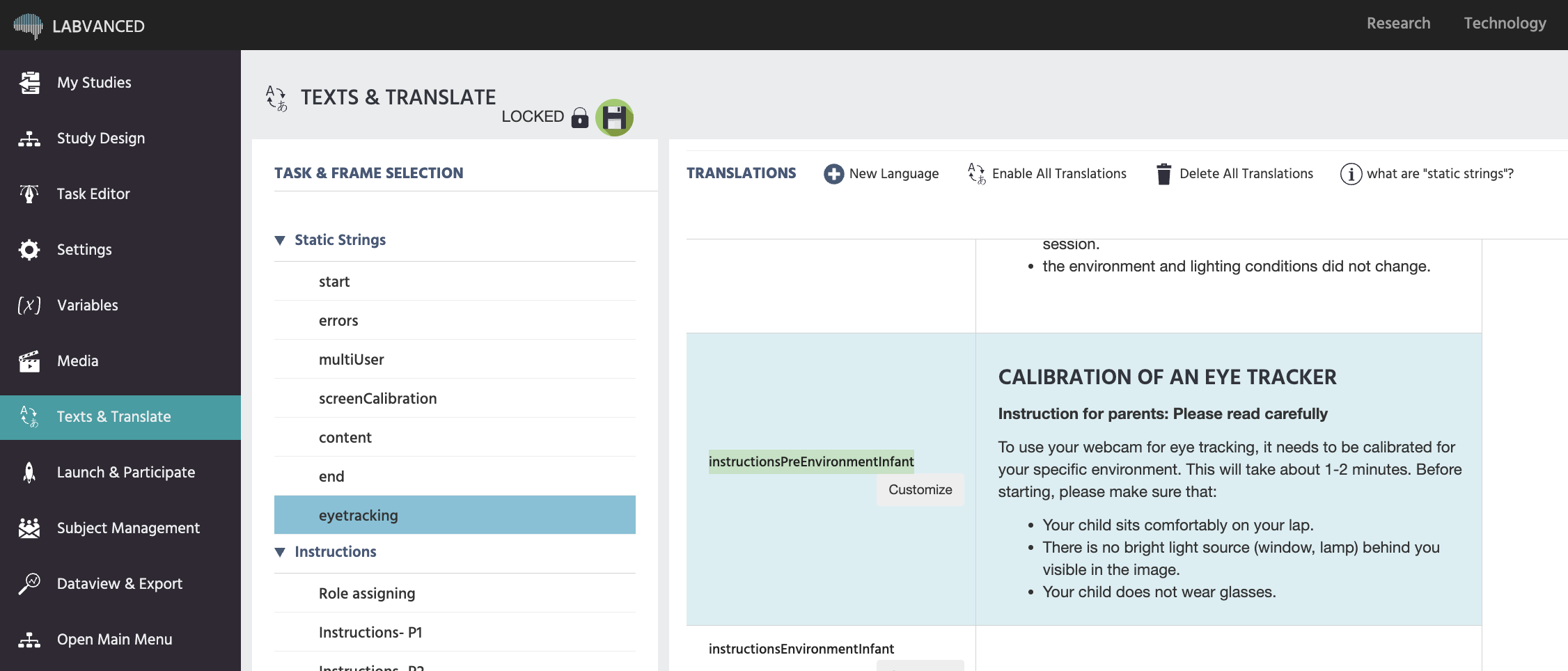
En la imagen de abajo, la categoría de mensajes del sistema eyetracking está seleccionada. El elemento destacado se llama instructionsPreEnvironmentInfant, que corresponde a instrucciones de calibración para el seguimiento ocular adecuado para bebés. Al hacer clic en customize, aparecerá el editor de texto, permitiéndote cambiar las instrucciones mostradas para ese paso particular durante el proceso de calibración.
Si no estás seguro sobre qué elemento particular editar, no dudes en contactarnos a través del chat o correo electrónico.
Traducciones para estudios
Estableciendo el idioma principal
Puedes establecer el idioma principal:
- Creando un nuevo estudio
- A través de la pestaña
Settingspara un estudio existente bajo la opciónMain Language - Aquí en la pestaña
Texts & Translatehaciendo clic en el ícono de lápiz negro en la primera columna de los textos mostrados.
Idiomas traducidos automáticamente
Si tu estudio está configurado en uno de estos idiomas, o los incluye como parte de un estudio multilingüe, todos los mensajes del sistema (como el inicio del experimento o las instrucciones de seguimiento ocular con webcam) serán automáticamente traducidos sin requerir trabajo adicional:
- Chino
- Inglés
- Francés
- Alemán
- Italiano
- Polaco
- Portugués
- Español
Luego, para tareas específicas del estudio, si es necesario, puedes proceder a traducir los campos de texto necesarios de manera cuadro por cuadro.
Traduciendo manualmente
Para traducir manualmente un campo de texto, simplemente añade el segundo idioma haciendo clic en + New Language y bajo la tarea específica, edita el elemento correspondiente para que muestre el texto que deseas que se muestre para ese cuadro particular.