labvanced logoLabVanced
  • Research
    • Publications
    • Researcher Interviews
    • Use Cases
      • Developmental Psychology
      • Linguistics
      • Clinical & Digital Health
      • Educational Psychology
      • Cognitive & Neuro
      • Social & Personality
      • Arts Research
      • Sports & Movement
      • Marketing & Consumer Behavior
      • Economics
      • HCI / UX
      • Commercial / Industry Use
    • Labvanced Blog
  • Technology
    • Feature Overview
    • Desktop App
    • Phone App
    • Precise Timing
    • Experimental Control
    • Eye Tracking
    • Multi User Studies
    • More ...
      • Questionnaires
      • Artificial Intelligence (AI) Integration
      • Mouse Tracking
      • Data Privacy & Security
      • Text Transcription
  • Learn
    • Guide
    • Videos
    • Walkthroughs
    • FAQ
    • Release Notes
    • Documents
    • Classroom
  • Experiments
    • Cognitive Tests
    • Sample Studies
    • Public Experiment Library
  • Pricing
    • Pricing Overview
    • License Configurator
    • Single License
    • Research Group
    • Departments & Consortia
  • About
    • About Us
    • Contact
    • Downloads
    • Careers
    • Impressum
    • Disclaimer
    • Privacy & Security
    • Terms & Conditions
  • Appgo to app icon
  • Logingo to app icon
Learn
Guía
Videos
Guías
Preguntas Frecuentes
Notas de la versión
Notas de la versión
Documentos
Clase
  • 中國人
  • Deutsch
  • Français
  • Español
  • English
  • 日本語
Guía
Videos
Guías
Preguntas Frecuentes
Notas de la versión
Notas de la versión
Documentos
Clase
  • 中國人
  • Deutsch
  • Français
  • Español
  • English
  • 日本語
  • Guía
    • COMENZANDO

      • Objetos
      • Eventos
      • Variables
      • Asistente de Tareas
      • Sistema de Pruebas
      • Diseño del Estudio
        • Tareas
        • Bloques
        • Sesiones
        • Grupos
    • TEMAS DESTACADOS

      • Aleatorización y Balance
      • Seguimiento Ocular
      • Cuestionarios
      • Aplicación de Escritorio
      • Estudios de Ejemplo
      • Reclutamiento de Participantes
      • Acceso a API
        • REST API
        • API de Webhook
        • API de WebSocket
      • Otros Temas

        • Tempos Precisos de Estímulos
        • Estudios Multiusuario
        • Seguimiento de Cabeza en Labvanced | Guía
    • TABS PRINCIPALES DE LA APLICACIÓN

      • Descripción General: Tabs Principales
      • Tablero
      • Mis Estudios
      • Estudios Compartidos
      • Mis Archivos
      • Biblioteca de Experimentos
      • Mi Cuenta
      • Mi Licencia
    • TABS DEL ESTUDIO

      • Descripción General: Tabs Específicos del Estudio
      • Diseño del Estudio
        • Tareas
        • Bloques
        • Sesiones
        • Grupos
      • Editor de Tareas
        • Funciones Principales y Configuraciones
        • El Sistema de Ensayos
        • Marcos de Canvas y Página
        • Objetos
        • Tablas de Propiedades de Objetos
        • Variables
        • Tablas de Variables del Sistema
        • El Sistema de Eventos
        • Aleatorización de Ensayos
        • Funciones del Editor de Texto
        • Seguimiento ocular en una tarea
        • Seguimiento de la Cabeza en una Tarea
        • Estudios de Múltiples Usuarios
      • Configuraciones
      • Variables
      • Medios
      • Textos y Traducción
      • Lanzar y Participar
      • Gestión de Sujetos
      • Vista de Datos y Exportación
        • Vista de Datos y Selección de Variables y Tareas (Versión ANTIGUA)
        • Accediendo a Grabaciones (Versión ANTERIOR)
  • Videos
    • Descripción General del Video
    • Introducción a Labvanced
    • Creando Tareas
    • Videos de Elementos
    • Eventos y Variables
    • Temas Avanzados
  • Recorridos
    • Introducción
    • Tarea de Stroop
    • Tarea de Decisión Léxica
    • Tarea de Indicación de Mirada de Posner
    • Paradigma de Parpadeo de Ceguera al Cambio
    • Estudio de Muestra de Seguimiento Ocular
    • Estudio de Seguimiento Ocular en Bebés
    • Estudio de Captura Atencional con Seguimiento del Ratón
    • Presentación Visual Serial Rápida
    • Estudio de ChatGPT
    • Demostración de Seguimiento Ocular: SVGs como AOIs
    • Demostración Multiusuario: Mostrar los Cursores de los Sujetos
    • Controlador de Gamepad / Joystick - Configuración Básica
    • Estudio de Aplicación de Escritorio con Integración de EEG
    • Equilibrio y Configuración de Variables entre Sujetos
  • Preguntas Frecuentes
    • Características
    • Seguridad y Privacidad de Datos
    • Licencias
    • Precisión de Labvanced
    • Uso Programático y API
    • Uso de Labvanced Offline
    • Resolución de Problemas
    • Preguntas sobre Creación de Estudios
  • Notas de Lanzamiento
  • Documentos
  • Aula

Traducción


⚠️ ⚠️ Contenido Desactualizado: Esta página está obsoleta. Consulta la nueva página de documentación para obtener orientación e información actualizadas. ⚠️ ⚠️


Descripción

La pestaña de Traducción se puede utilizar para editar mensajes estáticos del sistema, pero también para crear estudios multilingües (estudios que se traducen a varios idiomas). Al ejecutar el experimento, habrá una selección desplegable que pedirá al participante que elija su idioma preferido de la lista de idiomas que el investigador ha agregado al estudio. Todos los elementos de texto traducidos se mostrarán en el idioma seleccionado.

Incluso si estás realizando un estudio en un solo idioma, puedes utilizar la pestaña de Traducción ya que es donde puedes editar las cadenas y las instrucciones estáticas que se muestran como mensajes del sistema durante la duración del experimento, incluyendo la configuración de calibración del seguimiento ocular.

translatemenu

Selección de Tareas y Marcos

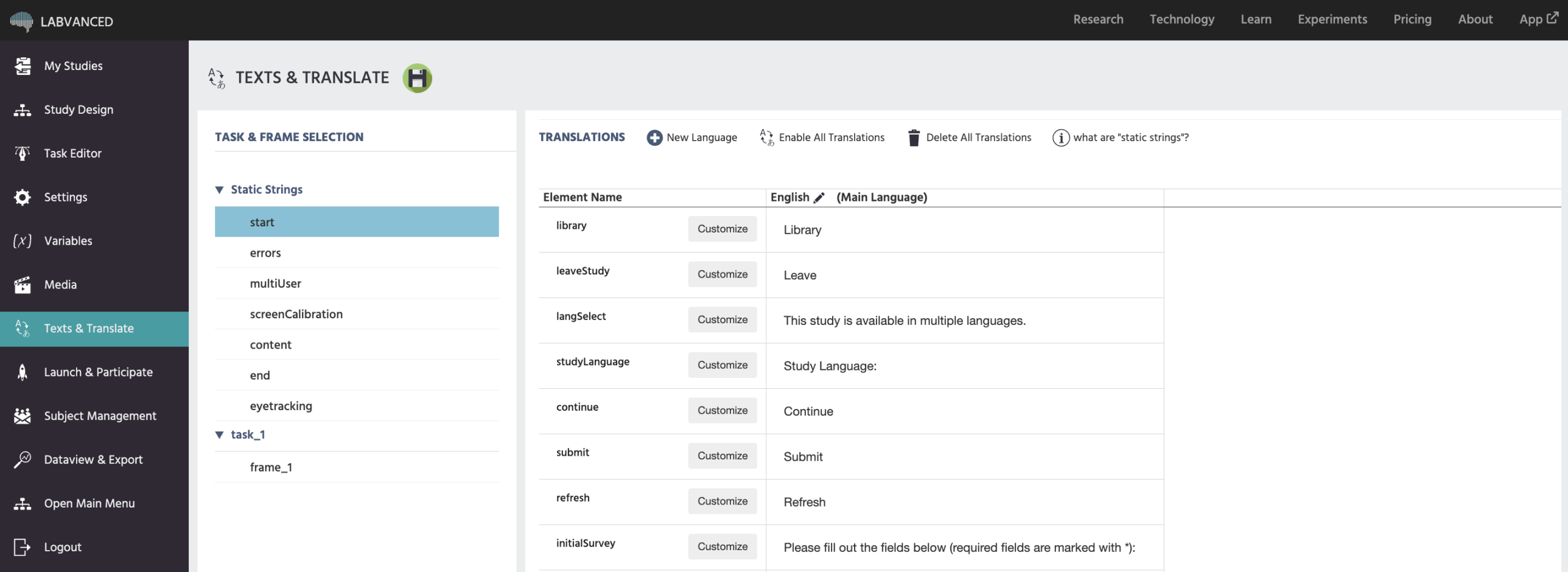
En el lado izquierdo está el menú de Selección de Tareas y Marcos. Verás una lista de tareas; para cada tarea habrá una entrada para cada marco. Puedes hacer clic en cada marco y seleccionar una cadena de texto para examinar. Las tareas y marcos específicos de tu estudio aparecerán en la parte superior, seguidos de una lista desplegable de 'Cadenas Estáticas'.

Desde aquí, puedes seleccionar la tarea y el marco particular que deseas traducir o editar el mensaje (en el caso de cadenas estáticas).

El menú lateral de la pestaña de traducción

Cadenas Estáticas

Las Cadenas Estáticas son los mensajes que se muestran potencialmente a un participante durante un estudio. Estos incluyen preguntas iniciales de encuesta, mensajes de pantalla de carga, instrucciones de seguimiento ocular, mensajes de error, etc.

Se agrupan en categorías en la pestaña de Traducción:

  • Inicio: Muestra todas las posibles cadenas estáticas que podrían aparecer en la pantalla de inicio/carga del estudio.
  • Errores: Muestra todas las posibles cadenas estáticas asociadas con errores durante el estudio.
  • multiUsuario: Muestra todas las posibles cadenas estáticas asociadas con estudios de múltiples usuarios.
  • calibraciónPantalla: Muestra todas las cadenas estáticas asociadas con la calibración de pantalla.
  • Contenido: Muestra las cadenas estáticas asociadas con elementos de contenido, como pedir a los participantes que elijan una respuesta o ingresen su respuesta.
  • Fin: Muestra todas las posibles cadenas estáticas que podrían aparecer en la pantalla final del estudio.
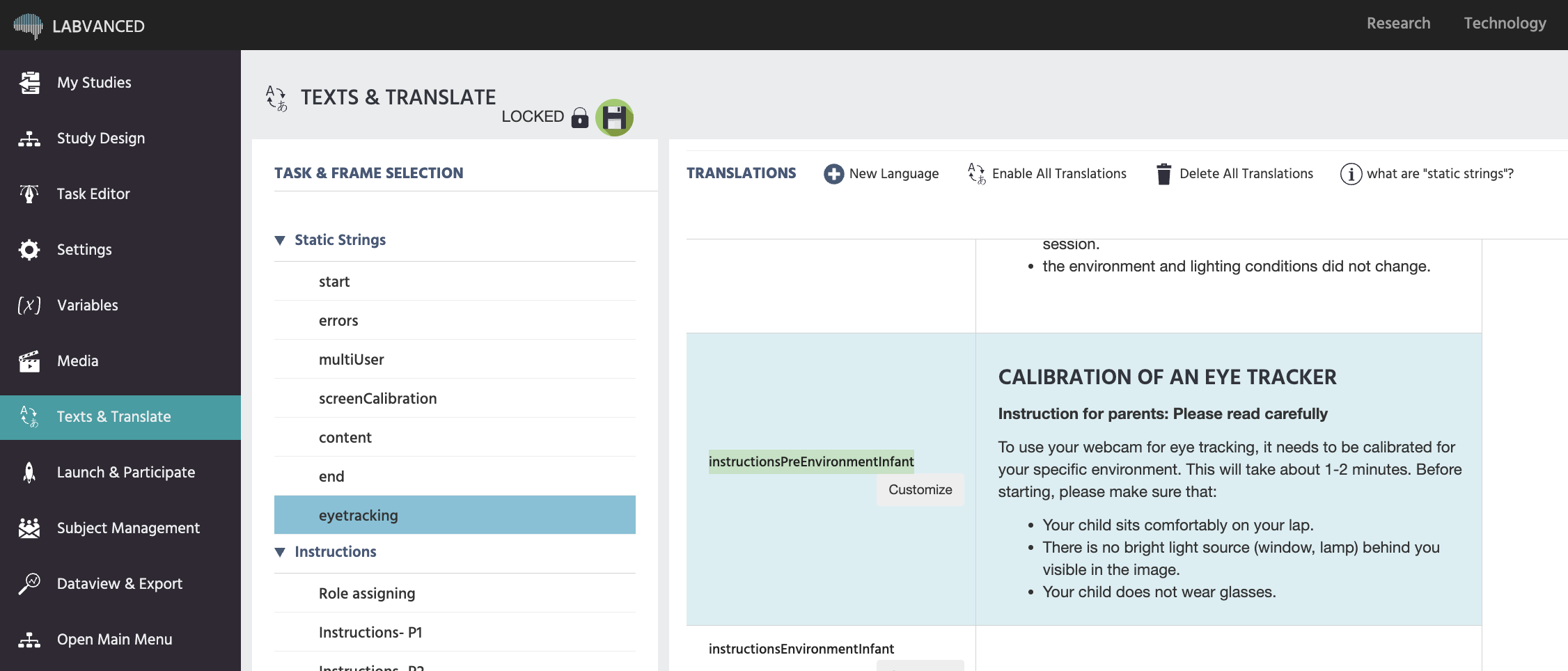
  • SeguimientoOcular: Muestra todas las cadenas estáticas asociadas con el seguimiento ocular, incluyendo las instrucciones de calibración.

Editando las instrucciones de calibración en Labvanced

Las cadenas estáticas se presentarán en el idioma principal del estudio a menos que:

  • El investigador haya agregado manualmente traducciones para cada cadena estática deseada.
  • Las opciones de idioma para el estudio están incluidas en la lista de idiomas soportados:
    • Chino
    • Inglés
    • Francés
    • Alemán
    • Italiano
    • Polaco
    • Portugués
    • Español

Agregar alguno de los idiomas listados a tu estudio traducirá automáticamente las cadenas estáticas a ese idioma. Sin embargo, es posible que no veas estas traducciones en la pestaña Textos y Traducción. Realiza una prueba del estudio para confirmar que las cadenas han sido traducidas.

Puedes hacer cambios personalizados a cada cadena estática y separarlas para cada idioma, pero por defecto solo verás la versión para el idioma principal del estudio.

Traducciones

En el lado derecho del menú de Traducción, verás una lista de todos los elementos de texto ubicados en el marco seleccionado actualmente. Para cada elemento de texto, verás su nombre y una columna para la cadena de texto en cada uno de los idiomas agregados. Puedes editar cada entrada de celda / elemento de texto manualmente haciendo clic dentro del texto. Cuando hayas hecho clic dentro de un elemento de texto, el editor de texto (igual que en el editor de tareas) aparecerá. Por lo tanto, también puedes estilizar y cambiar todos los elementos de texto dentro de la vista de Traducción.

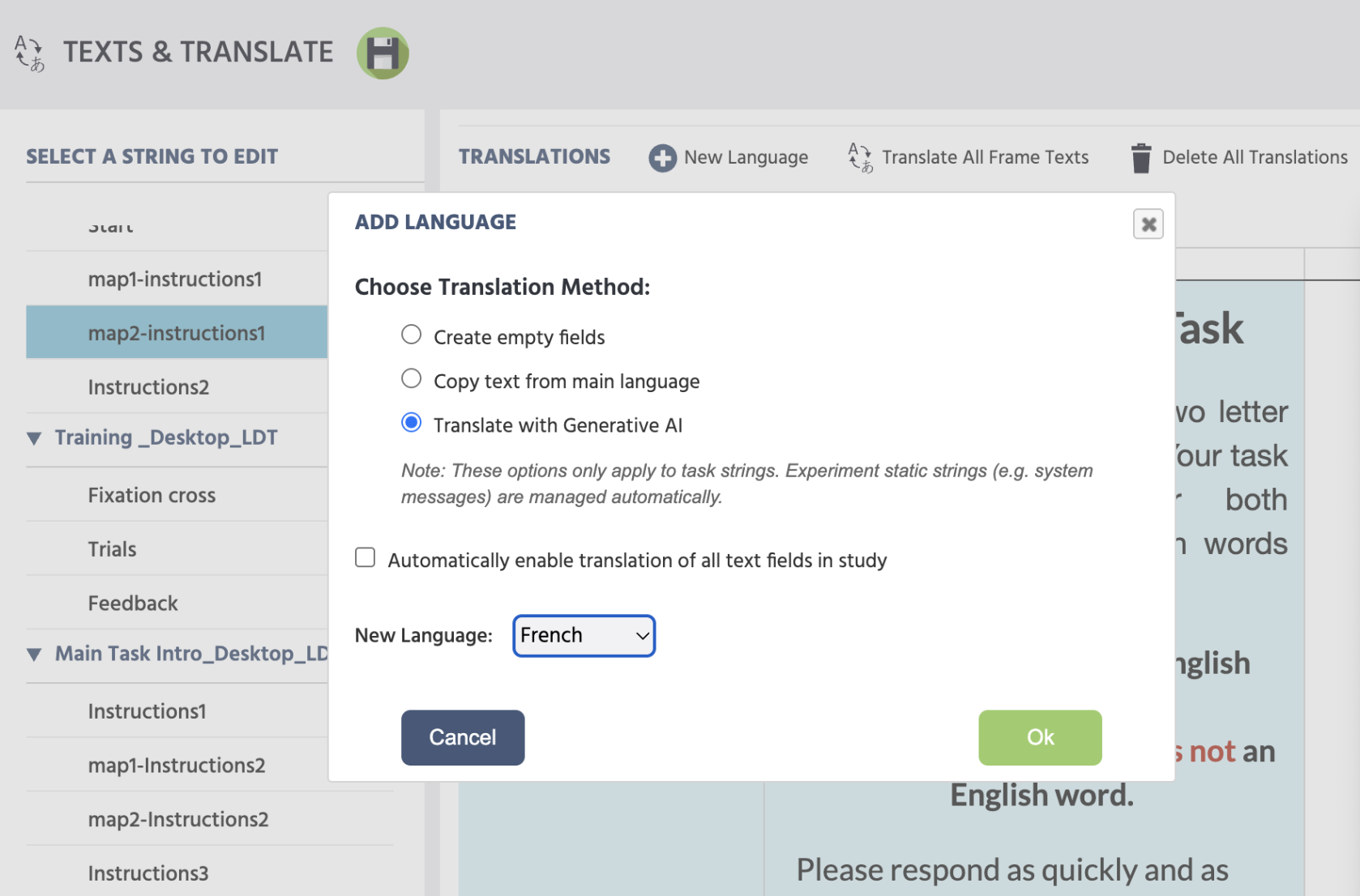
Para agregar un nuevo idioma a tu estudio, haz clic en el botón "Nuevo idioma". Se abrirá un pequeño cuadro de diálogo con dos opciones:

  • Elige cómo debe funcionar la traducción. Aquí tienes las siguientes 3 opciones:
    • Crear campos vacíos: Para cada elemento de texto, se creará un campo vacío para el nuevo idioma.
    • Copiar texto del idioma principal: Habrá un nuevo campo para cada elemento de texto para el nuevo idioma. El elemento de texto para el nuevo idioma se llenará con la cadena de texto del idioma principal.
  • Habilitar automáticamente la traducción de todos los campos de texto en el estudio: Marcar esta opción te permitirá traducir manualmente cualquier texto dentro del estudio.
  • Selecciona qué idioma deseas agregar usando el menú desplegable.

Si borras todo el texto dentro de un elemento de texto, verás aparecer dos botones: "Copiar del Inglés" y "Traducir del Inglés". Cuando haces clic en los respectivos botones, puedes copiar / traducir manualmente la entrada de texto única.

También puedes eliminar todas las traducciones y regresar al diseño del estudio en un solo idioma haciendo clic en el ícono "Eliminar Traducciones". Sin embargo, ten en cuenta que al hacerlo, se eliminarán todas las entradas de texto además del idioma principal.

Las traducciones deben realizarse manualmente. Recomendamos utilizar DeepL