Utilisation de Labvanced Hors Ligne en tant que Logiciel Téléchargé
La plateforme Labvanced peut être téléchargée et utilisée hors ligne si vous détenez une licence de groupe. Un bon cas d'utilisation pour la version hors ligne de Labvanced est de mettre le logiciel sur un ordinateur de laboratoire pour un raccourci rapide vers votre expérience, sans passer par l'ensemble de la plateforme devant un participant. Veuillez vous rappeler que pour télécharger la version hors ligne de Labvanced, vous devez être connecté à Internet pour installer le paquet et accéder à vos études. Une fois installé, vous pourrez accéder à ces études hors ligne.
Pour ce faire, téléchargez d'abord la version hors ligne de Labvanced : Cliquez ici. Faites défiler la page jusqu'à "Installeur de la version hors ligne/Lab de Labvanced" et sélectionnez la version correcte pour votre appareil. Cela sera téléchargé sous la forme d'un dossier zip, donc extrayez tous les fichiers dans un dossier de votre choix.
Ensuite, créez un raccourci pour l'application Labvanced. Vous pouvez le faire en ouvrant le dossier contenant les fichiers extraits et en cliquant avec le bouton droit sur l'application "labvanced" puis en cliquant sur "Créer un raccourci" vers le bas du menu.
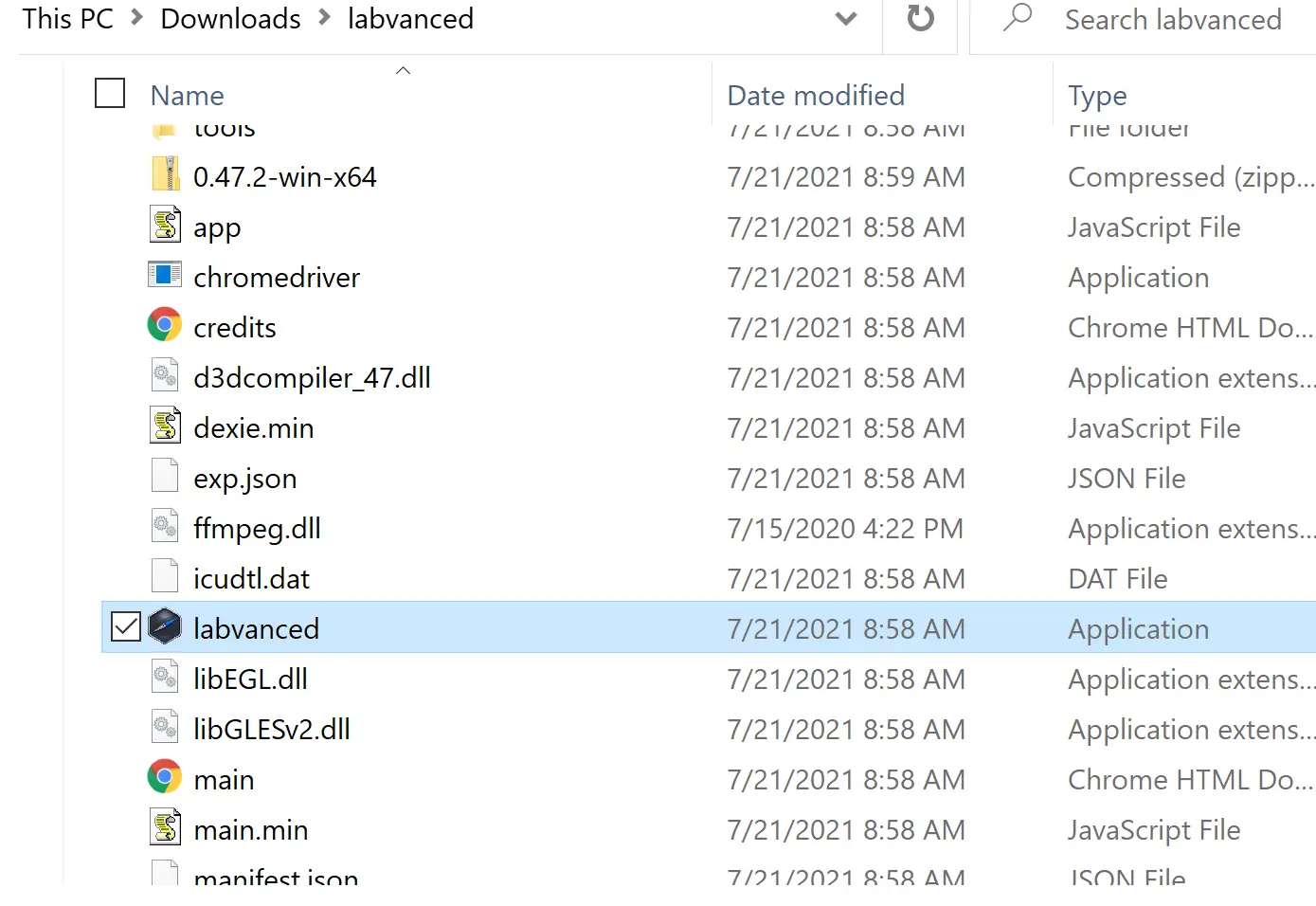
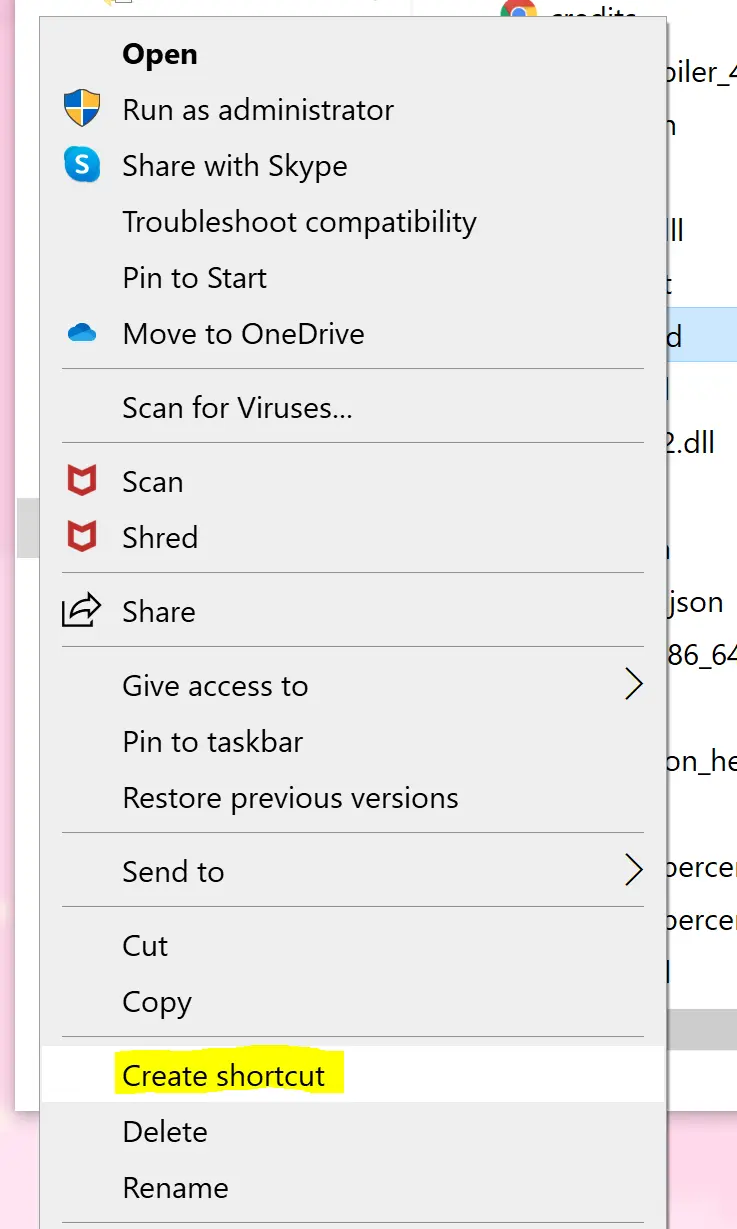
Un raccourci apparaîtra dans le dossier. Enregistrez ce raccourci sur votre Bureau pour un accès plus facile en cliquant et en le faisant glisser vers le Bureau.
Une fois sur votre Bureau, double-cliquez sur l'icône du raccourci pour ouvrir l'application.
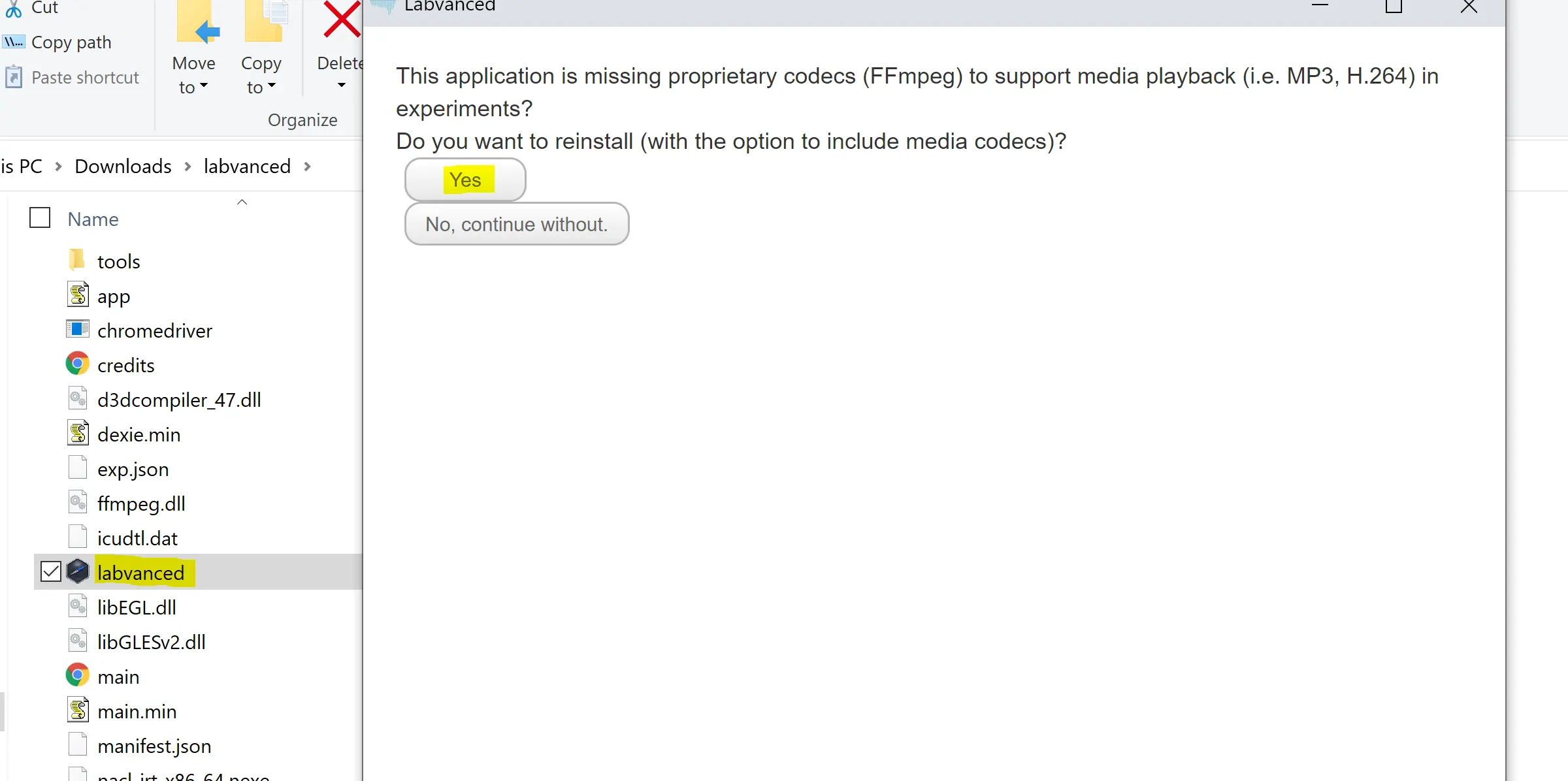
Cette boîte de dialogue apparaîtra. Cliquez sur Oui pour autoriser les fichiers multimédias. Une fois cliqué, une fenêtre similaire apparaîtra.
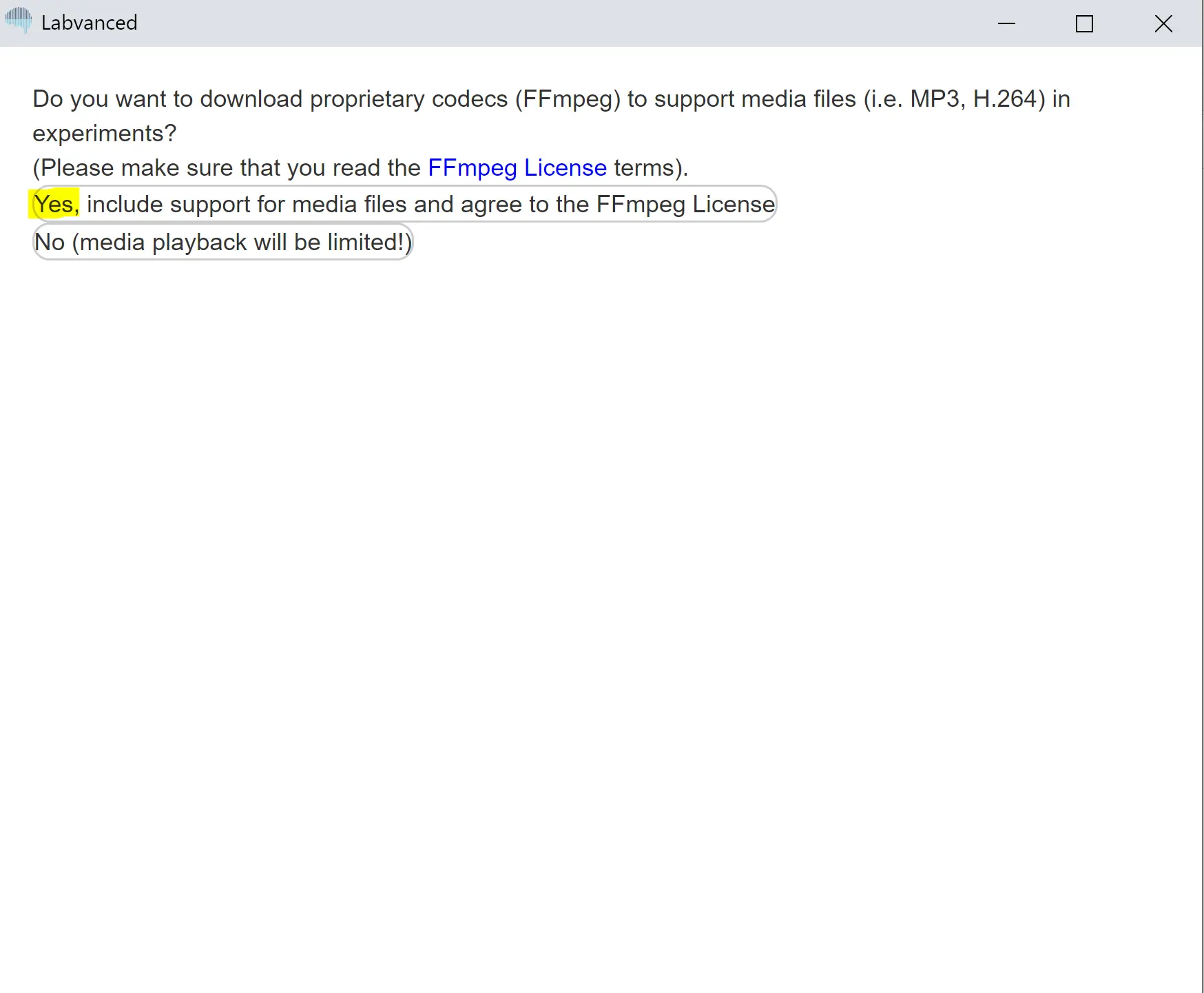
Lisez le contrat lié et cliquez sur Oui pour autoriser les fichiers multimédias.
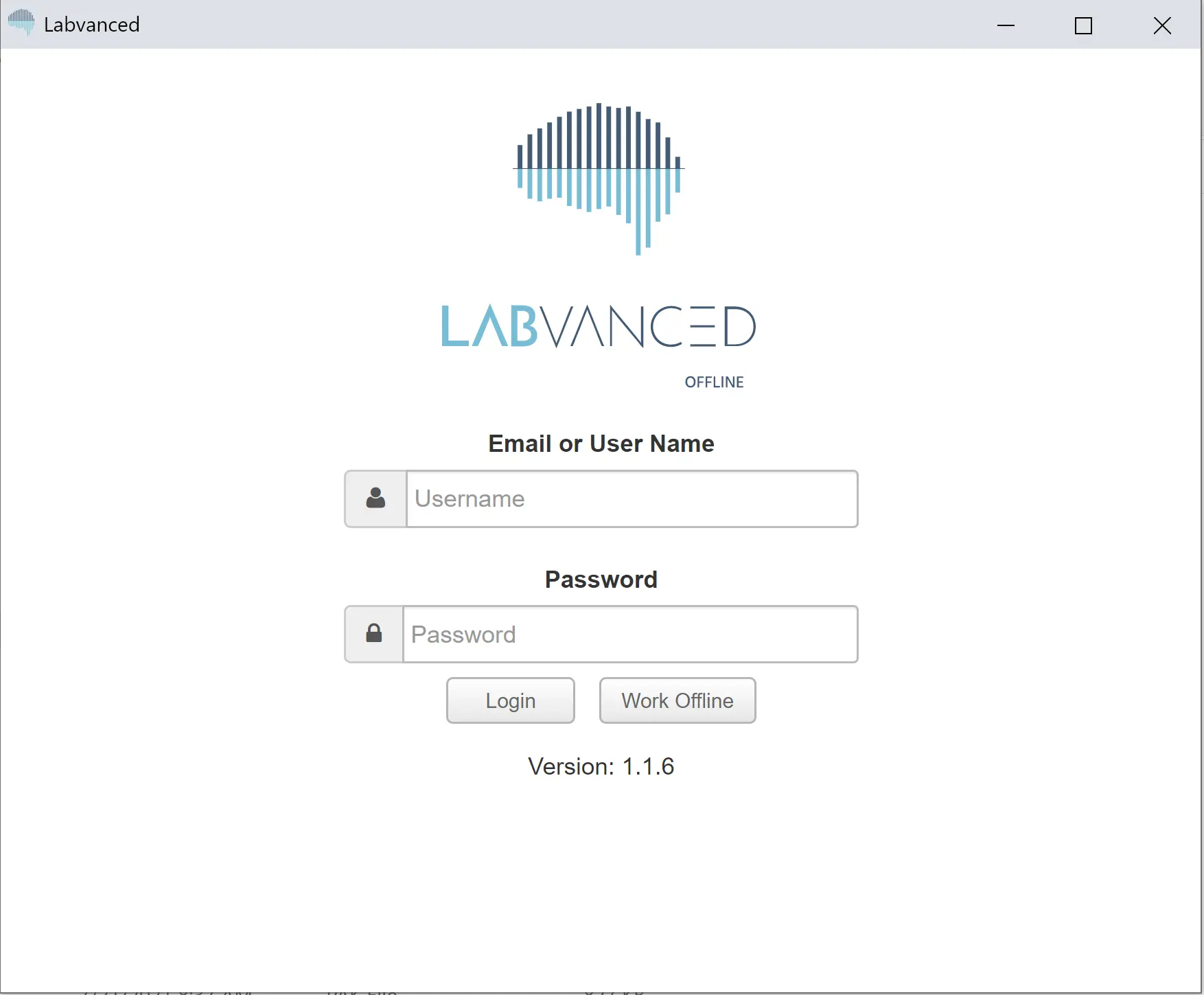
Une fois cliqué, un écran de connexion apparaîtra. Utilisez votre nom d'utilisateur et votre mot de passe Labvanced pour vous connecter.
Après vous être connecté, vous verrez cette interface.
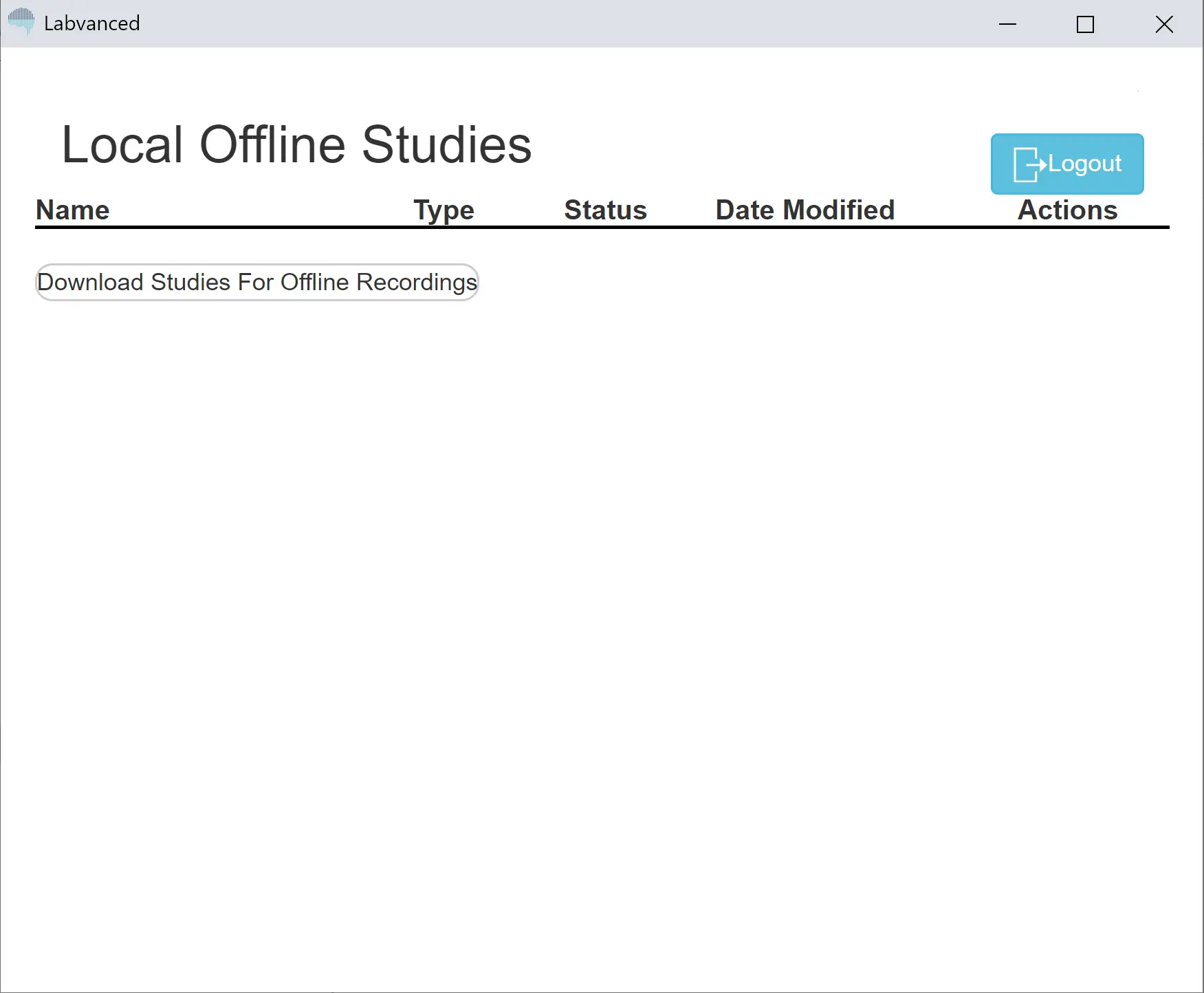
Cliquez sur le bouton pour télécharger des études depuis votre compte sur le dispositif local que vous utilisez pour réaliser des études hors ligne. Lorsque qu'une étude a été téléchargée, l'écran ressemblera à cela.

Cliquez sur l'icône qui ressemble à un œil pour voir une étude.
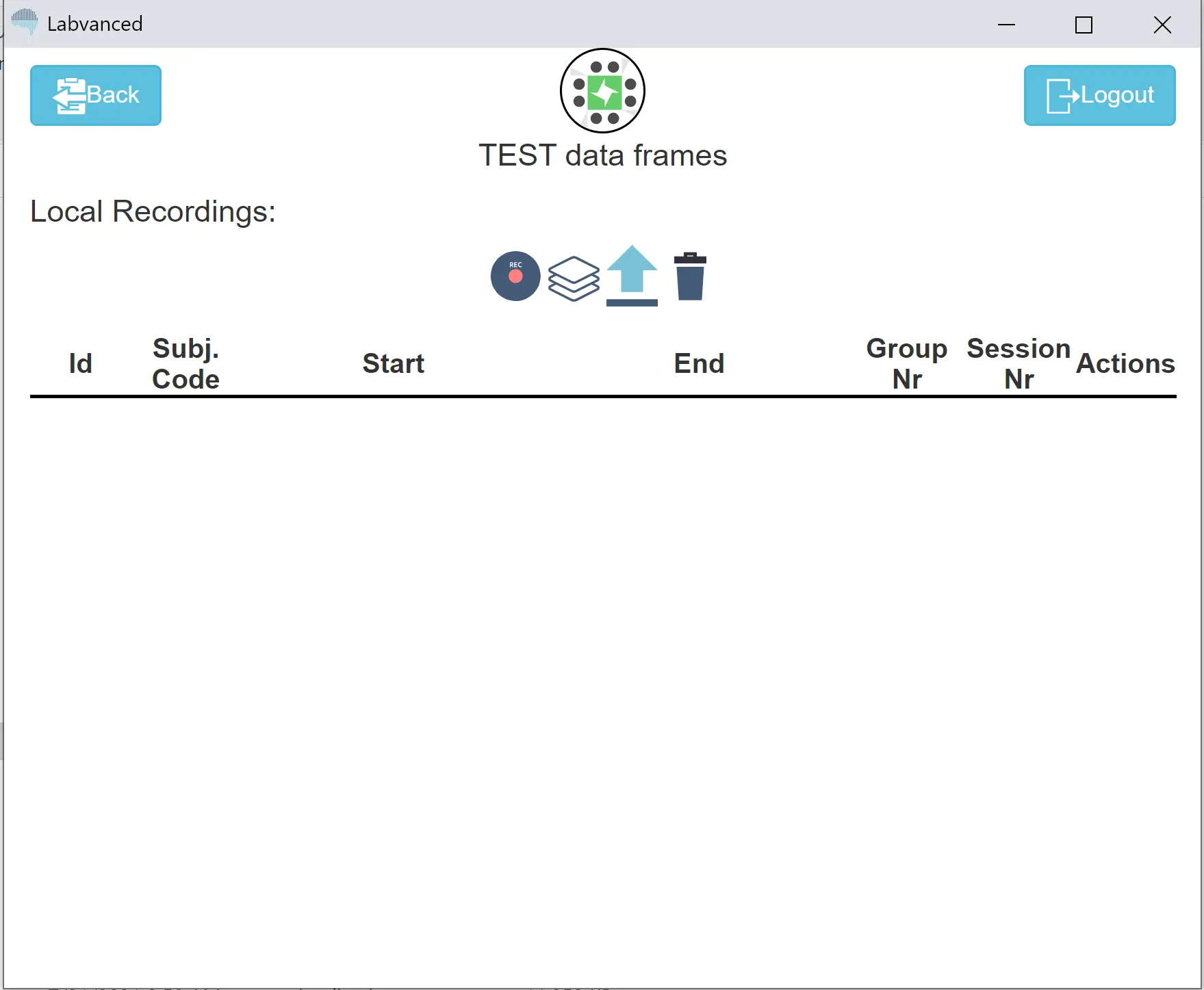
Sur cet écran, il y a 4 options pour ce que vous pouvez faire avec une étude.
- Enregistrer : commence une session d'enregistrement
- Actualiser : actualise la liste des enregistrements pour l'étude
- Télécharger : télécharge tous les enregistrements locaux sur le serveur (connexion à Internet requise)
- Corbeille : efface toutes les sessions d'enregistrement locales. Il y a également un bouton de suppression si vous souhaitez supprimer seulement des enregistrements spécifiques.
Pour utiliser Labvanced hors ligne après que le processus d'installation est terminé, ouvrez votre dossier de raccourcis, cliquez sur le fichier Labvanced, et cliquez sur "Travailler hors ligne". Toutes vos études téléchargées seront dans votre compte local.
Si vous avez l'intention d'exécuter Labvanced hors ligne pour le but d'une seule étude, il existe une méthode pour créer un raccourci qui commencera automatiquement une étude lorsque cliqué. Cela est utile pour tester un sujet sur une tablette ou sur un ordinateur de laboratoire et pour vouloir ouvrir l'étude immédiatement sans nécessité de configuration supplémentaire.
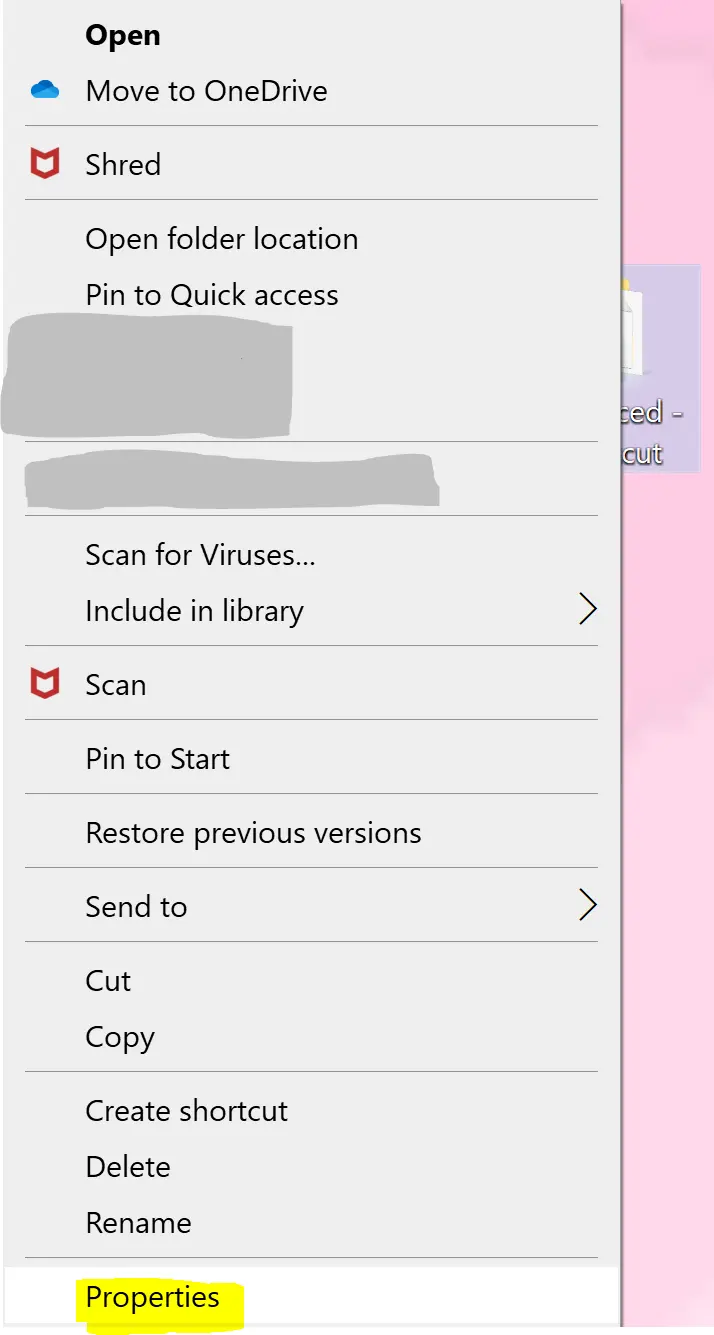
Tout d'abord, cliquez avec le bouton droit sur votre raccourci pour ouvrir un menu. En bas, sélectionnez Propriétés.
Pour spécifier quelle étude doit être ouverte pour une session d'enregistrement, tapez un espace après labvanced.exe puis tapez --startexp EXPERIMENT_ID
L'ID de l'expérience est le numéro d'étude à 5 chiffres trouvé dans l'URL de la page de Conception de l'Étude ou sur la page Publier & Enregistrer. Une ligne de code d'exemple ressemblerait à ceci :

Dans cet exemple, l'étude 12345 serait immédiatement sélectionnée et une session d'enregistrement commencerait lorsque le raccourci est cliqué.
Enfin, vous pouvez choisir où exporter vos données sur votre appareil local. Cette fonction doit être activée par un administrateur Labvanced. Si vous prévoyez de faire cet export hors ligne au lieu de télécharger vos données sur le serveur lorsque vous serez reconnecté à Internet, veuillez nous écrire avec votre nom et votre ID d'étude avant de commencer votre étude afin que nous puissions activer cette fonctionnalité pour vous.
Une fois la fonctionnalité activée, vous ajouterez un paramètre au même menu qu'auparavant. Après l'ID de l'étude, tapez un espace puis tapez --export C:\PATH_TO_STORE
Le composant "chemin à enregistrer" est l'emplacement du fichier sur votre appareil local. Voici un exemple :

Dans cet exemple, l'utilisateur enregistre les données sur son bureau.
Après ces étapes, vous pourrez cliquer sur un raccourci et ouvrir une étude pour l'exécuter hors ligne. Veuillez nous écrire par e-mail ou via le chat en direct si vous avez des questions et/ou si vous devez activer l'exportation locale des données.