Configuration du suivi oculaire dans une tâche
Lorsque vous créez une nouvelle étude, le suivi oculaire peut être activé soit depuis la boîte de dialogue Settings de la tâche elle-même, ce que couvre cette page, soit depuis l'onglet principal Settings au niveau de l'étude (voir Comment choisir les paramètres de calibration du suivi oculaire). Dans tous les cas, Physiology Toolbox Version 2.0 est le paramètre par défaut. Une fois le suivi oculaire activé pour votre étude, vous devez encore l'activer et le configurer pour chaque tâche individuelle où vous souhaitez collecter des données de regard.
Activer le suivi oculaire pour une tâche
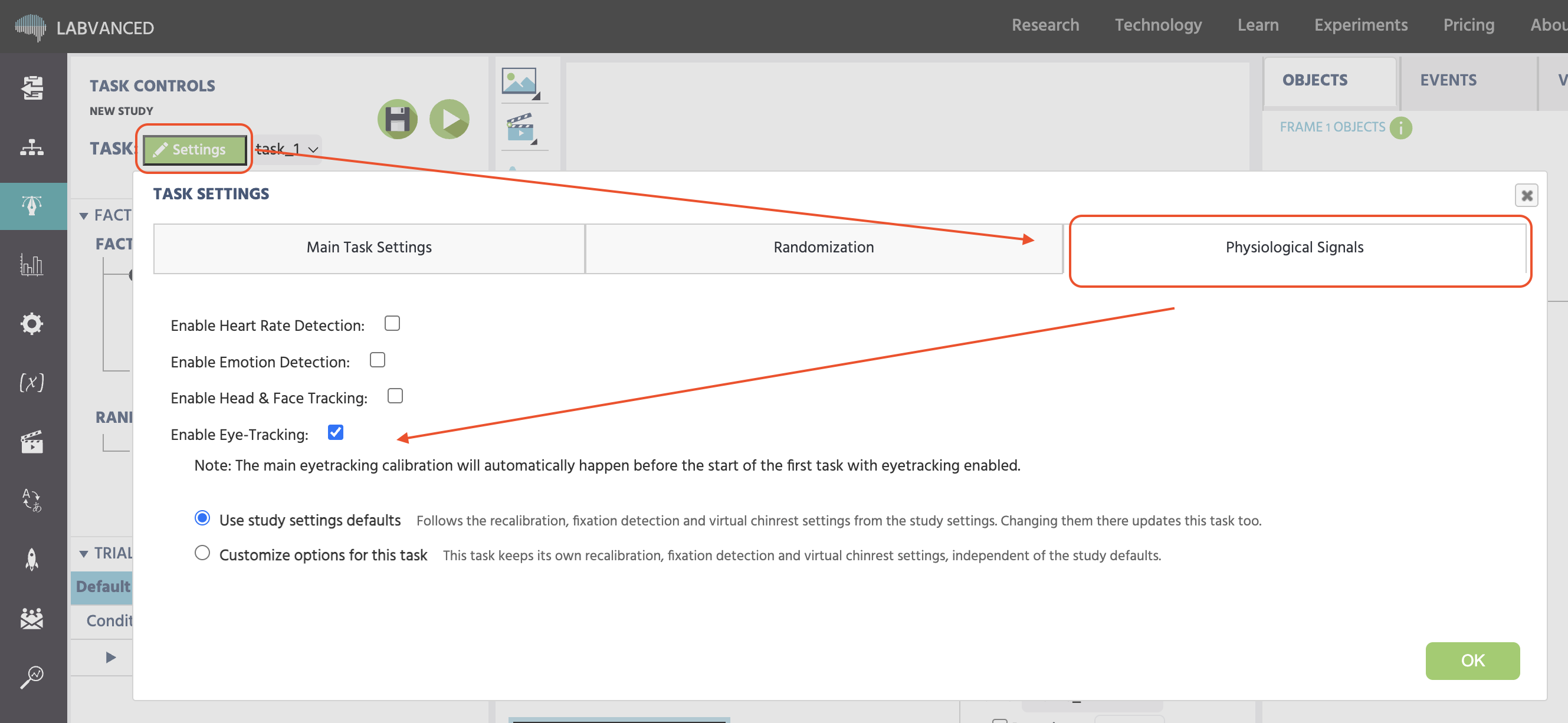
Dans l'éditeur de tâches, cliquez sur le bouton Settings dans le coin supérieur gauche, à côté de "Tâche :". Dans la boîte de dialogue qui s'ouvre, allez à l'onglet Physiological Signals et cochez Enable Eye-Tracking:.
Le suivi oculaire peut être activé pour plusieurs tâches au sein du même expérience. La calibration principale, configurée au niveau de l'étude, ne s'exécute qu'une seule fois, avant la première tâche de l'étude ayant le suivi oculaire activé. Chaque tâche subséquente avec le suivi oculaire activé utilise les paramètres de recalibration décrits ci-dessous au lieu de relancer une calibration complète.
Cocher Enable Eye-Tracking: fait également partie des façons dont une étude sur Physiology Toolbox Version 2.0 peut déclencher l'assistant Set up eye tracking, la première fois que le suivi oculaire est activé dans l'étude. Voir Choisir un niveau dans le guide des paramètres de calibration pour ce que demande cet assistant.
Utiliser des paramètres personnalisés pour une tâche
Par défaut, une tâche utilise Use study settings defaults, montré dans la capture d'écran ci-dessus : elle suit les paramètres de recalibration, de détection de fixation, et de repose-menton virtuel de l'étude, et les modifier au niveau de l'étude met à jour chaque tâche encore sur ce paramètre par défaut. Passer à Customize options for this task donne à la tâche ses propres paramètres de recalibration, de détection de fixation, et de repose-menton virtuel, indépendants des paramètres par défaut de l'étude. Ce choix n'existe que sur Physiology Toolbox Version 2.0, sur 1.3 et antérieurs, une tâche configure toujours directement ses propres paramètres, il n'y a pas d'option d'héritage. Les trois éléments que Customize options for this task vous permet de définir sont ci-dessous.
Recalibration
Choisir Customize options for this task expose deux menus déroulants, Recalibration before the FIRST trial et Recalibration before LATER trials, chacun avec les mêmes cinq options :
Off (no recalibration)1 point — attention getter + error measurement (no correction)5 points — corrects offset and scale9 points — best chance of also correcting rotationGaze Control — re-verify accuracy, no dots
Un seul point mesure la dérive sans la corriger, agissant comme un élément d'attention qui démarre chaque essai à partir d'une position de regard connue. Cinq ou neuf points peuvent être validés en croix, de sorte qu'ils corrigent également la dérive qu'ils mesurent, avec neuf donnant au modèle sa meilleure chance de capturer à la fois la rotation et l'offset ainsi que l'échelle. Si Recalibration before LATER trials est autre chose que Off, un choix supplémentaire fixe la fréquence de répétition : après un temps fixe ou après un nombre fixé d'essais. Si votre étude est encore sur Physiology Toolbox Version 1.3 ou antérieur, voir Configurer la recalibration sur Physiology Toolbox 1.3 et antérieur ci-dessous.
Repose-menton virtuel
Customize options for this task expose également un remplacement Virtual Chinrest par tâche, indépendant du paramètre propre de l'étude :
Head-pose enforcement:Enable (during calibrations and trials),Enable (only during calibrations), ouDisable.Chinrest strength:Very Loose,Loose,Medium,Strict, ouVery Strict.
Sur Use study settings defaults, la tâche suit plutôt le paramètre Virtual Chinrest de l'étude, et cet remplacement ne s'applique pas.
Remplacement de détection de fixation
Customize options for this task permet également à une tâche de définir son propre mode de détection de fixation, indépendamment des paramètres par défaut de l'étude. Voir Détection de fixation ci-dessous pour les choix d'algorithme et ce que chacun d'eux fait.
Détection de fixation
La détection de fixation détermine comment Labvanced identifie quand le regard d'un participant s'est posé sur un endroit, plutôt que de simplement signaler un flux brut de coordonnées de regard. Elle nécessite que Physiology Toolbox Version de l'étude soit défini sur v1.2 ou supérieur. Sur 2.0, elle peut également être configurée par tâche en sélectionnant Customize options for this task (voir Utiliser des paramètres personnalisés pour une tâche ci-dessus), le même commutateur qui déverrouille les paramètres de recalibration et de repose-menton virtuel par tâche.
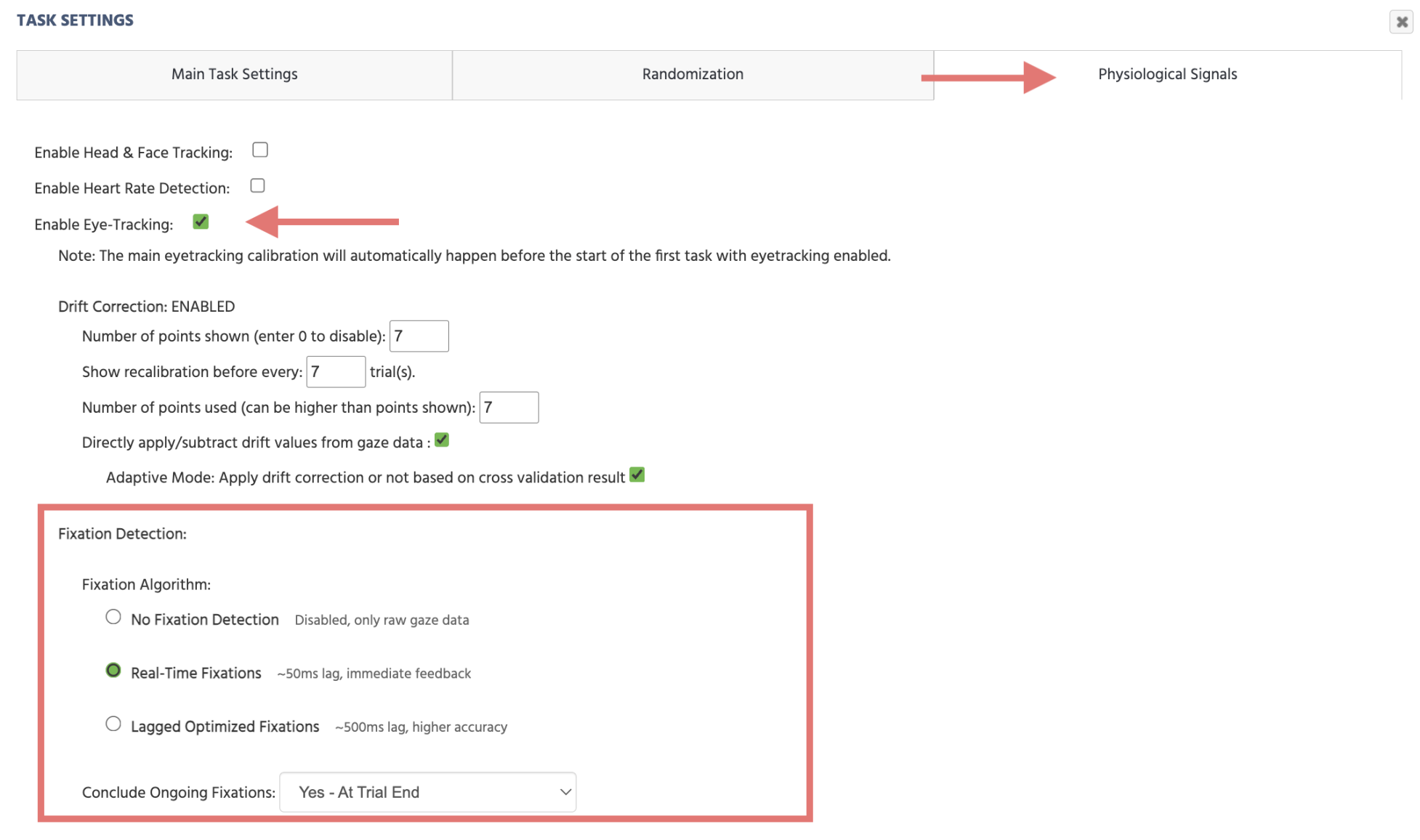
No Fixation Detection: désactive l'analyse de fixation ; seules les coordonnées de regard brutes sont collectées.Real-Time Fixations: les fixations sont calculées à mesure que les données de regard arrivent, avec un retard d'environ 50 millisecondes. Idéal pour les études qui nécessitent un feedback immédiat aux participants basé sur les fixations, comme les affichages contingents au regard.Lagged Optimized Fixations: les fixations sont calculées après avoir observé les points de regard suivants, avec un retard d'environ 500 millisecondes, produisant une plus grande précision et une meilleure détection des fixations plus longues. Idéal lorsque le feedback peut être légèrement retardé, ou pour une analyse post-expérimentale.Conclude Ongoing Fixations: contrôle ce qu'il se passe pour une fixation encore en cours de calcul lorsque un image ou un essai se termine avant que l'algorithme ne finisse. Les options sont de garder le tampon actif entre les limites d'image/d'essai, ou de forcer le calcul de fixation à se conclure à la fin de l'image ou de l'essai. Forcer la conclusion est utile lorsque vous devez savoir si un participant a fixé un objectif avant de passer à l'image ou à l'essai suivant. SurPhysiology Toolbox Version2.0, le choix "garder le tampon actif entre les limites d'image/d'essai" n'est plus disponible, chaque fixation doit se conclure à une limite d'image ou d'essai.
Paramètres d'affichage
Display Mode se trouve sur un onglet différent du reste de cette page : dans l'éditeur de tâches, cliquez sur le bouton Settings à côté de "Tâche :", puis allez à l'onglet Main Task Settings, pas Physiological Signals. Le mode d'affichage par défaut est Zoom / Adaptive, qui adapte le contenu de votre tâche pour l'écran de chaque participant. Pour les tâches de suivi oculaire, passer à Fixed in Visual Degree ou Fixed in Millimeter est souvent préférable, car la position de regard est alors rapportée en unité physique plutôt qu'en unités d'image qui varient selon la taille de l'écran, rendant les mesures comparables entre les participants.
Si vous passez à Fixed in Visual Degree ou Fixed in Millimeter pour une tâche de votre étude, l'option Measure Screen Size (card calibration) sous l'onglet Settings → Controls → Screen devient obligatoire et ne peut pas être désactivée. Cela demande aux participants de maintenir une carte standardisée (85,60 par 53,98 mm, la taille d'une carte de crédit ou d'une carte d'identité) devant leur écran afin que Labvanced puisse calibrer la taille physique de l'écran, ce qui est ce qui rend les mesures en millimètre et en degré visuel précises en premier lieu.
Restriction du suivi à des objets de stimulus spécifiques
Vous pouvez également limiter un événement de regard ou de fixation à se déclencher uniquement lorsque le participant regarde des objets de stimulus spécifiques, plutôt que partout sur l'image. Cela est configuré dans le cadre de la construction de l'événement lui-même, traité dans Enregistrement et exportation des données de regard.
Configuration de la recalibration sur Physiology Toolbox 1.3 et antérieur
Une fois le suivi oculaire activé pour une tâche, quatre champs contrôlent comment le système maintient les prédictions de regard précises au cours de cette tâche :
Number of points shown: combien de points de recalibration sont affichés avant que la tâche ne commence. Défini sur 0 pour désactiver complètement la recalibration. Par défaut à 7.Show recalibration before every: combien d'essais passent avant que la recalibration ne s'exécute à nouveau. Par défaut à 7.Number of points used: combien des points affichés sont réellement utilisés dans le calcul de recalibration, qui peut être défini à un nombre supérieur à celui affiché.Directly apply/subtract drift values from gaze data: lorsqu'il est activé, corrige la tendance naturelle et progressive d'un participant à dériver dans une direction au cours d'une tâche.Adaptive Mode: lorsque cette sous-option est activée, la correction de dérive est appliquée ou retenue automatiquement sur la base d'une vérification de validation croisée, plutôt que d'être toujours appliquée.
Si votre tâche est courte, ou si la précision du regard n'est pas critique pour votre mesure, désactiver la recalibration (Number of points shown défini sur 0) permet à la tâche de progresser plus rapidement pour les participants. Pour les tâches plus longues, ou celles où de petites erreurs dans la position de regard importent, les paramètres de recalibration par défaut aident à corriger la dérive de précision au fil du temps.
Directly apply/subtract drift values from gaze data et Adaptive Mode sont spécifiques à 1.3 et antérieurs : sur 2.0, ces deux cases à cocher sont inertes, elles ne font plus rien.
Exemples pratiques
Pour un exemple complet de construction d'une étude autour de ces paramètres, consultez le Guide du suivi oculaire ou le guide amical pour les nourrissons Guide de discrimination d'objets. Les deux reflètent une version antérieure de l'interface des paramètres, donc les noms de champs et les captures d'écran peuvent ne pas correspondre à ce qui est décrit ci-dessus, mais la structure générale des guides s'applique toujours.
Questions fréquemment posées
Si j'active le suivi oculaire pour plusieurs tâches dans la même expérience, une calibration complète s'exécute-t-elle à chaque fois ?
J'ai désactivé Activer le suivi oculaire sur la tâche 1, mais les participants reçoivent toujours l'invite d'accès à la caméra. Pourquoi ?
Puis-je désactiver la recalibration pour une tâche courte ?
Quel mode de détection de fixation devrais-je utiliser si j'ai besoin de réagir immédiatement à une fixation, en cours de tâche ?
Que se passe-t-il pour une fixation qui n'a pas fini d'être calculée lorsqu'un essai se termine ?
Dois-je configurer la calibration de la carte de mesure de la taille d'écran si j'utilise le mode d'affichage par défaut ?
Lectures complémentaires
Enregistrement et exportation des données de regard
Construisez les événements qui capturent les données de regard en tant que variables enregistrées, et accédez à l'exportation résultante.
Présentation des stimuli dans une tâche de suivi oculaire
Comment les stimuli sont liés au suivi oculaire, avant de traiter les paramètres de tâche.
Comment choisir les paramètres de calibration du suivi oculaire
Les paramètres de calibration au niveau de l'étude dont cette recalibration de tâche s'appuie.