labvanced logoLabVanced
  • Research
    • Publications
    • Researcher Interviews
    • Use Cases
      • Developmental Psychology
      • Linguistics
      • Clinical & Digital Health
      • Educational Psychology
      • Cognitive & Neuro
      • Social & Personality
      • Arts Research
      • Sports & Movement
      • Marketing & Consumer Behavior
      • Economics
      • HCI / UX
      • Commercial / Industry Use
    • Labvanced Blog
    • Services
  • Technology
    • Feature Overview
    • Code-Free Study Building
    • Eye Tracking
    • Mouse Tracking
    • Generative AI Integration
    • Multi User Studies
    • More ...
      • Reaction Time/Precise Timing
      • Text Transcription
      • Heart Rate Detection (rPPG)
      • Emotion Detection
      • Questionnaires/Surveys
      • Experimental Control
      • Data Privacy & Security
      • Desktop App
      • Mobile App
  • Learn
    • Guide
    • Videos
    • Walkthroughs
    • FAQ
    • Release Notes
    • Documents
    • Classroom
  • Experiments
    • Cognitive Tests
    • Sample Studies
    • Public Experiment Library
  • Pricing
    • Licenses
    • Top-Up Recordings
    • Subject Recruitment
    • Study Building
    • Dedicated Support
    • Checkout
  • About
    • About Us
    • Contact
    • Downloads
    • Careers
    • Impressum
    • Disclaimer
    • Privacy & Security
    • Terms & Conditions
    • Third-Party Licenses
  • Appgo to app icon
  • Logingo to app icon
Learn
Guide
Vidéos
Guides étape par étape
FAQ
Archives des newsletters
Documents
Salle de classe
  • 中國人
  • Deutsch
  • Français
  • Español
  • English
  • 日本語
Guide
Vidéos
Guides étape par étape
FAQ
Archives des newsletters
Documents
Salle de classe
  • 中國人
  • Deutsch
  • Français
  • Español
  • English
  • 日本語
  • Guide
    • COMMENCER

      • Éditeur de tâche
      • Présentation des stimuli
      • Exactitude de la réponse
      • Objets
      • Événements
      • Variables
      • Assistant de tâche
      • Système d'essai
      • Conception de l'étude
        • Tâches
        • Blocs
        • Sessions
        • Groupes
    • SUJETS EN VEDETTE

      • Conception d'expérience
        • Créer une étude
        • Modèles de Data Frame
      • Randomisation & Équilibre
      • Suivi oculaire
        • Présentation des Stimuli dans une Tâche de Suivi Oculaire
        • Comment Choisir les Paramètres de Calibration du Suivi Oculaire
        • Configurer le Suivi Oculaire dans une Tâche
        • Enregistrement et Exportation des Données de Regard
        • Utiliser des formes comme zones d'intérêt (AOI) pour le suivi des yeux
        • L'expérience de calibration des participants
      • Questionnaires
      • Application de bureau
      • Études d'exemples
      • Recrutement de participants
      • Accès API
        • API REST
        • API Webhook
        • API WebSocket
      • Autres sujets

        • Temps de stimulus précis
        • Études multi-utilisateurs
        • Suivi de la Tête dans Labvanced | Guide
    • ONGLETS PRINCIPAUX DE L'APPLICATION

      • Aperçu : Onglets principaux
      • Tableau de bord
      • Mes études
      • Études partagées
      • Mes fichiers
      • Bibliothèque d'expériences
      • Mon compte
      • Licence & Services
    • ONGLETS DE L'ÉTUDE

      • Aperçu : Onglets spécifiques à l'étude
      • Conception de l'étude
        • Tâches
        • Blocs
        • Sessions
        • Groupes
      • Éditeur de tâche
        • Contrôles de Tâche
        • Le Système des Essais
        • Cadres de Canevas et de Page
        • Objets
        • Tables de Propriétés des Objets
        • Variables
        • Tables des variables système
        • Le système d'événements
        • Fonctions de l'Éditeur de Texte
        • Options de suivi oculaire dans l'éditeur de tâches
        • Suivi de la tête dans une tâche
        • Études Multi-Utilisateur
      • Paramètres
      • Variables
      • Médias
      • Textes & Traduire
      • Lancer & Participer
      • Gestion des sujets
      • Dataview et Export
        • Vue des données et sélection des variables & des tâches (ancienne version)
        • Accéder aux Enregistrements (Version ANCIENNE)
  • Vidéos
    • Aperçu des Vidéos
    • Commencer avec Labvanced
    • Créer des Tâches
    • Vidéos des Éléments
    • Événements & Variables
    • Sujets Avancés
  • Guides
    • Introduction
    • Tâche de Stroop
    • Tâche de Décision Lexicale
    • Tâche de Signalement de Gaze Posner
    • Paragigme de Clignotement d'Apathie
    • Étude d'Œil Suivant
    • Étude d'Œil Suivant de Bébé
    • Étude de Capture Attentionnelle avec Suivi de Souris
    • Présentation Visuelle Sérielle Rapide
    • Étude ChatGPT
    • Démonstration de Suivi Oculaire : SVG comme AOIs
    • Démonstration Multi-Utilisateur : Montrer les Curseurs des Sujets
    • Contrôleur de Gamepad / Joystick - Configuration de Base
    • Étude d'Application de Bureau avec Intégration EEG
    • Équilibrage des Groupes entre Sujets et Configuration des Variables
  • FAQ
    • Fonctionnalités
    • Politique de Support & Directives
    • Sécurité & Confidentialité des Données
    • Licences
    • Précision de Labvanced
    • Utilisation Programmatique & API
    • Utilisation de Labvanced Hors Ligne
    • Résolution de Problèmes
    • Questions de Création d'Études
  • Archives de la Newsletter
  • Documents
  • Salle de Cours

Utiliser des formes comme zones d'intérêt (AOI)

Une zone d'intérêt (AOI) est une région définie d'un cadre que Labvanced vérifie par rapport au regard ou aux fixations d'un participant, indépendamment de ce qui est réellement dessiné là. Labvanced n'a pas d' « objet AOI » dédié : au lieu de cela, vous utilisez un Polygon ou SVG Object comme un masque invisible.

Polygon comme masque AOI

Pour utiliser un objet Polygon comme AOI :

  1. Dessinez le polygone traçant le contour de la région que vous souhaitez suivre, en utilisant autant de sommets que nécessaire pour suivre une forme irrégulière.
  2. Laissez le polygone complètement non stylisé : pas de remplissage, pas de contour. Il reste invisible pour les participants, mais sa limite de sommet est toujours utilisée pour les tests de regard et de fixation.
  3. Donnez au polygone un label Stimulus Info clair, afin qu'il soit facile de l'identifier plus tard lors de la configuration des métriques liées à l'AOI ou lors de la révision des données exportées.

Les échantillons de regard et de fixation sont testés par rapport à l'ensemble exact de sommets du polygone, et non par rapport à un rectangle englobant. Cela est important lorsque votre stimulus n'est pas un simple rectangle : un AOI rectangle englobant autour d'un objet circulaire ou irrégulier enregistrerait un regard qui tombe à l'intérieur du rectangle mais en dehors de l'objet réel. Des métriques telles que le temps de séjour et le pourcentage de temps dans l'AOI sont calculées en utilisant la pleine limite du polygone, et non le rectangle.

Utilisez un AOI Polygon lorsque une zone rectangulaire est trop grossière pour la forme de votre stimulus et qu'un SVG de cette forme n'est pas disponible.

Objet SVG comme masque AOI

Si vous avez déjà un SVG de la forme que vous souhaitez suivre, un SVG Object peut servir le même but qu'un Polygon : téléchargé sur le canevas, stylisé invisiblement, et utilisé comme masque pour déclencher des événements liés au suivi des yeux sur cette zone spécifique. Pour les mécanismes généraux de l'ajout d'un objet SVG, voir Travailler avec des objets.

Utiliser un AOI dans un événement

Une fois que vous avez défini un Polygon ou un objet SVG comme AOI, limitez un déclencheur Eyetracking Gaze ou Eyetracking Fixation à celui-ci en sélectionnant l'option pour ne déclencher que sur des éléments spécifiques et en ajoutant cette forme comme cible. Par exemple, vous pouvez utiliser un Polygon comme déclencheur, de sorte que chaque fois qu'un participant se fixe dessus, une variable compteur augmente de un. Enregistrement de la valeur de déclencheur Stimulus Name ou Stimulus Info aux côtés de vos données de regard vous permet d'identifier à quelle AOI appartient un échantillon de regard donné lors de l'analyse. Les étapes complètes de configuration des événements sont couvertes dans Enregistrement et exportation des données de regard.

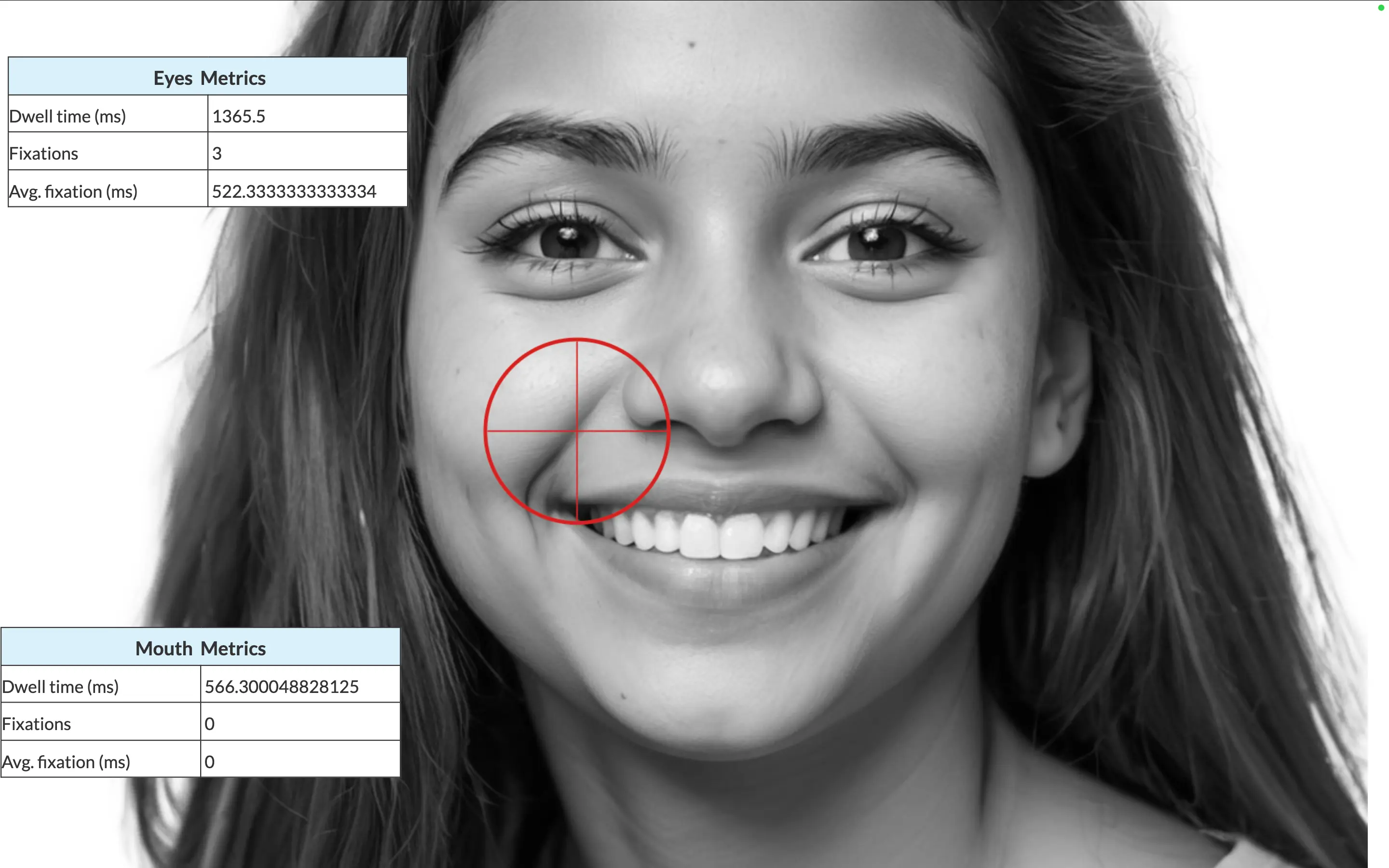
Pour un exemple complet de l'utilisation des SVG comme AOIs, consultez la démonstration Webcam Eye Tracking Demo: SVGs as AOIs. L'exemple ci-dessous montre les comptages de fixation totalisés par région AOI sur un visage :

Démo montrant les comptages de fixation totalisés pour plusieurs régions AOI sur un visage, y compris les yeux, le nez et la bouche

Questions Fréquemment Posées

Labvanced dispose-t-il d'un objet AOI dédié ?
Non. Au lieu de cela, vous utilisez un `Polygon` ou `SVG Object` stylisé invisiblement, sans remplissage et sans contour, comme masque AOI.
Les participants pourront-ils voir la forme de l'AOI pendant l'étude ?
Non, tant qu'elle reste complètement non stylisée. Elle reste invisible pour les participants alors que sa limite est toujours utilisée pour les tests de regard et de fixation.
Un AOI rectangulaire est-il suffisamment précis pour un stimulus circulaire ou irrégulier ?
Non. Un AOI rectangle englobant autour d'un objet circulaire ou irrégulier enregistrerait un regard qui tombe à l'intérieur du rectangle mais en dehors de l'objet réel. Un AOI Polygon est testé par rapport à son ensemble exact de sommets, de sorte que des métriques comme le temps de séjour sont calculées par rapport à la vraie limite de forme.
Dois-je utiliser un Polygon ou un objet SVG pour mon AOI ?
Utilisez un Polygon lorsque une zone rectangulaire est trop grossière pour la forme de votre stimulus et que vous n'avez pas déjà un SVG de cette forme. Si vous avez déjà un SVG de la forme que vous souhaitez suivre, il peut servir le même but de masquage.
Comment puis-je savoir à quelle AOI appartient un échantillon de regard enregistré donné ?
Enregistrez la valeur de déclencheur `Stimulus Name` ou `Stimulus Info` aux côtés de vos données de regard. Donner à chaque AOI un label `Stimulus Info` clair lorsque vous le construisez facilite cette identification lors de l'analyse.

Lecture Complémentaire

Enregistrement et exportation des données de regard

Construisez l'événement qui limite les déclencheurs de regard ou de fixation à une AOI spécifique.

Configurer le suivi des yeux dans une tâche

Les AOIs sont configurées dans une tâche qui a déjà le suivi des yeux activé.

Présentation de stimuli dans une tâche de suivi des yeux

Comment les stimuli et les objets se rapportent au suivi des yeux en général.

Prev
Enregistrement et Exportation des Données de Regard
Next
L'expérience de calibration des participants