トラブルシューティング
このセクションでは、Labvancedで一般的なエラーをトラブルシューティングするためのいくつかのヒントを提供します。これらはあくまで提案であり、すべての質問に対する回答がここにあるわけではないことを覚えておいてください。
もし研究やLabvancedプラットフォームに重大な問題が発生した場合は、すぐにご連絡いただき、サポートコールをスケジュールしてください。
一般的な実装の問題
小さな調整を加えたのですが、気に入らなくなってしまい、以前の状態を思い出せません。変更を元に戻す方法はありますか?
はい、CtrlキーとZキーを同時に押すと、最後に行った変更を元に戻すことができます。
私の実験が望むように動作しませんが、理由がわかりません。どうすればいいですか?
該当するテキストおよびビデオのドキュメントを参照してください。また、実験ライブラリを見て、あなたのデザインに似た研究を見つけ、イベントロジックの違いを確認してみることもできます。さらに進展がない場合は、ライブチャットを通じてご連絡ください。
適切な例/テンプレートの研究が見つかりません。Labvancedは私の研究のためにカスタマイズされたテンプレート/プロトタイプを提供できますか?
私たちは常に、プレミアムまたはラボライセンスを持つユーザー向けに非常にカスタマイズされたプロトタイプを提供しています。ただし、すべてのユーザーに最善のサポートを提供するよう努めています。チャットサポートを通じて必要なことをお知らせください。できる限りお手伝いします!
実験の実装で詰まっています。Labvancedはこれに対して助けてくれますか?
はい。Labvancedプラットフォームの各ユーザーが、問題なくできるだけ早く実験を作成できることを望んでいます。現在の問題についてお話しください。チャットサポートを通じて、あなたが達成しようとしていることを教えてください。
バグを見つけたと思いますが、どこで報告できますか?
バグはどんなソフトウェアプロジェクトでも発生します。私たちはすべてのバグ報告を感謝し、できるだけ早く修正を始めます。バグを報告するには、コンタクトフォームまたはライブチャットのいずれかを使用してください。
ここにリストされていない質問がある場合、Labvancedの人々に最も簡単に連絡する方法は何ですか?
ライブチャット(右下の緑のアイコン)をご利用ください。
タスクと試行
私の研究/タスクが開きません。どうすればいいですか?Labvancedはこれを修正できますか?
はい、私たちはこれを修正できますので、心配しないでください!これは通常、実験ロジックのどこかでまだ使用されている(しばしば変数や要因が)何かが削除されたときに発生します。ライブチャットを通じて私たちに連絡し、あなたの研究の名前を教えてください。より高度なユーザーの場合、開発者タブを開くことができます(Google Chromeの場合:右上の三点→その他のツール→デベロッパーツール→コンソール)。赤いエラーメッセージが表示される場合、私たちにその情報を送っていただければ、より迅速に問題を解決できます。
実験にタスクが抜けているようです。これを解決するにはどうすればよいですか?
タスクがブロックリストに追加されていることを確認してください。タスクがブロックに割り当てられていない場合、実験はそれなしで実行されます。ブロックをセッションに、セッションをグループに割り当てることについても同様です。エディタで実験の流れが正しいこと、そしてすべての項目が考慮されていることを確認してください。
私の試行が間違った順序で表示されています。なぜこれが起きるのですか?
試行のデフォルトの順序はランダム化されています。タスクエディタのランダム化メニューにアクセスし、設定を希望の構成に調整したことを確認してください。また、刺激を実験にインポートした後は、刺激が読み込まれるまでに十分な時間を与えてください。
研究を実行すると、フレームが空白です。なぜですか?
この問題は、より複雑かもしれません。最初のステップとして、刺激をオブジェクトに適切に追加し、試行に割り当てていることを確認してください。次に、変数を含むすべてのフレームにテキストオブジェクトを追加します。テキストボックスには、テキストエディタを使用して変数を追加します。その後、再度実験を実行します。これにより、どの変数が実行され、どの値が印刷されるかが表示されます。
テキストボックスが空白で表示される場合、これは変数が適切に記録されていないことを意味し、これが研究が正しく実行されない理由かもしれません。「欠落している」変数が使用されているすべてのフレームで、変数タブにある変数の説明の下にある3つのチェックボックスを探してください。理由の多くは、「試行開始時にリセット」というボックスがチェックされているべきではない場合です。ボックスのチェックを外し、再度テスト実行してください。
これで問題が解決しない場合は、ライブチャットを通じて私たちに連絡してください。
いくつかのビデオが私の研究中に再生されますが、他のビデオは再生されません。なぜですか?
すべてのビデオが.mp4形式であり、私たちのガイドラインに従っていることを確認してください。時々、問題はビデオリンクそのもので、Labvancedではなく、すべてのビデオをあなたの研究から削除して再アップロードしてみてください。多くの場合、ビデオはメタデータが不足しているか、エンコーディングが壊れています。
可能であれば、Google Chromeのデベロッパーツールにアクセスして、私たちに送信できる特定の問題があるかどうか確認してください。
iFrameにYouTubeビデオリンクを挿入すると、エラーメッセージが表示されました。これを修正するにはどうすればいいですか?
ブラウザからLabvancedにビデオリンクをコピーした場合、「watch」から「embed」にURLを変更する必要があります。たとえば、以下がYouTubeからコピーされたオリジナルのURLです:https://www.youtube.com/watch?v=rBW-346Yjo4 、こちらがiFrameのオブジェクトプロパティに記載されるべきURLです:https://www.youtube.com/embed/rBW-346Yjo4
画像が非常に遅く読み込まれ、時には部分的にしか画像が読み込まれません。
これにはいくつかの理由が考えられます。各ポイントを確認してください:
- ファイルサイズを減らすか、画像を小さくしてみてください
- 研究設定タブでメディアの事前読み込みが有効になっていることを確認してください
- 画像を.jpeg形式に変換してください
- このサイトでインターネット速度をチェックしてください:Check Internet Speed
- ダウンロードおよび/またはアップロードの値が20 mbps未満であれば、インターネットが強力/高速ではなく、刺激を読み込むのに十分ではありません。別のネットワークに接続してみてください。
各オプションを試した後でも画像が読み込まれない場合は、ライブチャットを通じてお知らせください。
変数
データ出力を確認したところ、いくつかの変数がデータを記録していないようです。これを修正するにはどうすればいいですか?
それらの変数があるタスクに戻り、変数タブで変数のタイプがその変数に保存することを意図するデータタイプと一致していることを確認してください。
次に、イベントタブを確認し、その変数を記録するための正しく構造化されたイベントがあることを確認してください。セット/記録変数アクションを注意深く確認し、空白または不完全なオプションが残っていないことを確認してください。
これらの戦略が明白なエラーを明らかにしない場合は、変数の新しいバージョンを作成し、設定を慎重に再実行してください。具体的な変数情報については、ガイドと研究作成の質問を参照してください。
研究の実行
実験の編集は問題なく動作します。しかし、実験を開始/実行すると問題が発生します。どうすればいいですか?
これには異なる理由が考えられます。多くの場合、1つまたは複数のイベントでオブジェクトまたは変数への参照が欠落しているか、間違っていることがあります。すべての変数名がユニークであることを確認してください。これはエラーのもう1つの一般的な理由です。また、イベントロジックを徹底的に確認してください。ロジックのミスは、より複雑なイベントでしばしば発生します。これらの提案が役に立たない場合は、ライブチャットを通じてご連絡ください。
私の実験がフリーズしたり、空白画面になったりします。これを修正するにはどうすればいいですか?
すべての変数が正しくリンクされており、常に一定であるべき変数が試行開始時にリセットされていないこと、および使用中でなければならない変数が削除されていないことを確認してください。研究を保存してページを再読み込みします。次に、イベントに移動し、ロジックが正しいことを確認します。
変数とイベントが正しい場合、次の手順を踏んで問題についてお知らせください:
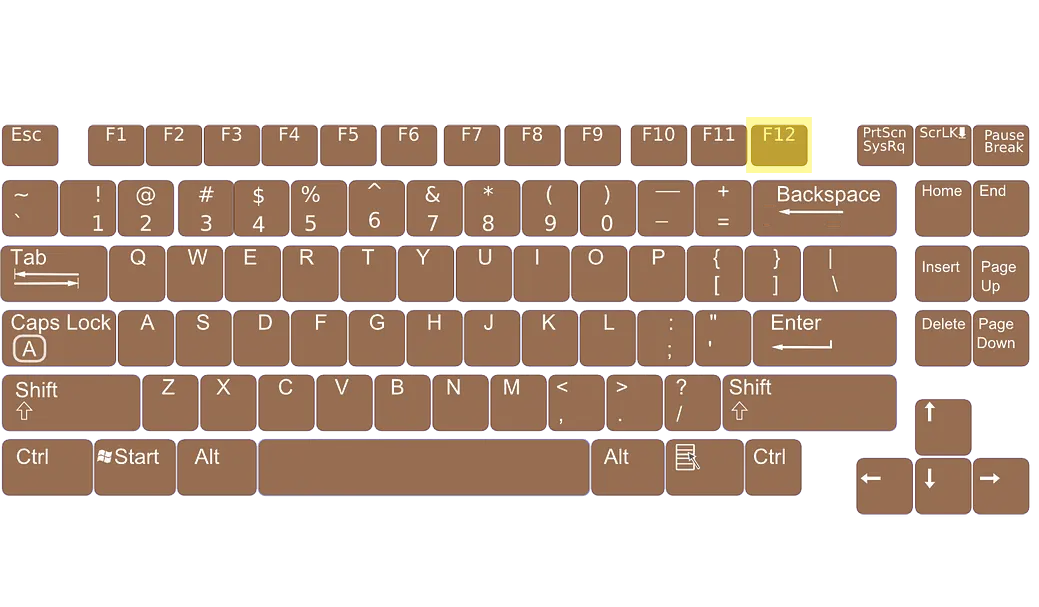
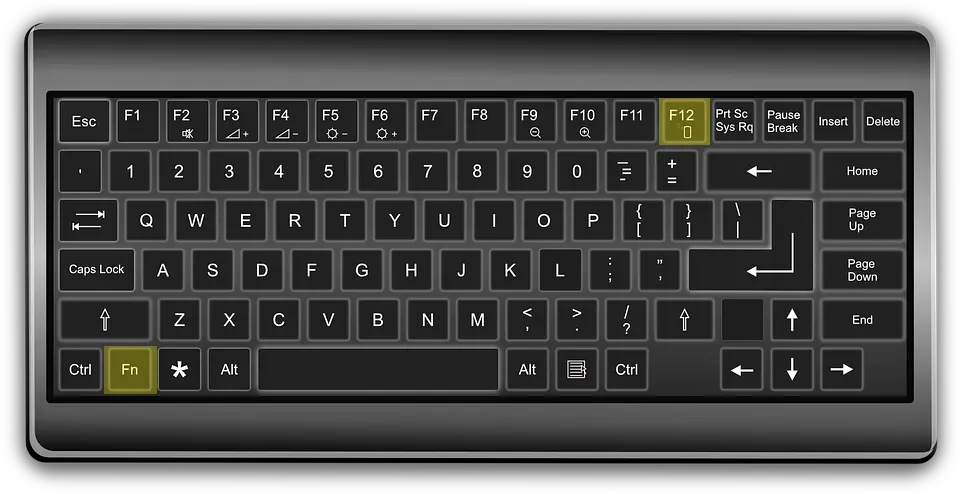
- F12を押してください(ChromeとFirefoxで)。fn + F12または他のf-lockボタンを同時に押す必要があるかもしれません。
- デベロッパーツールを開き、コンソールを開きます。
- コンソールの最新のエントリまたは表示される赤いエラーテキストのスクリーンショットを取得します。
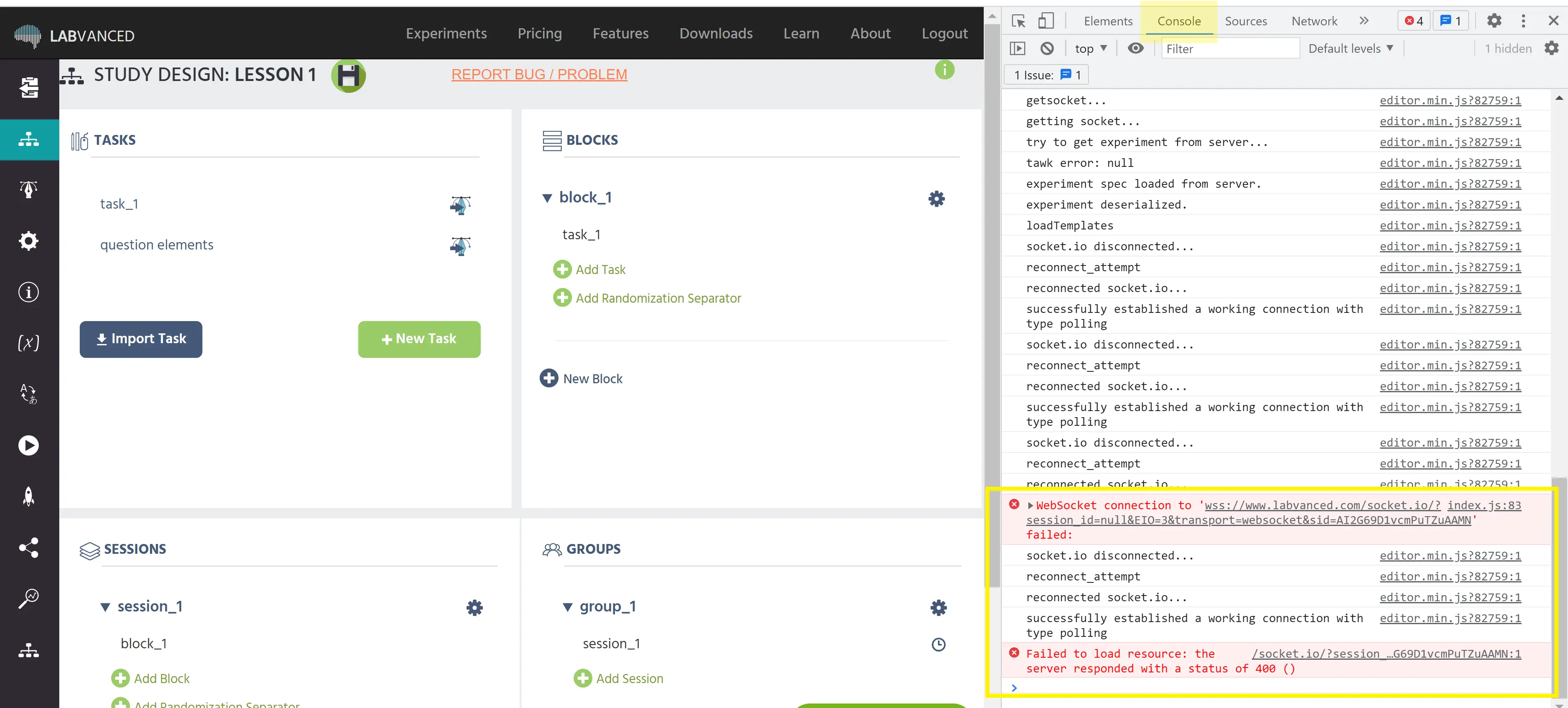
- エラーが発生した研究の名前とタスク、ユーザー名とともにスクリーンショットをメールで送信してください。
エラー957を受け取りました。これを修正するにはどうすればいいですか?
このエラーには2つの要因が関与しています。まず、実験で使用されているファイルを置き換えてみてください。それでもエラーが修正されない場合は、研究設定タブに移動し、「リソースのアップロードエラー時」の設定を「中止」から「続行」に変更してください。それでもエラーが発生する場合は、ご連絡ください。
テスト実行を行ったところ、「実験にアクセスする権限がありません」というエラーメッセージが表示されました。
実験が共有されたり公開されたりしていないことを確認してください。使用しているブラウザが実験で受け入れられているものの1つであることを確認し、保存をクリックしてページを再読み込みしてください。
研究をテスト実行したいのですが、毎回同じ試行が表示されます。なぜですか?
タスクに被験者間でバランスをとるランダム要因が含まれている場合は、録音セッションを伴う参加者として研究をテストする必要があります。これは、テスト実行だけでは正しくランダム化をシミュレーションできないためです。データが記録されない限り、被験者カウンターは増加しません。研究を完全に公開する必要はなく、単に録音セッションを有効にして、実行タブでテストしてください。
私の参加者が、希望する順序でグループに割り当てられていません。これを編集するにはどうすればいいですか?
研究設定タブのメイン設定の下に、被験者カウンターに基づいて参加者をグループに割り当てるオプションがあります。被験者は自動的に、被験者数が最も少ないグループに割り当てられます。参加者が研究に参加したときにカウントを増加させる選択肢があります(これによりバランスが取れますが、早く退出した場合に不完全なデータセットにつながる可能性があります)または参加者が研究を完了したときにカウントを増加させる選択肢があります(これにより完全なデータセットが保証されますが、複数の参加者が同時に開始した場合に不均衡なグループにつながる可能性があります)。
あるグループに別のグループよりも多くの参加者がいる場合は、研究設定タブの設定を見直し、被験者カウンターオプションの変更を検討してください。また、研究デザインタブでグループが正しく設定されていることも確認してください。
iOS、携帯電話、タブレットの使用
私の研究には、iOSを実行しているデバイスで再生されないビデオがあります。これを修正するにはどうすればいいですか?
iOSを実行しているデバイスでは、セキュリティ機能のためにビデオを自動再生できません。したがって、研究に直前の参加者のインタラクション(すなわち、マウスのクリックやキーボードの入力)なしに再生が開始されるビデオが含まれている場合、研究はiOSデバイス上でそれらを再生できません。
しかし、これには解決策があります。前のフレームがマウスクリックのようなユーザーアクションで終了した場合、そのビデオを次のフレームで開始できます。これらのオプションを説明したサンプル研究はこちらです:Media Autoplay on iOS
iOSデバイスに互換性のない特定の機能はありますか?
この質問は、ユーザーからのフィードバックを受けて常に更新されています。現在、iOSを実行しているデバイスで問題があると知られている機能は以下の通りです:
- ビデオオブジェクト(上記の指示を参照)
- オーディオオブジェクト(上記の指示を参照)
- 入力オブジェクト:カレンダーの日付を必要な回答として使用
私の参加者が私の研究の刺激に反応できません。なぜですか?
研究にキー入力が含まれている場合、この機能は携帯電話やタブレットでは非常に困難です。しばしば、入力応答オブジェクトがないとき、キーボードは表示されません。すべてのデバイスでスムーズに実行できるように、テキスト入力オブジェクトと応答を読み取るイベントを使用するか、キー入力の代わりにボタンを使用してみてください。すべてのデバイスで研究をテスト実行してください。
視線追跡のトラブルシューティング
私の実験が視線追跡プログラムを読み込んでいません。これを修正するにはどうすればいいですか?
視線追跡が研究でスムーズに機能することを確認するための方法はいくつかあります。以下のヒントを試してください:
- コンピュータのタスクマネージャーを確認し、多くのCPUやRAMを消費しているバックグラウンドプロセスがないことを確認します。
- 他のアプリケーション、ブラウザタブ、ウィンドウをすべて閉じます。これによって処理能力が空きます。
- ノートパソコンを使用している場合は、電源ソケットに接続します。
- Windowsの電源管理設定でコンピュータを「パフォーマンス」に設定します。
- 可能であれば、リアルなグラフィックカードを持つコンピュータを使用します。
- ブラウザをChromeに切り替えます。
- オペレーティングシステムをWindowsにします。
- すべてのデバイスドライバを更新します。
視線追跡の研究を開始する前に、参加者にすべての他のタブを閉じるように指示することが良い実践です。これは読み込みエラーや遅すぎる読み込みにより正確性を失うのを防ぎます。
視線追跡データを最適に取得するためにはどうすればいいですか?
上記のヒントに加え、視線追跡に適した環境を構築するための一般的なヒントを以下に示します:
- 参加者に眼鏡や顔の覆いを外すように依頼します。
- Webカメラで目がはっきりと見えるようにします。
- 照明条件は一定であるべきですが、被験者の後ろや強すぎてはいけません。
- Webカメラがモニターに非常に近いことを確認します。これにより、中心ポーズを正確に設定し、全顔がキャプチャされることを保証します。
その他
バグを見つけたと思いますが、どこで報告できますか?
バグはどんなソフトウェアプロジェクトでも発生します。私たちはすべてのバグ報告を感謝し、できるだけ早く修正を始めます。バグを報告するには、コンタクトフォームまたはライブチャットのいずれかを使用してください。
ここにリストされていない質問がある場合、Labvancedの人々に最も簡単に連絡する方法は何ですか?
ライブチャット(右下の緑のアイコン)をご利用ください。