labvanced logoLabVanced
  • Research
    • Publications
    • Researcher Interviews
    • Use Cases
      • Developmental Psychology
      • Linguistics
      • Clinical & Digital Health
      • Educational Psychology
      • Cognitive & Neuro
      • Social & Personality
      • Arts Research
      • Sports & Movement
      • Marketing & Consumer Behavior
      • Economics
      • HCI / UX
      • Commercial / Industry Use
    • Labvanced Blog
  • Technology
    • Feature Overview
    • Desktop App
    • Phone App
    • Precise Timing
    • Experimental Control
    • Eye Tracking
    • Multi User Studies
    • More ...
      • Questionnaires
      • Artificial Intelligence (AI) Integration
      • Mouse Tracking
      • Data Privacy & Security
      • Text Transcription
  • Learn
    • Guide
    • Videos
    • Walkthroughs
    • FAQ
    • Release Notes
    • Documents
    • Classroom
  • Experiments
    • Cognitive Tests
    • Sample Studies
    • Public Experiment Library
  • Pricing
    • Pricing Overview
    • License Configurator
    • Single License
    • Research Group
    • Departments & Consortia
  • About
    • About Us
    • Contact
    • Downloads
    • Careers
    • Impressum
    • Disclaimer
    • Privacy & Security
    • Terms & Conditions
  • Appgo to app icon
  • Logingo to app icon
Learn
ガイド
ビデオ
ウォークスルー
FAQ
リリースノート
リリースノート
文書
教室
  • 中國人
  • Deutsch
  • Français
  • Español
  • English
  • 日本語
ガイド
ビデオ
ウォークスルー
FAQ
リリースノート
リリースノート
文書
教室
  • 中國人
  • Deutsch
  • Français
  • Español
  • English
  • 日本語
  • ガイド
    • はじめに

      • オブジェクト
      • イベント
      • 変数
      • タスクウィザード
      • トライアルシステム
      • 研究デザイン
        • タスク
        • ブロック
        • セッション
        • グループ
    • 注目のトピック

      • ランダム化とバランス
      • アイ・トラッキング
      • アンケート
      • デスクトップアプリ
      • サンプル研究
      • 参加者募集
      • APIアクセス
        • REST API
        • Webhook API
        • WebSocket API
      • その他のトピック

        • 正確な刺激のタイミング
        • マルチユーザー研究
        • Labvancedにおけるヘッドトラッキング | ガイド
    • メインアプリタブ

      • 概要: メインタブ
      • ダッシュボード
      • マイスタディ
      • 共有スタディ
      • マイファイル
      • 実験ライブラリ
      • マイアカウント
      • マイライセンス
    • スタディタブ

      • 概要: スタディ専用タブ
      • 研究デザイン
        • タスク
        • ブロック
        • セッション
        • グループ
      • タスクエディタ
        • 主な機能と設定
        • トライアルシステム
        • キャンバスとページフレーム
        • オブジェクト
        • オブジェクトプロパティテーブル
        • 変数
        • システム変数テーブル
        • イベントシステム
        • 試行のランダム化
        • テキストエディタの機能
        • タスクにおけるアイ・トラッキング
        • タスクにおける頭追跡
        • マルチユーザー研究
      • 設定
      • 変数
      • メディア
      • テキストと翻訳
      • 開始と参加
      • 被験者管理
      • データビューとエクスポート
        • Dataview と変数 & タスクの選択 (古いバージョン)
        • 録音へのアクセス (古いバージョン)
  • ビデオ
    • ビデオ概要
    • Labvancedの始め方
    • タスクを作成する
    • 要素ビデオ
    • イベントと変数
    • 高度なトピック
  • ウォークスルー
    • イントロダクション
    • ストループタスク
    • 語彙的判断タスク
    • ポズナー誘導課題
    • 変化盲点ちらつきパラダイム
    • アイ・トラッキングサンプル研究
    • 乳児アイ・トラッキング研究
    • マウストラッキングによる注意の捕捉研究
    • 迅速な視覚的提示
    • ChatGPT研究
    • アイ・トラッキングデモ: AOIとしてのSVG
    • マルチユーザーデモ: 研究内で被験者のカーソルを表示
    • ゲームパッド/ジョイスティックコントローラー - 基本セットアップ
    • EEG統合を持つデスクトップアプリ研究
    • 被験者間グループのバランスと変数の設定
  • FAQ
    • 機能
    • セキュリティとデータプライバシー
    • ライセンス
    • Labvancedの精度
    • プログラム使用とAPI
    • Labvancedをオフラインで使用する
    • トラブルシューティング
    • 研究作成に関する質問
  • リリースノート
  • ドキュメント
  • 教室

My Studies {/examples/}
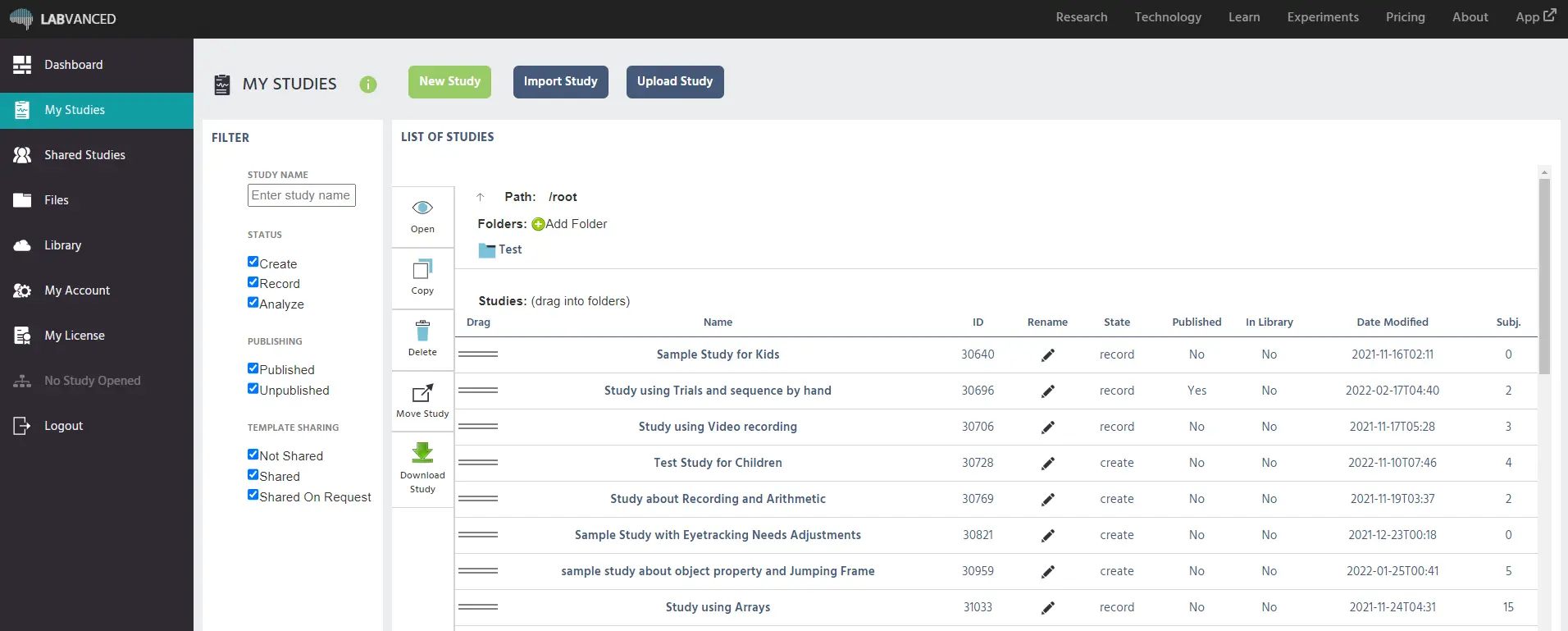
Overview of the 'My Studies' page in Labvanced

Labvancedアカウントにログインすると、「My Studies」は画面の左側にあるメニューオプションで、あなたの個人アカウントにあるすべての実験が表示されます。あなたの好みに応じて、研究を作成、インポート、アップロードできます。このページの上部には、これらのボタンがあります:

  • New Study: 一番上にある緑のボタンをクリックすると、このページから直接新しい研究を作成できます。
  • Import Study: 一番上の2番目のボタンをクリックすると、Public Experiment Libraryから研究をインポートするためのダイアログボックスにアクセスします。
  • Upload Study: 3番目のボタンをクリックすると、外部の.jsonファイルをLabvancedにアップロードできます(プレミアムまたはラボライセンスアカウントの保有者のみ利用可能)。

新しい研究を作成するには、上部の「New Study」ボタンをクリックしてください。その結果、設定のダイアログボックスが画面に表示されます:
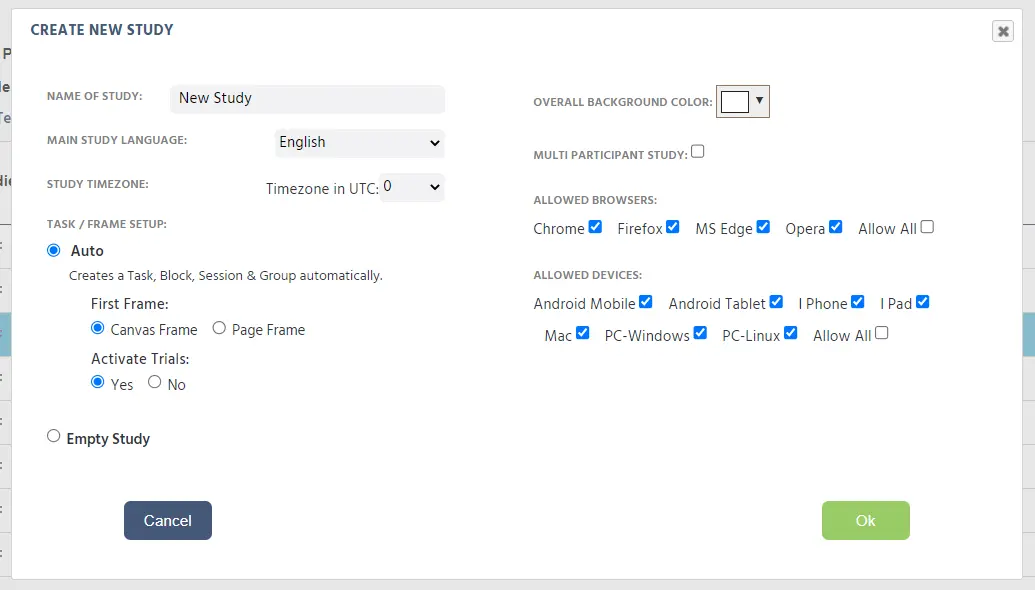
Dialog box when creating a new online psychology study in Labvanced

上記のダイアログボックスを使用して、研究の新しい設定をいくつか指定できます。たとえば、実験に使用する言語、タイムゾーン、タスクやフレームの設定、背景色、マルチ参加者研究を有効にするかどうか、実験を実施したいブラウザやデバイスなどです。
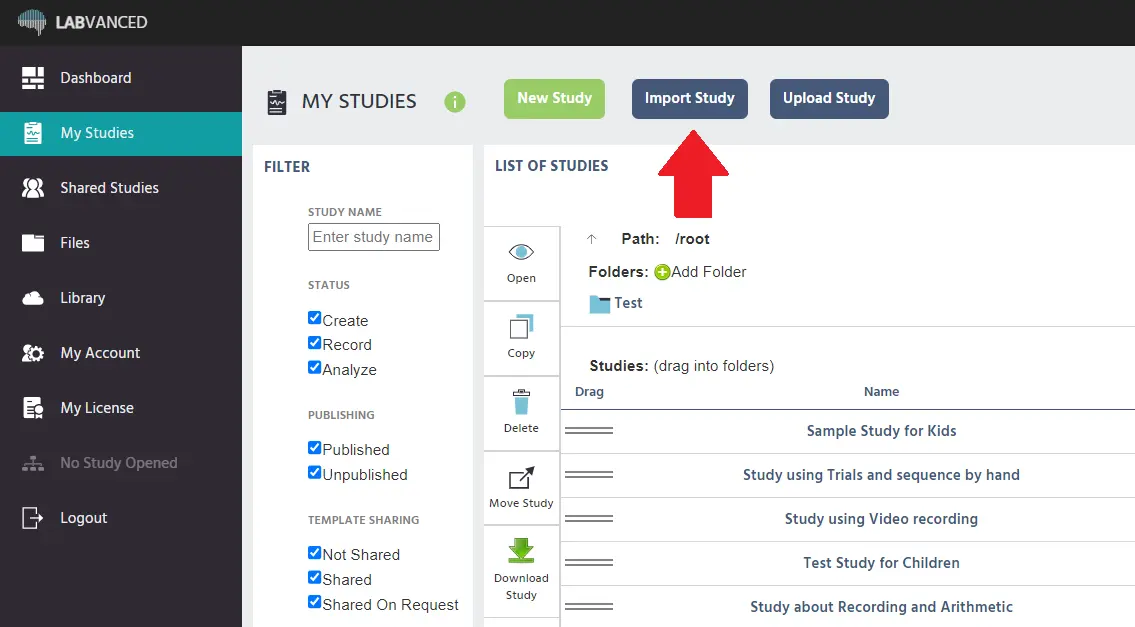
The 'Import Study' button in the Labvanced online psychology experiment builder platform

研究をインポートしたい場合は、このページにある2番目のボタン「Import Study」ボタンを使用すると、別のダイアログボックスが表示されます:
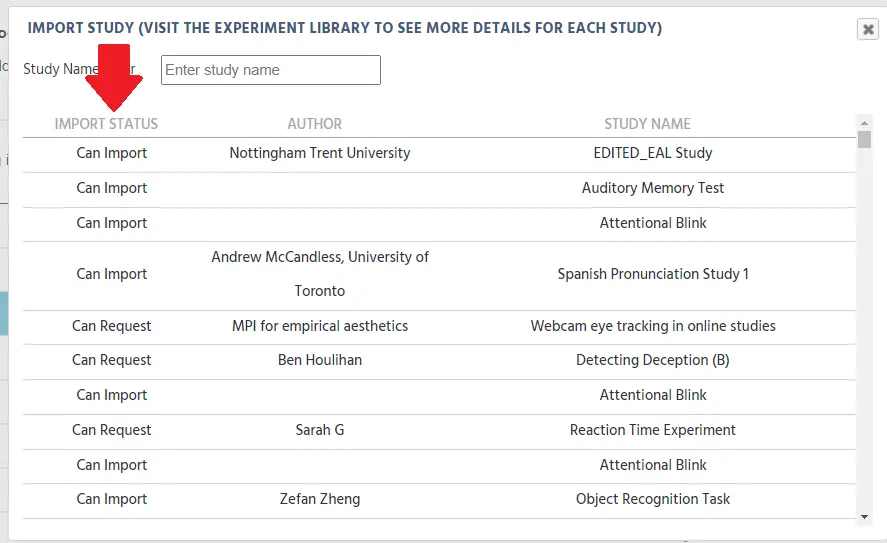
Dialog box of list of online cognitive psychology studies that can be imported

上記のダイアログボックスを使用すると、Public Experiment Libraryから特定の研究タイトルを「Study Name」フィールドを使って検索し、インポートできます。大学名や著者を基に検索することもできます。

研究がインポート可能かどうかは、左側の「Import Status」という列に「Can Import」(直接インポート可能)または「Can Request」(作者の許可を求める必要がある)と表示されます。

インポートされた研究は、あなたの「My Studies」リストに直接追加され、「imported + 研究のタイトル」として名前が付けられます。ここにはいくつかの制限があることに注意が必要です。無料ユーザーは、選択された公共研究のみインポートできます。また、無料ユーザーは、Labvancedで利用可能な研究をインポートできるため、独自の研究を作成する際の参考として利用できます。

Example of a selected psychology study online for importing

次に、「My Studies」ページで「Upload Study」ボタンをクリックすることで、研究をLabvancedに直接アップロードできます。以下のように表示されます:
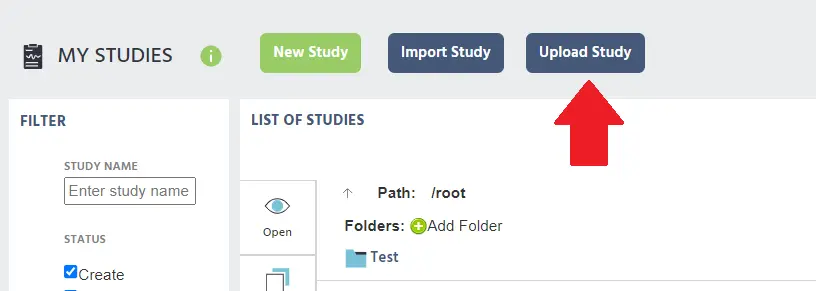
Button for 'Uploading Study' into the Labvanced online psychology experiment platform

ただし、研究のアップロードはプレミアムまたはラボライセンスアカウントの保有者のみ許可されています。ここでは、外部の.jsonファイルドキュメントをアップロードできます。

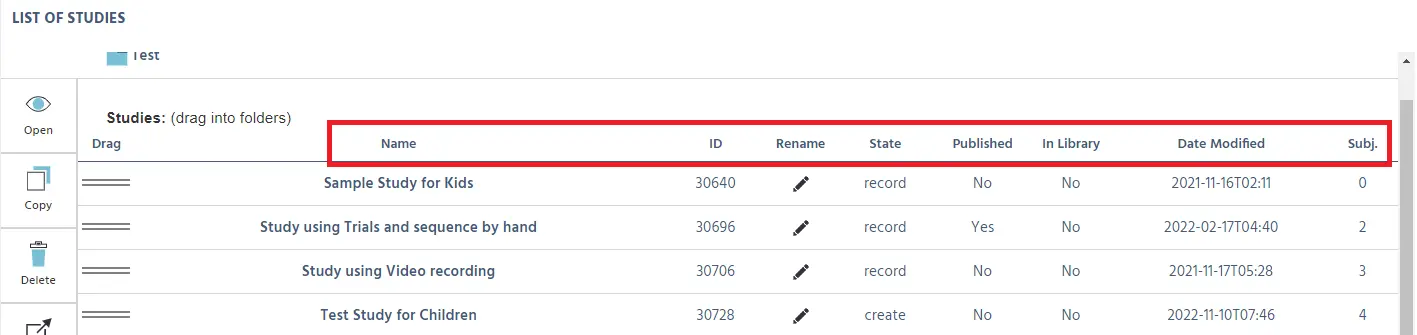
「My Studies」ページには、すべての研究のリストが表示され、以下のようないくつかの一般的な情報も表示されます:

  1. Name: 特定のオンライン研究の名称
  2. ID: 研究のユニークID
  3. Rename: 研究名を変更するオプション(鉛筆アイコンをクリック)
  4. State: 実験の現在の状態(作成中、記録中、分析中)
  5. Published: 研究が公開され、参加者に提供可能かどうか
  6. In Library: 研究がLabvancedのPublic Experiment Libraryで公開されているかどうか
  7. Date Modified: 研究の最新の変更が行われたタイムスタンプ
  8. Subj.: 現在までに研究に参加した被験者の数

Overview of the columns in the 'My Studies' page in Labvanced

研究のリストの左側には、研究に対してアクションを実行できるナビゲーションオプションの列があります。以下のように示されています:
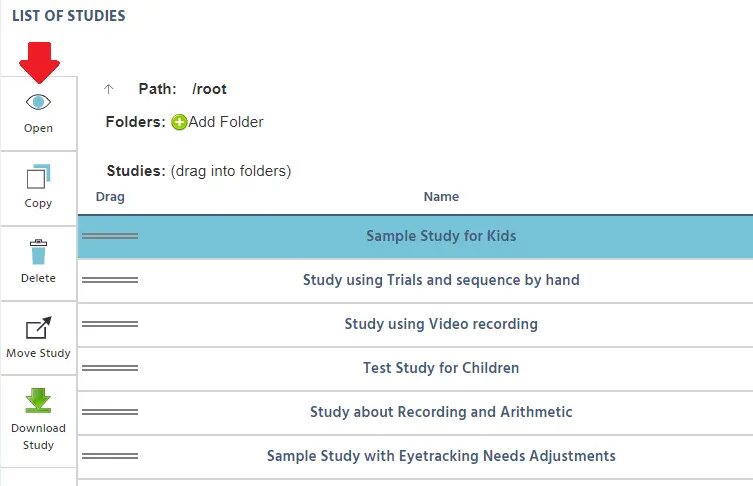
The side-menu on the 'My Studies' page in Labvanced

このサイドメニューを使用すると、開く、コピー、削除、研究を移動(フォルダに)する、または研究をダウンロード(ローカルバックアップを持つ、または他の場所にアップロードするため)など、さまざまなアクションを実行できます。これらのナビゲーションオプションを利用するには、リストから研究を選択(青でハイライトされます)し、次に行いたいオプションをサイドから選択します。

このサイドメニューのさらに左側には、研究の「フィルター」表示を適用するオプションもあります。状態、公開、テンプレート共有に基づいて研究リストをフィルタリングできます:
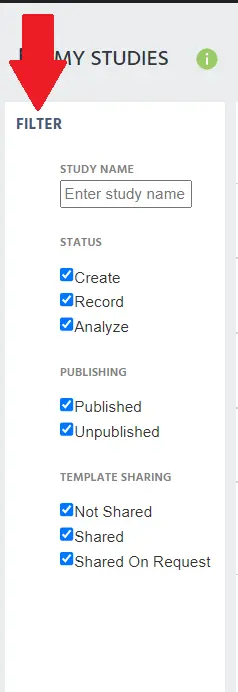
Filtering options on the 'My Studies' page

ここでは、これらのフィルタリングオプションをより詳細に説明します:

Study Name

  • Enter study name: 研究名またはキーワードを入力して、研究名で検索します。 Status
  • Create: 現在「Create」段階にある研究をフィルタリングします。つまり、研究の設定と作成中の段階です。
  • Record: 現在「Record」段階にある研究をフィルタリングします。つまり、参加者が集められ、データが記録されている段階です。
  • Analyze: 完了した研究を基にフィルタリングします。つまり、データ/結果が利用できる段階です。 Publishing
  • Published: 実験が完了し、一般/public/researchersに公開する準備ができているときです。
  • Unpublished: 公開された研究とは対照的に、まだ公に公開する準備ができていない研究です。 Template Sharing
  • Not Shared: 研究テンプレートの共有なし
  • Shared: 誰でもインポート可能な形での共有
  • Shared On Request: 要求に基づいての共有(ケースバイケースで決定)

次のテーマに移ると、「My Studies」ページを使用して研究をフォルダーに整理することもできます。フォルダーを作成するには、プラス記号(+)アイコンをクリックするだけで、フォルダー名を入力するよう促されます。これにより、ユーザーは自分の組織基準やニーズに応じて研究を整理できます。
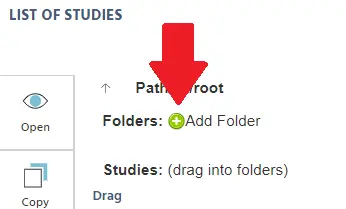
Option to add folder for organizing your online psychology studies

希望するフォルダー名を入力すると、新しいフォルダーが「Folders」アイコンの正下に表示されます:
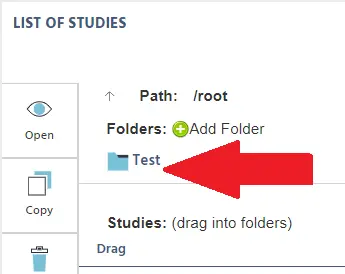
Example of a folder created to organize your online psychology experiments

全体として、これはLabvancedの「My Studies」ページの説明です。Labvancedを使用するとできることはたくさんあり、とても簡単にナビゲートできます!質問があれば、お気軽にお問い合わせください!

Prev
ダッシュボード
Next
共有スタディ