サブスタディオブジェクト
Sub Study Objectを使用すると、単一の実験内に他のスタディを埋め込むことができます。基本的には、これらの「サブスタディ」を含む「親スタディ」があります。これらは他のLabvancedスタディです。
重要な用語:「親スタディ」には、それにリンク/埋め込まれている「サブスタディ」または「子スタディ」が含まれます。
このオブジェクトには、標準的な質問票やプレースクリーニングを組み込むなど、いくつかのユースケースがあります。毎回新しいスタディのためにそれらを作成する必要がありません。スタディ間での被験者のパフォーマンスを比較したり、テストバッテリーを確立したりなどです。単にスタディを埋め込むことで、時間を節約し、実験設計と管理プロセスを効率化できます。
Sub Study Objectをどのように操作するかについて話しましょう。質問がある場合は、お気軽にお問い合わせください!
サブスタディオブジェクトのプロパティ
Sub Study Objectは、タスクエディターツールバーのVariousグループを開き、Sub Studyを選択することで親スタディに追加できます。その後、右側のObject Propertiesパネルを使用してSub Study Objectの機能を制御できます。
スタディオブジェクト内のExp_id
特定のスタディを埋め込むには、単にSub Study Objectを選択し、Object Propertiesパネルを下にスクロールします。下部の「サブスタディ」見出しの下にExp_idフィールドがあります。これは、フォルダアイコンを開いた際に選択するスタディに基づいて自動的に入力されます。この数値は実験IDを示しています。
以下の例では、Exp_idは67935に等しいです。

サブスタディオブジェクト内のリンク変数
サブスタディを親スタディに埋め込むと、Link variables +の緑のアイコンをクリックすることで、そのスタディから現在のスタディに変数をリンクまたは「呼び出す」ことができます。
利用可能な変数のリストが表示されます。それを選択すると、その変数は以下の「LINKED VARIABLES」テーブルに自動的に追加されます:
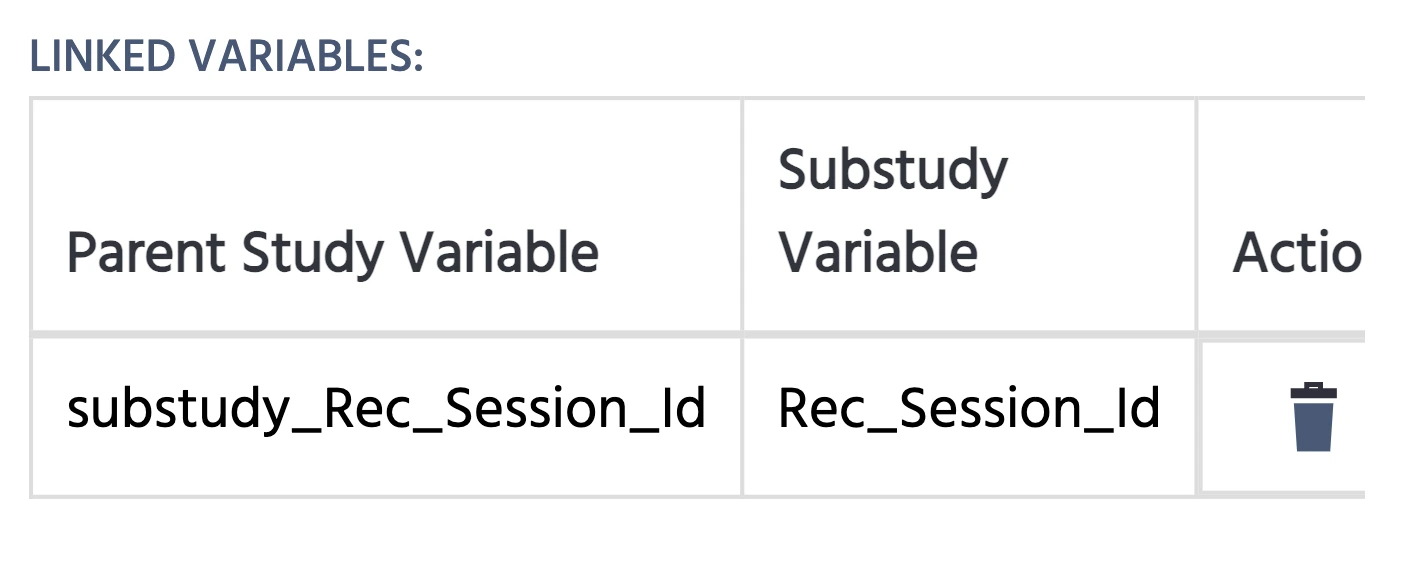
Rec_Session_Id変数は、記録セッションIDを指し、親スタディとサブスタディのセッション間でIDを一致させるために自動的に表示されます。
クエリパラメータ
サブスタディで、親スタディから静的値を受け取るためにクエリパラメータを使用できます。
親スタディでSub Study Objectを選択した状態で、Object Propertiesを下にスクロールして、Query Parametersフィールドに移動します。
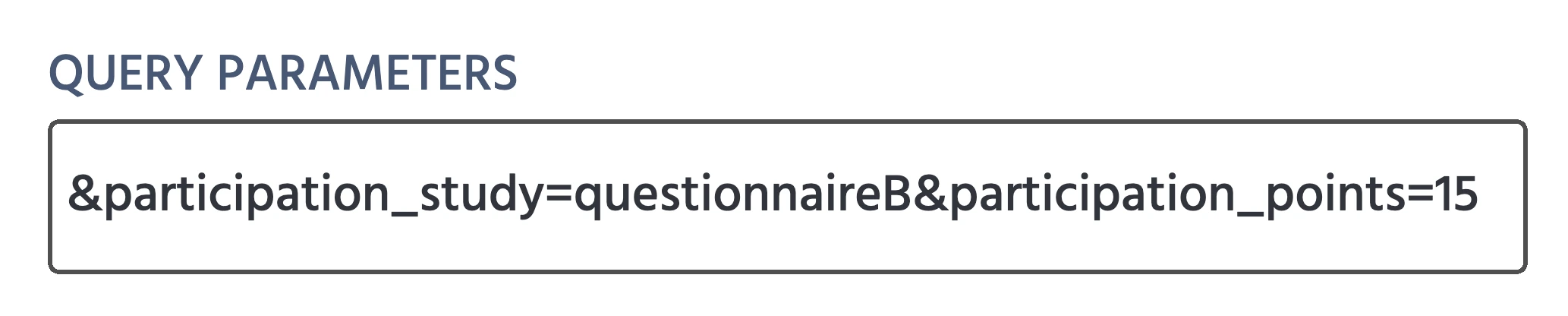
以下の例では、&name=value文字列で定義された2つのパラメータを作成します。
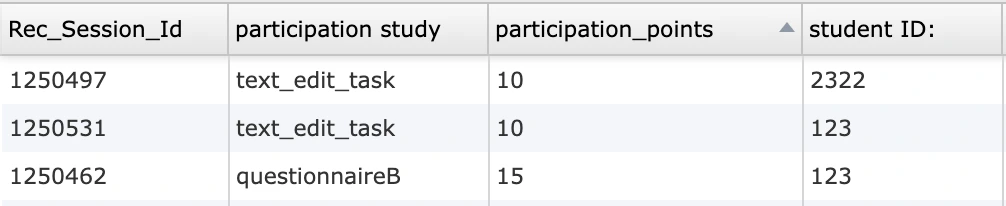
&participation_study= このパラメータには「questionnaireB」という値が与えられました。&participation_points= このパラメータには「15」という値が与えられました。
クエリパラメータを使用する際の重要な注意事項:
- パラメータ名は作成して割り当てたもので、スタディ間で一貫性が必要です。
- パラメータ名の後に割り当てる値も静的であり、親スタディ内で一度だけ割り当てることができます。
- これらの値は自動的にURLに追加され、参加者には表示されません。
サブスタディがこれらの値を受信し保存するには、次のセクションで説明するようにイベントを使用する必要があります。
URLパラメータのためのイベント
サブスタディ自体、つまり子スタディに入り、親スタディから送信されたURLパラメータを介して保存され、通信された静的値を読み取るためのイベントを作成できます。
まず、このプロセスを開始するためのトリガーを指定します。次に、値を変数に保存するためのアクションを作成する必要があります:
Variable Actions→ URLパラメータアクションを取得- アクション内では、次のように指定できます:
Parameter NameSave in Variable
以下の例では、URLクエリパラメータを保存するために2つの変数を作成しました:
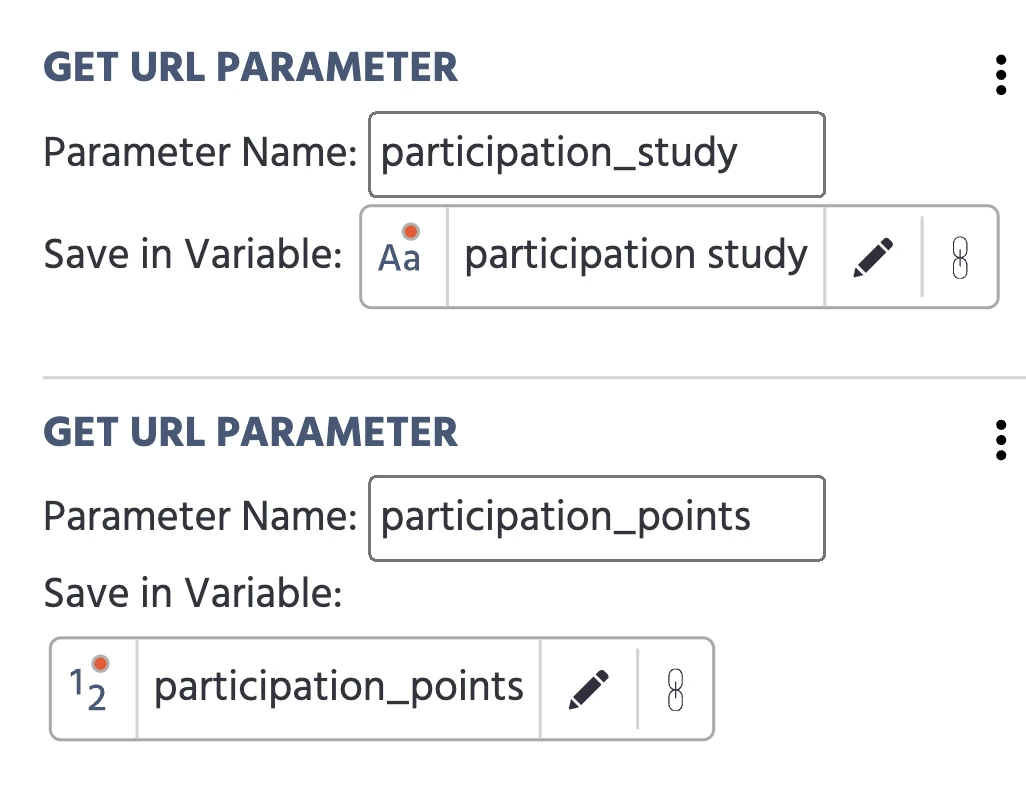
再度、Parameter Nameは親スタディ内で存在する通りに正確に書かれています。一方、Save in Variableは、任意の名前を付けることができます。
追加オプション
Object Propertiesパネルの下部には、Sub Study Objectの動作に関する追加オプションがあります:
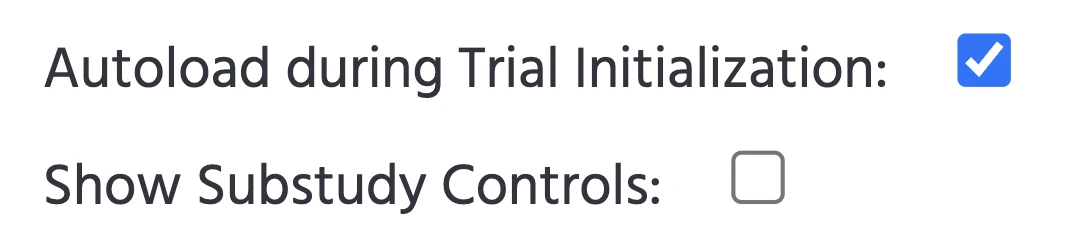
試行初期化中の自動読み込み
このオプションは、試行初期化中にサブスタディを自動的に読み込むよう指定します。サブスタディが自動的に読み込まれないようにする場合は、このオプションのチェックを外し、イベントを使用していつ読み込むか、およびオブジェクトの動作を指定します。
サブスタディコントロールを表示
Sub Study Controlsは、オブジェクトの左下隅に存在するコントロールボタン(リロードボタンなど)を指します。
サブスタディオブジェクトからのデータと記録
実験中に収集されたデータは、それぞれのサブスタディのData View & Export Tab.内に表示されます。