Sub Study Object
Das Sub Study Object kann verwendet werden, um andere Studien innerhalb eines einzelnen Experiments einzubetten. Im Wesentlichen haben Sie eine „Elternstudie“, die diese „Sub-Studien“ enthält, die andere Labvanced-Studien sind.
Wichtige Terminologie: Die „Elternstudie“ beherbergt die „Sub Study“ oder „Kindstudie“, die darin verlinkt / eingebettet wird.
Es gibt mehrere Anwendungsfälle für dieses Objekt, wie z.B. die Einbeziehung standardisierter Fragebögen oder Pre-Screeners, ohne sie jedes Mal für eine neue Studie erstellen zu müssen, den Vergleich der Leistung von Probanden über Studien hinweg, die Erstellung von Testbatterien und mehr. Durch einfaches Einbetten einer Studie können Sie Zeit sparen und den Entwurf und die Verwaltung des Experiments optimieren.
Lassen Sie uns darüber sprechen, wie Sie mit dem Sub Study Object arbeiten können und wenn Sie Fragen haben, kontaktieren Sie uns bitte!
Eigenschaften des Sub Study Object
Das Sub Study Object kann zur Elternstudie hinzugefügt werden, indem Sie die Various-Gruppe in der Symbolleiste des Aufgabeneditors öffnen und Sub Study auswählen. Dann können Sie mit dem Object Properties-Panel auf der rechten Seite die Funktionalität des Sub Study Object steuern.
Exp_id im Study Object
Um eine bestimmte Studie einzubetten, wählen Sie einfach das Sub Study Object aus und scrollen Sie dann nach unten zum Object Properties-Panel. Ganz unten, unter der Überschrift „Substudy“, finden Sie ein Feld für Exp_id, das automatisch basierend auf der Studie ausgefüllt wird, die Sie beim Öffnen des Ordnersymbols auswählen. Dieser numerische Wert gibt die Experiment-ID an.
Im folgenden Beispiel ist die Exp_id gleich 67935.

Verlinkte Variablen im Sub Study Object
Nach dem Einbetten der Sub Study in die Elternstudie können Sie Variablen aus dieser Studie in die aktuelle Studie verlinken oder „aufrufen“, indem Sie auf das Link variables +-grüne Symbol klicken.
Eine Liste der verfügbaren Variablen erscheint zur Auswahl. Nach der Auswahl wird die Variable automatisch zur Tabelle der „VERLINKTEN VARIABLES“ hinzugefügt, wie unten dargestellt:
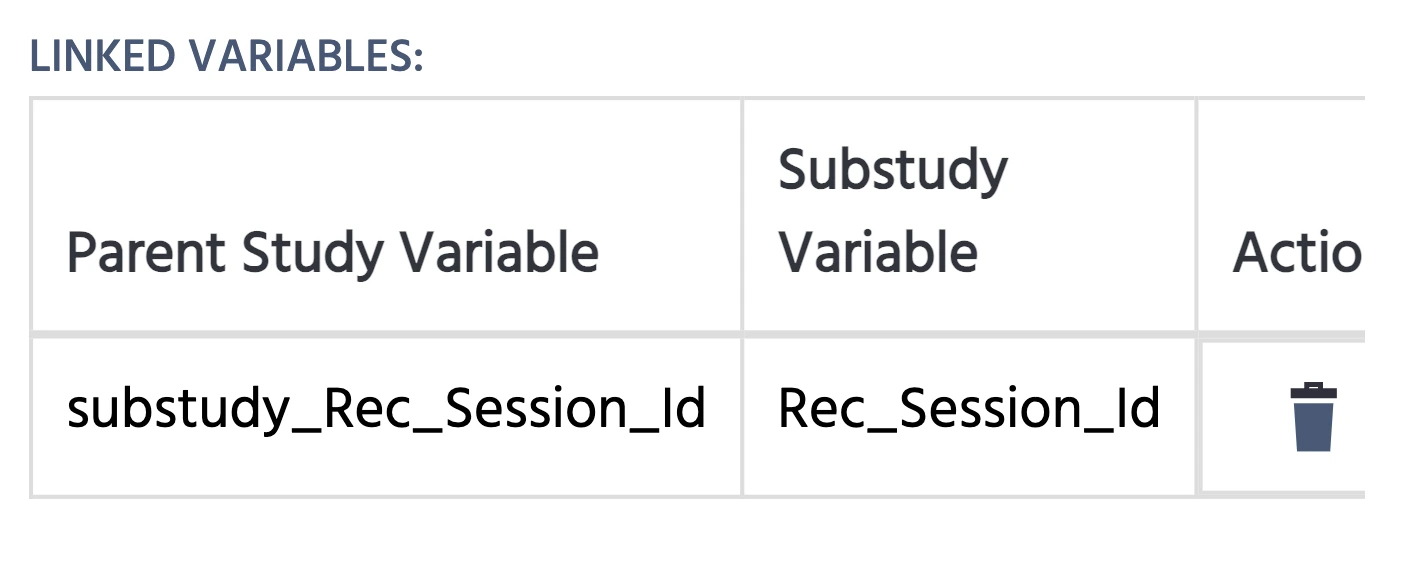
Die Rec_Session_Id-Variable bezieht sich auf die Aufnahme-Sitzungs-ID und wird automatisch angezeigt, um die IDs zwischen den Sitzungen der Elternstudie und der Sub Study abzugleichen.
Abfrageparameter
In der Substudy, um statische Werte von der Elternstudie zu erhalten, können Sie die Abfrageparameter verwenden.
In der Elternstudie, mit dem Sub Study Object ausgewählt, scrollen Sie nach unten zu Object Properties zum Query Parameters-Feld.
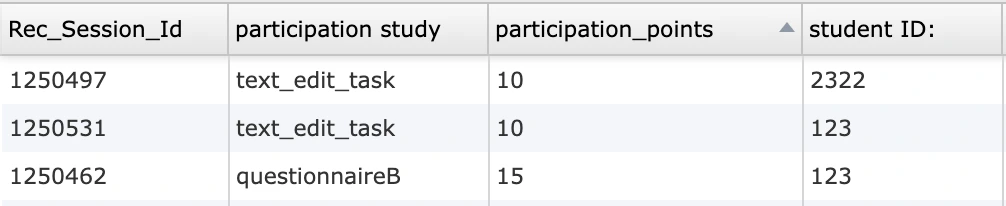
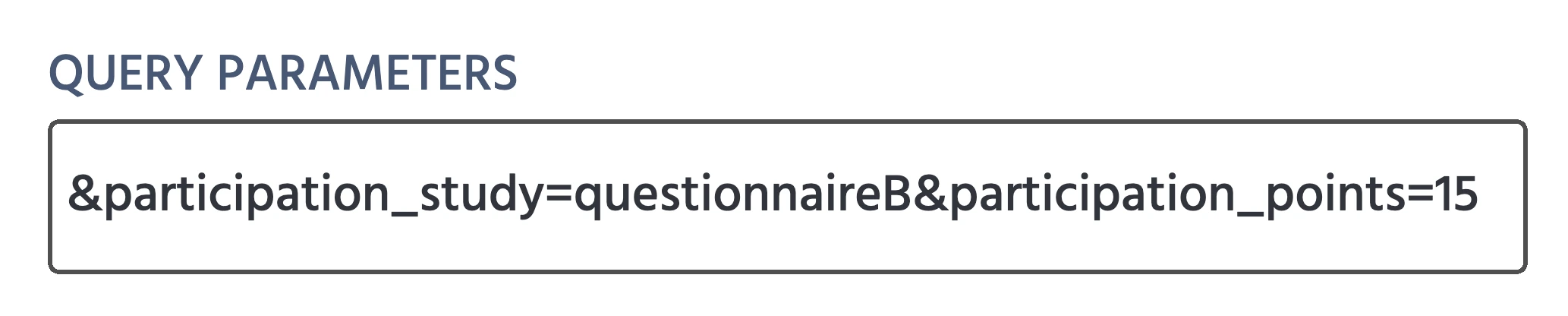
Im folgenden Beispiel erstellen wir zwei Parameter, wie durch die &name=value-String definiert,
&participation_study= diesem Parameter wurde der Wert „questionnaireB“ zugewiesen&participation_points= diesem Parameter wurde der Wert „15“ zugewiesen
WICHTIGE Hinweise zur Arbeit mit Abfrageparametern:
- Während ein Parametername etwas ist, das Sie erstellen und zuweisen, muss er in allen Studien konsistent sein.
- Die Werte, die Sie nach dem Parameternamen zuweisen, sind ebenfalls statisch, was bedeutet, dass Sie nur einmal in der Elternstudie eine Zuweisung vornehmen können.
- Diese Werte werden automatisch zur URL hinzugefügt und sind für den Teilnehmer nicht sichtbar.
Damit die Sub Study diese Werte empfangen und speichern kann, müssen Ereignisse verwendet werden, wie im nächsten Abschnitt beschrieben.
Ereignisse für URL-Parameter
Wenn Sie in die Sub Study selbst, d.h. die Kindstudie, gehen, können Sie ein Ereignis erstellen, um den statischen Wert zu lesen, der gespeichert und über den URL-Parameter, der von der Elternstudie gesendet wurde, kommuniziert wurde.
Zuerst legen Sie einen Auslöser fest, um diesen Prozess zu initiieren. Dann müssen Sie eine Aktion erstellen, um den Wert in einer Variable zu speichern:
Variable Actions→ Get URL Parameter Action- In der Aktion können Sie jetzt festlegen:
Parameter NameSave in Variable
Im folgenden Beispiel haben wir zwei Variablen erstellt, um die URL-Abfrageparameter zu speichern:
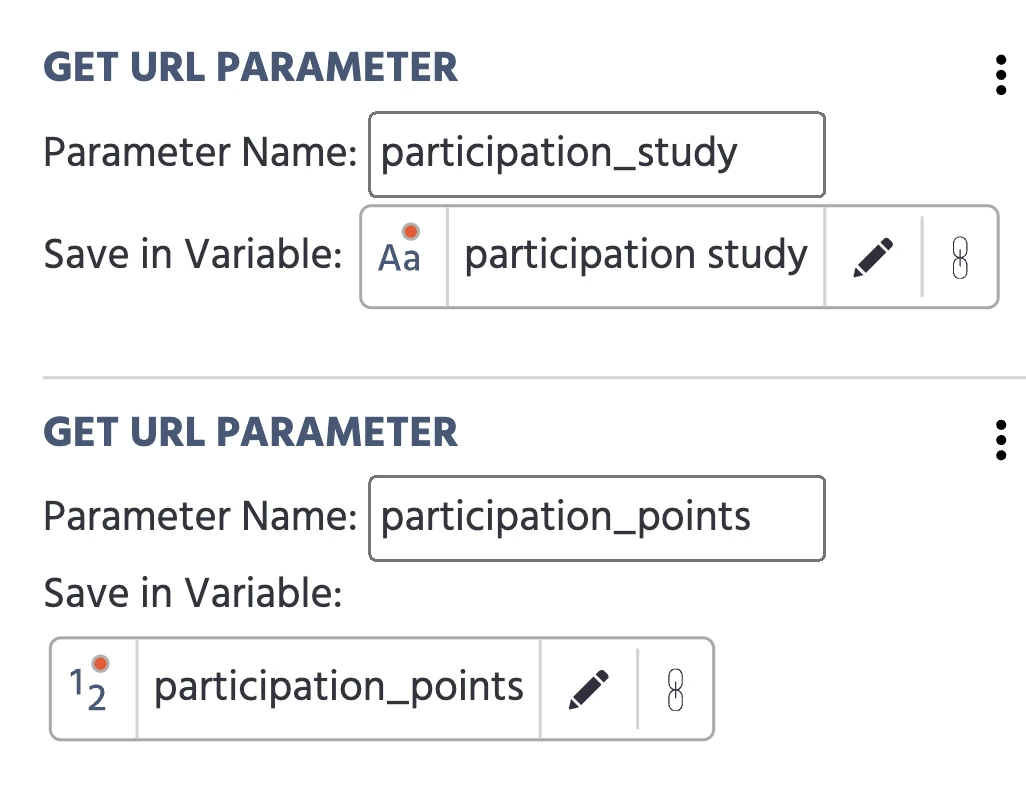
Bitte beachten Sie erneut, dass die Parameter Name genau so geschrieben ist, wie sie in der Elternstudie ist. Andererseits kann Save in Variable jeden Namen haben, den Sie ihm geben möchten.
Zusätzliche Optionen
Zusätzliche Optionen sind am Ende des Object Properties-Panels verfügbar, wie das Sub Study Object sich verhalten soll:
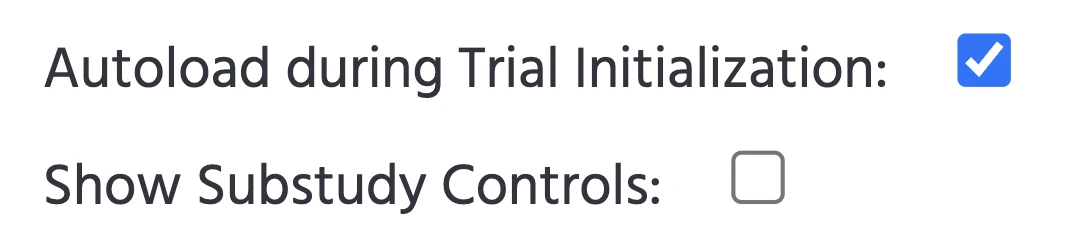
Autoload während der Versuchseröffnung
Diese Option legt fest, dass die Sub Study während der Versuchseröffnung automatisch geladen wird. Wenn Sie nicht möchten, dass die Sub Study automatisch geladen wird, deaktivieren Sie einfach diese Option und verwenden Sie dann Ereignisse, um festzulegen, wann sie geladen werden soll und wie sich das Objekt verhalten soll.
Sub Study Steuerungen anzeigen
Die Sub Study Controls beziehen sich im Wesentlichen auf die Steuerungstasten, die sich in der unteren linken Ecke des Objekts befinden, wie z.B. die „Aktualisieren“-Taste.
Daten und Aufzeichnungen aus dem Sub Study Object
Die während des Experiments gesammelten Daten werden innerhalb jeder der jeweiligen Sub-Studien Data View & Export Tab. angezeigt.