Objeto de Subestudio
El Sub Study Object se puede utilizar para integrar otros estudios dentro de un único experimento. Esencialmente, tienes un ‘estudio padre’ que contiene estos ‘subestudios’ que son otros estudios de Labvanced.
Términos Importantes: El ‘estudio padre’ alberga el ‘subestudio’ o ‘estudio hijo’ que está siendo vinculado / integrado en él.
Hay varios casos de uso para este objeto, como incorporar cuestionarios estándar o preselecciones sin tener que crearlos cada vez para un nuevo estudio, comparar el rendimiento de los sujetos a través de estudios, establecer baterías de pruebas y más. Al integrar simplemente un estudio, puedes ahorrar tiempo y agilizar el diseño y proceso de administración del experimento.
¡Hablemos sobre cómo trabajar con el Sub Study Object y si tienes alguna pregunta, contáctanos!
Propiedades del Objeto de Subestudio
El Sub Study Object se puede agregar al estudio padre abriendo el grupo Various en la barra de herramientas del editor de tareas y seleccionando Sub Study. Luego, utilizando el panel Object Properties a la derecha, puedes controlar la funcionalidad del Sub Study Object.
Exp_id en el Objeto de Estudio
Para integrar un estudio específico, simplemente selecciona el Sub Study Object y luego desplázate hacia abajo del panel Object Properties. En la parte inferior, bajo el encabezado ‘Subestudio’, encontrarás un campo para Exp_id, este se llenará automáticamente en función del estudio que selecciones al abrir el icono de carpeta. Este valor numérico indica el ID del experimento.
En el ejemplo a continuación, el Exp_id es igual a 67935.

Variables Vinculadas en el Objeto de Subestudio
Al integrar el subestudio en el estudio padre, puedes vincular o ‘llamar a’ variables de ese estudio en el estudio actual haciendo clic en el icono verde Link variables +.
Aparecerá una lista de variables disponibles para seleccionar. Al seleccionar, la variable se añadirá automáticamente a la tabla de ‘VARIABLES VINCULADAS’ como se muestra a continuación:
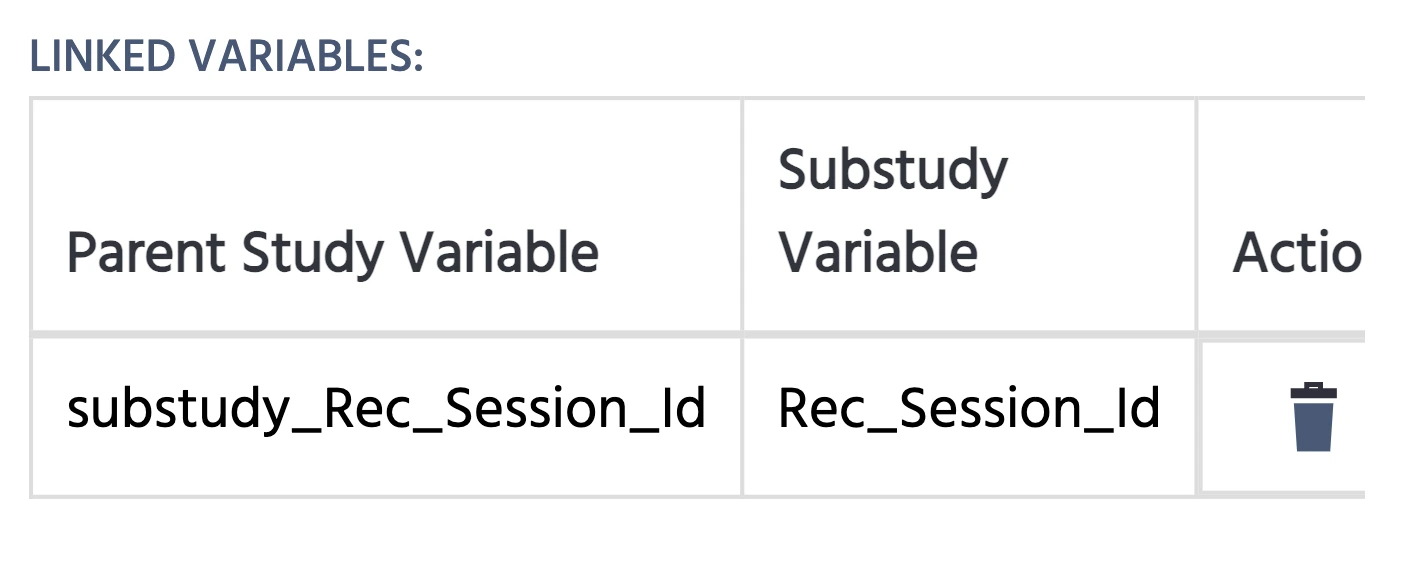
La variable Rec_Session_Id se refiere al ID de la sesión de grabación y esto se muestra automáticamente para igualar los ID entre las sesiones del estudio padre y el subestudio.
Parámetros de Consulta
En el subestudio, para recibir valores estáticos del estudio padre, puedes usar los Parámetros de Consulta.
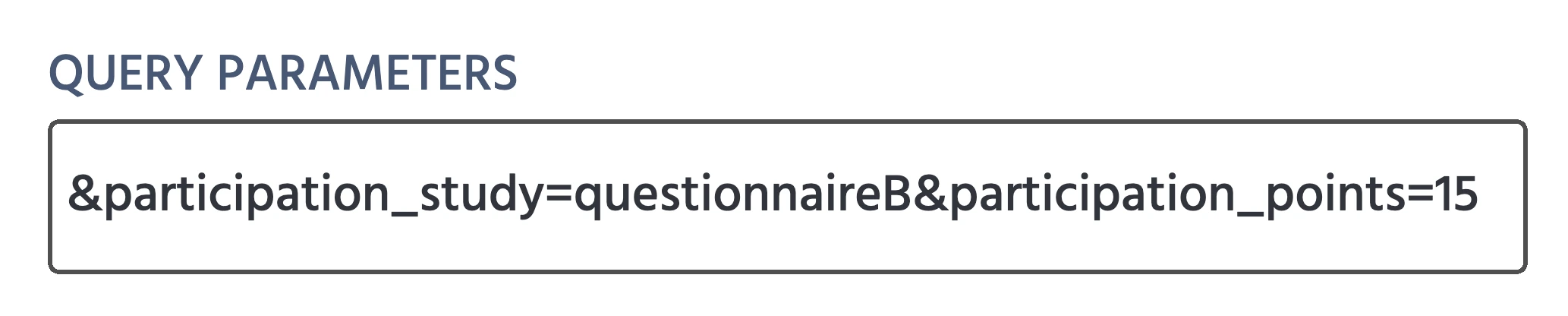
En el estudio padre, con Sub Study Object seleccionado, desplázate hacia abajo en Object Properties hasta el campo Query Parameters.
En el ejemplo a continuación creamos dos parámetros definidos por la cadena &name=value,
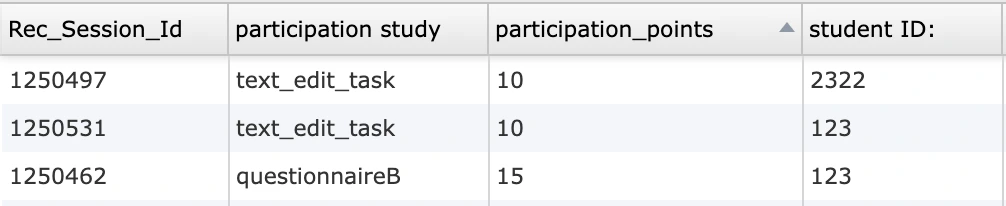
&participation_study= este parámetro se le dio el valor ‘cuestionarioB’&participation_points= este parámetro se le dio el valor ‘15’
NOTAS IMPORTANTES sobre trabajar con parámetros de consulta:
- Mientras que un nombre de parámetro es algo que creas y asignas, debe ser consistente a través de los estudios.
- Los valores que asignas después del nombre del parámetro también son estáticos, lo que significa que solo puedes asignar una vez en el estudio padre.
- Estos valores se añaden automáticamente a la URL y no son visibles para el participante.
Para que el Subestudio reciba y almacene estos valores, deben usarse eventos, como se describe en la sección siguiente.
Eventos para Parámetros de URL
Entrando en el Subestudio en sí, es decir, el estudio hijo, puedes crear un evento para leer el valor estático que fue almacenado y comunicado a través del parámetro de URL enviado desde el estudio padre.
Primero, especificas un desencadenador para iniciar este proceso. Luego debes crear una acción para almacenar el valor en una variable:
Variable Actions→ Acción Obtener Parámetro URL- En la acción, ahora puedes especificar:
Parameter NameSave in Variable
En el ejemplo a continuación creamos dos variables para almacenar los parámetros de consulta de la URL:
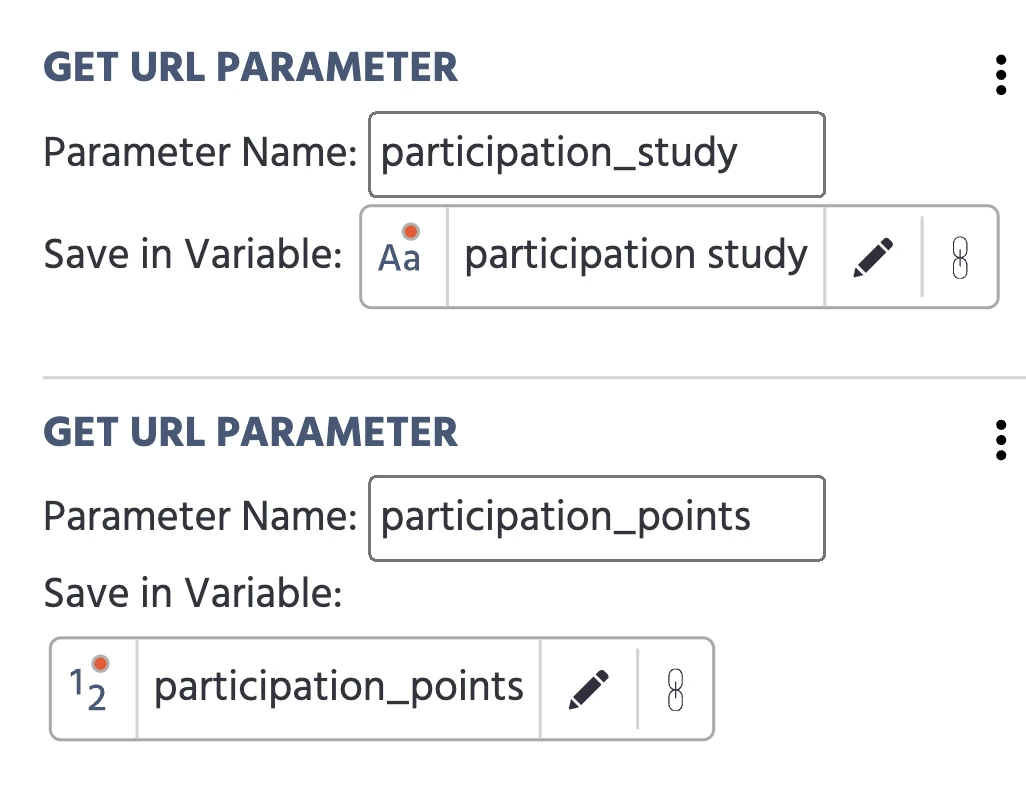
Nuevamente, ten en cuenta que Parameter Name está escrito exactamente como está en el estudio padre. Por otro lado, Save in Variable puede ser cualquier nombre que desees darle.
Opciones Adicionales
Opciones adicionales están disponibles al final del panel Object Properties sobre cómo debería comportarse Sub Study Object:
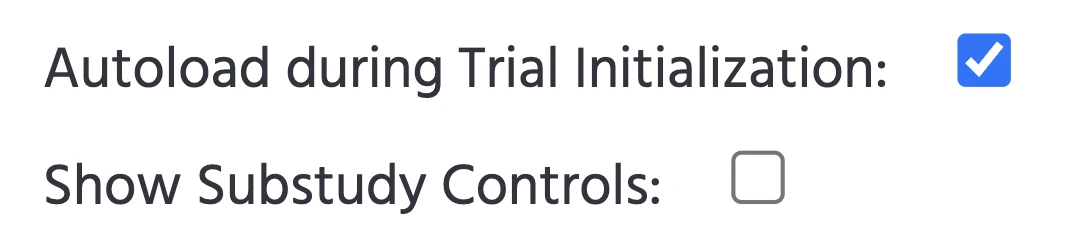
Carga Automática durante la Inicialización de Ensayos
Esta opción especifica que el Subestudio se cargue automáticamente durante la Inicialización de Ensayos. Si no deseas que el Subestudio se cargue automáticamente, simplemente desmarca esta opción y luego usa eventos para especificar cuándo debe cargarse y cómo debe comportarse el objeto.
Mostrar Controles de Subestudio
El Sub Study Controls se refiere esencialmente a los botones de control que están presentes en la esquina inferior izquierda del objeto, como el botón de ‘recargar’.
Datos y Grabaciones del Objeto de Subestudio
Los datos recolectados durante el experimento se mostrarán dentro de cada uno de los subestudios respectivos Data View & Export Tab.