Ereignissystem
Beschreibung
Das Ereignissystem ist essenziell für jede Studie. Es ist die Art und Weise, wie Sie Werte festlegen, die aufgezeichnet werden, das Experiment fortschreiten und Aufgaben erstellen. Benutzer können ein Ereignissystem erstellen, um alle Funktionen, Logik und Interaktionen in einer Aufgabe auszuführen. Ein Ereignis fungiert oft als Vermittler zwischen Objekten und Variablen.
- Für eine vollständige Liste der Auslöser
- Für die vollständige Liste der Aktionen
- Für weitere Informationen über das Wertauswahlmenü zur Festlegung von Werten unter Ereignissen
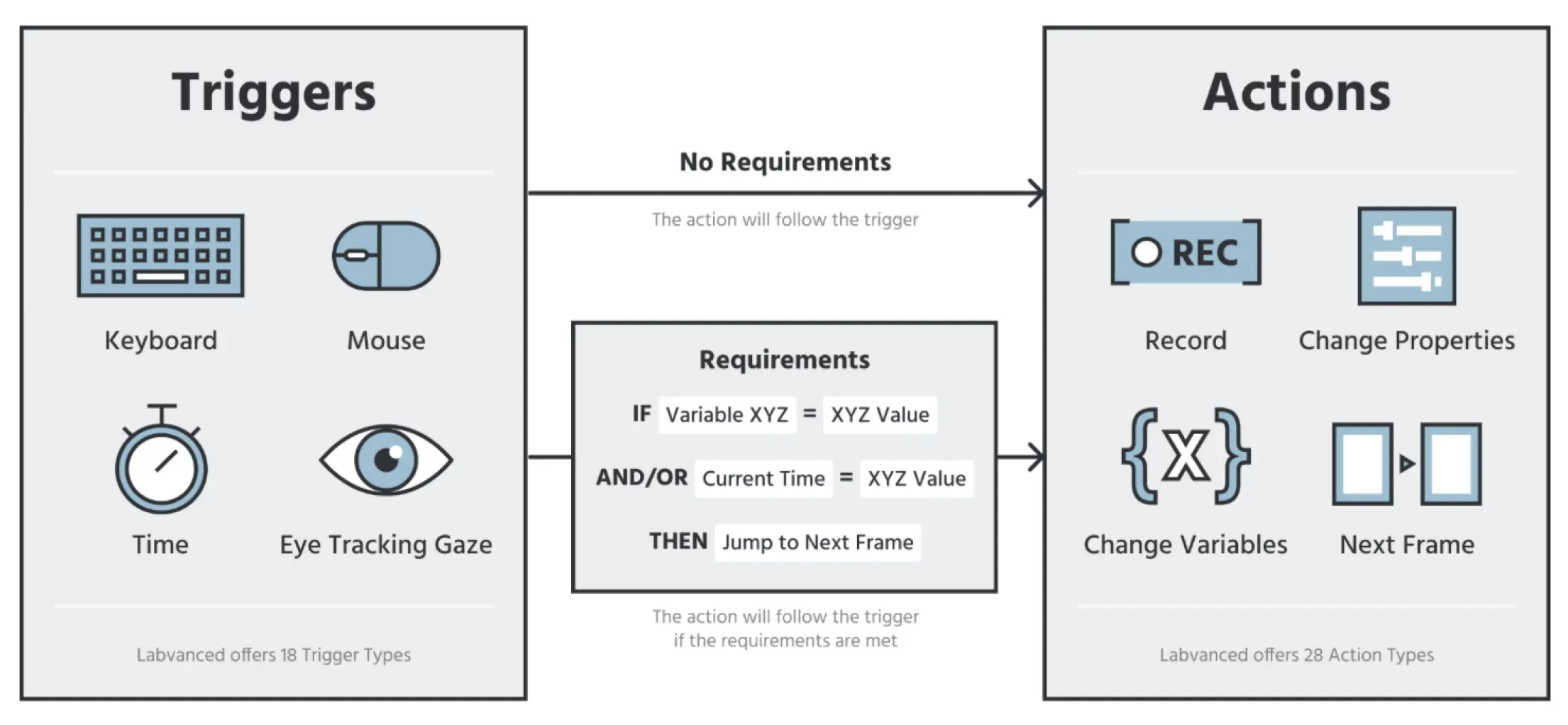
Das Ereignissystem besteht aus Auslösern und Aktionen. Hier legen Sie Regeln fest, wie 'wenn dies passiert' (Auslöser), dann 'tun Sie dies' (Aktion). Zum Beispiel: Wenn ein Teilnehmer auf ein bestimmtes Bild klickt (Auslöser), dann zeigen Sie ein anderes, zufälliges Bild (Aktion).
Für eine Einführung, wie Ereignisse in Labvanced funktionieren, sehen Sie sich bitte dieses kurze Video an:
Ereignisse erstellen - Überblick
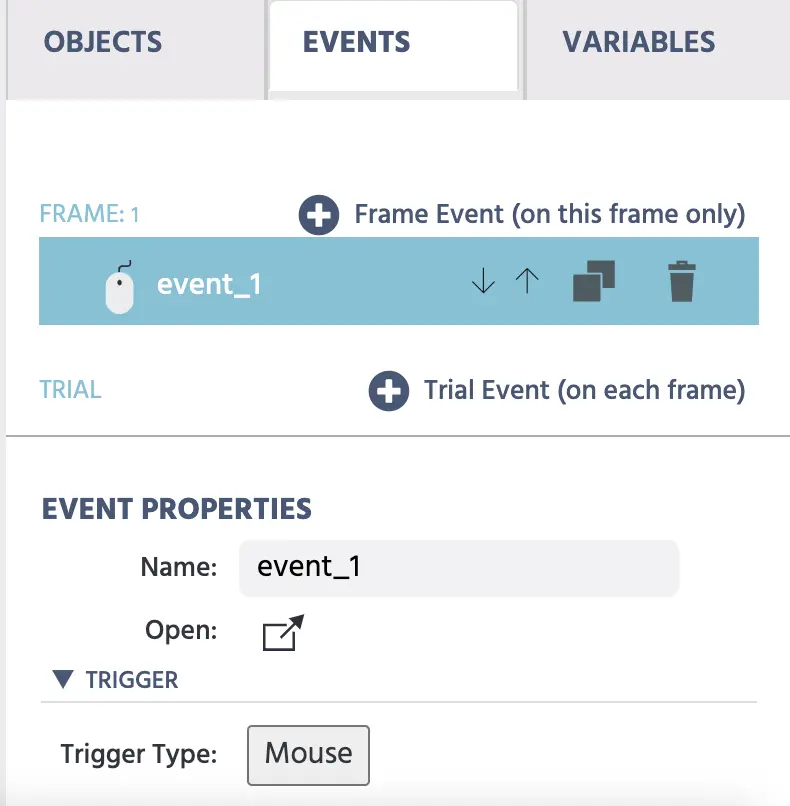
Ereignisse werden im Aufgabeneditor unter dem Tab "Ereignisse" in der oberen rechten Ecke verwaltet. Neue Ereignisse können durch einen Klick auf + Frame Event für Ereignisse, die in diesem Frame auftreten sollen, oder durch Klicken auf + Trial Event erstellt werden, wodurch das Ereignis auf alle Frames angewendet wird. Alle vorhandenen Ereignisse werden in einer Listenansicht im rechten Seitenbereich angezeigt. Ereignisse werden auf Frame-Ebene definiert und können für jeden Frame getrennt oder spezifisch sein oder auf jedem Frame über eine Trial dupliziert/das gleiche sein.
In jedem Fall ist ein Ereignis immer für alle Trials innerhalb einer Trial-Gruppe für die angegebenen Frame(s) definiert. Benutzerdefinierte Logik ermöglicht es den Benutzern jedoch, Ereignisse nur in bestimmten Trials, Bedingungen oder in anderen Umständen auszuführen.
Auslöser auswählen
Wenn Sie ein neues Ereignis erstellen, öffnet sich die Auslöserauswahl als Kachelgitter. Auslösertypen sind nach Kategorien (Benutzereingabe, Physiologisches Signal, Trial und Frame, Variable, Media-Objekt, API und Global) organisiert. Ein Suchfeld oben ermöglicht es Ihnen, die Auslösertypen nach Name zu filtern. Klicken Sie auf eine beliebige Kachel, um sie als Auslöser des Ereignisses festzulegen.
Sobald ein Auslöser ausgewählt ist, zeigt das Ereignis eine kompakte Leiste mit dem aktuellen Auslösernamen und Symbol an. Um zu einem anderen Auslöser zu wechseln, klicken Sie auf die Change trigger-Schaltfläche (Bleistift-Symbol), um das Kachelgitter erneut zu öffnen.
Das untenstehende Video gibt einen Überblick über die in Labvanced verfügbaren Auslöser und Aktionen:
Die Ausführungsreihenfolge der Ereignisse kann angepasst werden. Standardmäßig stehen Ereignisse mit demselben Auslöser weiter oben in der Liste und werden zuerst ausgeführt. Ereignisse können auch kopiert und gelöscht werden. Beim Auswählen eines vorhandenen Ereignisses werden die Einzelheiten im unteren rechten Bereich (Ereigniseigenschaften) angezeigt. Zur besseren Übersicht können vorhandene Ereignisse auch erneut geöffnet werden (Symbol neben dem Namensfeld).
Auslöser
Der Auslöser definiert, wann das Ereignis ausgeführt wird. Dies könnte ein Mausklick auf ein bestimmtes Objekt, eine bestimmte Tastatureingabe, eine Änderung eines Variablenwerts, der Beginn einer Videodatei oder vieles mehr sein. Alle Auslöser und ihre Einstellungen / Parameter sind in der folgenden Liste erläutert:
| Auslöserkategorie | Auslöseroptionen | Beschreibung |
|---|---|---|
User Input Triggers | Benutzereingabe-Auszöser beziehen sich auf jeden Auslöser, der manuell vom Benutzer/Teilnehmer durch etwas wie Mausbewegung, Klick auf ein Tastenelement, Scrollen usw. aktiviert werden kann. | |
Physiological Signal Triggers | Physiologische Signaltrigger treten auf, wenn ein spezifisches physiologisches Ereignis, wie das Blicken auf ein bestimmtes Element oder Änderungen in Kopfbewegungen, auftritt. | |
Trial and Frame Triggers | Diese Auslöser treten in Bezug auf die experimentellen Trials und Frames auf, beispielsweise wenn ein Frame beginnt oder endet. | |
Variable Value Changed Trigger | Variable (Wert geändert) | Ein Auslöser für das Ereignis tritt auf, wenn es eine Änderung des spezifischen Variablenwerts gibt. |
Media Object Trigger | Media-Objekt-Auslöser | Dieser Auslöser tritt in Bezug auf Medienobjekte auf, wie z.B. eine Pause in einer Video-/Audio-Datei, ein abgeschlossenes Recording usw. |
API Triggers | Dies sind Auslöser, die auftreten, wenn Daten von einer API empfangen werden. | |
Global Triggers | Globale Auslöser beziehen sich auf alle wesentlichen Änderungen an einem Experiment, z.B. wenn es pausiert wird oder ein Teilnehmer in einer Multiuser-Studie das Experiment verlässt. |
Benutzereingabe-Auszöser
Benutzereingabe-Auszöser beziehen sich auf jeden Auslöser, der manuell vom Benutzer/Teilnehmer aktiviert werden kann.
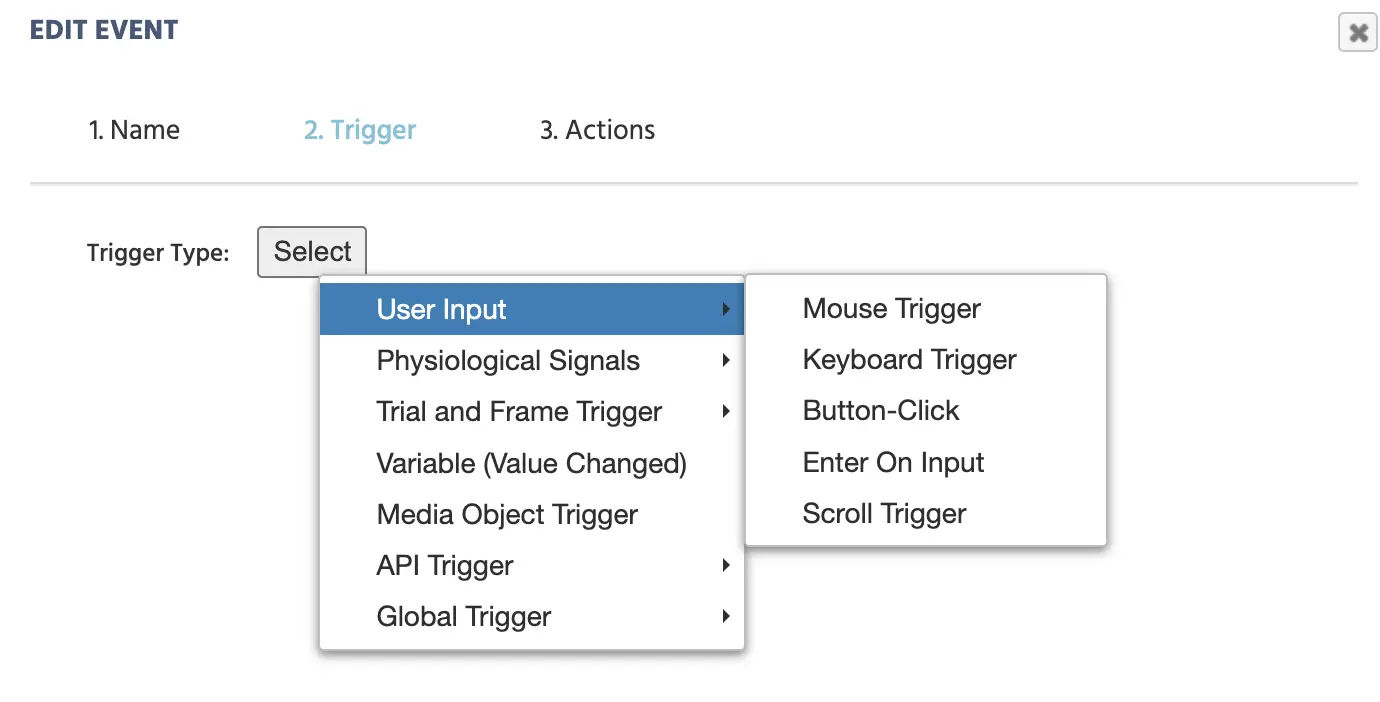
Die folgende Tabelle bietet einen einführenden Überblick über alle in Labvanced verfügbaren Benutzereingabe-Auszöser. Jeder von ihnen wird in den kommenden Abschnitten ausführlicher beschrieben.
| Option für Benutzereingabe-Auszöser | Überblick |
|---|---|
Mouse Trigger | Jede Mausbewegung kann als Auslöser verwendet werden, um ein Ereignis zu initiieren, z. B.: Scrollen, Klicken, Hovering usw. Sie können auch spezifische Elemente oder Ziele mit einem Auslöser verbinden. Zum Beispiel wird ein Mausklick nur dann als Auslöser verwendet, wenn ein bestimmtes Bild angeklickt wird. |
Keyboard Trigger | Jeder Tastendruck kann als Auslöser verwendet werden, um ein Ereignis zu initiieren. Sie können spezifische Buchstaben oder Zahlen der Tastatur als Auslöser festlegen. |
Button-Clicks | Button-Objekte, die in Labvanced erstellt werden, können als Auslöser verwendet werden, um Ereignisse zu initiieren. |
Enter on Input | Dieser Auslöser wird häufig verwendet, wenn ein Teilnehmer während eines Experiments die 'Enter'-Taste drückt, um seine schriftliche Antwort oder Eingabe in Textfeldern einzugeben. |
Scroll Trigger | Dieser Auslöser tritt auf, wenn der Teilnehmer scrollt. Sie können x- oder y-Scrollrichtungen spezifizieren, ebenso wie über welche Elemente das Scrollen erfolgt, um als Ereignisauslöser verwendet zu werden. |
Gamepad/ Joystick Trigger | Dieser Auslöser ermöglicht es Ihnen, Gamepad- und Joystick-Controller in Ihrem experimentellen Design als Eingabegerät zur Datenaufzeichnung zu verwenden. |
Mausauslöser
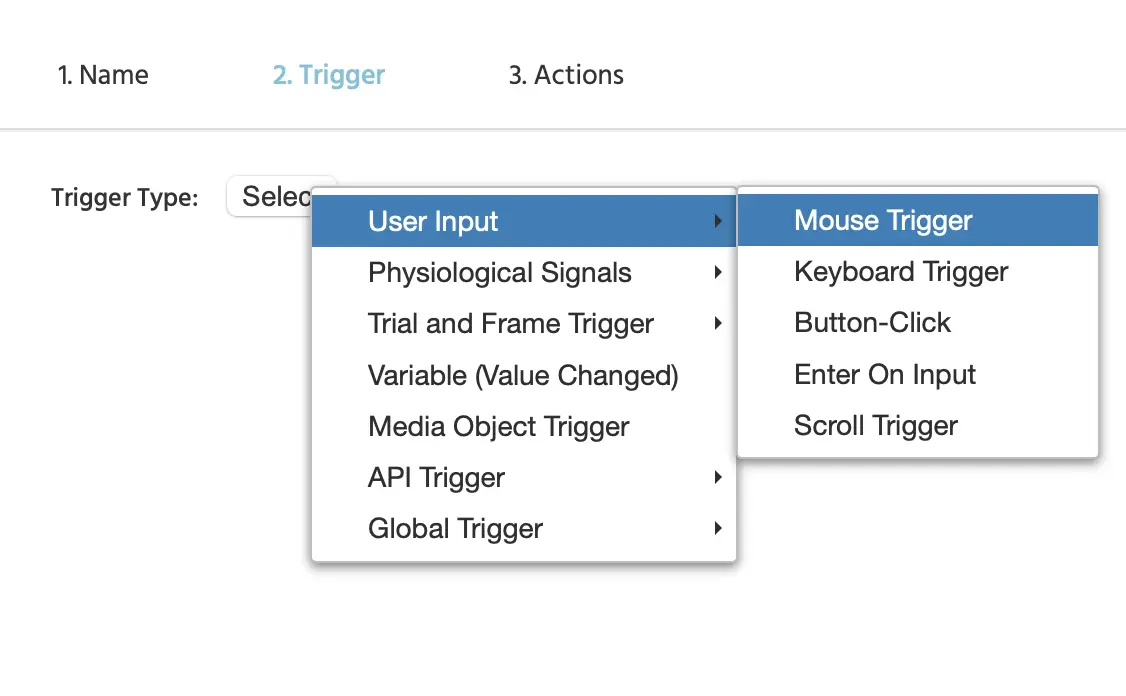
Die Option 'Mausauslöser' ist ein sehr beliebter Ereignisauslöser, da sie ein Ereignis basierend auf jeder Mausinteraktion initiiert, wie z.B.: die Maus nach oben / unten bewegen, klicken, über ein bestimmtes Objekt fahren, ein bestimmtes Objekt verlassen oder jede Bewegung überhaupt!
Das folgende Beispiel zeigt einen „Mausauslöser“, der auftritt, wenn ein „Klick“ durch einen „linken“ Mausklick auf das „Ziel“-Objekt namens „Image_1“ durchgeführt wird:
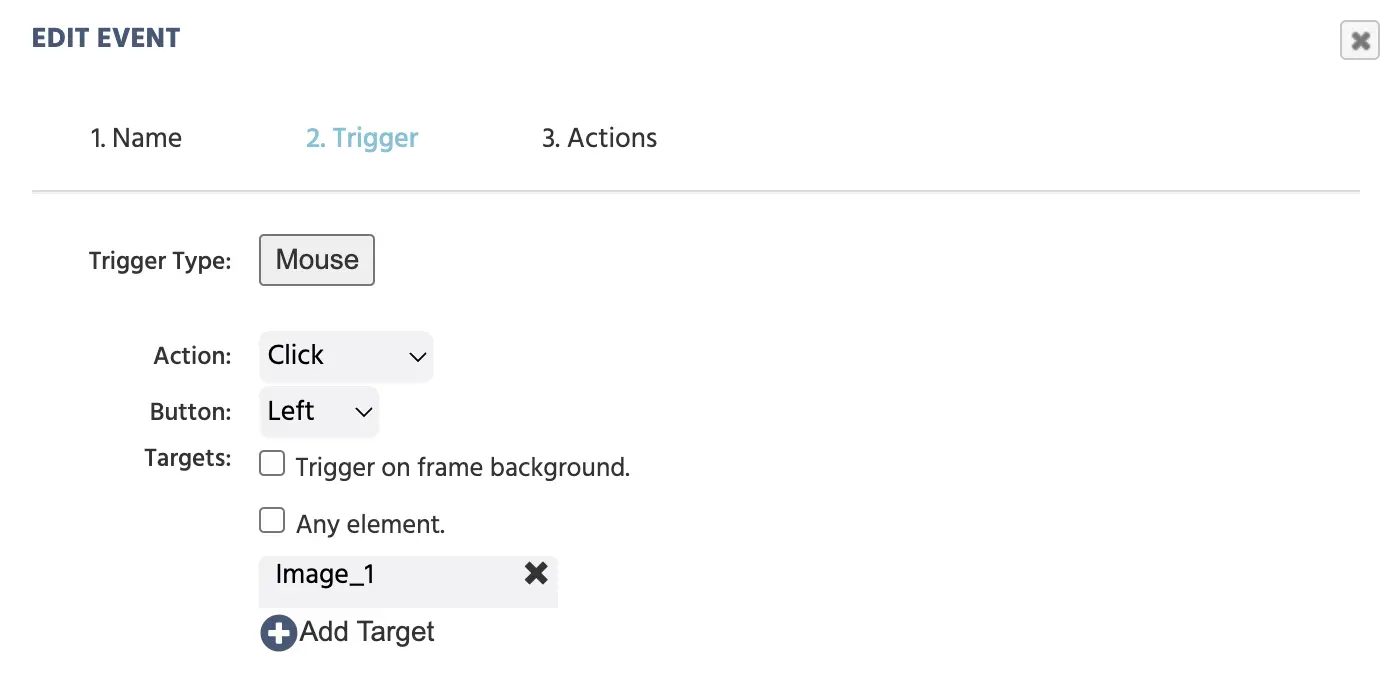
Hier ist eine vollständige Übersicht der Optionen, die Sie bei der Arbeit mit Mausauslösern haben:
| Menüelement | Menübereich | Mausauslöseroptionen und -spezifikationen |
|---|---|---|
Action Dropdown-Liste: | 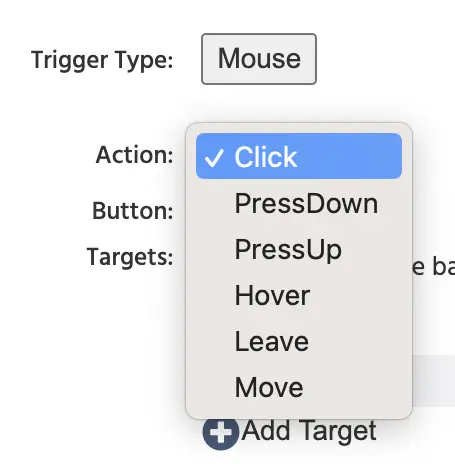 | Die folgenden Mausauslöseroptionen stehen in der Dropdown-Liste zur Verfügung:
|
Button Dropdown-Liste: | 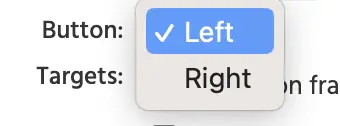 |
|
Targets Optionen: | 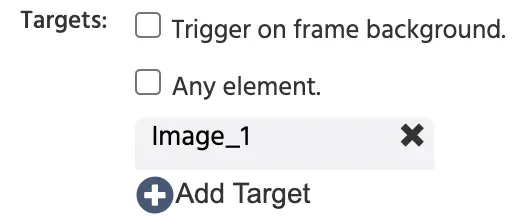 Im obigen Beispiel ist „Image_1“ das Ziel des Mausklicks, der das Ereignis auslöst. Mehrere Ziele können hinzugefügt werden, indem Sie die ‘+Add Target’-Option am unteren Ende anklicken. |
|
- Hinweis: Nachdem Sie den Mausauslöser im Ereignissystem ausgewählt haben, haben Sie die Möglichkeit, trigger-spezifische Mauswerte über verschiedene Aktionen mit dem Wert-Auswahlmenü zu nutzen und zu referenzieren.
Tastaturauslöser
Die Option „Tastaturauslöser“ ist eine weitere beliebte Möglichkeit, ein Ereignis auszulösen. Im Wesentlichen kann jede Eingabe von der Tastatur als Auslöser verwendet werden. Dies umfasst: Drücken, Halten oder Loslassen einer Taste.
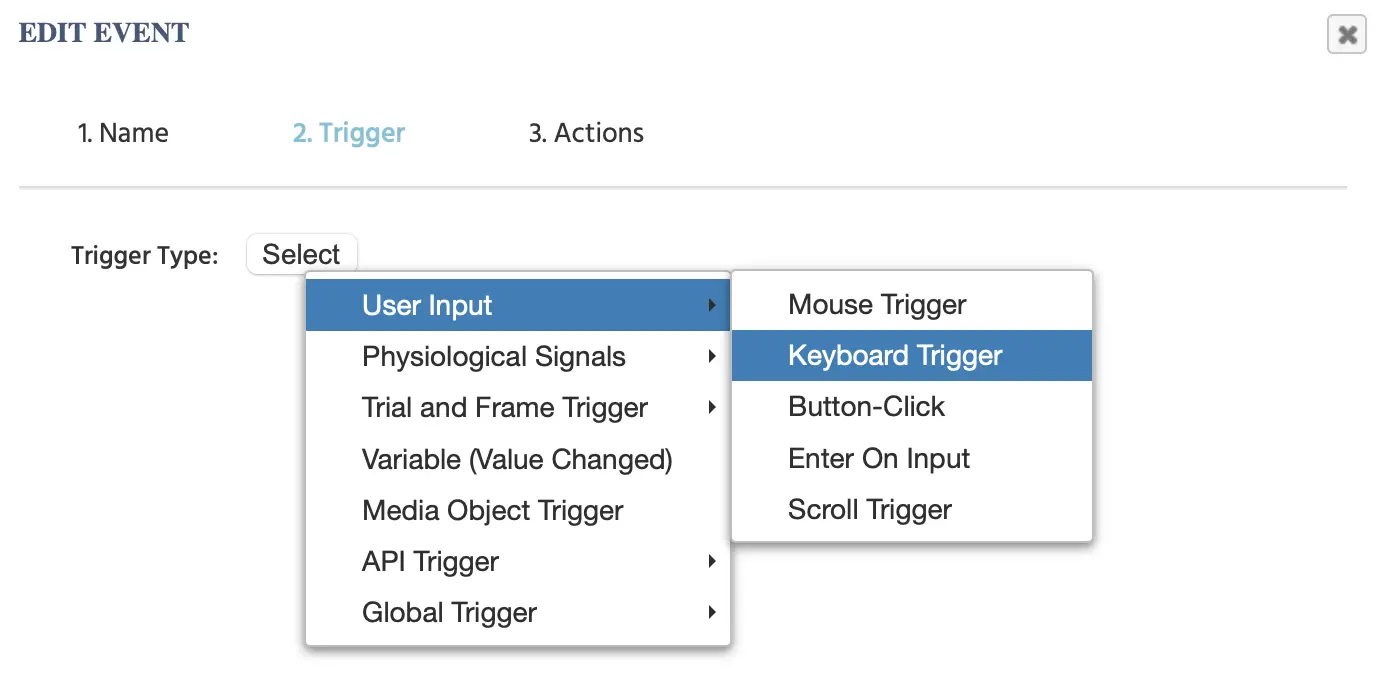
Im folgenden Beispiel ist der Auslöser so eingestellt, dass er durch das Drücken der angegebenen Zielzahlenwerte (0, 2 oder 6) ausgelöst wird:
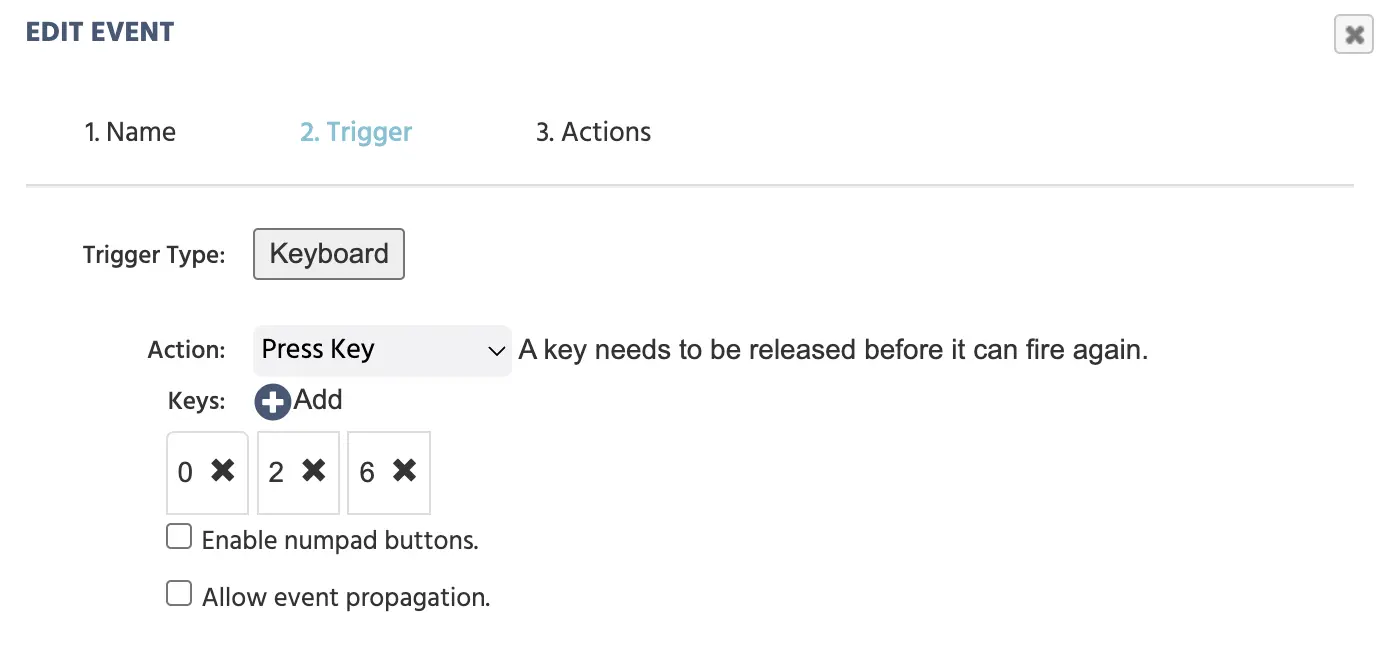
Hier ist eine vollständige Übersicht der Tasten und Optionen, die Sie bei der Arbeit mit Tastaturauslösern haben:
| Menüelement | Menübereich | Optionen für Tastaturauslöser |
|---|---|---|
Action Dropdown-Liste: | 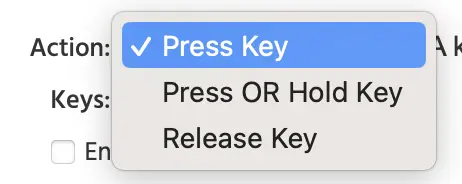 |
|
Keys welche Taste das Ereignis auslöst | 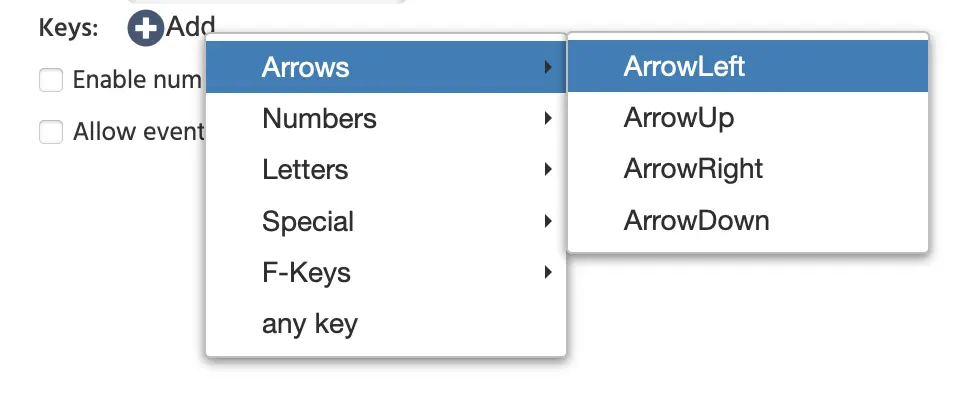 | Welche Taste als Auslöser verwendet wird, wird angegeben, indem hier die Optionen durch Klicken auf +Add: ausgewählt werden
+Add:-Schaltfläche klicken |
| Zusätzliche Optionen | 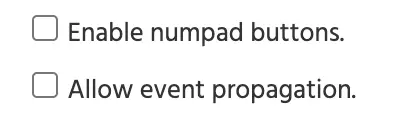 | Die Option Ziffernblocktasten aktivieren ermöglicht die Verwendung von Ziffernblocktasten als Auslöser innerhalb des Experiments. Für die Option Ereignisweitergabe zulassen gilt, dass alle Ereignisse, die denselben Tastaturauslöser haben, ohne diese ausgelöst werden. Nur das erste wird ausgelöst, und die Ausführung des Ereignisses wird gestoppt, nachdem das erste Ereignis abgeschlossen ist. |
- Hinweis: Nachdem Sie den Tastaturauslöser im Ereignissystem ausgewählt haben, haben Sie die Möglichkeit, trigger-spezifische Tastaturwerte über verschiedene Aktionen mit dem Wert-Auswahlmenü zu nutzen und zu referenzieren.
Schaltflächenklickauslöser
Wenn Sie ein Schaltflächen- oder Navigationsobjekt im Editor platziert haben, können Sie diese als Teil eines Ereignisses nutzen, bei dem das Klicken auf die Schaltfläche als Auslöser für eine Aktion fungiert.
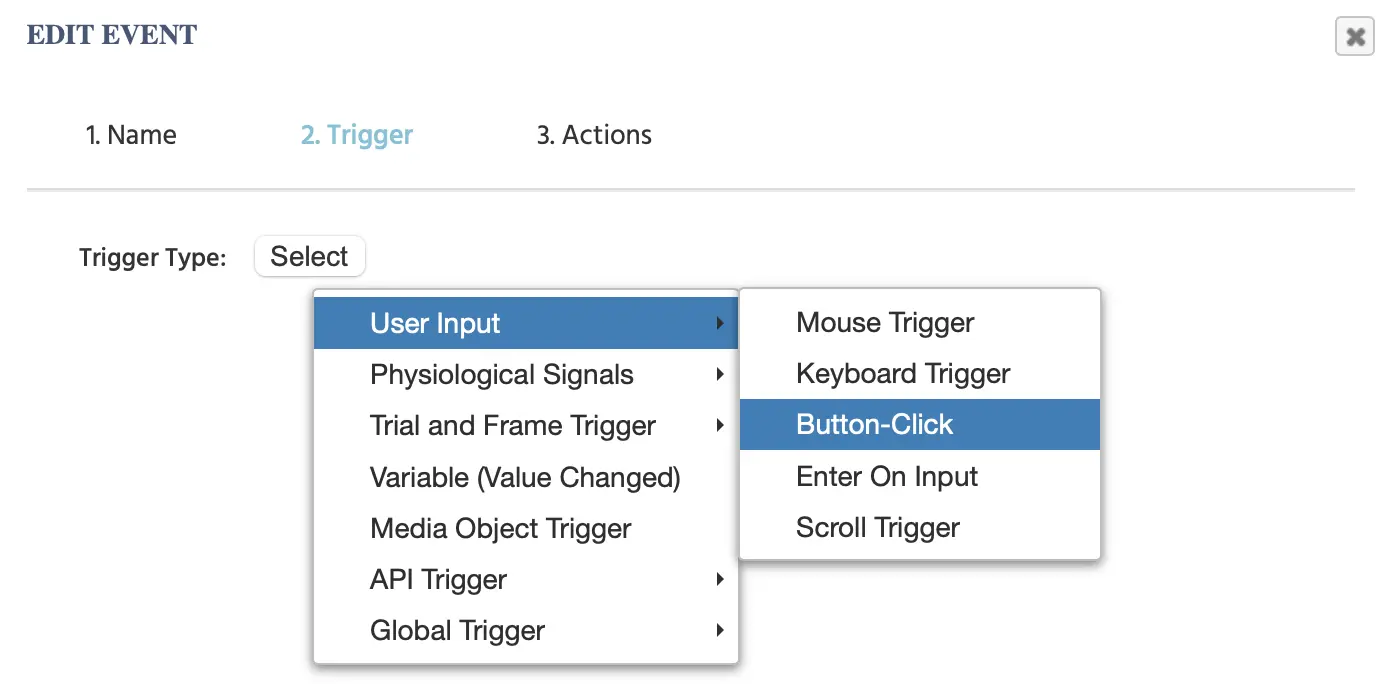
Das Klicken auf diesen Auslöser zeigt das folgende Menü an, in dem Sie angeben können, welche spezielle Schaltfläche als Auslöser fungieren wird:
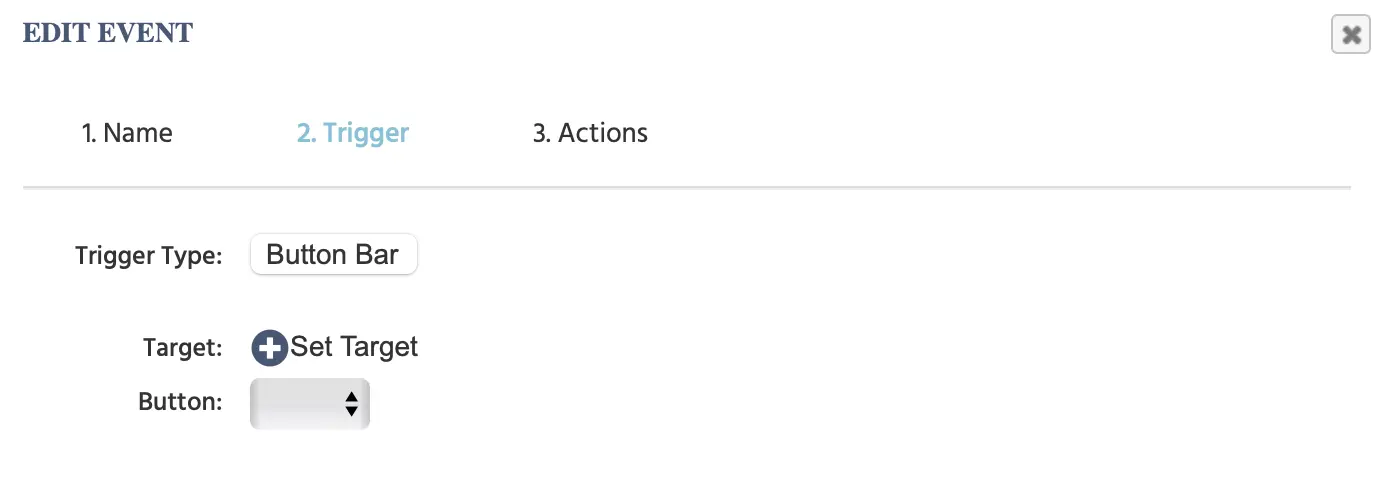
Hier ist ein näherer Blick auf die enthaltenen Elemente:
| Menüelement | Menübereich | Optionen für den Schaltflächenklickauslöser |
|---|---|---|
Ziel: +Set Target |  | |
Button: Option |  | Geben Sie an, welche spezifische Schaltfläche im Rahmen |
- Hinweis: Nachdem Sie den Schaltflächenklickauslöser im Ereignissystem ausgewählt haben, haben Sie die Möglichkeit, trigger-spezifische Schaltflächenklickwerte über verschiedene Aktionen mit dem Wert-Auswahlmenü zu nutzen und zu referenzieren.
Enter bei Eingabeauslöser
Auslöser bei: Die Enter-/Rucktaste wird auf der Tastatur gedrückt, während ein bestimmtes Element aktiv ist.
Parameter:
Ziele hinzufügen: Fügen Sie ein Eingabeelement zum Ereignis hinzu.
Hinweis: Nachdem Sie den Enter bei Eingabeauslöser im Ereignissystem ausgewählt haben, haben Sie die Möglichkeit, trigger-spezifische Werte für Enter bei Eingabe über verschiedene Aktionen mit dem Wert-Auswahlmenü zu nutzen und zu referenzieren.
Scroll-Auslöser
Auslöser bei: Die Scrollleiste, Scrollen auf dem Trackpad oder Scrollrad der Maus wird auf ein bestimmtes Element angewendet.
Parameter:
- Wählen Sie, ob das Scrollen auf der Y-Achse oder der X-Achse erfolgt (vertikales Scrollen oder horizontales Scrollen).
Ziel: Legen Sie das Zielelement fest, auf das der Scrollauslöser angewendet wird.
Hinweis: Für langen Text müssen im Panel „'Objekteigenschaften'“ unter dem Abschnitt „Stil“ die Overflow-Xund/oder die Overflow-Y Optionen scroll als Option ausgewählt werden.
- Hinweis: Nachdem Sie den Scrollauslöser im Ereignissystem ausgewählt haben, haben Sie die Möglichkeit, trigger-spezifische Scrollwerte über verschiedene Aktionen mit dem Wert-Auswahlmenü zu nutzen und zu referenzieren.
Gamepad/Joystick-Auslöser
Der Gamepad/ Joystick Trigger ermöglicht es Ihnen, Gamepad- und Joystick-Controller in Ihrem experimentellen Design als Eingabegerät zur Datenerfassung zu verwenden. Hinweis: Denken Sie daran, diese Option unter dem Settings Tab zu aktivieren.
Physiologische Signaltriggers
Diese Auslöser gelten nur, wenn das Eye-Tracking und/oder Head-Tracking für die Aufgabe aktiviert wurde.
Eye-Tracking-Gaze-Auslöser
Auslöser bei:
- Insgesamt wird dieser Auslöser wirksam, wenn das Eye-Tracking aktiviert wurde.
- Nur Auslöser, wenn auf spezifische Elemente geschaut wird
Parameter:
Wenn Sie ausgewählt haben, dass nur bei spezifischen Elementen ein Auslöser erfolgen soll, fügen Sie diese Elemente als Ziele hinzu.
Hinweis: Nachdem Sie den Eye-Tracking-Gaze-Auslöser im Ereignissystem ausgewählt haben, haben Sie die Möglichkeit, trigger-spezifische Gaze-Werte über verschiedene Aktionen mit dem Wert-Auswahlmenü zu nutzen und zu referenzieren.
Erfahren Sie mehr: Siehe die spezielle Eye-Tracking-Gaze-Auslöser Seite zum Aktivieren des Eye-Tracking, Aufzeichnen von Blickdaten und praktischen Beispielen.
Eye-Tracking-Fixationsauslöser
Dieser Auslöser befindet sich noch in der BETA-Phase.
- Hinweis: Nachdem Sie den Tastaturauslöser im Ereignissystem ausgewählt haben, haben Sie die Möglichkeit, trigger-spezifische Fixationswerte über verschiedene Aktionen mit dem Wert-Auswahlmenü zu nutzen und zu referenzieren.
Mehr erfahren: Siehe die spezielle Eyetracking Fixation Trigger Seite zum Aktivieren der Fixationserkennung, zum Aufzeichnen von Fixationsdaten und praktischen Beispielen.
Kopfverfolgung Trigger
Auslöser bei:
Änderungen in der Kopfhaltung oder Kopfbewegung.
Hinweis: Nachdem Sie den Kopfverfolgungs-Trigger im Ereignissystem ausgewählt haben, haben Sie die Möglichkeit, trigger-spezifische Kopfverfolgungswerte in verschiedenen Aktionen mit dem Wert-Auswahlmenü zu nutzen und darauf zu verweisen.
Versuchs- und Rahmen-Trigger
Aufgabenerstellungs-Trigger
Auslöser bei:
- Dem ersten Frame des ersten Versuchs einer Aufgabe. Wird nur einmal pro Aufgabe ausgeführt, obwohl es im Ereignis-Tab für alle Instanzen dieses Frames angezeigt wird.
Dieser Trigger passt gut zu den Shuffle- und Read From-Aktionen. Mit diesen Kombinationen können Sie Array-Einträge oder Daten-Frames zu Beginn der Aufgabe mischen und Probanden Gruppen von Stimuli zuweisen, ohne mehrere Ereignisse erstellen zu müssen, um Stimuli oder Daten auszulesen.
Parameter: Keine
- Hinweis: Nachdem Sie den Aufgabenerstellungs-Trigger im Ereignissystem ausgewählt haben, haben Sie die Möglichkeit, trigger-spezifische Aufgabenerstellungswerte in verschiedenen Aktionen mit dem Wert-Auswahlmenü zu nutzen und darauf zu verweisen.
Rahmeninitialisierungs-Trigger
Auslöser bei:
- Der Initialisierung des Frames, bevor er für den Teilnehmer sichtbar wird.
Dieser Trigger passt gut zu den Shuffle-, Read From- und Draw Random Number-Aktionen. Mit diesen Kombinationen können diese Aktionen abgeschlossen werden, bevor der Frame erscheint, wodurch der Weg für andere Aktionen frei wird, sobald der Frame startet.
Hinweis: Verwenden Sie den Rahmeninitialisierungs-Trigger nicht mit Ereignissen, die eine Variable aufzeichnen oder die Systemvariablen wie Trial Number oder Condition Number beinhalten. Dies liegt daran, dass der Rahmeninitialisierungs-Trigger zwischen den Versuchen auftritt, sodass keine vollständig genaue Zählung des bevorstehenden Versuchs oder der Bedingung vorliegt, die angezeigt werden soll.
Parameter: Keine
- Hinweis: Nachdem Sie den Rahmeninitialisierungs-Trigger im Ereignissystem ausgewählt haben, haben Sie die Möglichkeit, trigger-spezifische Rahmeninitialisierungswerte in verschiedenen Aktionen mit dem Wert-Auswahlmenü zu nutzen und darauf zu verweisen.
Hinweis zu Aufgaben- und Rahmeninitialisierungs-Triggern: Da die Aufgaben- und Rahmeninitialisierungs-Trigger vor Beginn der Aufgabe oder des Frames auftreten, werden Variablen, die während dieser Zeit erstellt werden, zurückgesetzt, wenn die Aufgabe/der Frame tatsächlich beginnt. Eine Warnung wird angezeigt, wenn Sie dieses Ereignis verwenden:

Denken Sie daran, das Kontrollkästchen "Zurücksetzen beim Versuchsbeginn" im Fenster der Variablen Eigenschaften zu deaktivieren, wenn Sie nicht möchten, dass die Werte der Variablen zurückgesetzt werden.
Rahmenstart-Trigger
Auslöser bei:
- Beginn des Frames
Parameter: Keine
- Hinweis: Nachdem Sie den Rahmenstart-Trigger im Ereignissystem ausgewählt haben, haben Sie die Möglichkeit, trigger-spezifische Rahmenstartwerte in verschiedenen Aktionen mit dem Wert-Auswahlmenü zu nutzen und darauf zu verweisen.
Rahmenende-Trigger
Auslöser bei:
- Ende des Frames (nachdem der Frame nicht mehr sichtbar ist)
Parameter: Keine
- Hinweis: Nachdem Sie den Rahmenende-Trigger im Ereignissystem ausgewählt haben, haben Sie die Möglichkeit, trigger-spezifische Rahmenende-Werte in verschiedenen Aktionen mit dem Wert-Auswahlmenü zu nutzen und darauf zu verweisen.
Variablenwertänderungs-Trigger
Variablenwertänderung
Auslöser bei:
- Der Wert einer Variable ändert sich von seinem Ausgangswert
Parameter:
Variablen: Wählen Sie eine oder mehrere Variablen aus, bei denen Sie "hören" möchten, wenn sich Änderungen ergeben. Jede Änderung des Wertes dieser Variablen löst sofort die entsprechende Aktion aus.
Hinweis: Nachdem Sie den Variablenwertänderungs-Trigger im Ereignissystem ausgewählt haben, haben Sie die Möglichkeit, trigger-spezifische Variablenwertänderungswerte in verschiedenen Aktionen mit dem Wert-Auswahlmenü zu nutzen und darauf zu verweisen.
Medienobjekt-Trigger
Medienobjekt-Trigger
Früher bekannt als die getrennten "Audio/Video Steuern Trigger" und "Objekt Steuern" Trigger.
Auslöser bei:
- Start, Pause oder Stopp einer Video- oder Audiodatei
- Datei-Upload abgeschlossen, Datei ausgewählt, Aufnahme beendet eines Aufnahmeobjekts
- Snapshot abgeschlossen oder Upload abgeschlossen eines Kamera-Snapshot-Objekts
Parameter:
Ziel: Wählen Sie ein Objektelement aus, das im Frame vorhanden ist
Ausführen bei: Wählen Sie den Untertyp des Triggers aus
- Audio- oder Videoobjekt-Optionen:
- Wiedergabe gestartet: Auslöser, wenn das Element zu spielen beginnt
- Wiedergabe angehalten: Auslöser, wenn das Element pausiert
- Wiedergabe beendet: Auslöser, wenn das Element aufhört zu spielen
- Video-, Audio- oder Bildschirmaufnahmeobjekt-Optionen:
- Aufnahme beendet: Auslöser, wenn die Audioaufnahme gestoppt wurde
- Upload abgeschlossen: Auslöser, wenn der Datei-Upload abgeschlossen ist
- Datei-Upload-Objekt-Optionen:
- Datei ausgewählt: Auslöser, wenn eine Datei ausgewählt wird
- Upload abgeschlossen: Auslöser, wenn der Datei-Upload abgeschlossen ist
- Kamera-Snapshot-Objekt-Optionen:
- Snapshot abgeschlossen: Auslöser, wenn die Kamera erfolgreich ein Snapshot gemacht hat
- Upload abgeschlossen: Auslöser, wenn der Snapshot im Upload abgeschlossen ist
- Audio- oder Videoobjekt-Optionen:
Hinweis: Nachdem Sie den Medienobjekt-Trigger im Ereignissystem ausgewählt haben, haben Sie die Möglichkeit, trigger-spezifische Medienobjektwerte in verschiedenen Aktionen mit dem Wert-Auswahlmenü zu nutzen und darauf zu verweisen.
API-Trigger
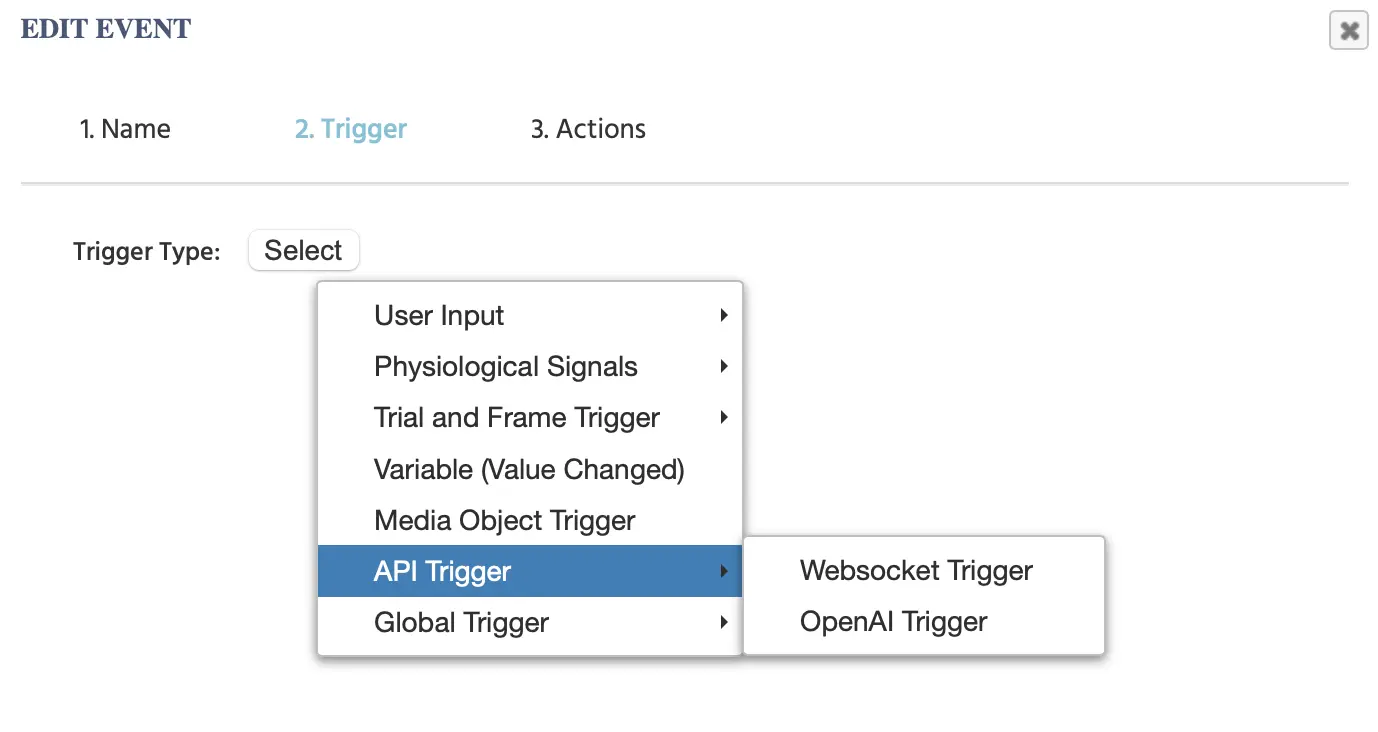
Wenn Sie Daten von einem externen Server in Labvanced senden oder kommunizieren müssen, können "API-Trigger" und „API-Aktionen“ verwendet werden. Folgendes kann als Trigger verwendet werden:
- Websocket-Trigger
- OpenAI-Trigger
- PostMessage empfangen
Websocket-Trigger
Der Websocket-Trigger wird verwendet, wenn eine Nachricht von dem Websocket/API empfangen wird und als Trigger für die Aktion verarbeitet wird.
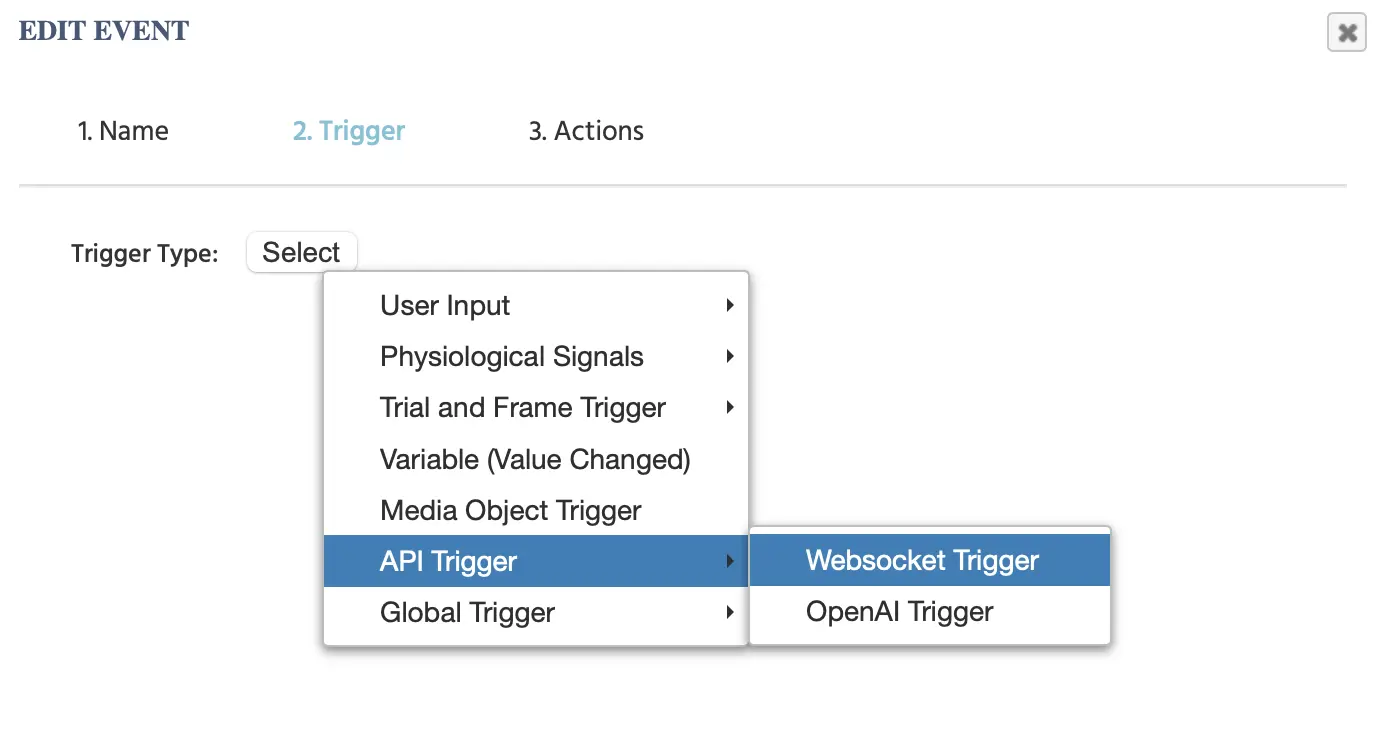
Nach dem Klicken auf diese Option erscheinen die folgenden Elemente.
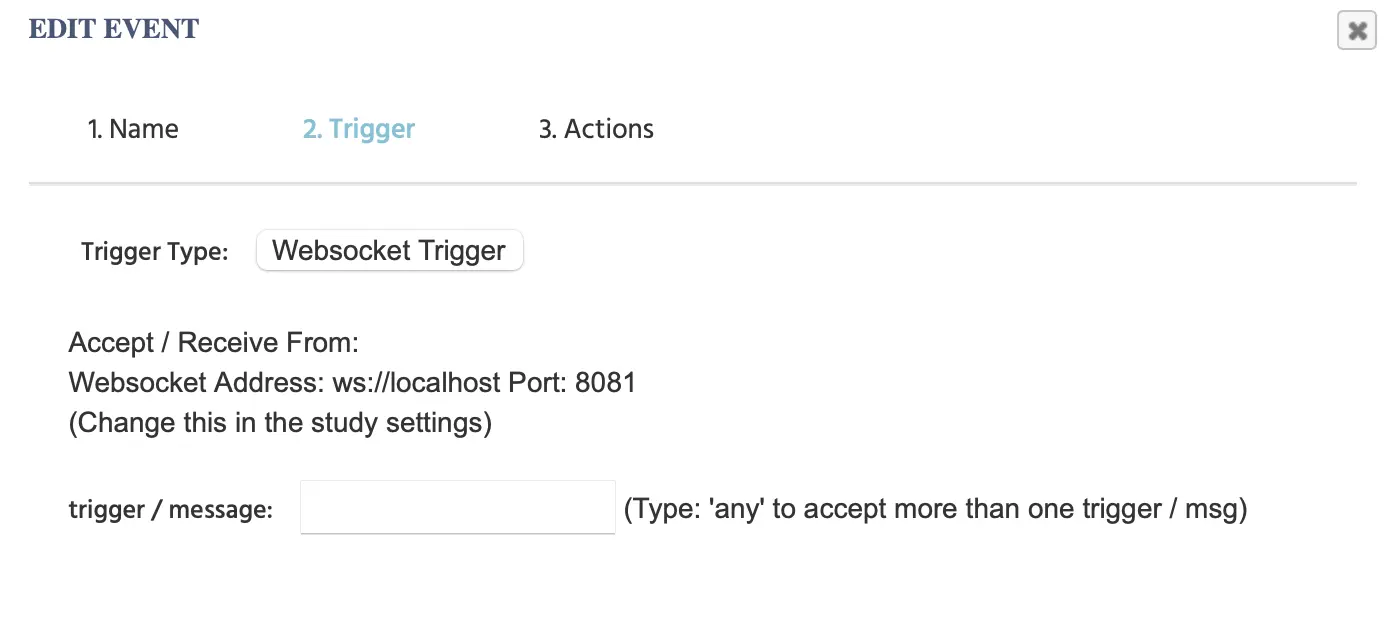
- Akzeptieren/Empfangen von: Erkennt automatisch die IP-Adresse des lokalen Hosts. Kann manuell im
SettingsTab unterSpecial Featuresgeändert werden. - Trigger/Nachricht: Geben Sie die Nachricht ein, die als Trigger dienen soll. Geben Sie 'any' ein, um mehr als eine Nachricht als Trigger zu akzeptieren.
Für ein Beispiel dafür, wie API-Trigger/Aktionen verwendet werden, überprüfen Sie bitte diese Demo https://www.labvanced.com/page/library/51053, indem Sie die Option „Inspektieren“ im Dialogfeld auswählen.
Für weitere Informationen über API-Zugriff besuchen Sie bitte diese Seite.
- Hinweis: Nachdem Sie den WebSocket-Trigger im Ereignissystem ausgewählt haben, haben Sie die Möglichkeit, trigger-spezifische WebSocket-Werte in verschiedenen Aktionen mit dem Wert-Auswahlmenü zu nutzen und darauf zu verweisen.
OpenAI-Trigger
Der „OpenAI-Trigger“ kann verwendet werden, um eine Aktion basierend auf eingehenden Informationen von OpenAI zu initiieren.
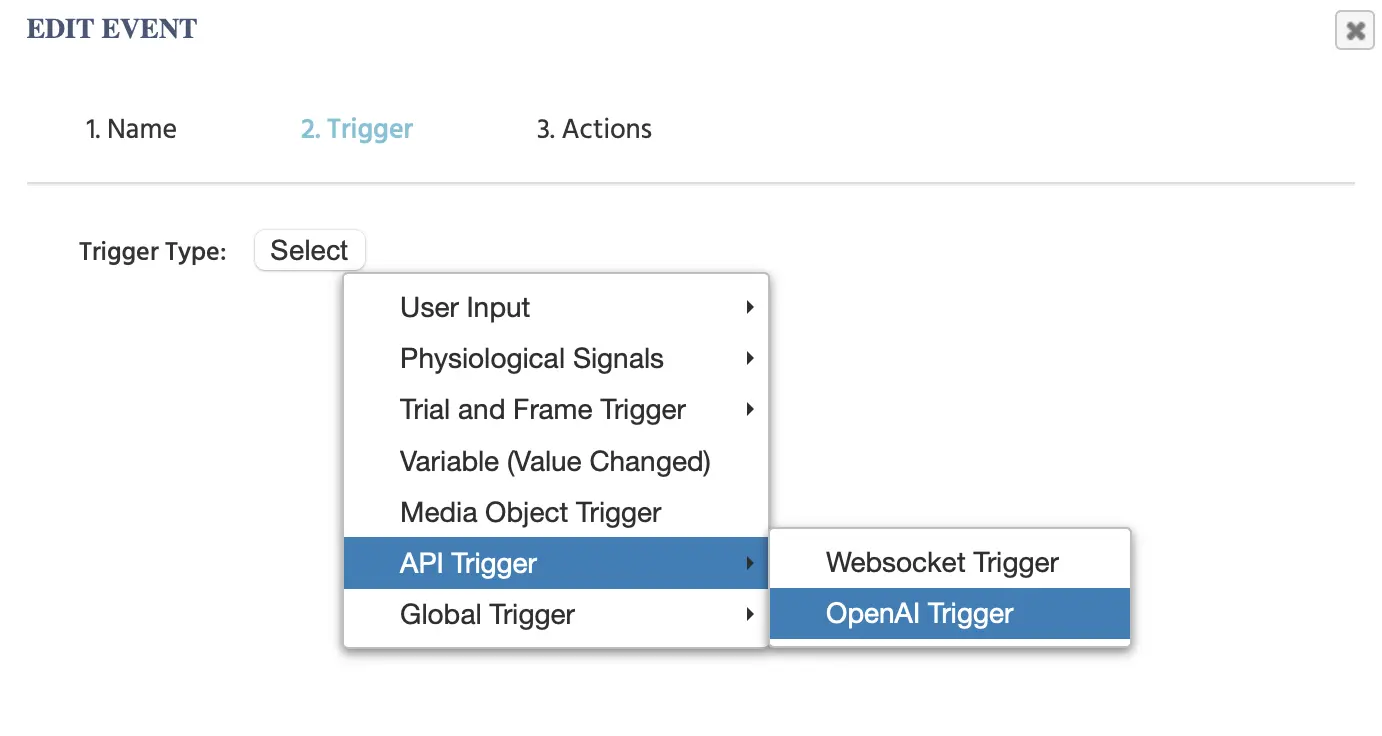
Die Auswahl dieser Option führt dazu, dass die folgenden Parameter angezeigt werden:

HINWEIS: Verweisen Sie auch auf diese Schritt-für-Schritt-Anleitung, in der wir eine Studie Schritt für Schritt aufbauen, ChatGPT in eine Studie integrieren und diesen Trigger nutzen.
Im folgenden Beispiel wird der zugewiesene Datenrahmen als 'df' bezeichnet und das Ergebnis des 'OpenAI-Triggers' wird an diesen Datenrahmen angehängt. Dieser Datenrahmen muss zwei Spalten haben. Die erste Spalte gibt die 'Rolle' an und die zweite Spalte die 'Chatnachricht.' Die Werte aus der Aktion werden automatisch an den hier verlinkten Datenrahmen angehängt.
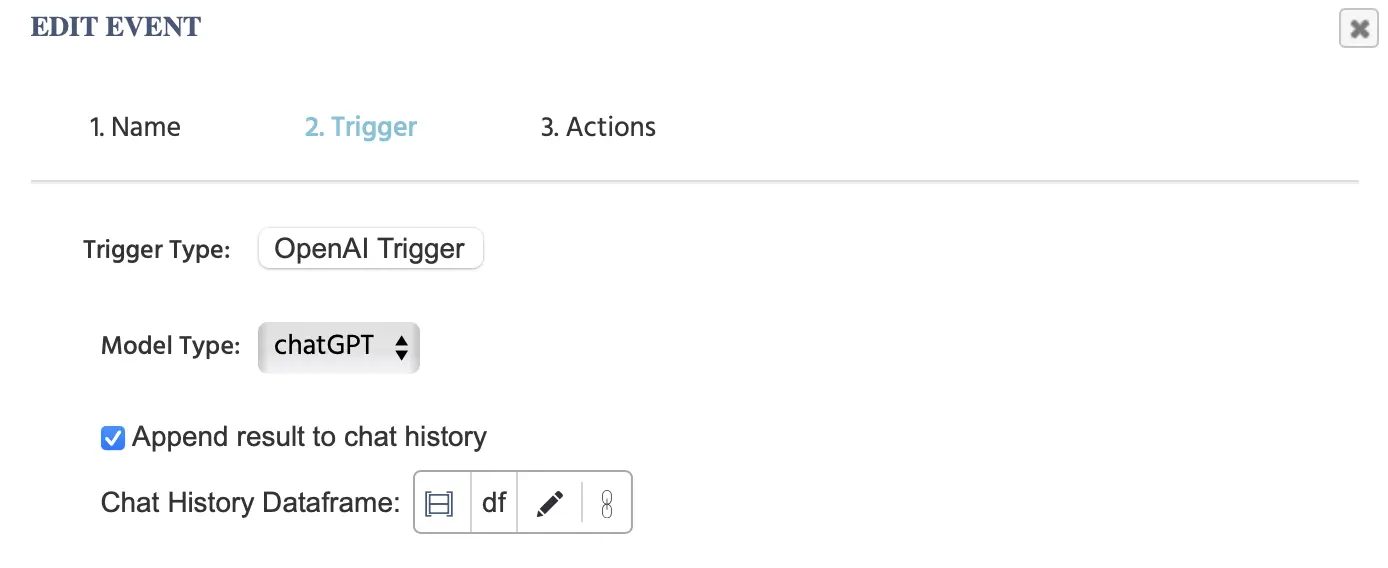
Wenn Sie auch die „An OpenAI senden“-Aktion verwenden, müssen Sie dort denselben Datenrahmen nutzen, den Sie hier angegeben haben.
- Hinweis: Nachdem Sie den OpenAI-Trigger im Ereignissystem ausgewählt haben, haben Sie die Möglichkeit, trigger-spezifische OpenAI-Werte in verschiedenen Aktionen mit dem Wert-Auswahlmenü zu nutzen und darauf zu verweisen.
PostMessage Empfangen Auslöser
Der PostMessage Received Auslöser wird aktiviert, wenn das laufende Experiment eine eingehende Nachricht von einer externen Quelle über die postMessage-API des Browsers empfängt. Es ist nützlich, um ein Experiment mit einer übergeordneten Seite, einer benutzerdefinierten Anwendung oder einer eingebetteten externen Website zu verbinden, die Daten in die Studie sendet.
- Hinweis: Nach der Auswahl des PostMessage Empfangen Auslösers im Ereignissystem haben Sie die Möglichkeit, auslöserspezifische PostMessage Empfangen Werte über verschiedene Aktionen hinweg mit dem Wert-Auswahlmenü zu nutzen und zu referenzieren.
Globale Auslöser
Globale Auslöser treten immer dann auf, wenn eine wesentliche Änderung im Experiment erfolgt, d.h. etwas, das "global" ist, wie das Pausieren des Experiments oder das Verlassen eines Teilnehmers einer multiseitigen Studie! Die folgenden Optionen sind als globale Auslöser aufgelistet:
- Experiment pausieren / fortsetzen
- Teilnehmer hat die Multinutzerstudie verlassen
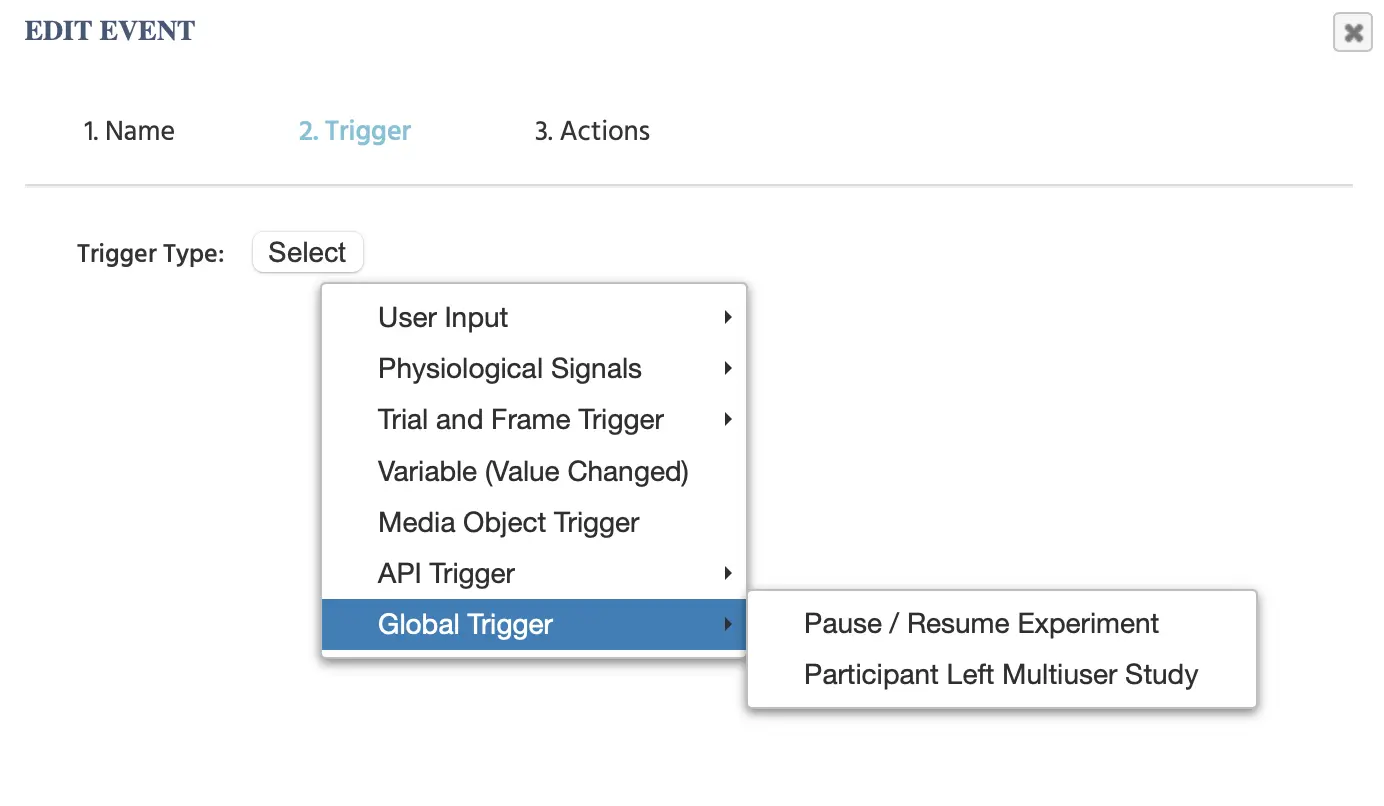
Experiment pausieren/fortsetzen
Der Auslöser "Experiment pausieren / fortsetzen" ist eine Option, die es Ihnen ermöglicht, ein Ereignis basierend auf dem Pausieren oder Fortsetzen des Experiments auszuführen.
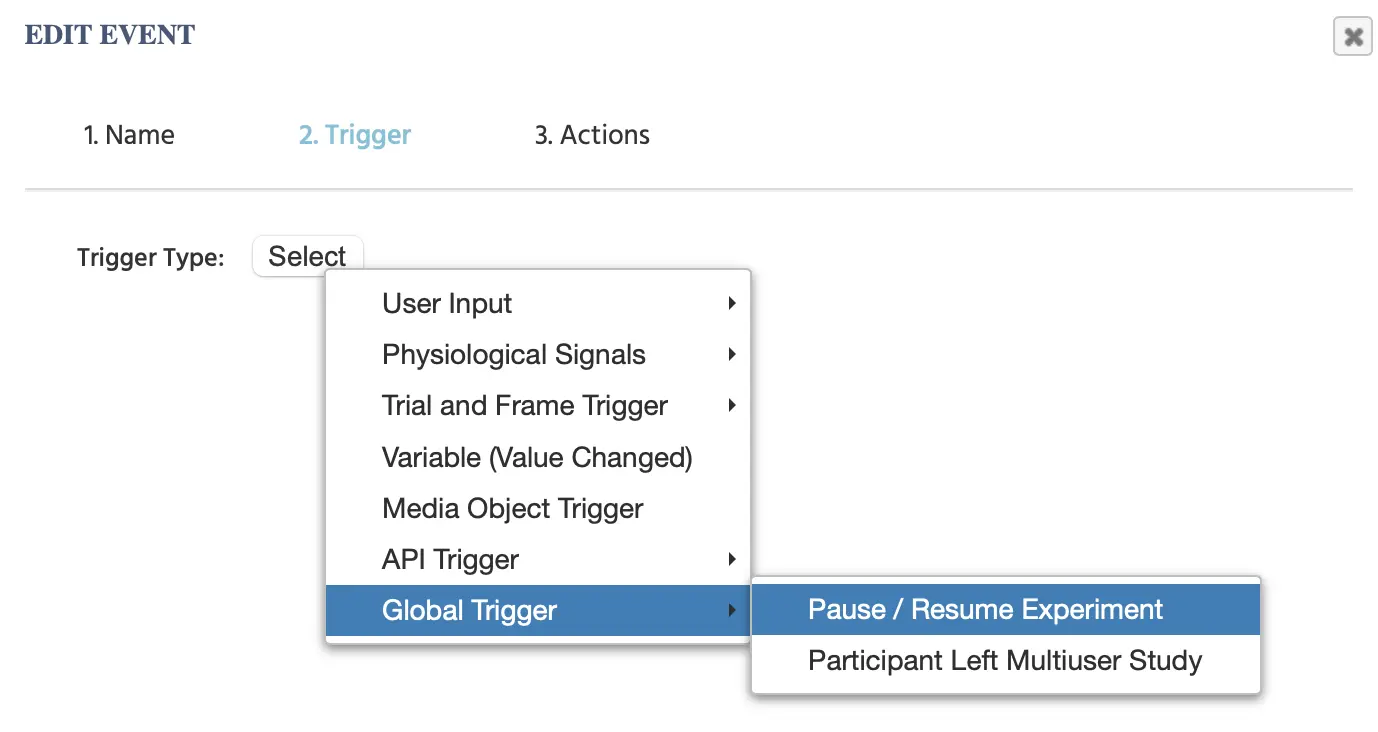
Nach der Auswahl dieses Auslösers erscheint die folgende Ansicht, in der Sie die Art des Auslösers weiter spezifizieren können, ob er bei der Pause des Experiments oder beim Fortsetzen / Wiederaufnehmen ausgeführt werden soll:
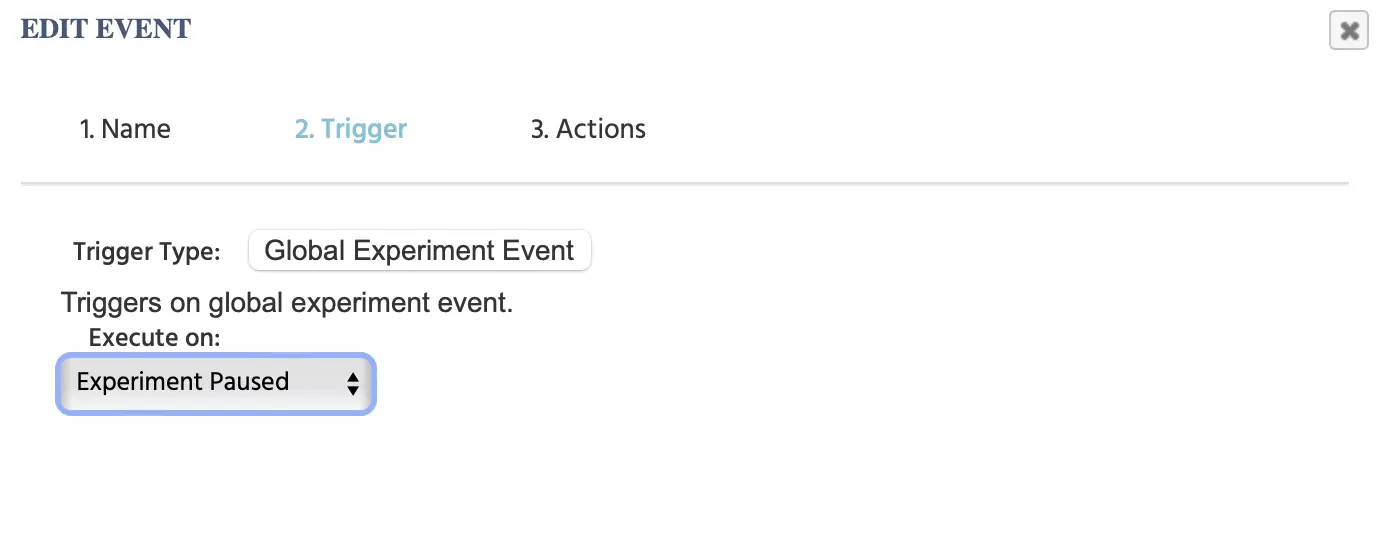
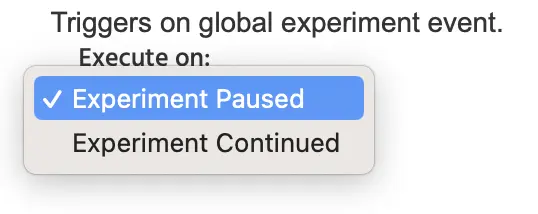
Experiment pausiert: Teilnehmer pausiert (verlässt den Vollbildmodus) die Studie.
Experiment fortgesetzt: Teilnehmer setzt die Studie fort. Dieser Auslöser funktioniert gut bei Augenbewegungsstudien. Er kann verwendet werden, um den Teilnehmer zurück zu einem vorherigen Versuch oder Frame zu senden, wenn er seinen virtuellen Kinnstütze verlassen hat.
Hinweis: Nach der Auswahl des Auslösers "Experiment pausieren/fortsetzen" im Ereignissystem haben Sie die Möglichkeit, auslöserspezifische Werte über verschiedene Aktionen hinweg mit dem Wert-Auswahlmenü zu nutzen und zu referenzieren.
Teilnehmer hat die Multinutzerstudie verlassen
Wenn ein Teilnehmer eine Multinutzerstudie verlässt, kann dies auch als Auslöser für ein Ereignis verwendet werden. Wenn ein Teilnehmer eine Multinutzerstudie verlässt, hat dies auf globaler Ebene Auswirkungen auf das Experiment, da es anderen Teilnehmern das Fortsetzen der Studie verweigert.
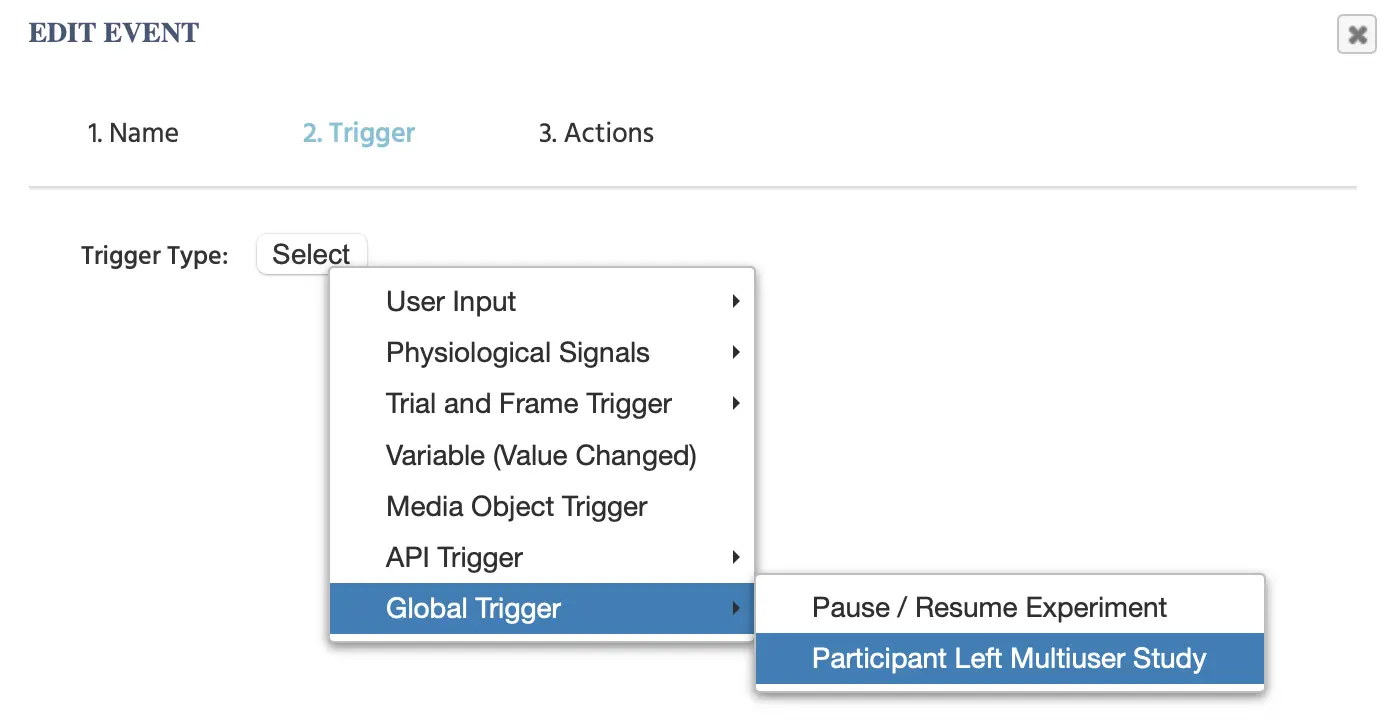
Durch die Auswahl dieses Auslösers können Sie angeben, welche Art von Aktion stattfindet, wenn ein Teilnehmer eine Multinutzerstudie verlässt.
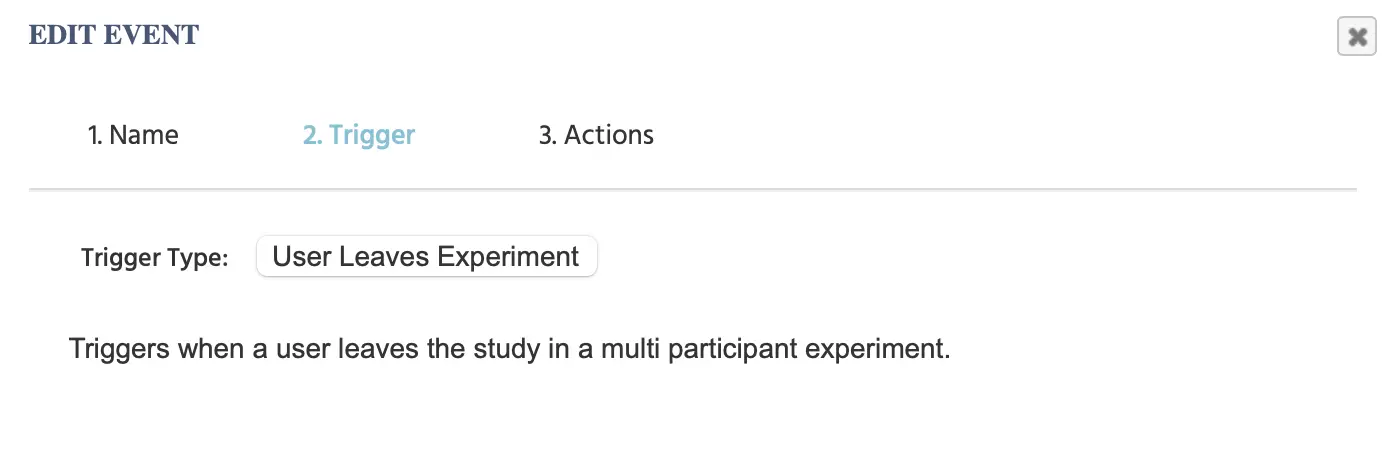
- Hinweis: Nach der Auswahl des Auslösers "Teilnehmer hat die Multinutzerstudie verlassen" im Ereignissystem haben Sie die Möglichkeit, auslöserspezifische Werte über verschiedene Aktionen hinweg mit dem Wert-Auswahlmenü zu nutzen und zu referenzieren.
Aktionen
Aktionen definieren, was passieren soll, wenn das Ereignis ausgeführt wird. Sie können verwendet werden, um Variablen und Objekt-Eigenschaften zu ändern, Daten aufzuzeichnen, Daten in / von Arrays zu lesen und zu schreiben oder zum nächsten Versuch oder zur nächsten Aufgabe zu springen. Oft gibt es mehrere Aktionen pro Ereignis. Mit "ControlActions" kann man logische Operationen (Wenn-Dann-Anweisungen), Schleifen, Rückruffunktionen verwenden sowie Aktionen innerhalb anderer Aktionen verschachteln (z.B. eine While-Schleife innerhalb einer Wenn-Anweisung). Daher kann das Ereignissystem als eine grafische Programmierumgebung angesehen werden. In dieser Ansicht fungieren Auslöser als Funktionsaufrufe, während Aktionen die Funktionslogik beschreiben. Dieser Ansatz stellt sicher, dass nahezu jede experimentelle Logik ohne Verwendung bestimmter programmatischer / syntaktischer Strukturen implementiert werden kann.
Die folgende Tabelle bietet einen einführenden Überblick über die in Labvanced verfügbaren Aktionen:
| Aktion Kategorie | Aktions Optionen | Beschreibung |
|---|---|---|
Object Actions | Objektionen beziehen sich auf jede Manipulation, die an einem Objekt erfolgt, das innerhalb der Aufgabe existiert. | |
Variable Actions | Jede Aktion, die einen Variablenwert liest oder aufzeichnet. | |
Array Actions | Array-Operationen beinhalten das Auswählen, Hinzufügen, Entfernen, Ändern und Mischen von Arrays und deren Einträgen. | |
Data Frame Operations | Diese Aktionen sind relevant, wenn Sie in Ihrem Experiment mit .csv-Dateien (Datenrahmen) arbeiten. | |
Jump Actions | Ermöglicht es Ihnen, im Experiment zu navigieren, indem Sie zu einem bestimmten Abschnitt springen sowie Teilnehmerabschnitte akzeptieren und ablehnen. | |
Control Actions | Steueraktionen werden verwendet, um spezifische Ereignisfolgen auszuführen, wie Wenn/Dann-Logik, Schleifen (wie das Abspielen eines wiederholten Sounds oder das Blitzen eines Bildes) sowie eine Verzögerung für den Zeitpunkt festzulegen, an dem eine Aktion erfolgt. | |
API Actions | Bezieht sich auf API-spezifische Aktionen zum Senden von Daten an eine API. | |
Code Actions | Codeaktionen ermöglichen Ihnen die Arbeit mit JavaScript oder CSS. | |
Paste Action | Einfügeaktion | Ermöglicht Ihnen, eine Aktion einzufügen, die Sie zuvor kopiert haben. |
Objektaktionen
Objektaktionen beziehen sich auf jede Manipulation, die an einem Objekt erfolgt, das innerhalb der Aufgabe existiert. Es gibt mehrere Optionen für Objektaktionen:
- Objekteigenschaft setzen
- Medienobjekt steuern
- Objekt kopieren
- Für jedes Objekt
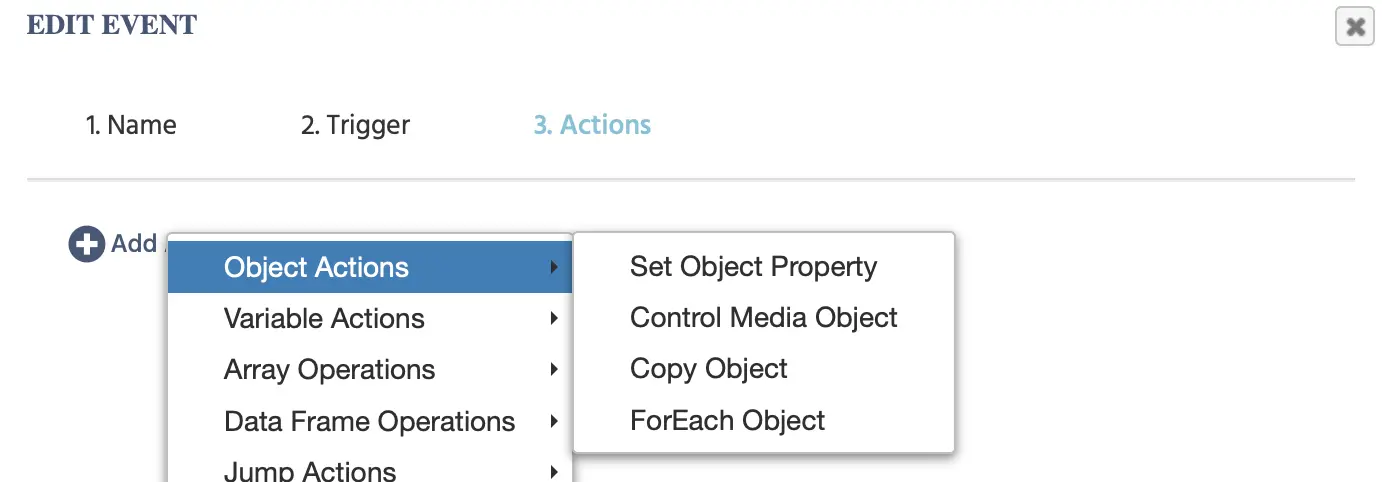
Objekteigenschaft setzen Aktion
Mit der Aktion "Objekteigenschaft setzen" können Sie das Erscheinungsbild eines Objekts nach Ihren Wünschen ändern, indem Sie das betreffende Objekt, die zu ändernde Eigenschaft und den neuen Wert angeben.
Medienobjekt steuern Aktion
Früher die separaten Aktionen "Audio/Video steuern" und "Objekt steuern".
Wirkung: Ändert die Wiedergabe von Video-/Audioelementen oder ändert den Zustand von Upload-/Aufzeichnungs-Elementen.
Parameter:
- Ziel: Wählen Sie ein Medienobjekt aus
- Effekt: Wählen Sie eine Unteraktion aus
- Audio- oder Videoobjektoptionen:
- Wiedergabe starten: Beginnt die Wiedergabe der Video-/Audiodatei
- Wiedergabe stoppen: Stoppt die Video-/Audiodatei
- Wiedergabe pausieren: Pausiert die Video-/Audiodatei
- SprungZuZeit: ermöglicht es Ihnen, eine Zeit in Millisekunden anzugeben, zu der in der Audio-/Videodatei gesprungen werden soll
- Stummschalten: schaltet den Ton des Objekts ab
- Wiederherstellen: stellt den Ton des Objekts wieder her
- Audio-, Video- oder Bildschirmaufzeichnungs-Objektoptionen:
- Aufnahme starten: Startet eine neue (Audio-)Aufnahme
- Aufnahme stoppen: Stoppt die (Audio-)Aufnahme
- Hochladen starten: Beginnt das Hochladen der Datei
- Aufnahme löschen: Löscht die (Audio-)Aufnahmedaten.
- Wiedergabe starten: Beginnt die Wiedergabe der aufgezeichneten Datei
- Wiedergabe stoppen: Stoppt die Wiedergabe der aufgezeichneten Datei
- Aufnahme pausieren: pausiert die Aufnahme des Objekts
- Aufnahme fortsetzen: setzt die Aufnahme des Objekts fort
- Datei-Upload-Objektoptionen:
- Hochladen starten: beginnt den Hochladeprozess für die ausgewählte Datei
- Datei löschen: löscht die ausgewählte Datei
- Datei auswählen: ermöglicht es dem Teilnehmer, die gewünschte Datei auszuwählen
- Kamera-Snapshot-Objektoptionen:
- Kamera starten: schaltet die Kamera des Teilnehmers ein
- Kamera stoppen: schaltet die Kamera des Teilnehmers aus
- Hochladen starten: beginnt, den Snapshot in das Experiment hochzuladen
- Snapshot machen: macht ein Bild mit der Kamera des Teilnehmers
- Audio- oder Videoobjektoptionen:
Copy Object Action
Effect: Kopiert ein Objekt und ersetzt die Notwendigkeit für mehrere separate Objekte und doppelte Ereignisse.
Parameters:
- Source: Wählen Sie das Objekt im Frame, das kopiert werden soll.
- No of copies: Geben Sie die Anzahl der Kopien des Quellobjekts an.
- Set new element name: Wählen Sie aus mehreren Parametern, um die Namen der Kopien zu bestimmen.
- Assign name with incrementing postfix: Fügt dem Ende des neuen Elementnamens ein numerisches Tag hinzu, um die Kopien zu unterscheiden.
- Action Sequence: Ermöglicht Ihnen die Auswahl (aus der üblichen Liste von Aktionen), was mit den Kopien passieren wird. Wählen Sie "CurrentObject" als Ziel, um die Aktion auf alle Kopien anzuwenden.
ForEach Object Action
Effect: Wendet eine Aktion auf mehrere Objekte desselben Typs an.
Parameters:
- Filter: Wählen Sie den Typ des Elements, das angesprochen werden soll.
- Allow Additional Name Filter: Geben Sie den Namen des/der Objekte(s) ein, die angesprochen werden sollen. Dies funktioniert gut für mehrere Objekte in einem Frame, bei denen einige identische Namen haben.
- Action Sequence: Ermöglicht Ihnen die Auswahl (aus der üblichen Liste von Aktionen), was mit den ausgewählten Elementen passieren wird. Wählen Sie "CurrentObject" als Ziel, um die Aktion auf alle Elemente anzuwenden, die die oben angegebenen Kriterien erfüllen.
Variable Actions
Variable Actions werden verwendet, um Variablenwerte festzulegen oder zu erstellen, Werte zu erfassen und zu definieren, einschließlich Werte über Sitzungen hinweg.
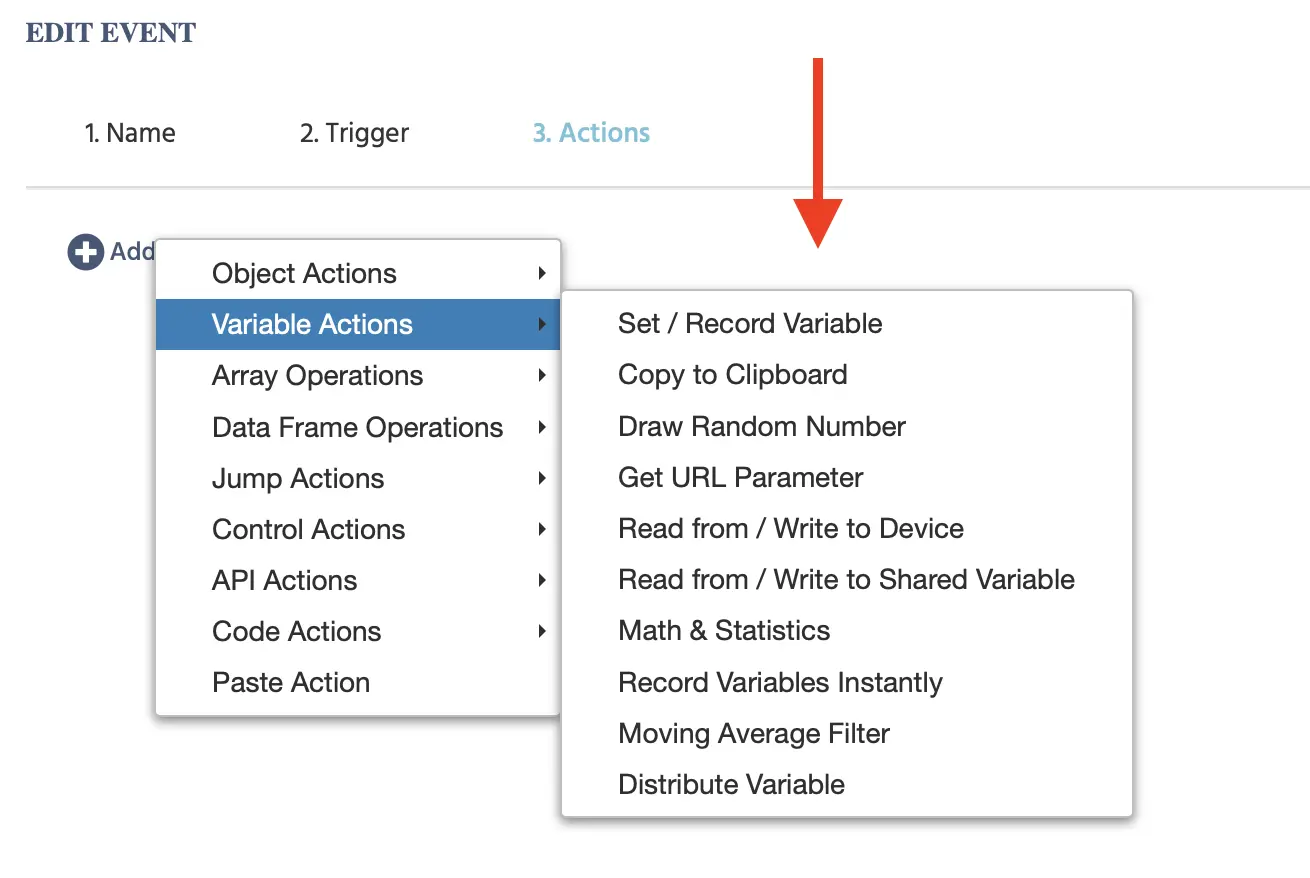
Die folgende Tabelle gibt einen einführenden Überblick über alle verfügbaren Variable Action-Optionen in Labvanced. Jede von ihnen wird in den kommenden Abschnitten ausführlicher beschrieben.
| Variable Action Option | Description |
|---|---|
Set / Record Variable | Schreiben oder Festlegen eines Variablenwerts |
Copy to Clipboard | Kopiert einen Variablenwert in die interne Zwischenablage des Computers. |
Draw Random Number | Zieht eine oder mehrere Zufallszahl(en) und speichert sie in einer Variablen |
Get URL Parameter | Speichert einen Wert aus der einzigartigen URL des Teilnehmers |
Read from / Write to Device | Liest oder schreibt eine Variable aus/in den lokalen Speicher des Geräts. Diese Aktion speichert Daten auf dem Gerät des Teilnehmers, anstatt die Daten an die Labvanced-Server zu senden. |
Read from / Write to Shared Variable | Liest von oder schreibt in eine Variable, die zwischen Sitzungen einer Studie geteilt wird. Die Variable kann mit allen Teilnehmern geteilt oder privat für jeden Einzelnen sein. |
Math & Statistics | Führt eine mathematische Operation auf einer Eingangsvariablen (Array) durch und speichert das Ergebnis in einer Ausgabewariable. |
Record Variables Instantly | Erstellt einen Snapshot aller Variablenwerte und sendet diesen an den Labvanced-Server. |
Moving Average Filter | Berechnet einen gleitenden Durchschnitt (einen ständig aktualisierten Durchschnitt der Daten) einer Eingabe und speichert das Ergebnis in einer neuen Variablen. |
Distribute Variable | Wird einen Wert an andere Teilnehmer senden. Der Wert wird in einer Variablen gespeichert. |
Set / Record Variable Action
Mit der Set / Record Variable-Aktion können Sie einen Wert in eine Variable schreiben, die Zielvariable auswählen oder erstellen und den Wert über das Auswahlmenü für Werte definieren. Es ist der Kernmechanismus für die Erfassung von Verhaltensmaßen und die Steuerung variablenbasierter Logik in Labvanced.
Copy to Clipboard Action
Effect: Kopiert einen Variablenwert in die interne Zwischenablage des Computers.
Draw Random Number Action
Effect: Zieht eine oder mehrere Zufallszahl(en) und speichert sie in einer Variablen.
Parameters:
- Type: Wählen Sie zwischen kontinuierlichen und diskreten Werten.
- Distribution: Wählen Sie zwischen gaußscher und gleichmäßiger Verteilung.
- Multiple Draws (boolean true/false): Wählen Sie, ob einmal oder mehrmals gezogen werden soll.
- Nr of Draws: Wählen Sie die Anzahl der Ziehungen.
- Min: Definieren Sie den minimalen Wert für die gleichmäßige Verteilung.
- Max: Definieren Sie den maximalen Wert für die gleichmäßige Verteilung.
- Mean: Definieren Sie den Mittelwert für die gaußsche Verteilung.
- Standard Deviation: Definieren Sie die Standardabweichung für die gaußsche Verteilung.
- Save in Variable: Wählen Sie eine Variable aus, in der die Werte gespeichert werden.
Get URL Parameter Action
Effect: Speichert einen Wert aus der einzigartigen URL des Teilnehmers.
Parameters:
- Parameter name: Geben Sie den Namen des gewünschten Parameters ein.
- Save in Variable: Wählen Sie die Variable aus, in der der Parameterwert gespeichert werden soll.
Diese Aktion kann mit anderen Aktionen kombiniert werden, um einzigartige URLs für Teilnehmer zu erstellen oder Informationen zu extrahieren, die für die Datenanalyse erforderlich sind. Siehe Get URL Parameter Action für eine spezielle Anleitung zu dieser Aktion, einschließlich eines Vergleichs mit URL_Search_Params.
Read from/Write to Device Action
Effect: Liest oder schreibt eine Variable aus/in den lokalen Speicher des Geräts. Diese Aktion speichert Daten auf dem Gerät des Teilnehmers, anstatt die Daten an die Labvanced-Server zu senden.
Parameters:
- Wählen Sie, ob vom lokalen Gerät gelesen oder auf das lokale Gerät geschrieben werden soll.
- Wählen Sie die Variable, die gelesen oder geschrieben werden soll.
Use Case: Langfristige/Multi-Sitzungs-Studien
- Mit dieser Aktion können gerätespezifische Daten von Sitzung zu Sitzung übertragen werden, vorausgesetzt, der gleiche Teilnehmer verwendet dasselbe Gerät für jede Sitzung.
- Zum Beispiel können Sie diese Aktion verwenden, um aufzuzeichnen, welche Bilder jedem Teilnehmer in Sitzung 1 präsentiert wurden, und sicherzustellen, dass in Sitzung 2 andere Bilder präsentiert werden.
- Erstellen Sie ein Array von Bildern und wählen Sie zufällig einige aus, die in jeder Sitzung präsentiert werden sollen.
- Schreiben in Gerät: die Indexnummer der in Sitzung 1 präsentierten Bilder.
- Lesen aus Gerät: Lesen Sie in Sitzung 2 die Indizes der Bilder aus Sitzung 1 aus und fügen Sie eine JavaScript-Aktion hinzu, die verhindert, dass diese Indizes für die zweite Sitzung ausgewählt werden.
Read from/Write to Shared Variable Action
Effect: Liest von oder schreibt in eine Variable, die über die Sitzungen einer Studie geteilt wird. Die Variable kann mit allen Teilnehmern geteilt oder privat für jeden Einzelnen sein.
Parameters:
- Wählen Sie die Variable, die synchronisiert werden soll. Muss entweder skalar oder ein Array sein.
- Erweiterte Optionen
- Storage key: Wählen Sie den Namen einer Variable, die als Schlüssel zum Zugriff auf die synchronisierte Variable dient.
- Read or Write Method:
- Liest, modifiziert und schreibt dann die geteilte Variable: liest die Variable, ändert sie und sendet dann die Variable an die Studie.
- Nur den gemeinsamen Wert vom Server lesen: Ruft die Variable ab, die innerhalb der Studie geteilt wird, ändert jedoch nichts.
- Nur Variablen auf den Server schreiben: Änderungen an der geteilten Variablen vornehmen, sie jedoch nicht den Teilnehmern anzeigen.
- Werte zwischen verschiedenen Teilnehmern teilen (nicht nur zwischen Sitzungen): Ermöglicht es den Teilnehmern, die synchronisierten Variablenwerte über Sitzungen hinweg zu sehen. Diese Option ist standardmäßig ausgewählt, kann jedoch durch Klicken auf das Kontrollkästchen abgewählt werden.
- Action Sequence:
- Wählen Sie aus der Liste aller verfügbaren Aktionen aus, was mit der geteilten/synchronisierten Variable passiert.
Use Case: Langfristige/Multi-Sitzungs-Studien
- Mit dieser Aktion können spezifische Daten von Teilnehmern von Sitzung zu Sitzung übertragen werden und unter den Teilnehmern über Sitzungen hinweg geteilt werden.
- Zum Beispiel können Sie diese Aktion verwenden, um eine Punktzahl in einem Test aufzuzeichnen und dann dem Teilnehmer zu ermöglichen, seine Punktzahl mit der Durchschnittspunktzahl der anderen Teilnehmer, die den Test abgeschlossen haben, zu vergleichen.
- Ein weiteres Beispiel (ähnlich der Read from/Write to Device Action) könnte sein, dass Teilnehmer 5 Bilder aus einem Array auswählen, eine Aufgabe ausführen und diese 5 Bilder später in einer weiteren Sitzung erneut präsentieren. Der Unterschied besteht darin, dass diese Aktion verwendet werden kann, um anderen Teilnehmern die ausgewählten Bilder zu zeigen oder um diese Bilder von den verfügbaren Optionen eines anderen Teilnehmers auszuschließen.
Math & Statistics Action
Effect: Führt eine mathematische Operation auf einer Eingangsvariablen (Array) durch und speichert das Ergebnis in einer Ausgabewariable.
Parameters:
- Type: Wählen Sie zwischen Array-Operationen, linearer Algebra und statistischen Tests.
- Operation: Wählen Sie eine mathematische Operation (z. B. Summe, min, stdev usw.)
- Input Array: Wählen Sie eine Eingangsvariable (Array), auf der die Operation durchgeführt wird.
- Parameters: Einige Operationen haben zusätzliche Parameter.
- Output: Wählen Sie eine Ausgabeveriable, in der das Ergebnis gespeichert wird.
Sofortige Aktion zur Aufzeichnung von Variablen
Wirkung: Erstellt einen Snapshot aller Variablenwerte und sendet diesen an den Labvanced-Server.
Parameter: Keine
Gleitseilfilter Aktion
Wirkung: Berechnet einen gleitenden Durchschnitt (einen ständig aktualisierten Durchschnitt der Daten) von einigen Eingaben und speichert das Ergebnis in einer neuen Variablen.
Parameter:
- Filterform: Wählen Sie den Filtertyp aus
- Einfacher gleitender Durchschnitt: Berechnet einen einfachen gleitenden Durchschnitt, bei dem alle Proben das gleiche Gewicht haben.
- Linear gewichteter gleitender Durchschnitt: Gewichtet die Proben so, dass die Gewichte der Proben linear abnehmen.
- Exponentieller gleitender Durchschnitt: Gewichtet die Proben so, dass die Gewichte der Proben exponentiell abnehmen.
- Anzahl der Proben: Bestimmt, wie viele Proben pro Schritt verwendet werden.
- Eingabe: Wählen Sie eine Eingangsvariable (Array), für die der gleitende Durchschnitt berechnet wird.
- Ausgabe: Wählen Sie eine Ausgangsvariable, in der das Ergebnis gespeichert wird.
Verteilungsvariablen Aktion
Die Verteilungsvariablenaktion ist entscheidend für Multinutzerstudien in Labvanced. Mit dieser Aktion kann ein Variablenwert zwischen den Teilnehmern geteilt werden, was es im Wesentlichen ermöglicht, Informationen (einschließlich Stimulus-Standorte und Änderungen) auf den Bildschirmen der Teilnehmer anzuzeigen. Weitere Informationen finden Sie in der Aktion zur Verteilung von Variablen, die speziell für diese Aktion zur Verfügung steht.
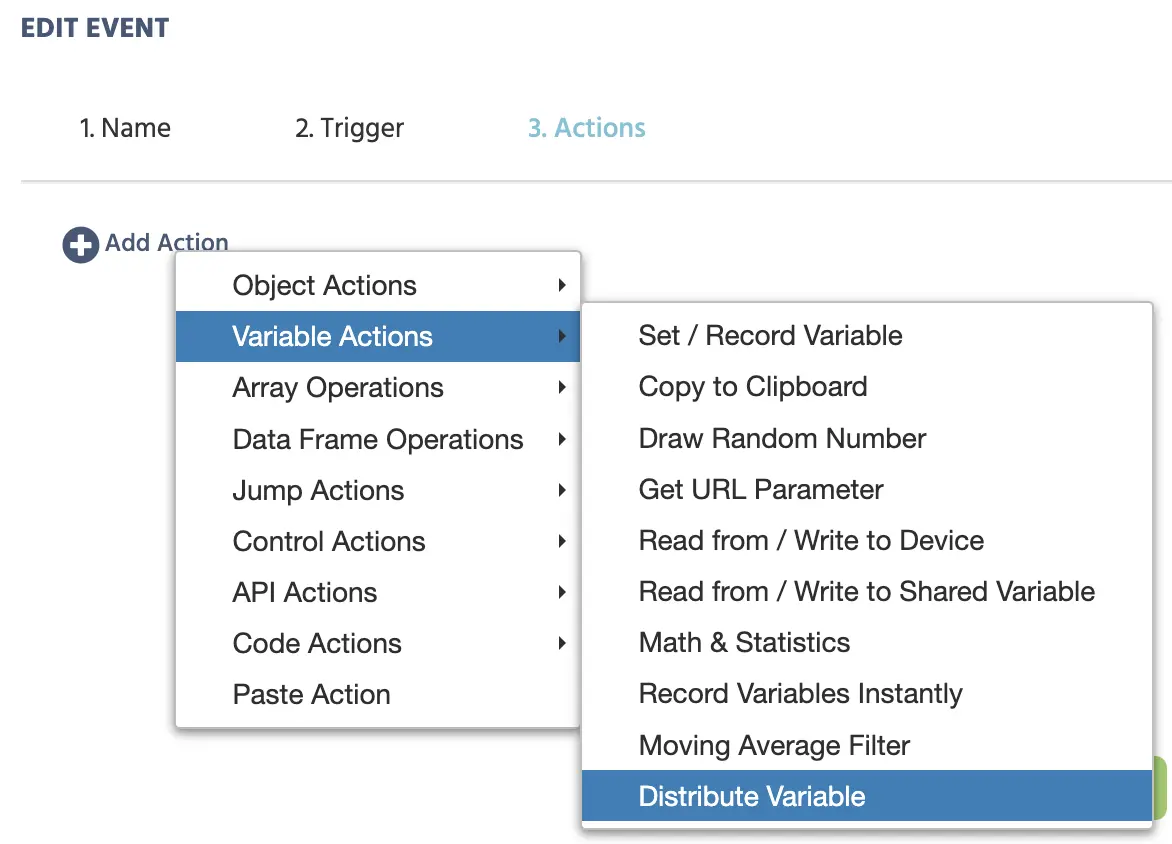
Nach Auswahl dieser Aktion erscheint das folgende Dialogfeld, in dem Sie angeben können, welcher Variablenwert zwischen den Teilnehmern verteilt wird.
Das Bild unten zeigt, wie das funktionale Dialogfeld der Verteilungsvariablenaktion aussieht, wenn alle Menüelemente ausgefüllt sind. In diesem Beispiel wird die Verteilungsvariable als Mittel verwendet, um einen Chat zwischen zwei Teilnehmern zu erstellen, indem der Wert einer Variablen aus einem Eingabefeldobjekt verteilt wird.
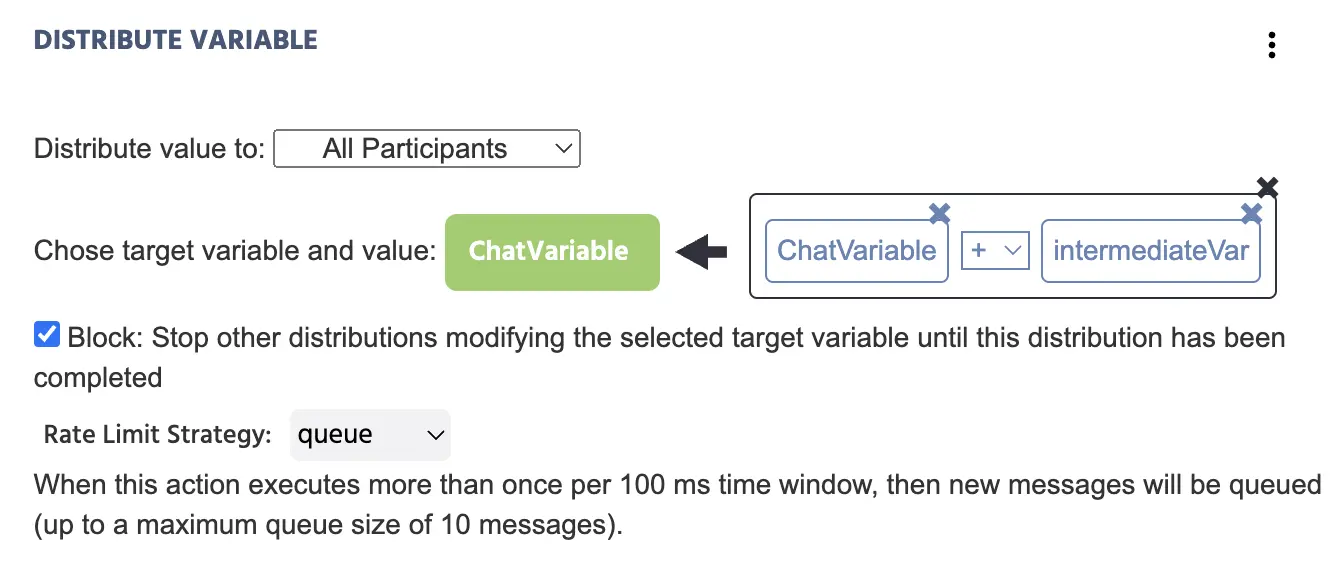
Schauen Sie sich diese Demo an, die die Funktion zur Verteilung von Variablen und das Chatbox-Feature umfasst: Bildbeschreibung Aufgabe mit Chat Add-On.
Eine vollständige Erklärung der Menüelemente des Dialogfelds finden Sie unten:
| Menüpunkt | Menübereich | Optionen und Beschreibung der Verteilungsvariablenaktion |
|---|---|---|
Distribute value to | 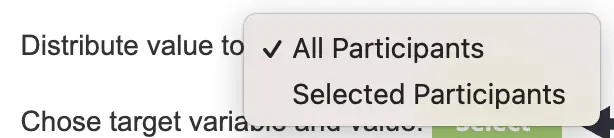 | Wählen Sie, an welche anderen Teilnehmer der Wert gesendet werden soll.
|
Choose target variable and value |  |
|
Block |  | Wenn aktiviert, kann die Zielvariable nicht geändert werden, bis die aktuelle Wertverteilung abgeschlossen ist. |
Rate Limit Strategy | 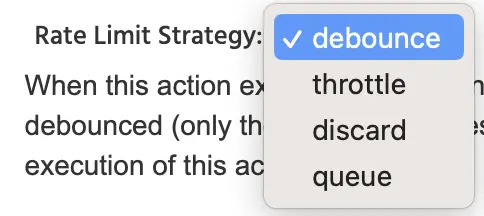 | Die Ratenbegrenzungsstrategie ist eine Möglichkeit, Ihr Experiment vor einer Überlastung des Servers zu schützen und dient als Vorsichtsmaßnahme zur Steuerung der Rate, mit der Anfragen (d. h. Updates über die Verteilungsvariable) an den Server gesendet werden. Die folgenden Strategieoptionen sind verfügbar:
|
Array-Aktionen
Select (Auslesen) aus Array Aktion
Wirkung: Liest eine Variable aus einem Array aus und speichert diesen Wert in einer Skalaren Variablen.
Parameter:
- Array-Variable: Eingangs-Array zum Auslesen des Wertes.
- Indextyp: Bestimmt, welcher Indextyp verwendet wird.
- Fest: Verwenden Sie einen festen Index für die Leseoperation. In diesem Fall geben Sie die Position an, von der die Informationen ausgelesen werden sollen (1-basiert).
- Variabel: Verwenden Sie eine numerische Variable als Index für die Leseoperation. Wählen Sie in diesem Fall eine skalare numerische Variable aus, um die Position des Auslesens festzulegen.
- Ende des Arrays: Lesen Sie vom Ende des Arrays.
- Ausgangsvariable: Wählen Sie eine skalare Variable, in der der ausgelesene Wert gespeichert wird.
Hinzufügen / Entfernen von Array-Einträgen Aktion
Wirkung: Fügt Einträge zu einem Array hinzu und/oder entfernt sie.
Parameter:
- Array-Variable: Array-Variable, in der die Hinzufügungs- oder Entferneroperation ausgeführt werden soll.
- Indextyp: Bestimmt, welcher Indextyp verwendet wird.
- Fest: Verwenden Sie einen festen Index für die Einfüge- / Löschoperation. In diesem Fall geben Sie die Array-Position an, an der die Einträge eingefügt / gelöscht werden sollen. (1-basiert).
- Variabel: Verwenden Sie eine numerische Variable als Index für die Einfüge- / Löschoperation. Wählen Sie in diesem Fall eine skalare numerische Variable aus, um festzulegen, wo die Einträge eingefügt / gelöscht werden sollen.
- Ende des Arrays: Fügen Sie vom Ende des Arrays hinzu / löschen Sie.
- Anzahl der zu löschenden Einträge: Entfernt die Array-Einträge (bevor neue Einträge eingefügt werden) ab der definierten Indexposition. 0 gibt an, dass keine Werte entfernt werden.
- Einzufügen variable(n): Wählen Sie eine oder mehrere skalare Variable(n) aus, die an der definierten Indexposition zur Array-Variable hinzugefügt werden.
Ändern (Ersetzen) von Array-Einträgen Aktion
Wirkung: Ersetzt / ändert einen Wert innerhalb eines Arrays.
Parameter:
- Array-Variable: Array-Variable, in der ein Wert geändert werden soll
- Indextyp: Bestimmt, welcher Indextyp verwendet wird.
- Fest: Verwenden Sie einen festen Index für die Ersetzen-Operation. In diesem Fall geben Sie die Array-Position an, die geändert werden soll (1-basiert).
- Variabel: Verwenden Sie eine numerische Variable als Index für die Ersetzen-Operation. Wählen Sie in diesem Fall eine skalare numerische Variable aus, um die Position der Ersetzen-Operation festzulegen.
- Ende des Arrays: Ersetzen Sie den letzten Eintrag im Array.
- Eingangsvariable: Wählen Sie eine (skalare) Variable aus, die den neuen Wert enthält.
Mischen von Array-Einträgen Aktion
Wirkung: Mischt die Einträge / die Reihenfolge innerhalb eines Arrays.
Parameter: Keine
Datenrahmenoperationen
Auslesen von / Schreiben in Datenrahmen Aktion
Wirkung: Liest Werte aus oder schreibt Werte in einen Datenrahmen und speichert sie in einer neuen Array-Variable.
Parameter:
- Datenrahmenvariable: Wählen Sie die Variable des Datenrahmens zum Auslesen.
- Lesen oder Schreiben: Wählen Sie aus, ob aus dem ausgewählten Datenrahmen gelesen oder in den ausgewählten Datenrahmen geschrieben werden soll.
- Nach Zeile oder Spalte: Wählen Sie aus, wie die Daten gelesen werden sollen.
- Indextyp: Wählen Sie den Typ der Indexvariable, die zum Lesen des Datenrahmens verwendet wird. Kann fest, variabel oder die letzte Zeile sein.
- Indexvariable: Wählen Sie die Variable aus, die als Index zum Lesen des Datenrahmens verwendet wird.
- Ausgangsvariable: Wählen Sie die Variable aus, in der die gelesenen/geschriebenen Daten als Ausgabe gespeichert werden. Muss eine Array-Variable sein.
Mischen von Datenrahmeneinträgen Aktion
Wirkung: Mischt die Reihenfolge der Einträge im Datenrahmen.
Parameter:
- Wählen Sie den Datenrahmen, der gemischt werden soll.
- Wählen Sie aus, ob der Datenrahmen nach Zeilen oder Spalten gemischt werden soll.
Sprungaktionen
Sprung zu Aktion
Wirkung: "Springt" den Teilnehmer zu einem anderen Schritt im Experiment. Diese Aktion kann die Reihenfolge von Versuchen und Aufgaben in einem Experiment ändern und kann verwendet werden, um individuelle experimentelle Logik für jeden Teilnehmer zu erstellen.
Parameter:
- Sprung zu: Bestimmt, wohin im Experiment gesprungen werden soll.
- Nächster Rahmen: Springt zum nächsten Rahmen. Wenn keine weiteren Rahmen in einem Versuch definiert sind, springt es zum ersten Rahmen des nächsten Versuchs.
- Nächster Versuch: Springt zum nächsten Versuch. Wenn keine weiteren Versuche definiert sind, springt es zum ersten Versuch der nächsten Aufgabe.
- Nächste Aufgabe: Springt zur nächsten Aufgabe. Wenn keine weiteren Aufgaben definiert sind, springt es zur ersten Aufgabe des nächsten Blocks.
- Nächster Block: Springt zum nächsten Block. Wenn keine weiteren Blöcke definiert sind, endet die Sitzung.
- Vorheriger Rahmen: Springt zum vorherigen Rahmen. Wenn es keine vorherigen Rahmen gibt, wird die Aktion nicht ausgeführt.
- Spezifischer Rahmen: Springt zu einem bestimmten Rahmen. Benutzer wählen direkt den Rahmen aus, zu dem gesprungen werden soll.
- Spezifischer Versuch: Springt zu einem bestimmten Versuch. Benutzer wählen direkt die Versuchsnummer aus, zu der gesprungen werden soll.
- Spezifische Aufgabe: Springt zur ersten Instanz der angegebenen Aufgabe im aktuellen Block. Benutzer wählen direkt die Aufgabe aus, zu der gesprungen werden soll.
- Spezifischer Block: Springt zur ersten Instanz des angegebenen Blocks. Benutzer wählen direkt den Block aus, zu dem gesprungen werden soll.
- Erforderliche Antworten vorher prüfen: Wenn aktiviert, wird das Experiment überprüfen, ob alle erforderlichen Antworten bereits beantwortet wurden. Wenn nicht, wird die Sprungaktion nicht ausgeführt.
Accept/End Session Action
Effect: Akzeptiert die Daten des Teilnehmers, beendet die Aufzeichnungssitzung und zeigt den Crowdsourcing-Code an.
Parameters:
- Record trial data before finish session: Wenn aktiviert, werden die aktuellsten Versuchsdaten gespeichert (zum Server gesendet), bevor die Studie verlassen wird.
- Show default ending page: Wenn aktiviert, wird der standardmäßige Labvanced Endbildschirm angezeigt. Wenn dies eine Crowdsourcing-Sitzung ist (Crowdsourcing-Link wurde verwendet), wird der Entschädigungscode dem Teilnehmer angezeigt. Wenn deaktiviert, wird das Experiment nach der Anzeige des aktuellen Frames beendet und der standardmäßige Endbildschirm mit Entschädigungscode nicht angezeigt.
Reject/End Session Action
Effect: Beendet die Aufzeichnungssitzung, markiert die Daten des Teilnehmers NICHT als abgeschlossen und zeigt NICHT den standardmäßigen Endbildschirm mit Entschädigungscode an.
Wenn diese Aktion verwendet wird, um die Daten eines Teilnehmers abzulehnen, sollten die Benutzer eine angemessene Nachricht an die Teilnehmer anzeigen, die den Grund erklärt, warum sie nicht für ihre Zeit belohnt werden.
Parameters: Keine
Redirect to URL Action
Effect: Leitet den Teilnehmer zu einer bestimmten URL um.
Note: Die URL muss am Anfang das https:// enthalten, damit diese Aktion funktioniert.
Control Actions
Requirement Actions (If... Then... Else If) Action
Effect: Bewertet eine If-Then-Aussage und führt eine Reihe von Aktionen abhängig aus. Jede If/Else-If Aussage besteht aus geschachtelten AND/OR-Vergleichen, um zu bewerten, ob alle Anforderungen erfüllt sind (Aussage ist wahr) oder nicht (Aussage ist falsch). Wenn die Aussage wahr ist, werden die Aktionen unter "Then" ausgeführt. Siehe Requirement Action für eine ausführliche Anleitung zu dieser Aktion, einschließlich eines bearbeiteten Role_Id-Beispiels.
Parameters:
- Add Requirement: Fügen Sie eine neue Anforderung zu einer Aussage hinzu. Das "value-select"-Menü erscheint auf beiden Seiten, um einen logischen Vergleich durchzuführen. In der Mitte der Aussage können Sie wählen, wie beide Seiten verglichen werden sollen (z.B. gleich, kleiner als, ungleich, etc.).
- Add OR Group: Nur eine der Anforderungen innerhalb einer OR-Gruppe muss wahr sein, damit die ganze Gruppe wahr ist. Fügen Sie eine OR-Gruppe hinzu, wenn die Unteraktionen in mehreren Fällen ausgeführt werden sollen.
- Add AND Group: Alle Anforderungen innerhalb einer AND-Gruppe müssen wahr sein, damit die ganze Gruppe wahr ist. Fügen Sie eine AND-Gruppe hinzu, wenn die Unteraktionen nur ausgeführt werden sollen, wenn mehrere Anforderungen erfüllt sind.
- Action Sequence: Jede If/Else-If-Aussage hat eine Liste von Aktionen, die unter "Then" definiert sind. Die Aktionssequenz listet alle Aktionen für eine bestimmte If/Else-If-Aussage auf. Eine neue Aktion kann über das "Add Action"-Symbol hinzugefügt werden. Die Aktionssequenz wird nur ausgeführt, wenn die Anforderung(en) der zugehörigen If/Else-if-Aussage erfüllt sind.
- Add Else-If Case: Die Requirement Action kann aus mehreren separaten If/Else-If --> Then-Aussagen bestehen. Es kann jedoch nur eine Aussage ausgeführt werden. Wenn eine If/Else-If-Aussage positiv bewertet wird (wahr zurückgibt), werden die Aktionen im Then-Block ausgeführt und der Rest der Requirement Action übersprungen.
- Add Else Case (true / false): Wenn aktiviert, wird eine Standard-/Fallback-Option zur Anforderungsaktion hinzugefügt. Wenn keine der If/Else-If-Aussagen ausgeführt wird (wahr zurückgibt), werden die im Else-Fall definierten Aktionen ausgeführt.
Repeated Actions (While Loop) Action
Effect: Führt eine Reihe von Aktionen wiederholt aus, entweder sofort oder innerhalb eines definierten Intervalls. Eine Stoppbedingung kann angegeben werden, sodass die Schleifen-Ausführung gestoppt wird.
Parameters:
- Execution Type: Wählen Sie zwischen sofortiger Ausführung oder zeitgesteuerter Ausführung
- Execute complete loop: Dies führt die Schleife kontinuierlich aus, bis die Stoppbedingung erfüllt ist.
- Execute every ... ms: Dies führt die Schleife mit einem definierten Intervall aus (z.B. die Schleife wird alle 50 ms ausgeführt).
- Define the number of loops: Wenn "Execute every ... ms" ausgewählt ist, haben die Benutzer die Möglichkeit, einen numerischen ganzzahligen Wert für die Anzahl der Durchläufe anzugeben, die die Schleife ausgeführt werden soll. Dies ersetzt die Notwendigkeit, eine Stoppbedingung zu definieren.
- Execution Interval: Dies bestimmt das Ausführungsintervall.
- Start immediately (true / false): Wenn aktiviert, wird die Schleife sofort ausgeführt. Wenn deaktiviert, wird die Schleife im nächsten Ausführungsintervall gestartet.
- Allow multiple starts (true / false): Wenn aktiviert, können mehrere Schleifeninstanzen parallel gestartet werden. Wenn deaktiviert, kann nur eine Schleifeninstanz gleichzeitig ausgeführt werden.
- Enable stop condition (true / false): Wenn aktiviert, kann eine Stoppbedingung für die Schleife angegeben werden.
- Stop Condition: Die Stoppbedingung kann verwendet werden, um einen logischen Ausdruck anzugeben, wann die Schleifen-Ausführung gestoppt werden soll. Ähnlich wie bei den If/Else-If-Aussagen kann man AND-Gruppen, OR-Gruppen und Anforderungen für den logischen Vergleich kombinieren.
- Action Sequence: Die Aktionssequenz listet alle Aktionen auf, die in jeder Iteration der Schleife ausgeführt werden. Eine neue Aktion kann über das "Add Action"-Symbol hinzugefügt werden.
Delayed Actions (Time Callback) Action
Effect: Führt eine Reihe von Aktionen nach einer bestimmten Zeitverzögerung aus.
Parameters:
- Delay Type: Wählen Sie zwischen einer festen Verzögerung oder einer variablen Verzögerung
- Fixed Delay: Die Aktionen werden nach einer festen Verzögerung ausgeführt.
- Variable Delay: Die Aktionen werden nach einer Verzögerung ausgeführt, die in einer (numerischen) Variablen angegeben ist.
- Delay: Die Dauer der Verzögerung in Millisekunden (ms).
- Action Sequence: Die Aktionssequenz listet alle Aktionen auf, die nach der angegebenen Zeitverzögerung ausgeführt werden. Eine neue Aktion kann über das "Add Action"-Symbol hinzugefügt werden.
Action Group
Aktionen können auch in Aktionsgruppen organisiert werden. Aktionsgruppen ermöglichen es Ihnen, bestimmte Aktionen für eine einfachere visuelle Struktur zusammenzufassen, aber auch, wenn Sie mehrere Aktionen auf einmal kopieren, duplizieren oder löschen möchten.
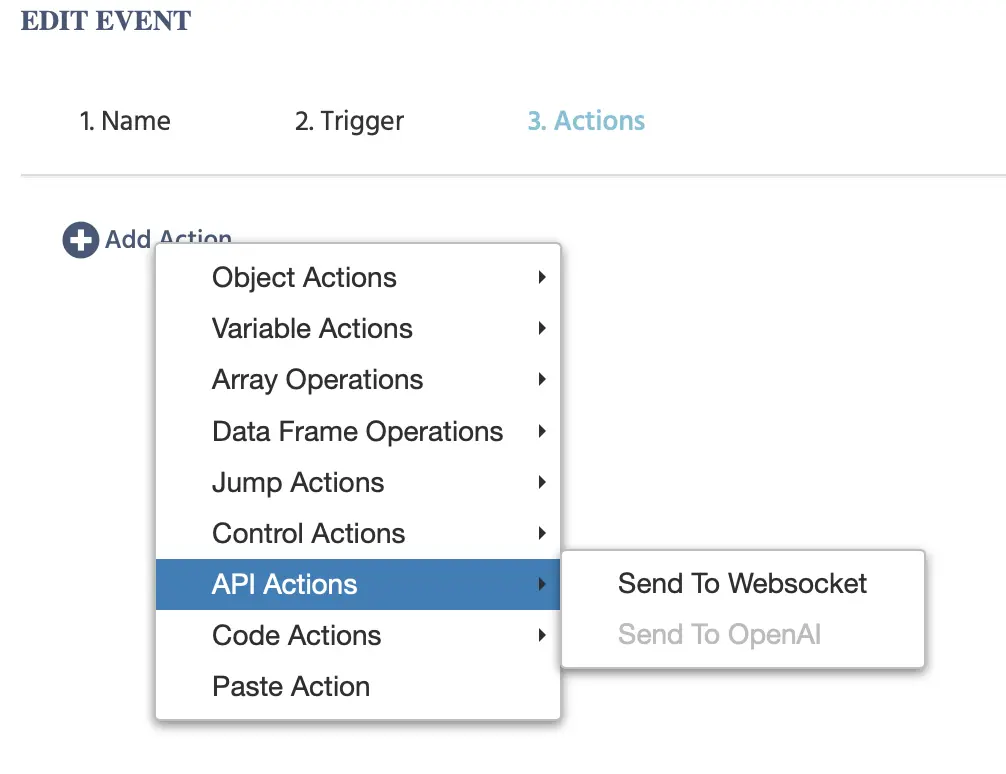
API Actions
Wenn Sie Daten von einem externen Server an Labvanced senden oder kommunizieren müssen, können die „API Actions“ und „API Triggers“ verwendet werden. Ihnen stehen die folgenden Aktionen in dieser Kategorie zur Verfügung:
- Send PostMessage
- Send To Websocket
- Send to OpenAI
Damit diese Aktionen „verfügbar“ oder nutzbar sind, müssen Sie einen API-Schlüssel im Settings Tab eingeben.
Send PostMessage Action
Die Send PostMessage Aktion sendet eine Nachricht von einem laufenden Labvanced-Experiment an ein externes Ziel, z.B. eine Elternwebseite oder ein eingebettetes Frame, unter Verwendung der postMessage-API des Browsers.
Send to Websocket Action
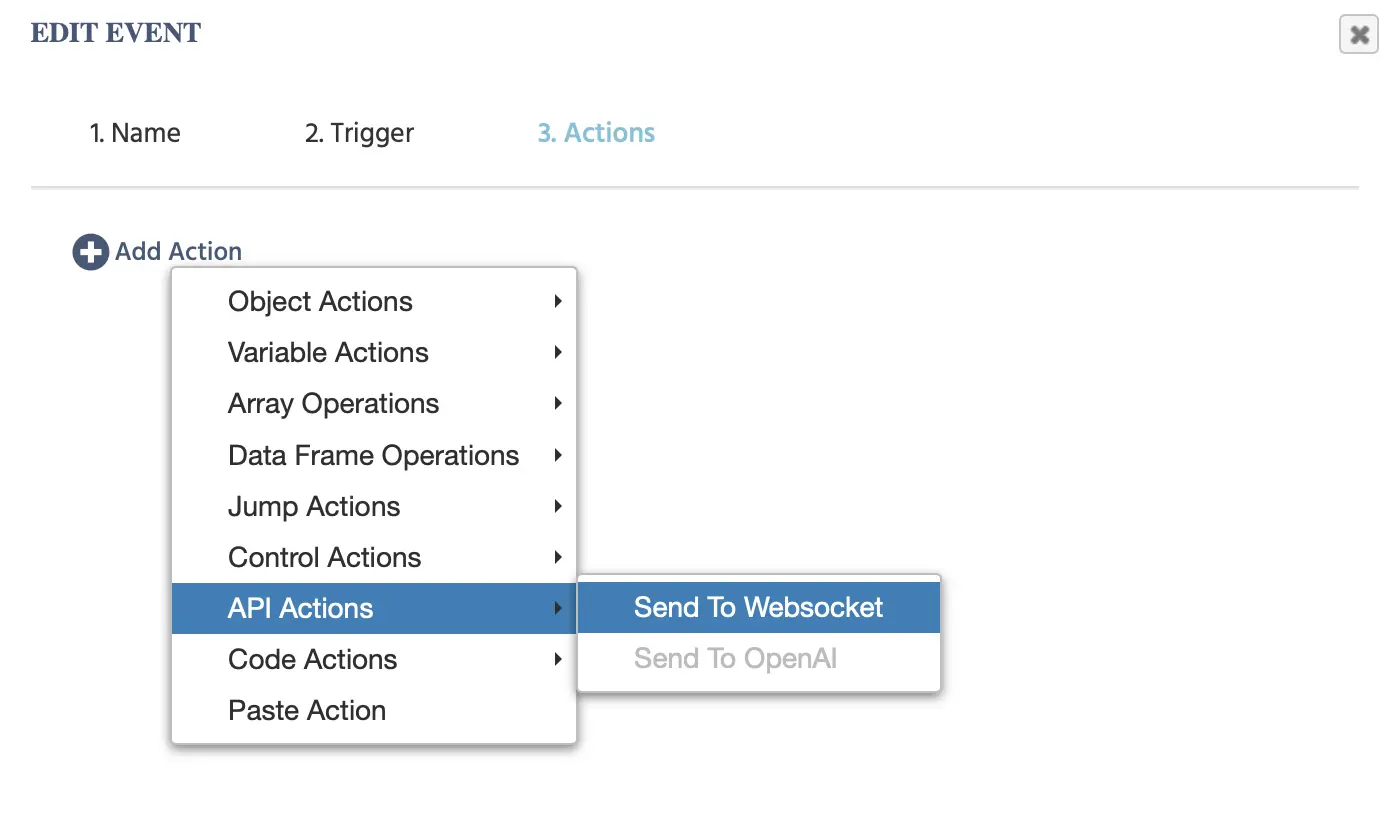
Wenn Sie diese Aktion auswählen, erscheinen die folgenden Optionen:
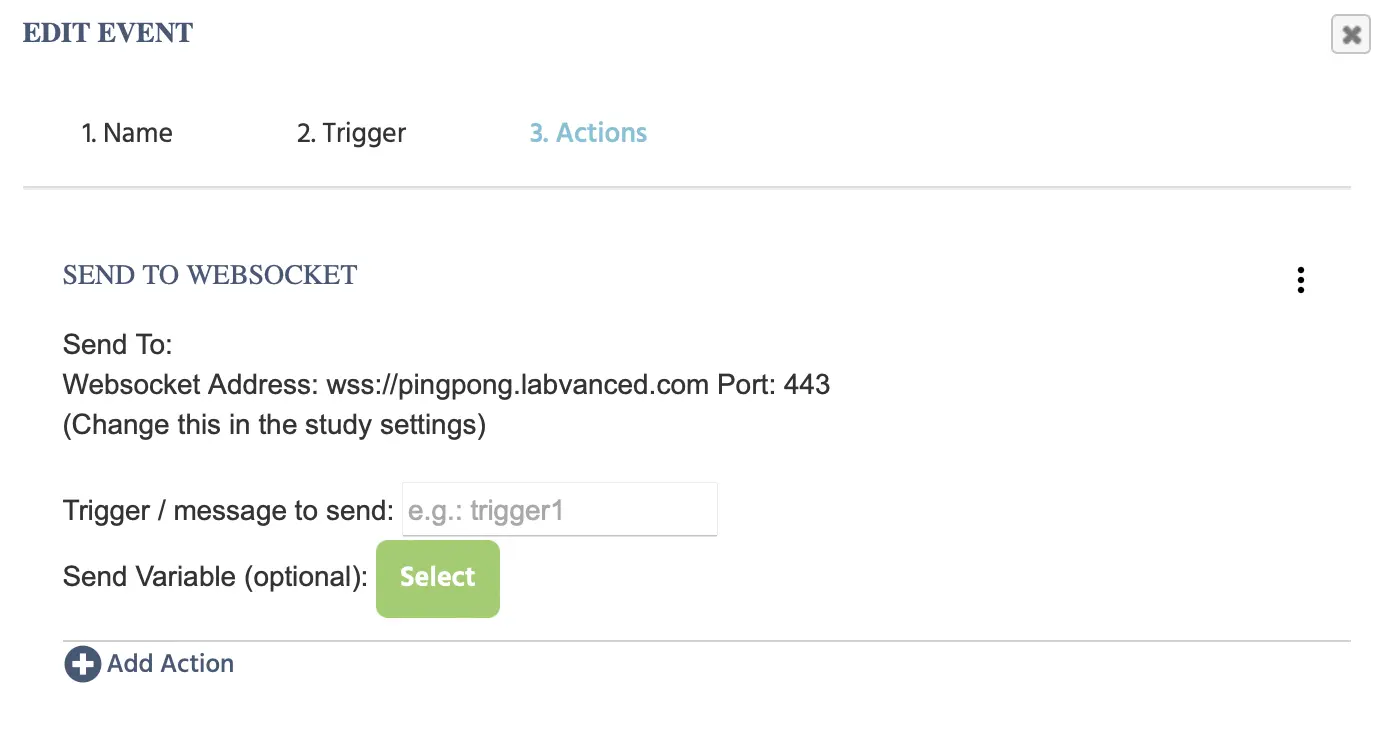
Das obige Beispiel und die vollständige Ereignisstruktur sind hier zugänglich: https://www.labvanced.com/page/library/51053 durch Klicken auf „Inspect“.
| Menu Item | Description |
|---|---|
| Send To: | Gibt die Websocket-Adresse an, die im Settings Tab unter Special Features aufgeführt ist. |
| Trigger / message to send: | Geben Sie den Trigger oder die Nachricht an, die gesendet werden soll. |
| Send Variable (optional): | Geben Sie die Variable an, die auch als Teil der Aktion gesendet werden kann. |
Weitere Informationen zum API-Zugriff finden Sie auf dieser Seite.
Send to OpenAI Action
Die „Send to OpenAI“-Aktion ermöglicht es Ihnen, Informationen, z.B. einen Zeichenfolgen-Eingabewert, an OpenAI zu senden. Bitte beachten Sie, dass Sie, damit diese Option verfügbar ist, Ihren API-Schlüssel im Settings Tab unter Special Features auflisten müssen.
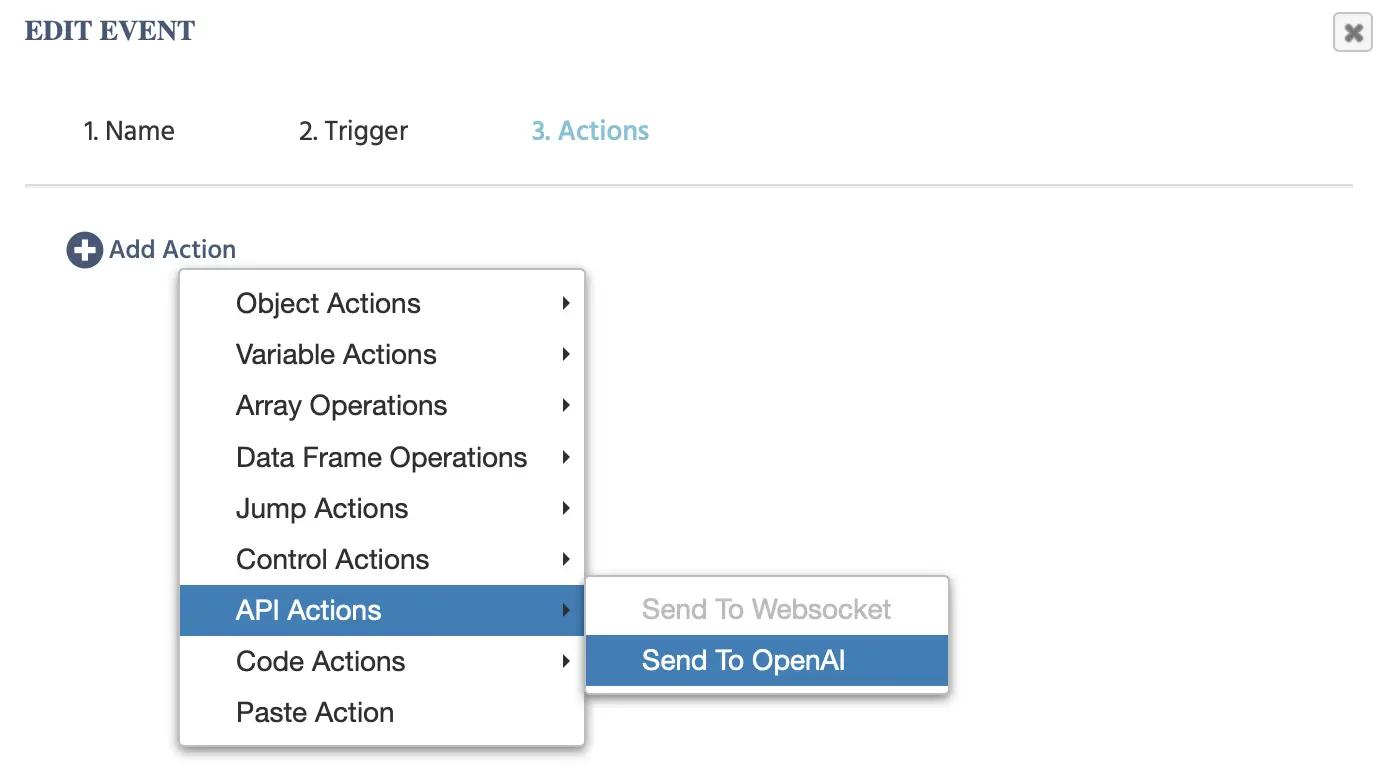
Die folgenden Optionen erscheinen, wenn Sie dieses Ereignis anklicken:
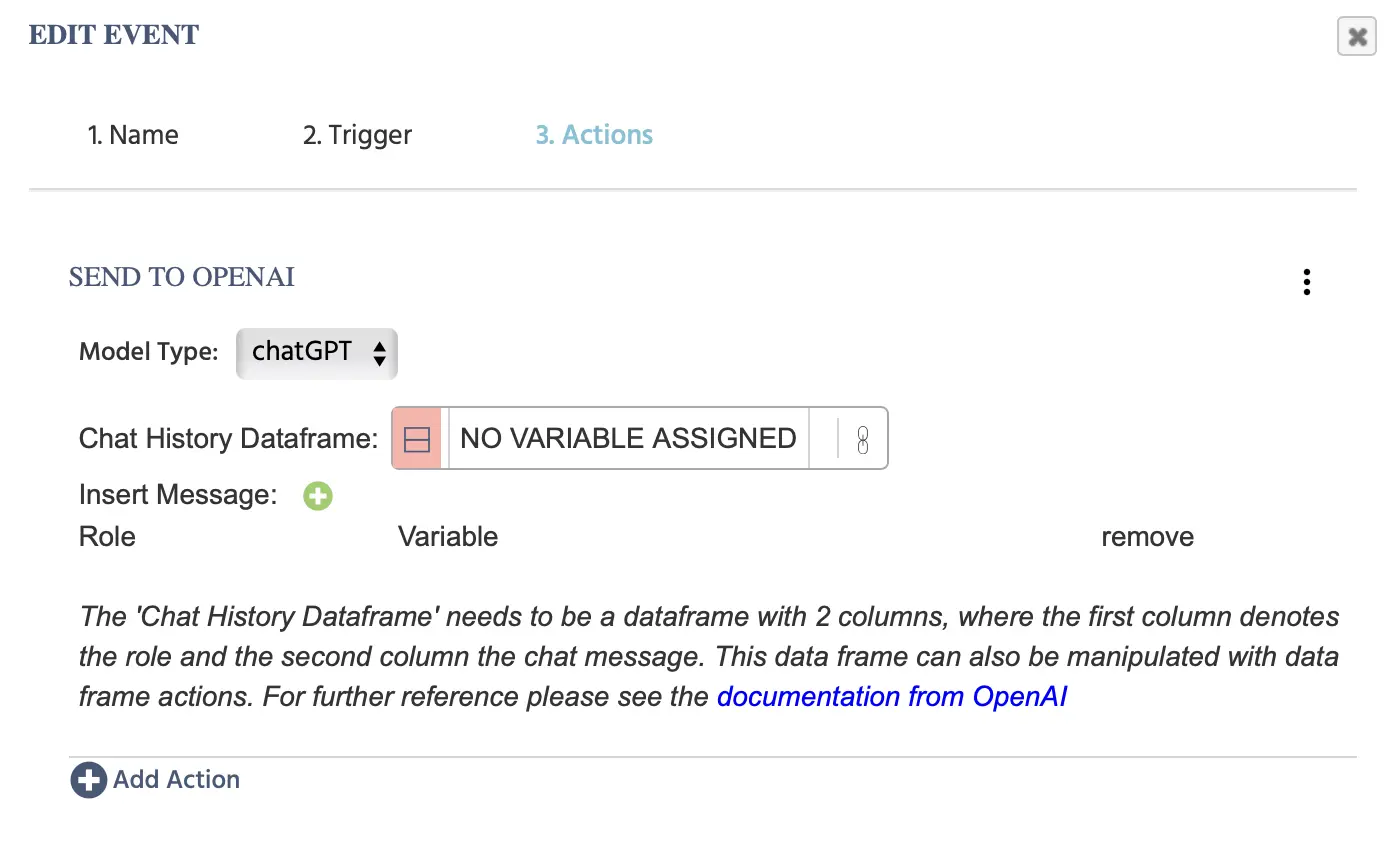
Hier ist ein funktionales Beispiel, wie dieses Ereignis aussieht, wenn alle notwendigen Informationen bereitgestellt werden:
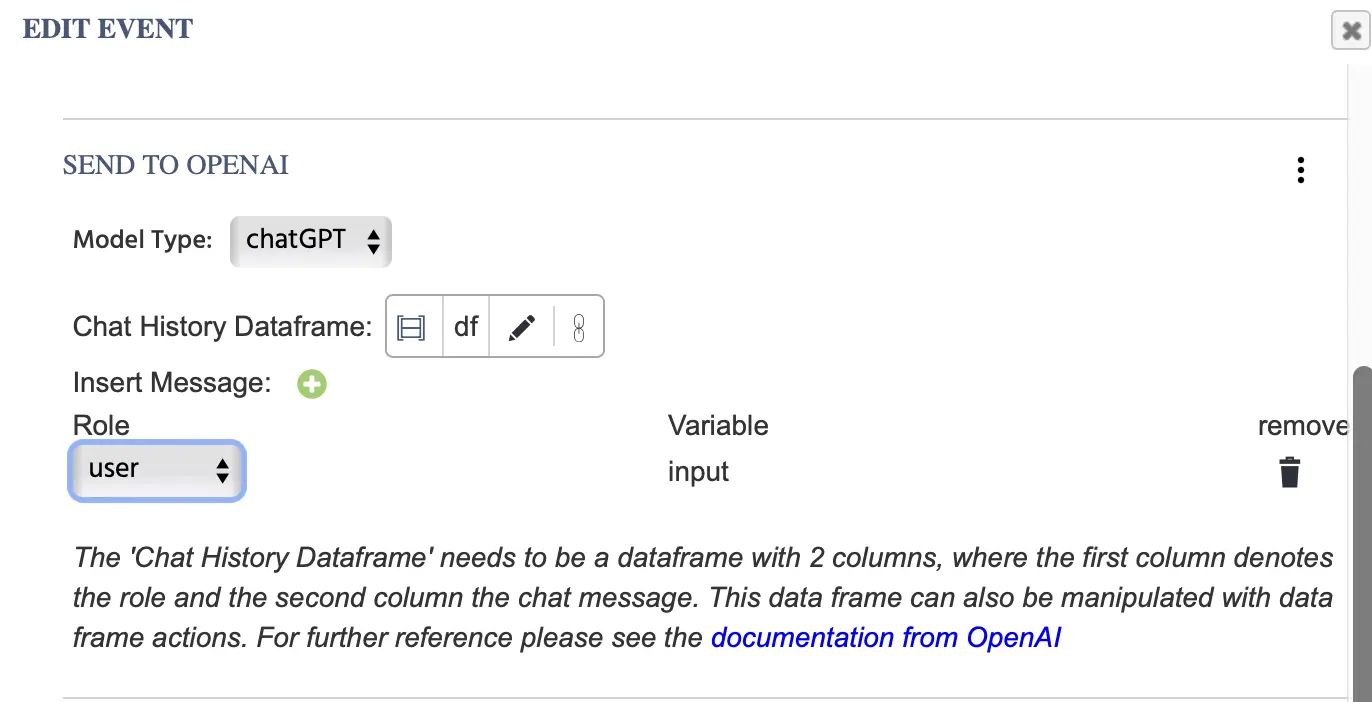
Um ein besseres Verständnis dafür zu bekommen, wie Sie diese Funktion nutzen können und sie in Aktion sehen, können Sie uns gerne für eine Demo kontaktieren, indem Sie dieses Kontaktformular ausfüllen.
HINWEIS: Siehe auch diese Anleitung, in der wir eine Studie Schritt für Schritt erstellen, ChatGPT in eine Studie integrieren und diese Aktion nutzen.
Hier ist eine tiefere Erklärung der Felder, die unter der Aktion 'Send to OpenAI' enthalten sind:
| Menüpunkt | Menübereich | Optionen der 'Send to OpenAI' Aktion |
|---|---|---|
Model Type | 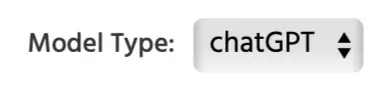 | |
Chat History Dataframe |  | Verknüpfung zu einer Datenrahmen-Variable mit zwei Spalten. Die erste Spalte bezeichnet die 'Rolle' und die zweite Spalte die 'Chat-Nachricht.' Die Werte der Aktion werden automatisch dem hier verknüpften Datenrahmen hinzugefügt. Der Datenrahmen kann auch mit Datenrahmen-Aktionen manipuliert werden. Für weitere Informationen siehe bitte die Dokumentation von OpenAI. |
Insert Message ‘+’ | 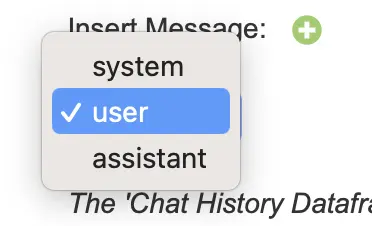 | Wenn Sie darauf klicken, erscheint das Dialogfeld für die Variable. Sie müssen angeben, welcher 'Variablen'-Wert an OpenAI gesendet wird und auch die 'Rolle' der zugehörigen Nachricht:
|
Da sich OpenAI täglich weiterentwickelt, überprüfen Sie bitte die Dokumentation von OpenAI für weitere Klarstellungen.
Code-Aktionen
In einigen Fällen erfordert Ihr Experiment, dass Sie benutzerdefinierten Code verwenden. Mit diesen Aktionen können Sie genau das tun! Die folgenden Optionen sind im Menü 'Code-Aktionen' verfügbar:
- JavaScript ausführen
- Globales CSS setzen
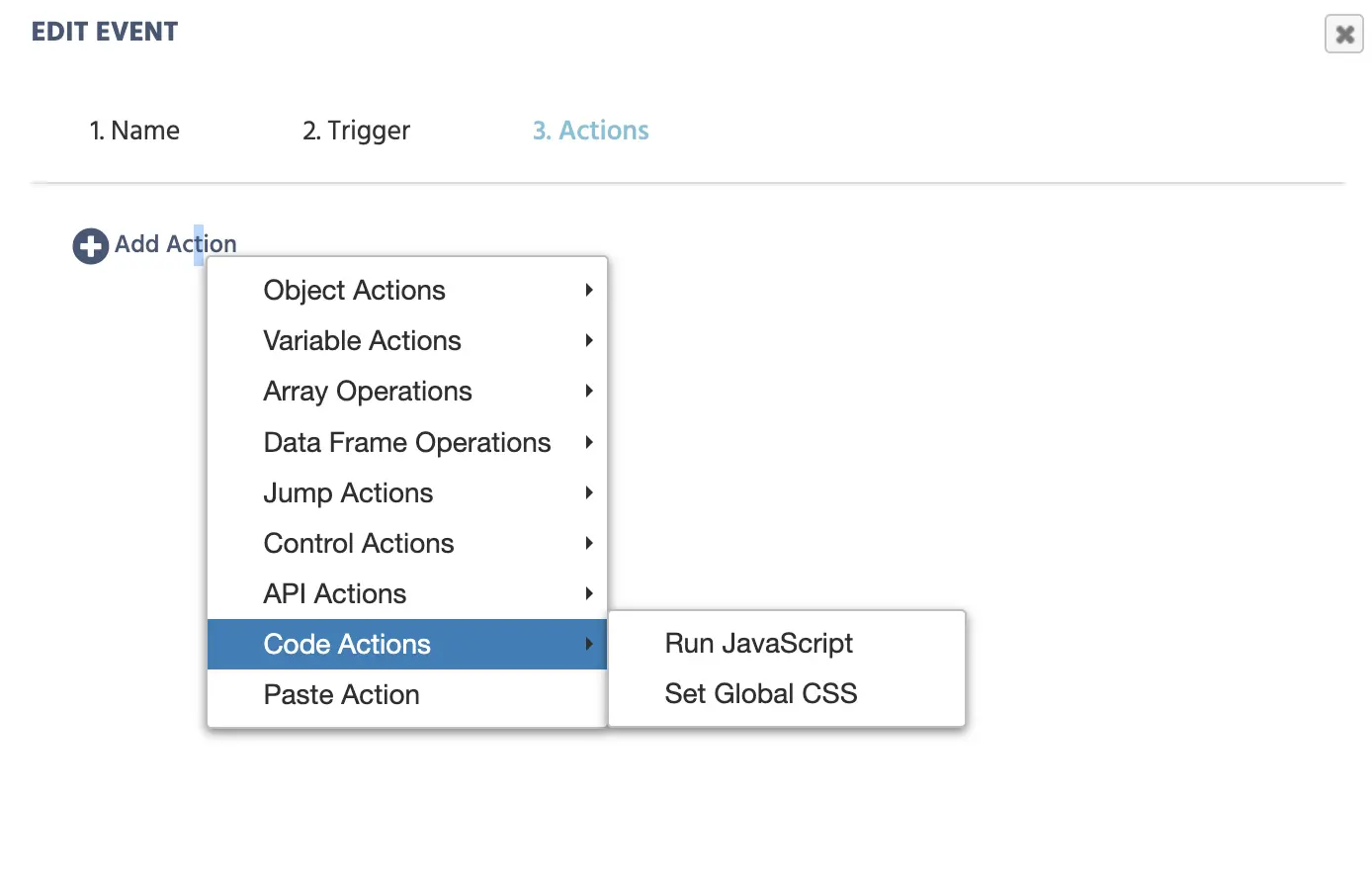
JavaScript-Aktion ausführen
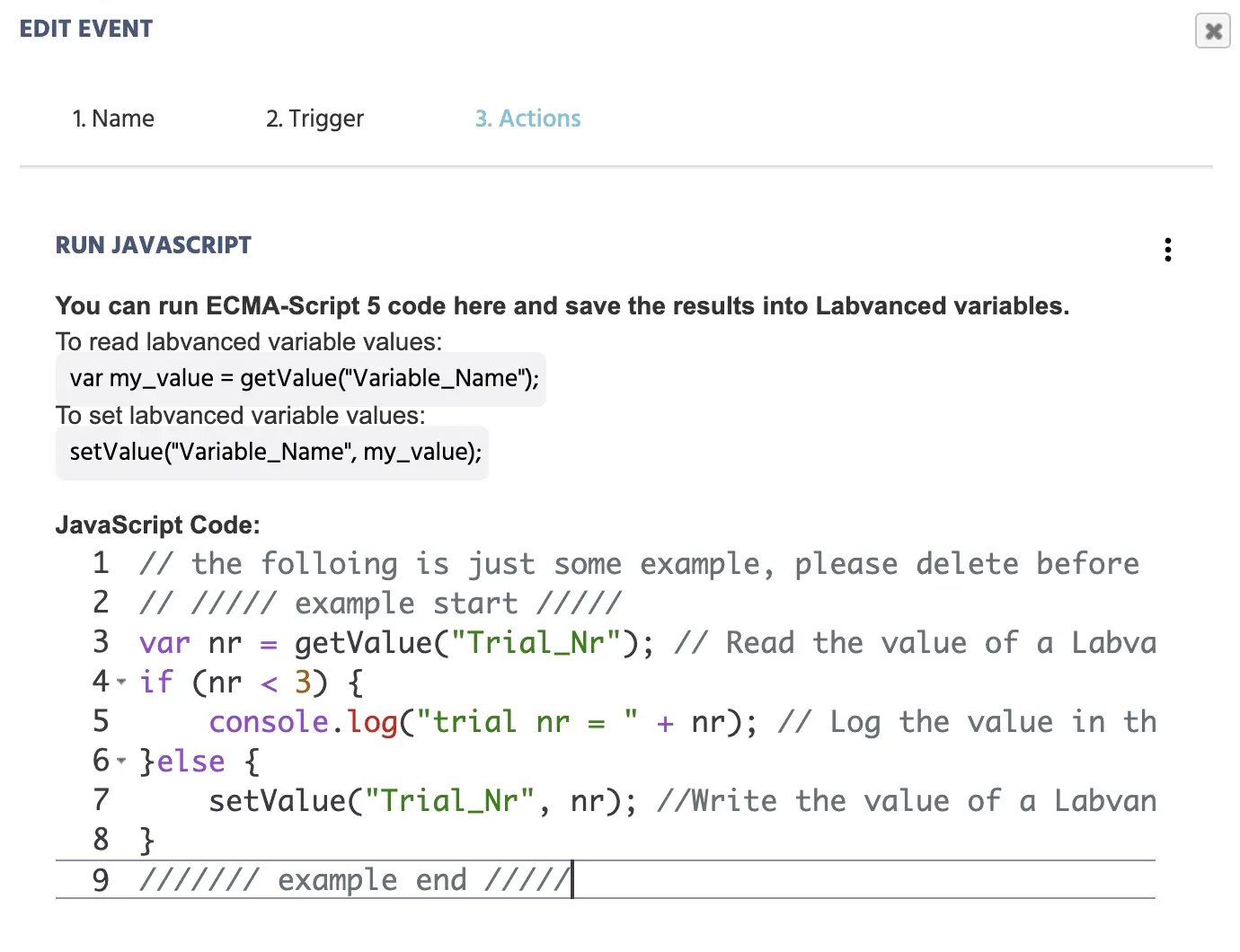
Die Aktion 'JavaScript ausführen' ermöglicht es Ihnen, spezifische Ereignisse zu programmieren und Labvanced-Variablen in Ihrer Studie zu lesen/setzen, indem Sie benutzerdefiniertes JavaScript eingeben, das als Aktion ausgeführt wird, wenn es aktiviert wird.
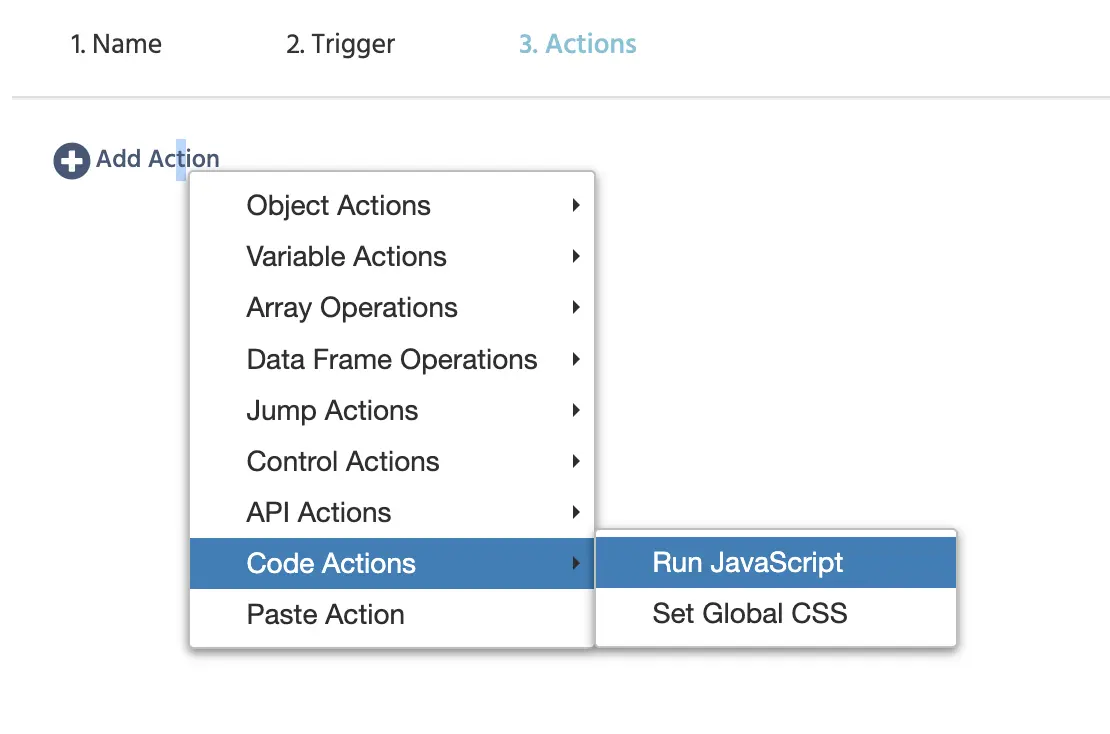
Wenn die oben genannte Aktion 'JavaScript ausführen' ausgewählt wird, sehen Sie einen Bereich (einen Code-Editor), in dem der JavaScript-Code geschrieben werden sollte, sowie Anweisungen zur Verwendung:
Globales CSS setzen
Mit der Aktion 'Globales CSS setzen' können Sie benutzerdefinierten CSS-Code verwenden, um einen Aspekt der Studie bei Auslösung zu ändern.
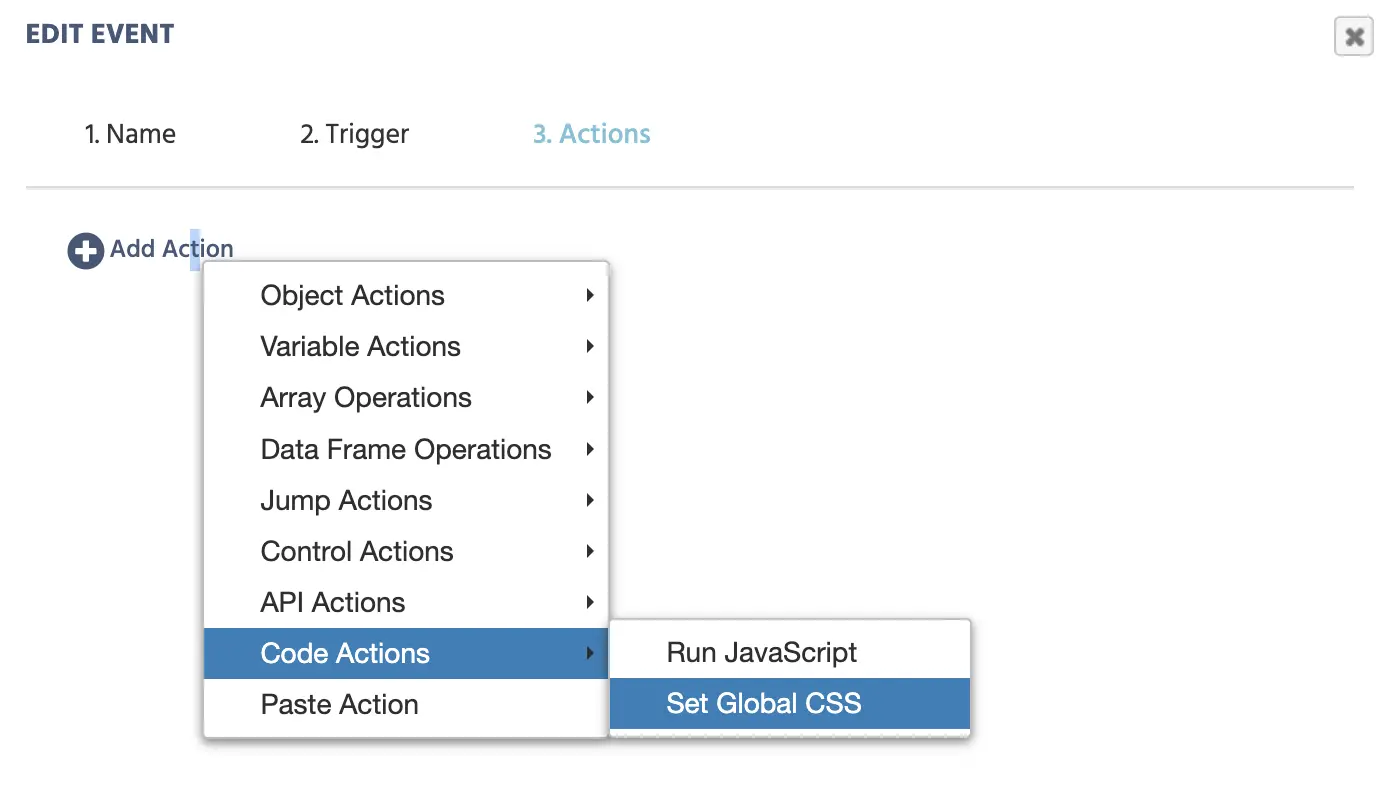
Das folgende Feld öffnet sich, wenn Sie auf diese Aktion klicken:
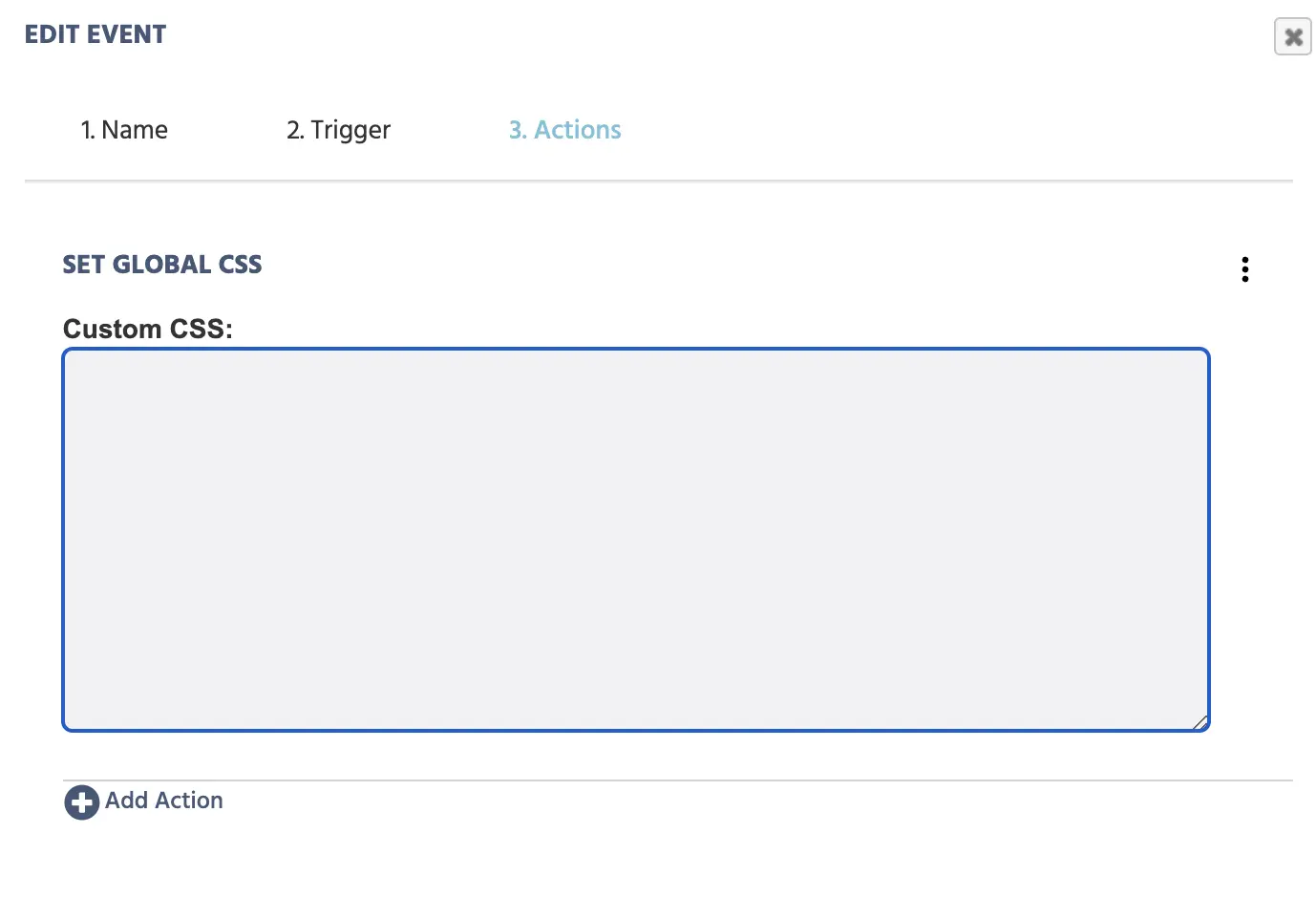
Ein Beispiel zur Verwendung der Aktion 'Globales CSS setzen' wäre, die Hintergrundfarbe der Studie zu ändern, wenn ein Teilnehmer eine spezifische Farbe aus einer Mehrfachauswahlfrage auswählt.
Einfügen-Aktion
Diese Option ermöglicht es Ihnen, eine Aktion einzufügen, die Sie zuvor erstellt und kopiert haben. Sie können schneller arbeiten, wenn Sie Ihr Experiment entwerfen, sodass Sie nicht immer wieder dieselben Elemente auswählen müssen. Wenn Sie beispielsweise ein Ereignis haben, das einem bereits vorhandenen ähnlich ist, können Sie es einfach kopieren, einfügen und ändern, anstatt von Grund auf neu zu erstellen.
Das Wertauswahlmenü
 Bei der Arbeit mit bestimmten Ereignissen werden Sie ein Stiftsymbol sehen. Dies wird als Wertauswahlmenü bezeichnet, da es Ihnen ermöglicht, auszuwählen und anzugeben, welche Art von Werten aufgezeichnet oder verfolgt werden sollen. Es ist eine sehr leistungsstarke und wichtige Option, die Sie für Ihr experimental Design und Setup verwenden werden.
Dieses Stiftsymbol / Wertauswahlmenü erscheint an verschiedenen Orten für bestimmte Aktionen im Ereignissystem, wie die Setzen / Aufzeichnen von Variablen-Aktion, die Setzen von Objektvariablen-Aktion und die Anforderung (Wenn... Dann)-Aktion, wie unten gezeigt.
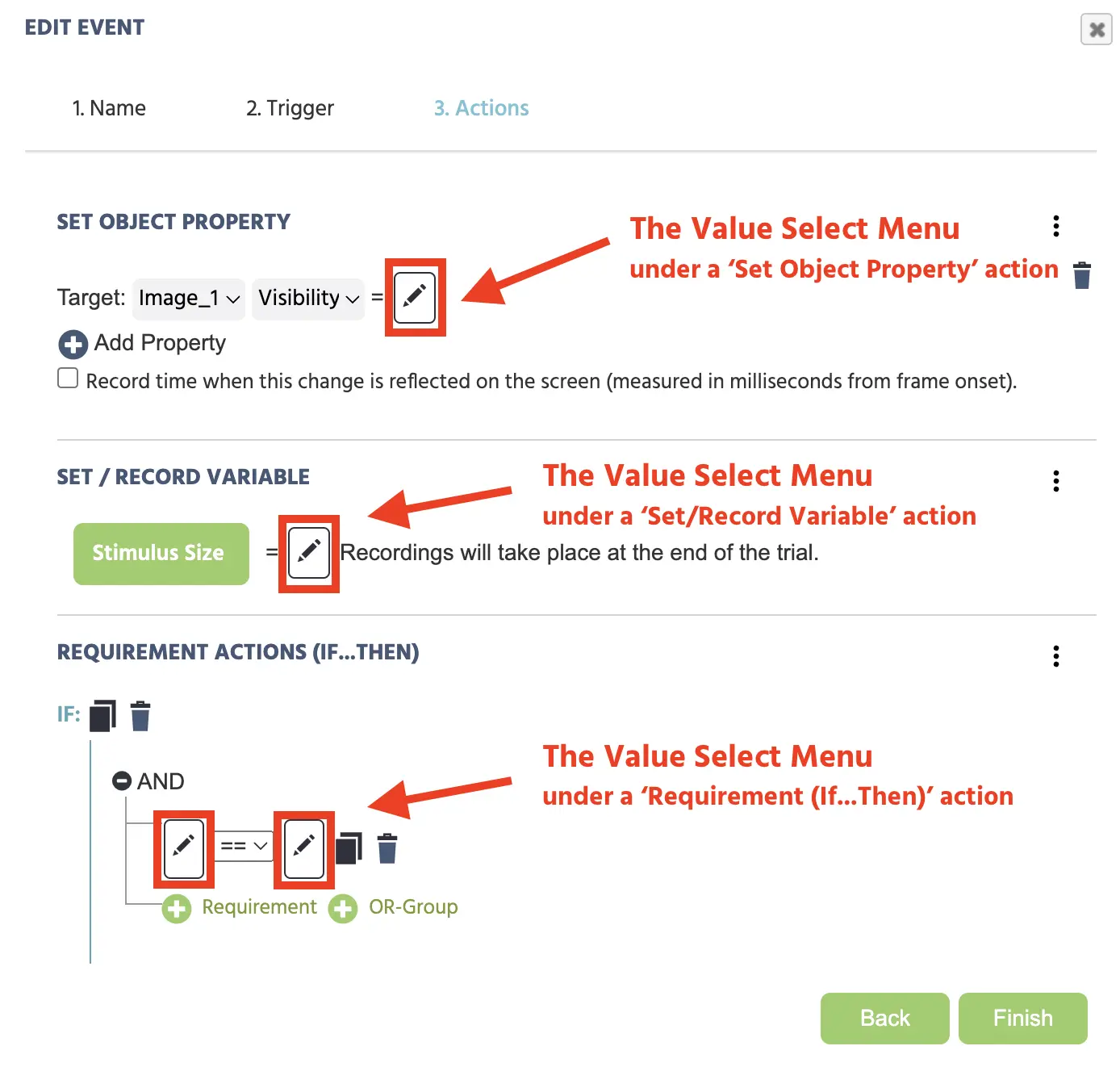
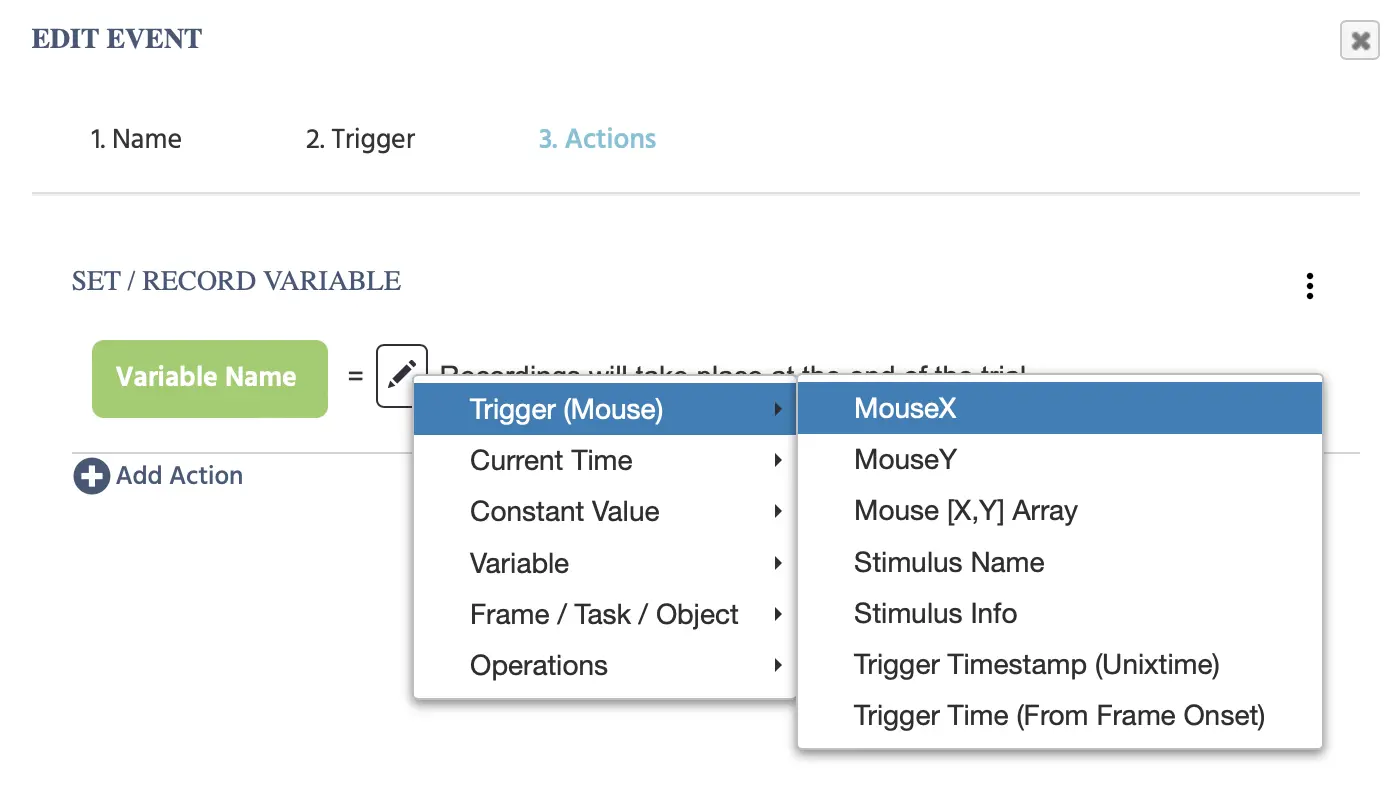
Wenn Sie auf das Stiftsymbol klicken, wird ein Dropdown-Menü angezeigt, in dem Sie den Wert spezifizieren, der gelesen oder geschrieben werden soll. Das Dropdown-Menü beginnt immer mit einer auslöserspezifischen Wertoption und fährt dann mit den anderen 5 Kategorien (Aktuelle Zeit, Konstante Werte, Variable, Rahmen / Aufgabe / Option und Operationen) fort, die alle ihre eigenen Optionen haben. Diese werden weiter unten beschrieben.
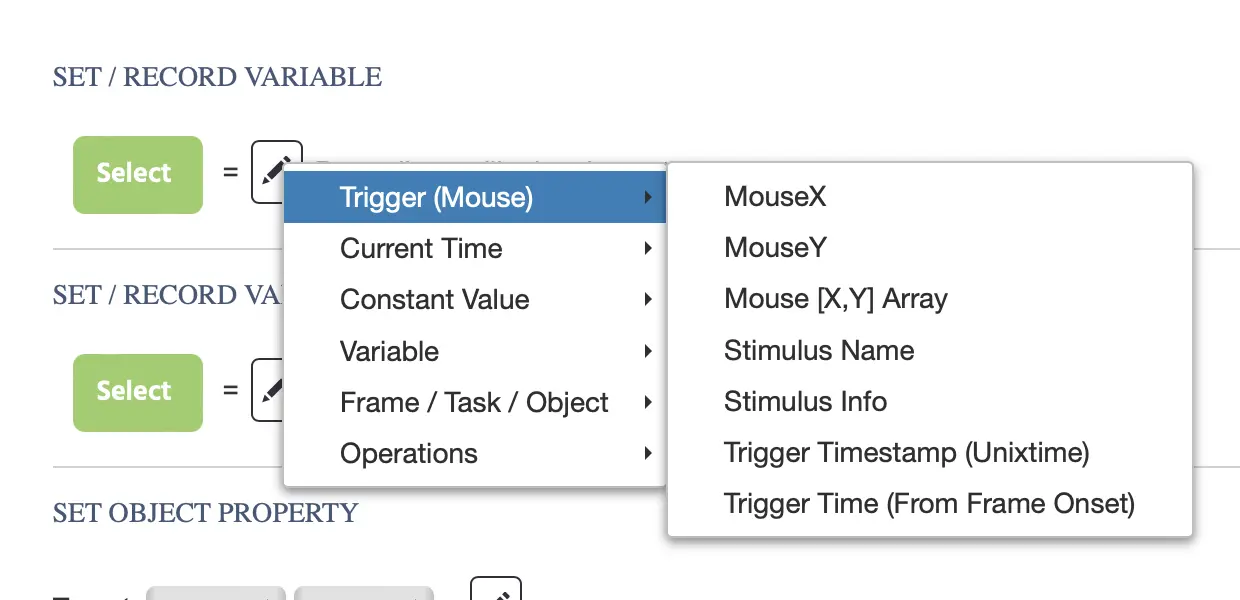
Das Bild oben zeigt, wie das Wertauswahlmenü aussieht, wenn ein Maus-Trigger verwendet wird. Wie Sie sehen können, beginnt der erste Menüpunkt links mit einer auslöserspezifischen Kategorie und wechselt dann zu den anderen 5 Kategorien (Aktuelle Zeit usw.).
Menüoptionen
Die folgende Tabelle erklärt weiter die Kategorien und Optionen:
| Kategorie | Optionen | Beschreibung |
|---|---|---|
Trigger-specific | Hängt vom Auslösertalent ab, das Sie zuvor für das Ereignis ausgewählt haben. | Basierend auf dem Trigger, den Sie für ein Ereignis ausgewählt haben, wird eine spezifische Liste von Optionen im oberen Bereich des Wertauswahlmenüs angezeigt, aus der Sie auswählen können. Bitte beziehen Sie sich auf den Abschnitt über Auslöserspezifische Werte, um eine vollständige Liste von Optionen und Beschreibungen zu sehen. |
Current Time | Messen und abrufen von Zeitwerten. | |
Constant Value |
| Weisen Sie konstante Werte basierend auf dem Typ der benötigten Variablen zu, z.B. Zeichenfolge oder numerisch. Diese werden manchmal in Kombination mit anderen Optionen wie Arithmetic verwendet, um Zähler zu erstellen. |
Variable |
| Geben Sie eine Variable an oder wählen Sie einen Wert aus einem Array oder Datenrahmen aus. |
Frame / Task / Object |
| Ermöglicht es Ihnen, Werte abzurufen, die mit Objekt-Eigenschaften, dem Rahmen, der Augenverfolgung (sofern aktiviert) und dem Gerät (Bildschirmaktualisierungsrate) verbunden sind. |
Operations |
| Verwenden Sie Operationen, um spezifizierte Änderungen an Ihren Variablen vorzunehmen, z.B. das Kombinieren von Variablenwerten, das Transformieren von Zeichenfolgen, damit sie alle klein geschrieben sind, oder mathematische Operationen durchzuführen. |
Aktuelle Zeitwerte
Mit der Option 'Aktuelle Zeit' können Sie Werte in Bezug auf die Zeit aufzeichnen oder darauf verweisen.
Die folgenden Optionen sind verfügbar:
Aktuelle Zeit: UNIX-Zeitstempel
Dieser Wert erfasst einen Zeitstempel im UNIX-Format in Millisekunden.
Aktuelle Zeit: Zeit seit Rahmenbeginn
Dieser Wert erfasst die Zeit, die seit dem Rahmenbeginn vergangen ist. Meistens entspricht dies der Reaktionszeit.
Konstante Werte
Weisen Sie konstante Werte basierend auf dem Typ der benötigten Variablen zu, z.B. Zeichenfolge oder numerisch. Diese werden manchmal in Kombination mit anderen Optionen wie Arithmetic verwendet, um Zähler zu erstellen.
Die folgenden Optionen sind verfügbar:
Konstant: Zeichenfolge
Weist einen String/Textwert zu.
Konstant: Numerisch
Weist einen numerischen/Zahlenwert zu.
Konstant: Boolesch
Weist einen Wert von wahr oder falsch zu.
Konstante: Kategorial
Weist einen Wert auf einer Ebene (meistens für Faktoren) zu.
Konstante: Datum
Weist einen Datumswert zu.
Konstante: Zeit
Weist einen Zeitwert zu.
Konstante: Farbe
Weist einen Farbwert (Hex-String) zu.
Variablenwerte
Geben Sie eine Variable an oder wählen Sie einen Wert aus einem Array oder Data Frame aus. Die folgenden Optionen stehen zur Verfügung:
Variable auswählen
Ermöglicht es Ihnen, eine Variable auszuwählen und darauf zu verweisen.
Wert aus Array auswählen
Ermöglicht es Ihnen, einen Wert aus einem Array auszuwählen.
Wert aus Data Frame auswählen
Ermöglicht es Ihnen, einen Wert aus einem von Ihnen erstellten Datenrahmen auszuwählen.
Rahmen / Aufgabe / Objektwerte
Ermöglicht es Ihnen, Werte abzurufen, die mit den Eigenschaften von Objekten, dem Rahmen, der Augenverfolgung (sofern aktiviert) und dem Gerät (Bildschirmaktualisierungsrate) verbunden sind.
Objekteigenschaft
Liest eine Objekteigenschaft aus.
Rahmen
| Rahmenwertoptionen | Beschreibung |
|---|---|
Last cached Mouse X Position | Der letzte X-Koordinatenwert der Maus des Teilnehmers. |
Last cached Mouse Y Position | Der letzte Y-Koordinatenwert der Maus des Teilnehmers. |
Last cached Mouse [X,Y] Array | Der letzte [X,Y] Koordinatenwert der Maus des Teilnehmers im Array-Format. |
Frame Name | Der Name des Rahmens. |
Augenverfolgung
| Optionen für Augenverfolgungswerte | Beschreibung |
|---|---|
Last cached Coordinate X | Der letzte X-Koordinatenwert des Blicks des Teilnehmers. |
Last cached Coordinate Y | Der letzte Y-Koordinatenwert des Blicks des Teilnehmers. |
Last cached Coordinate [X,Y] Array | Der letzte [X,Y] Koordinatenwert des Blicks des Teilnehmers im Array-Format. |
Last cached Coordinate + Time [X,Y,T] Array | Der letzte [X,Y] Koordinatenwert des Blicks des Teilnehmers, plus der Kameraerfassungs-T-Wert im Array-Format. |
Gerät
- Aktualisierungsrate: Der Aktualisierungsratenwert des Geräts des Teilnehmers.
Operationen
Verwenden Sie Operationen, um bestimmte Änderungen an Ihren Variablen vorzunehmen, z. B. das Kombinieren von Variablenwerten, das Transformieren von Zeichenfolgen in Kleinbuchstaben oder das Ausführen mathematischer Operationen.
Die folgenden Optionen stehen zur Verfügung:
Arithmetik
Arithmetische Operationen sind für viele verschiedene Zwecke nützlich, einschließlich des Kombinierens von Zeichenfolgen und sogar des Änderns von Objekteigenschaften.
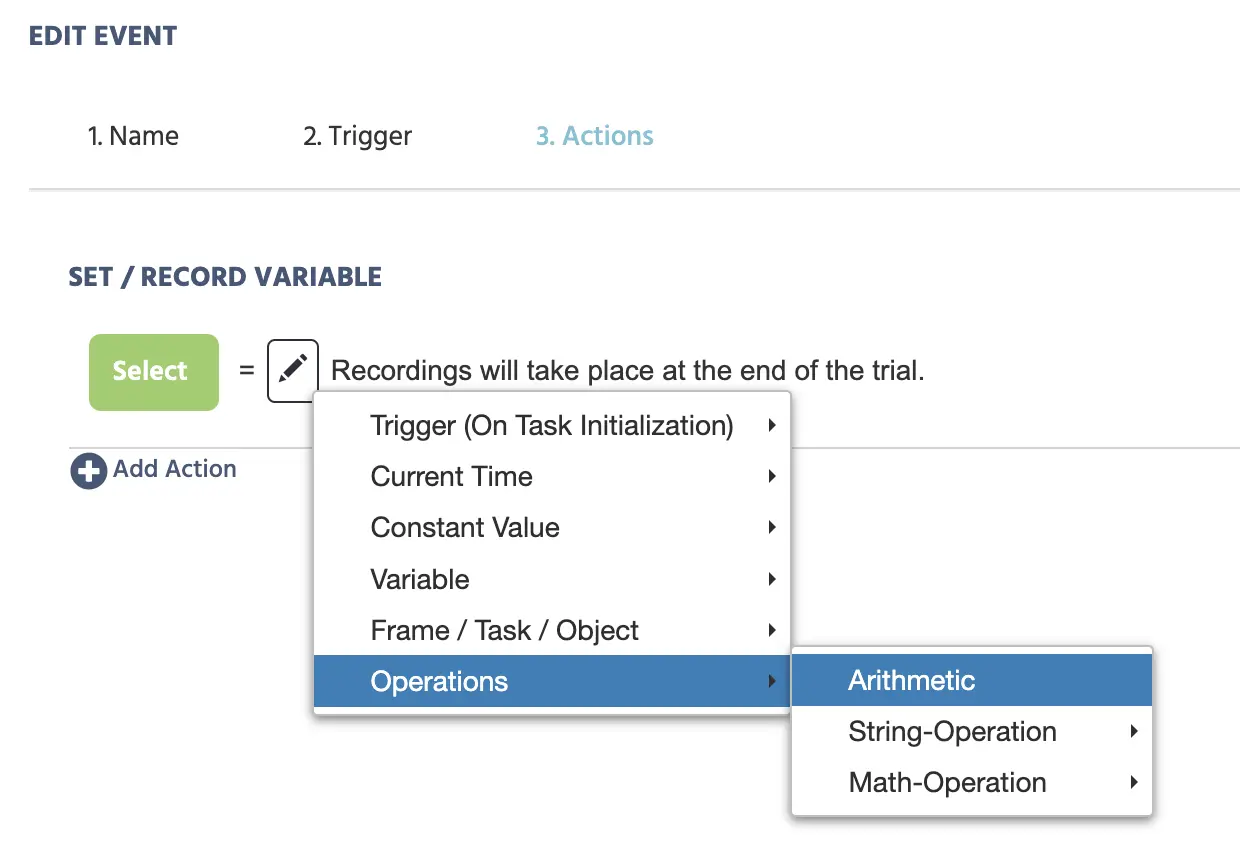
Im Wesentlichen ermöglicht die arithmetische Operation, Operationen auf mehreren Werten durchzuführen.
Nach Auswahl dieser Option wird ein zusätzliches Stiftsymbol (d. h. Wertauswahlmenü) angezeigt, sowie eine Liste von Operationen, wie z.B. Addition.
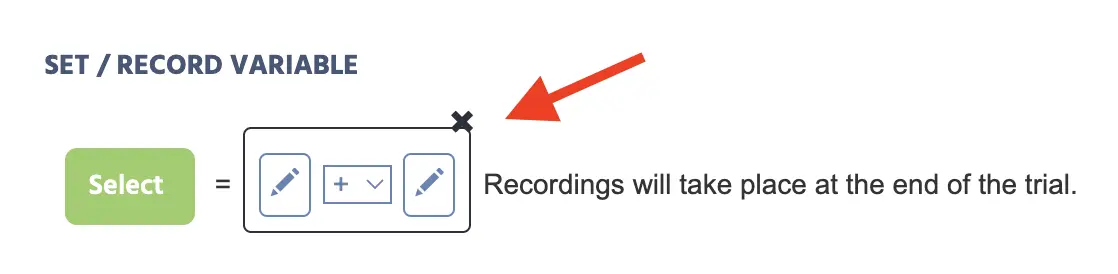
Die Werte können mithilfe dieser 5 verschiedenen Operationen manipuliert werden:
- (+) Addition
- (-) Subtraktion
- (/) Division
- (*) Multiplikation
- (%) Modulo
Das folgende Beispiel zeigt, wie arithmetische Operationen verwendet werden, um eine neue Zeichenfolgenvariable (im grünen Button) zu erstellen, die „intermediateVar“ genannt wird.
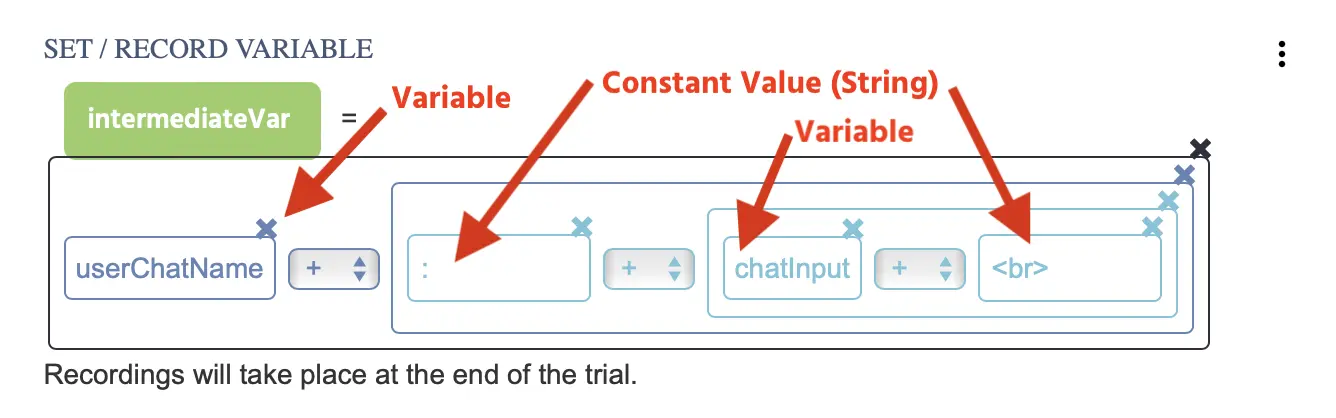
Der neue Variablenwert (von „intermediateVar“) wird definiert, indem mehrere arithmetische Operationen zusammen mit einer Kombination von zuvor erstellten Variablen (d. h. „userChatName“ und „chatInput“) sowie konstanten Zeichenfolgenwerten wie dem Semikolon : und dem Leerzeichen <br> verwendet werden. Diese Aktion erzeugt den Effekt eines Benutzerchats, der in einer Multi-User-Studie verwendet werden kann.
String-Operation
| Optionen für String-Operationen | Beschreibung |
|---|---|
To Lowercase | Ändert alle Buchstaben in einer Zeichenfolgenvariable in Kleinbuchstaben. → Beispiel: (AAABBB) wird zu (aaabbb) |
To Uppercase | Ändert alle Buchstaben in einer Zeichenfolgenvariable in Großbuchstaben. → Beispiel: (aaabbb) wird zu (AAABBB) |
To Link | Transformiert die Zeichenfolge in einer Variablen in eine URL, die in einem anderen Fenster geöffnet wird |
Remove Whitespaces | Entfernt alle Leerzeichen zwischen den Buchstaben in einer Zeichenfolgenvariable. → Beispiel: (aaa bbbb cccc) wird zu (aaabbbbccc) |
Trim Whitespaces | Entfernt die Leerzeichen am Anfang einer Zeichenfolgenvariable. → Beispiel: ( aaabbbcccc) wird zu (aaabbbcccc) |
Replace Substring Regexp | Ersetzt bestimmte Buchstaben in einer Zeichenfolgenwertvariable. → Beispiel: (aaabbbccc) ersetzt bbb durch xxx, wodurch der Wert zu (aaaxxxccc) wird |
Mathematik-Operation
Führt eine mathematische Operation auf einem Skalarwert durch.
| Optionen für Mathematik-Operationen | Beschreibung |
|---|---|
abs | Gibt die absolute Zahl eines Wertes zurück. |
sqrt | Gibt die Quadratwurzel eines Wertes zurück. |
round | Gibt den gerundeten Wert mit 0 bis 3 Dezimalstellen zurück. |
floor | Gibt den gerundeten Wert zurück. |
ceil | Gibt den aufgerundeten Wert zurück. |
cos | Gibt den Kosinuswert zurück. |
sin | Gibt den Sinuswert zurück. |
tan | Gibt den Tangentenwert zurück. |
Trigger-spezifische Werte
Trigger-spezifische Werte beziehen sich auf Werte, die mit dem Auslöser verbunden sind, der innerhalb eines bestimmten Ereignisses definiert ist. Wenn beispielsweise Ihr Ereignis einen Mausklickauslöser verwendet, können Sie unter bestimmten Bereichen, in denen die Aktion definiert ist (wie bei der Verwendung einer Set / Record Variable Aktion oder einer Set Object Property Aktion), auf mausspezifische Werte im Wertauswahlmenü verweisen.
Im folgenden Beispiel werden trigger-spezifische Werte für einen Mausklickauslöser verwendet, um x- und y-Werte sowie ein [X,Y] Array mithilfe einer Set / Record Variable Aktion aufzuzeichnen.
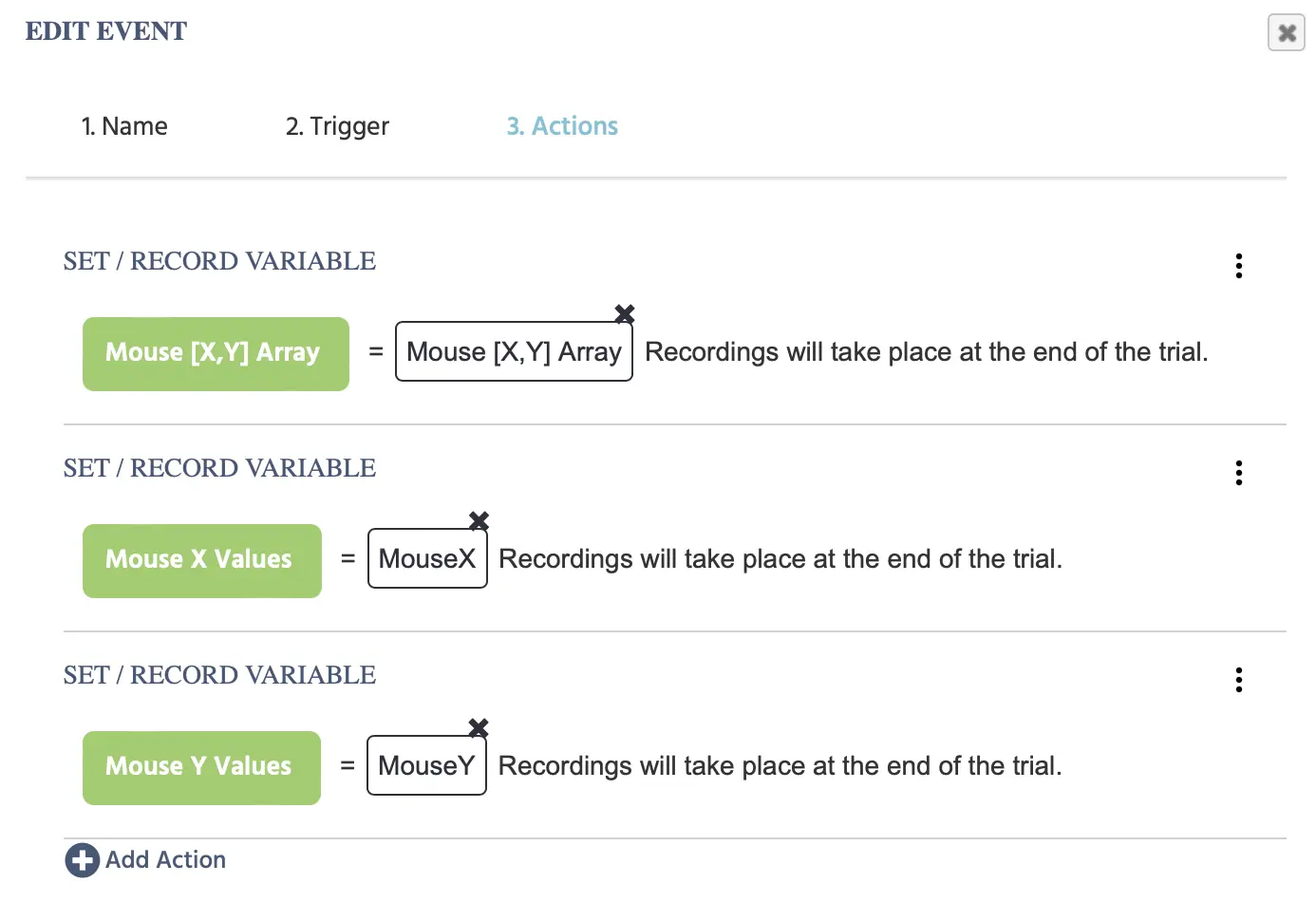
Im Folgenden finden Sie eine Tabelle aller Arten von trigger-spezifischen Werten, die in Labvanced gefunden werden können, gefolgt von einer eingehenden Erklärung jeder Option.
| Name | Wertoptionen - Übersicht |
|---|---|
Trigger (Mouse) |
|
Trigger (Keyboard) |
|
Trigger (Button Bar) |
|
Trigger (Enter On Input) |
|
Trigger (Scroll) |
|
Trigger (Gamepad/ Joystick) |
|
Trigger (Eyetracking Gaze) |
|
Trigger (Eyetracking Fixation) |
|
Trigger (Head Tracking) |
|
Trigger (On Task Initialization) |
|
Trigger (On Frame Init) |
|
Trigger (on Frame Start) |
|
Trigger (On Frame End) |
|
Trigger (Variable Value Changed) |
|
Trigger (Media Object Trigger) |
|
Trigger (Websocket Trigger) |
|
Trigger (OpenAI Trigger) |
|
Trigger (PostMessage Received) |
|
Trigger (Global Experiment Event) |
|
Trigger (User Leaves Experiment) |
|
Trigger (Maus) Werte
Wenn ein Maus-Trigger verwendet wird, können die folgenden trigger-spezifischen Werte bei bestimmten Aktionen verwendet werden:
| Trigger (Maus) Optionen | Beschreibung |
|---|---|
Mouse X | Gibt die aktuelle Maus-X-Position in Rahmenkoordinaten zurück. |
Mouse Y | Gibt die aktuelle Maus-Y-Position in Rahmenkoordinaten zurück. |
Mouse [X,Y] Array | Die Maus[X,Y]-Koordinaten im Array-Format. |
Stimulus Name | Der Name des Objekts, das das Ereignis ausgelöst hat (z. B. welches Bild angeklickt wurde). |
Stimulus Info | Die Stimulus-Info des Objekts, das das Ereignis ausgelöst hat. |
Trigger Timestamp (Unixtime) | Der Zeitstempel, wann der Trigger im Unix-Zeitformat mit Millisekunden aufgetreten ist. |
Trigger Time (From Frame Onset) | Die verstrichene Zeit in Millisekunden, gemessen vom Beginn des Rahmens bis zum Zeitpunkt, an dem der Trigger aufgetreten ist. |
Trigger (Tastatur) Werte
Wenn ein Tastatur-Trigger verwendet wird, können die folgenden trigger-spezifischen Werte bei bestimmten Aktionen verwendet werden:
| Trigger (Tastatur) Optionen | Beschreibung |
|---|---|
Id of Key | Der ID-Wert der Taste, die als Trigger gedrückt wurde. |
Trigger Timestamp (Unixtime) | Der Zeitstempel, wann der Trigger im Unix-Zeitformat mit Millisekunden aufgetreten ist. |
Trigger Time (From Frame Onset) | Die verstrichene Zeit in Millisekunden, gemessen vom Beginn des Rahmens bis zum Zeitpunkt, an dem der Trigger aufgetreten ist. |
Trigger (Button-Leiste) Werte
Wenn ein Button-Klick-Trigger verwendet wird, können die folgenden trigger-spezifischen Werte bei bestimmten Aktionen verwendet werden:
| Trigger (Button-Leiste) Optionen | Beschreibung |
|---|---|
Stimulus Name | Der Name des Schaltflächenobjekts, das das Ereignis ausgelöst hat. |
Stimulus Info | Die Stimulus-Info des Schaltflächenobjekts, das das Ereignis ausgelöst hat. |
Trigger Timestamp (Unixtime) | Der Zeitstempel, wann der Trigger im Unix-Zeitformat mit Millisekunden aufgetreten ist. |
Trigger Time (From Frame Onset) | Die verstrichene Zeit in Millisekunden, gemessen vom Beginn des Rahmens bis zum Zeitpunkt, an dem der Trigger aufgetreten ist. |
Trigger (Enter bei Eingabe) Werte
Wenn ein Enter bei Eingabe-Trigger verwendet wird, können die folgenden trigger-spezifischen Werte bei bestimmten Aktionen verwendet werden:
| Trigger (Enter bei Eingabe) Optionen | Beschreibung |
|---|---|
Id of Key | Der ID-Wert der Taste, die als Trigger gedrückt wurde. |
Trigger Timestamp (Unixtime) | Der Zeitstempel, wann der Trigger im Unix-Zeitformat mit Millisekunden aufgetreten ist. |
Trigger Time (From Frame Onset) | Die verstrichene Zeit in Millisekunden, gemessen vom Beginn des Rahmens bis zum Zeitpunkt, an dem der Trigger aufgetreten ist. |
Trigger (Scrollen) Werte
Wenn ein Scroll-Trigger verwendet wird, können die folgenden trigger-spezifischen Werte bei bestimmten Aktionen verwendet werden:
| Trigger (Scrollen) Optionen | Beschreibung |
|---|---|
Stimulus Name | Der Name des Schaltflächenobjekts, das das Ereignis ausgelöst hat. |
Stimulus Info | Die Stimulus-Info des Schaltflächenobjekts, das das Ereignis ausgelöst hat. |
Scroll Position X | Die Scrollposition in X der Maus, als das Ereignis ausgelöst wurde. |
Scroll Position Y | Die Scrollposition in Y der Maus, als das Ereignis ausgelöst wurde. |
Trigger Timestamp (Unixtime) | Der Zeitstempel, wann der Scroll-Trigger im Unix-Zeitformat mit Millisekunden aufgetreten ist. |
Trigger Time (From Frame Onset) | Die verstrichene Zeit in Millisekunden, gemessen vom Beginn des Rahmens bis zum Zeitpunkt, an dem der Scroll-Trigger aufgetreten ist. |
Trigger (Gamepad/Joystick) Werte
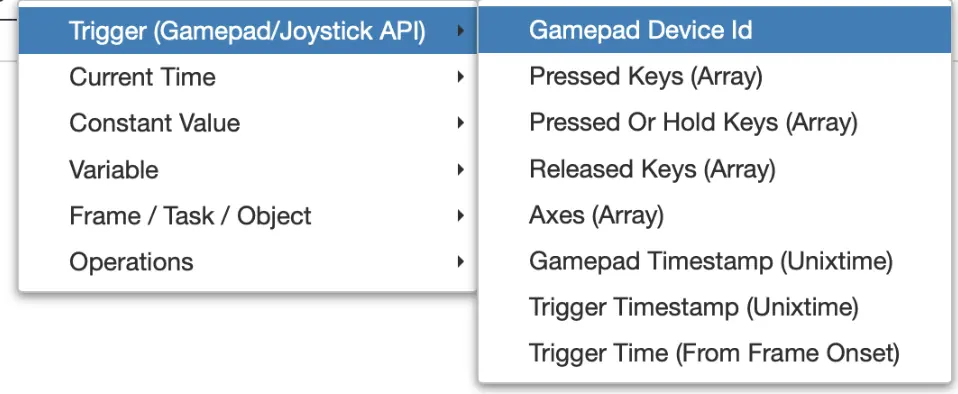
Wenn ein Gamepad/Joystick trigger verwendet wird, können die folgenden trigger-spezifischen Werte bei bestimmten Aktionen verwendet werden:
| Trigger (Gamepad/Joystick) Optionen | Beschreibung |
|---|---|
Gamepad Device Id | Die ID oder der Name des angeschlossenen Gamepads. |
Pressed Keys (Array) | Die Tasten, die gedrückt wurden. |
Pressed OR Hold Keys (Array) | Die Tasten, die gedrückt oder gehalten wurden. |
Released Keys (Array) | Die Tasten, die losgelassen wurden. |
Axes (Array) | Die Achsenwerte. |
Gamepad Timestamp (Unixtime) | Der Gamepad-Zeitstempel in Unixzeit. |
Trigger Timestamp (Unixtime) | Zeitstempel, wann der Trigger in Unixzeit auftritt. |
Trigger Time (From Frame Onset) | Zeitstempel in Unixzeit, wann der Trigger im Verhältnis zum Beginn des Rahmens auftritt. |
Trigger (Eyetracking-Blick) Werte
Wenn ein Eyetracking-Blick-Trigger verwendet wird, können die folgenden trigger-spezifischen Werte bei bestimmten Aktionen verwendet werden:
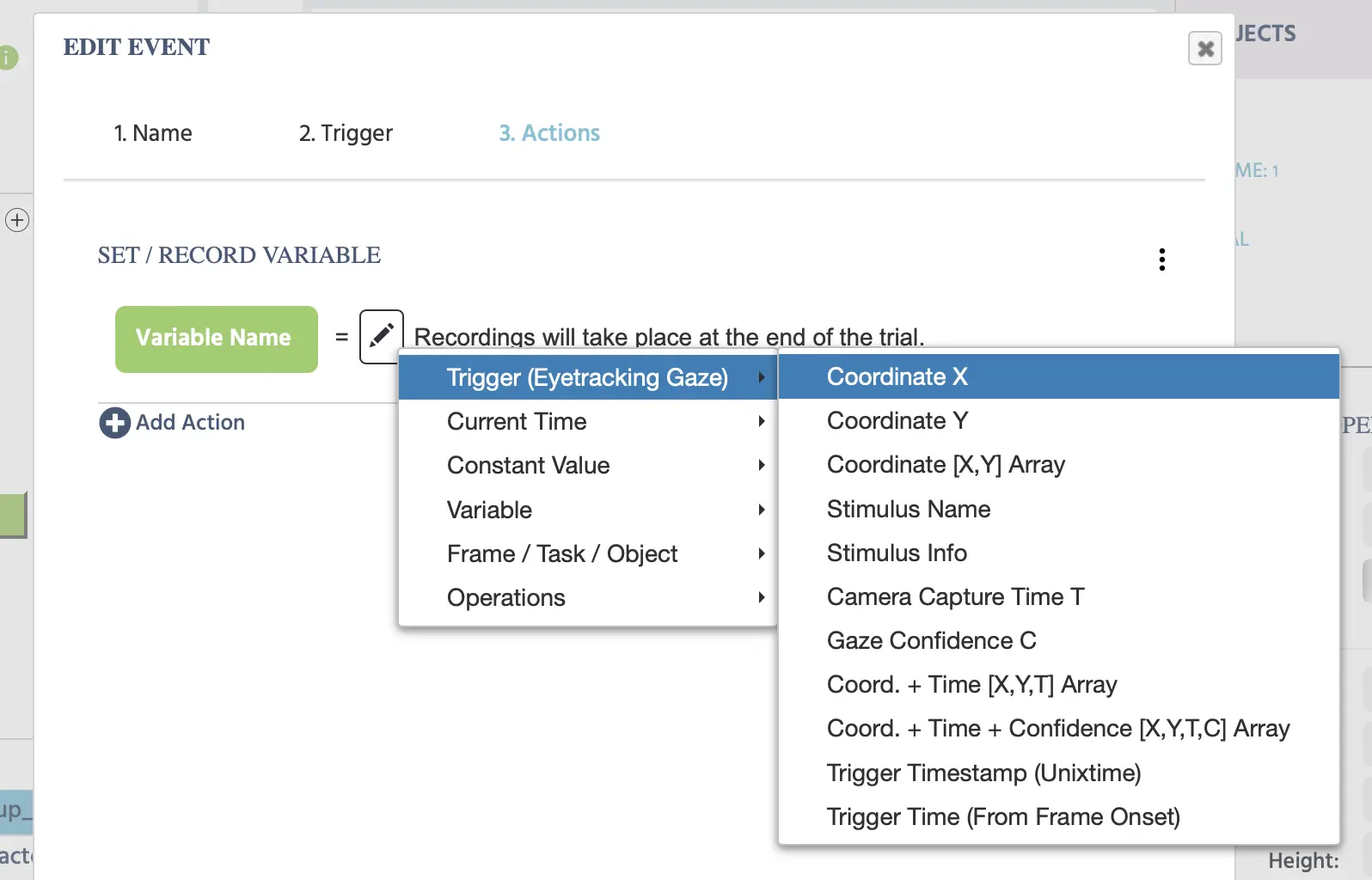
| Trigger (Eyetracking-Blick) Optionen | Beschreibung |
|---|---|
Coordinate X | Der Wert der X-Koordinate des Blicks. |
Coordinate Y | Der Wert der Y-Koordinate des Blicks. |
Coordinate [X,Y] Array | Die Blickkoordinaten X,Y im Array-Format. |
Stimulus Name | Der Name des Stimulus, der den Blick-Trigger ausgelöst hat. |
Stimulus Info | Die Stimulusinformationen hinter dem Stimulus, der den Blick-Trigger ausgelöst hat. |
Camera Capture Time T | Der genaue Zeitpunkt, an dem der Snapshot stattfand. In der Labvanced-Eyetracking-Pipeline erfolgt zuerst ein Kamerasnapshot, bevor der Algorithmus und das neuronale Netzwerk die Blickberechnungen durchführen. Daher ist Camera Capture Time T ein UNIX-Zeitstempel, wann der ursprüngliche Snapshot stattfand. Für weitere Informationen zur Technologie hinter unserem webcam-basierten Eyetracking verweisen wir auf unsere ET-Technologieseite. |
Gaze Confidence C | Dieser Wert reicht von 0 bis 1 und bezieht sich auf das Vertrauen und die Wahrscheinlichkeit, dass ein offenes Auge im Bildsnapshot vorhanden ist, und dient im Wesentlichen als „Blinkdetektor“. Bitte beziehen Sie sich auf unser veröffentlichtes, peer-reviewed Paper für weitere Details. |
Coord. + Time [X,Y,T] Array | Ein Array, das die x/y-Koordinaten des Blicks und den Zeitstempel der Kamerafangzeit (T) enthält, wie oben beschrieben. |
Coord. + Time + Confidence [X,Y, T,C] Array | Ein Array, das die x/y-Koordinaten des Blicks, den Zeitstempel der Kamerafangzeit (T) und das Blickvertrauen (C) enthält, wie oben beschrieben. |
Trigger Timestamp (Unixtime) | Der Zeitstempel, wann der Blick-Trigger im Unix-Zeitformat mit Millisekunden aufgetreten ist. |
Trigger Time (From Frame Onset) | Die verstrichene Zeit in Millisekunden, gemessen vom Beginn des Rahmens bis zum Zeitpunkt, an dem der Blick-Trigger aufgetreten ist. |
Erfahren Sie mehr: Siehe die spezielle Eyetracking-Blick-Trigger Seite zur Aktivierung des Eyetrackings, zur Aufzeichnung von Blickdaten und für praktische Beispiele.
Trigger(Eyetracking-Fixation) Werte
Wenn ein Eyetracking-Fixation-Trigger verwendet wird, können die folgenden trigger-spezifischen Werte bei bestimmten Aktionen verwendet werden:
| Trigger (Eyetracking-Fixation) Optionen | Beschreibung |
|---|---|
Fixation Centroid X | Der Mittelpunkt der Fixation als X-Wert. |
Fixation Centroid Y | Der Mittelpunkt der Fixation als Y-Wert. |
Fixation Duration | Die Dauer der erkannten Fixation. |
Fixation Start Time | Der Startzeitpunkt der erkannten Fixation. |
Fixation End Time | Der Endzeitpunkt der erkannten Fixation. |
Fixation Dispersion | Bezieht sich darauf, wie verteilt die Blickwerte innerhalb einer erkannten Fixation sind. |
Stimulus Name | Der Name des Schaltflächenobjekts, das das Ereignis ausgelöst hat. |
Stimulus Info | Die Stimulus-Info des Schaltflächenobjekts, das das Ereignis ausgelöst hat. |
[X, Y, Dur, Start, End, Disp] | Ein Array der folgenden: x- und y-Werte des Zentrums der Fixation, die Dauer der Fixation, der Startzeitpunkt, der Endzeitpunkt und der Streuwert. |
Trigger Timestamp (Unixtime) | Der Zeitstempel, wann der Fixation-Trigger im Unix-Zeitformat mit Millisekunden aufgetreten ist. |
Trigger Time (From Frame Onset) | Die verstrichene Zeit in Millisekunden, gemessen vom Beginn des Rahmens bis zum Zeitpunkt, an dem der Fixation-Trigger aufgetreten ist. |
Erfahren Sie mehr: Siehe die spezielle Eyetracking Fixation Trigger Seite zur Aktivierung der Fixationserkennung, zur Aufzeichnung von Fixationsdaten und zu praktischen Beispielen.
Trigger (Head Tracking) Werte
Wenn ein Head Tracking Trigger verwendet wird, können die folgenden trigger-spezifischen Werte bei bestimmten Aktionen abgerufen werden:
| Trigger (Head Tracking) Optionen | Beschreibung |
|---|---|
Camera Capture Time T | Der Zeitpunkt, an dem die Kamera den Frame erfasst hat, d.h. ein Unix-Zeitstempel, wann die Frame-Erfassung stattfand. Dies ist die Zeit, zu der das Bild/der Frame erfasst wurde, bevor eine Verarbeitung stattfindet. |
Facemesh Dataframe | Ein Daten-Frame, der die 468 Gesichtspunkte enthält, die vom Gesichtsnetzmodell erkannt wurden. Jede Zeile stellt einen Schlüsselpunkt mit seinen x-, y- und z-Koordinaten im normalisierten Frame-Raum dar. Verwenden Sie diesen Wert, um auf die detaillierte Gesichtsg geometrie pro Frame zuzugreifen, wie z.B. Lippen-, Augen- oder Kiefermarken. |
Head Turn | Kopfbewegung von links nach rechts, dies wird in der Literatur als Gier bezeichnet. |
Head Tilt | Kopfneigung von oben nach unten, bekannt als Kopfwinkel in der Literatur. |
Head Roll | Erfasst die Bewegung des Kopfes, der von Seite zu Seite rollt. |
Head Position [X,Y, T] Array | Dieses Array erfasst die numerischen Werte, die mit der Kopfposition verbunden sind; dazu gehören die x- und y-Koordinaten für das Zentrum des Kopfes sowie die Zeitstempel-Variable (T). |
Nose Position [X,Y, T] Array | Dieses Array erfasst die numerischen Werte, die speziell mit der Position der Nase verbunden sind; dazu gehören die x- und y-Koordinaten, wo sich die Nase befindet, sowie die Zeitstempel-Variable (T), zu der die Messung durchgeführt wurde. |
Nose Vector [X,Y, Z, T] Array | Diese Messung funktioniert, indem ein Vektor von der Nasenspitze projiziert wird und ist nützlich, um zu testen, ob der Teilnehmer auf den Bildschirm schaut (dies ist besonders wichtig für Studien, bei denen das Eyetracking nicht aktiviert ist). Daher, wenn die Nase vom Bildschirm weg zeigt (d.h. der Teilnehmer nicht an dem Experiment teilnimmt), verringert sich der Z-Wert von 1 und nähert sich 0. |
Trigger Timestamp (Unixtime) | Zeitpunkt während des Experiments, an dem der Trigger selbst auftritt, bei dem das Head Tracking erkannt wurde und berücksichtigt, wann der Trigger im System stattfand. Im Wesentlichen ist dies die Zeit, zu der das Bild/Frame verarbeitet wird und dieser Wert wird stark von der Grafikkarte des Teilnehmers beeinflusst. Theoretisch sollte es so nah wie möglich an dem Wert T sein. |
Trigger Time from Frame Onset | Dies ist der Zeitwert, wann der Trigger in Bezug auf den Zeitpunkt des Frame-Onsets aufgetreten ist. |
Trigger (On Task Initialization) Werte
Wenn ein Task Init Trigger verwendet wird, können die folgenden trigger-spezifischen Werte bei bestimmten Aktionen abgerufen werden:
| Trigger (On Task Initialization) Optionen | Beschreibung |
|---|---|
Trigger Timestamp (Unixtime) | Der Unix-Zeitstempel des Triggers in Millisekunden. |
Trigger Time (From Frame Onset) | Die Zeit in Millisekunden, wann der Trigger vom Frame-Onset aufgetreten ist. |
Trigger (On Frame Init) Werte
Wenn ein Frame Init Trigger verwendet wird, können die folgenden trigger-spezifischen Werte bei bestimmten Aktionen abgerufen werden:
| Trigger (On Frame Init) Optionen | Beschreibung |
|---|---|
TrialNr | Die Versuchsnummer, in der der Frame Init Trigger aufgetreten ist. |
Trigger Timestamp (Unixtime) | Der Unix-Zeitstempel des Triggers in Millisekunden. |
Trigger Time (From Frame Onset) | Die Zeit in Millisekunden, wann der Trigger vom Frame-Onset aufgetreten ist. |
Trigger (on Frame Start) Werte
Wenn ein Frame Start Trigger verwendet wird, können die folgenden trigger-spezifischen Werte bei bestimmten Aktionen abgerufen werden:
| Trigger (on Frame Start) Optionen | Beschreibung |
|---|---|
Trigger Timestamp (Unixtime) | Der Unix-Zeitstempel des Triggers in Millisekunden. |
Trigger Time (From Frame Onset) | Die Zeit in Millisekunden, wann der Trigger vom Frame-Onset aufgetreten ist. |
Trigger (On Frame End) Werte
Wenn ein Frame End Trigger verwendet wird, können die folgenden trigger-spezifischen Werte bei bestimmten Aktionen abgerufen werden:
| Trigger (On Frame End) Optionen | Beschreibung |
|---|---|
Total Frame Time | Die Gesamtzeit in Millisekunden, die im Frame verbracht wurde. |
Trigger Timestamp (Unixtime) | Der Unix-Zeitstempel des Triggers in Millisekunden. |
Trigger Time (From Frame Onset) | Die Zeit in Millisekunden, wann der Trigger vom Frame-Onset aufgetreten ist. |
Trigger (Variable Value Changed) Werte
Wenn ein Variable Value Changed Trigger verwendet wird, können die folgenden trigger-spezifischen Werte bei bestimmten Aktionen abgerufen werden:
| Trigger (Variable Value Changed) Optionen | Beschreibung |
|---|---|
New Value in Variable | Bezieht sich auf den neuen Wert einer Variablen. |
Trigger Timestamp (Unixtime) | Der Zeitstempel, wann der Trigger für die Variableänderung aufgetreten ist, im Unix-Zeitformat mit Millisekunden. |
Trigger Time (From Frame Onset) | Die verstrichene Zeit in Millisekunden, gemessen vom Beginn des Frame-Onsets, bis die Änderung des Variablenwerts aufgetreten ist. |
Trigger (Media Object Trigger) Werte
Wenn ein Media Object Trigger verwendet wird, können die folgenden trigger-spezifischen Werte bei bestimmten Aktionen abgerufen werden:
| Trigger (Media Object Trigger) Optionen | Beschreibung |
|---|---|
Trigger Timestamp (Unixtime) | Der Zeitstempel, wann der Media Object Trigger aufgetreten ist, im Unix-Zeitformat mit Millisekunden. |
Trigger Time (From Frame Onset) | Die verstrichene Zeit in Millisekunden, gemessen vom Beginn des Frame-Onsets, bis der Media Object Trigger aufgetreten ist. |
Trigger (Websocket Trigger) Werte
Wenn ein WebsSocket Trigger verwendet wird, können die folgenden trigger-spezifischen Werte bei bestimmten Aktionen abgerufen werden:
| Trigger (Websocket Trigger) Optionen | Beschreibung |
|---|---|
Message | Eine Nachricht, die verwendet werden kann, um zu beschreiben und zu kennzeichnen, die es Ihnen (am empfangenden Ende) ermöglicht, zwischen verschiedenen Datentypen zu filtern. |
Data | Ein Wert, der verschiedene Datentypen halten kann, wie die Entscheidungen der Teilnehmer, Zeitstempel, Maus x/y-Koordinaten usw. |
Trigger Timestamp (Unixtime) | Der Zeitstempel, wann der Websocket Trigger aufgetreten ist, im Unix-Zeitformat mit Millisekunden. |
Trigger Time (From Frame Onset) | Die verstrichene Zeit in Millisekunden, gemessen vom Beginn des Frame-Onsets, bis der WebSocket Trigger aufgetreten ist. |
Trigger (OpenAI Trigger) Werte
Wenn ein OpenAI Trigger verwendet wird, können die folgenden trigger-spezifischen Werte bei bestimmten Aktionen abgerufen werden:
| Trigger (OpenAI Trigger) Optionen | Beschreibung |
|---|---|
Chat GPT Answer | Der Wert der Antwort von ChatGPT. |
Trigger Timestamp (Unixtime) | Der Zeitstempel, wann der OpenAI Trigger aufgetreten ist, im Unix-Zeitformat mit Millisekunden. |
Trigger Time (From Frame Onset) | Die verstrichene Zeit in Millisekunden, gemessen vom Beginn des Frame-Onsets, bis der OpenAI Trigger aufgetreten ist. |
Trigger (PostMessage Received) Werte
Wenn ein PostMessage Received Trigger verwendet wird, können die folgenden trigger-spezifischen Werte bei bestimmten Aktionen abgerufen werden:
| Trigger (PostMessage Received) Optionen | Beschreibung |
|---|---|
Message Content | Die Datenlast des empfangenen postMessage, wie sie von der externen Quelle gesendet wurde. |
Trigger Timestamp (Unixtime) | Der Zeitstempel, wann der PostMessage Received Trigger aufgetreten ist, im Unix-Zeitformat mit Millisekunden. |
Trigger Time (From Frame Onset) | Die verstrichene Zeit in Millisekunden, gemessen vom Beginn des Frame-Onsets, bis der Trigger aufgetreten ist. |
Trigger (Global Experiment Event) Werte
Wenn ein Pause / Resume Experiment Trigger verwendet wird, können die folgenden trigger-spezifischen Werte bei bestimmten Aktionen abgerufen werden:
| Trigger (Global Experiment Event) Optionen | Beschreibung |
|---|---|
Total Frame Time | Bezieht sich auf die Gesamtzeit des Frames, die vor dem Trigger aufgebracht wurde. |
Reason for Global Event | Ein String-Wert, der den Grund für den Trigger angibt, wie z.B. dass der Teilnehmer die Studie verlässt. |
Trigger Timestamp (Unixtime) | Der Zeitstempel, wann der Global Event Trigger aufgetreten ist, im Unix-Zeitformat mit Millisekunden. |
Trigger Time (From Frame Onset) | Die verstrichene Zeit in Millisekunden, gemessen vom Beginn des Frame-Onsets, bis der Global Event Trigger aufgetreten ist. |
Trigger (User Leaves Experiment) Werte
Wenn ein Participant Left Multiuser Study Trigger verwendet wird, können die folgenden trigger-spezifischen Werte bei bestimmten Aktionen abgerufen werden:
| Trigger (User Leaves Experiment) Optionen | Beschreibung |
|---|---|
Remaining Number of Participants | Die Anzahl der Teilnehmer, die noch an der Studie teilnehmen. |
Trigger Timestamp (Unixtime) | Der Zeitstempel, wann der User Leaves Experiment Trigger aufgetreten ist, im Unix-Zeitformat mit Millisekunden. |
Trigger Time (From Frame Onset) | Die verstrichene Zeit in Millisekunden, gemessen vom Beginn des Frame-Onsets, bis der User Leaves Experiment Trigger aufgetreten ist. |