Posner Gaze Cueing Task Creation Walkthrough
Labvancedの研究作成ウォークスルーへようこそ!このセッションでは、ポズナーのタスクの人気のある神経心理学的評価、別名ポズナーのパラダイムを作成します。マイケル・ポズナーによって最初に考案されたこの研究は、個人の注意力のパフォーマンスを研究し、脳損傷障害や空間的注意における欠陥を評価するために一般的に使用されます。
一般的に、研究では参加者がコンピュータ画面の中央にある点または十字で示された中心点に注目します。通常、画面の左または右側に2つのボックスが表示され、その後にいずれかのボックスをフラッシュする短いキューが続きます。この短いキューの後、ターゲット(通常は単純な形状)がボックスのいずれかに表示され、応答者はできるだけ早く正確にターゲットが左または右に現れることを検知し、適切なキーを押す必要があります。各トライアルの間には2500msから5000msの空白画面があり、全体のプロセスは研究者が予め決めた一定のトライアル数を繰り返されます。重要なのは、短時間にキューされた位置の同じ側に現れるターゲットが有効なキュー(例:ターゲットが現れる場所でのフラッシュ)と見なされ、より良いパフォーマンス(反応時間が速く正確)につながることです。それ以外の場合、反対側に現れるターゲットは無効なキューとして知られ(例:短いキューの後に何も関連することが起こらない場所)、パフォーマンスが低下します。
有効なキューによるより良いパフォーマンスの影響、別名キュー効果は、注意のスポットライトに関連しています。本質的に、ポズナーは、個人がキューを見ると、その視覚的注意がそのキューに向けられ、キューされた(または注目された)位置での視覚処理に影響を与えると提案しました。人間の注意は限られたプロセスであるため(つまり、視覚シーンのすべてに一度に注意を向けることはできません)、これが、ターゲットがキューされた(または注目された)位置から離れて現れる場合のパフォーマンスの低下を説明します。したがって、有効なキューの場合、個人はすでにキューされた位置に注意が向けられているため、より早く応答します。対照的に、無効なキューはターゲットから注意が逸れているため、ターゲットの位置に戻す必要があり、パフォーマンスが遅れる原因となります。
さらに、この領域の追加研究は、特定のキューが注意の方向に影響を与える可能性があることも示しました。たとえば、研究者が左または右に目線を動かす図式的な顔を示した場合、これはさらにキュー効果に影響を与え、人間が他者の視線や目の情報に自動的に従うように「ハードワイヤされている」と示唆するようです。
ポズナーのタスクには、以下のような多くのバリエーションがあります:
- ターゲットへの注意のシフトは、目を動かす前に発生する
- 空間的注意は、意識的な視覚入力に完全には依存していない
- ADHDの子供たちは通常の子供よりも有効な条件と無効な条件の両方でパフォーマンスが低下する
- パーキンソン病の患者は、方向に対する方向付け能力が損なわれているため、パフォーマンスが低下する傾向がある
- キュー効果は年齢によって異なり、高齢者の応答者は若い応答者と比較して低いパフォーマンスを示す。
これらの発見や他のキューのバリエーションを超えて、現在のウォークスルーは、表示の両側に文字ターゲットを表示し、中央の表示に図式的な顔を提示することで、視線キューを伴う基本的なポズナーのパラダイムを構築することに焦点を当てます。最初から最後まで体系的にカバーするために、このウォークスルーは5つの部分に分かれています:
- 変数の決定(独立変数と従属変数)
- フレームの設定
- 刺激の設定
- イベントの設定
- ブロックの設定
さらに、実験パラダイムを構築するために、右、左、ニュートラルな視線の表示を持つ図式的な顔の刺激を含むダウンロード可能な刺激を使用します。
参加者が見る表示のシーケンス(下の図1を参照)では、トライアルは以下で構成されます:
- 900msの固定クロス
- 900msのニュートラルな視線
- 200msの右または左の視線
- キー応答があるまでのターゲット文字(BまたはY)の表示
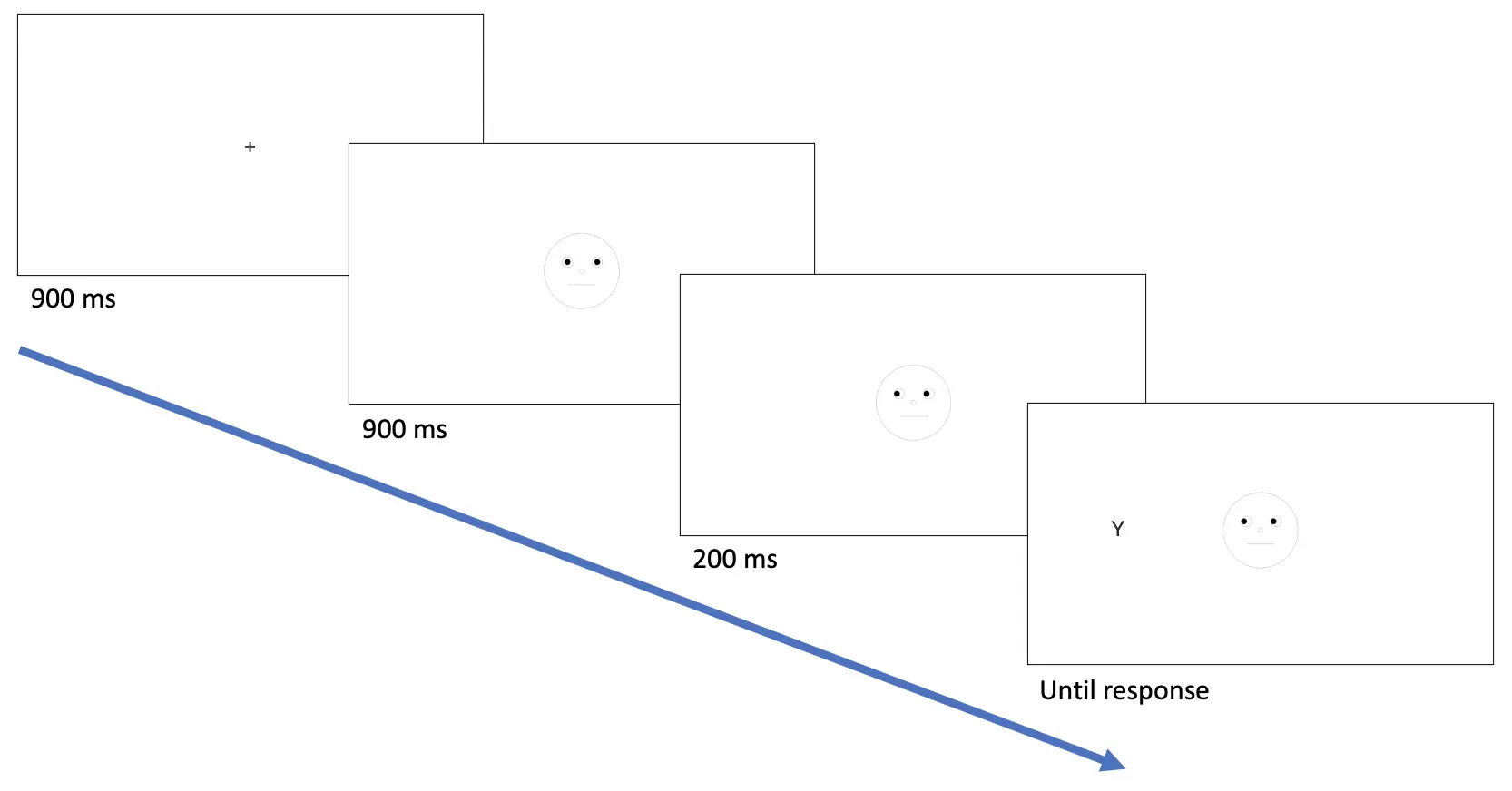 図1. サンプルトライアルの表示。この有効なトライアルの例では、ターゲットYが視線によってキューされた左側に一貫して表示されます。ターゲット文字Yの後に、Yキーの押下は正しい応答に関連し、Bキーの押下は不正しい応答に関連します。
ターゲットに応じて、研究を構築して、応答者がターゲット文字(BまたはY)を識別し、キーボードで同じキーを押す必要があります。重要なのは、トライアルの半分がキューされた位置(すなわち、文字が視線キューと同じ側に表示される)のターゲットを表示することであり、これは左(ターゲットが左に表示され左の視線キューが続く)と右側(ターゲットが右に表示され右の視線キューが続く)の両方で発生する可能性があります。
この文脈と導入を踏まえて、最初のタスクを作成し、この研究構築に重要な変数を決定することに入っていきましょう。
Part I: Variable Determination with Lavanced Factor Tree
他の研究のウォークスルーと一貫して、変数とそのレベル(またはカテゴリー)を決定することは、条件の計画やその後のトライアル設定のための重要な最初のステップとなります。まず、Labvancedの表示の左側にあるFactor Treeを参照して、要因(または独立変数)とその関連するレベルを決定します。ポズナーの視線キューイングタスクの目的に応じた要因とそのレベルは以下の通りです:
トライアルグループ → メイントライアル
- 要因1 - 視線
- レベル1 - 有効(視線の位置にターゲット文字が表示される)
- レベル2 - 無効(視線の位置と反対側にターゲット文字が表示される)
- 要因1 - 視線
- 要因2 - 文字
- レベル1 - Y(正しい応答 = Yキーの押下)
- レベル2 - B(正しい応答 = Bキーの押下)
- 要因2 - 文字
- 要因3 - 位置
- レベル1 - 左(視線要因に依存せず、視線の左側にターゲットが表示される)
- レベル2 - 右(視線要因に依存せず、視線の右側にターゲットが表示される)
- 要因3 - 位置
要因1は研究調査の主な独立変数であり、要因2と3は研究構築のために特定されたものであることに注目することが重要です。ターゲット文字を決定することで、Labvancedがキー押下を評価し、正しい(または不正確な)応答を記録できるように、イベントの構築に役立ちます。位置要因については、ターゲット文字が有効性のある調査を維持するために、視線の左側と右側での提示率が等しいように考慮されます。後に、研究者はデータ集計プロセス中に要因2と3を集約して、反応時間および正確性を通じて視線キューイング効果の評価に備えることができます。
この設定の全表示は以下(図2A参照)に描かれています。この2 X 2 X 2の直交設定により、LabvancedはTrials & Conditions において8つの異なる条件(図1B参照)を作成します。示されているように、これは視線 X ターゲット X 位置のすべての可能な組み合わせを導きます。また、条件ごとのトライアル数も決定でき、条件ごとに4トライアルを決定します - 合計32トライアルです。
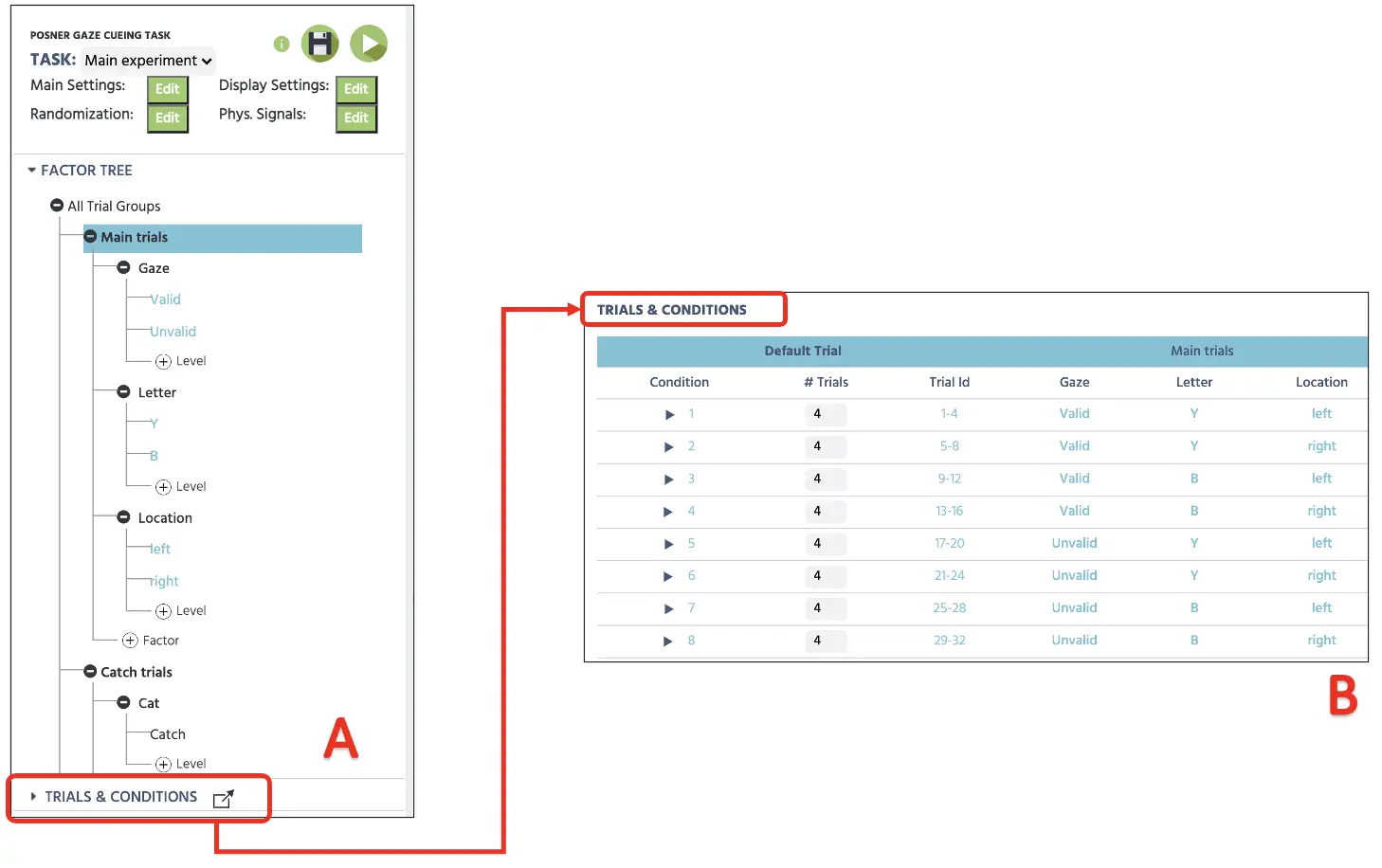 図2. 要因とレベルを決定する最初のキャンバス設定を示す要因ツリー(A)および各条件内の4トライアルの組み合わせ(B)。
さらに、参加者の注意を確保するために、ターゲット文字が表示されないキャッチトライアルを設定することも重要です。これは、参加者の注意を考慮するための重要な操作であり、反応が任意のキー押下反応(または「ボタンマッシング」)によるものでないことを確認します。反応なしで5つのキャッチトライアルを作成し、それがメイントライアルの中に散りばめられ、参加者がターゲット文字の提示なしに反応を控える必要があります。これを実装するために、同じファクターツリー内に新しいトライアルグループを作成し、それをキャッチトライアルと名付けます。次に、要因とレベルの両方にキャッチと名付け、4トライアルに設定することができます(図3参照)。これらの4つのキャッチトライアルは、その後、他の主要な実験トライアルの中にランダムに提示され、合計36トライアルになります。
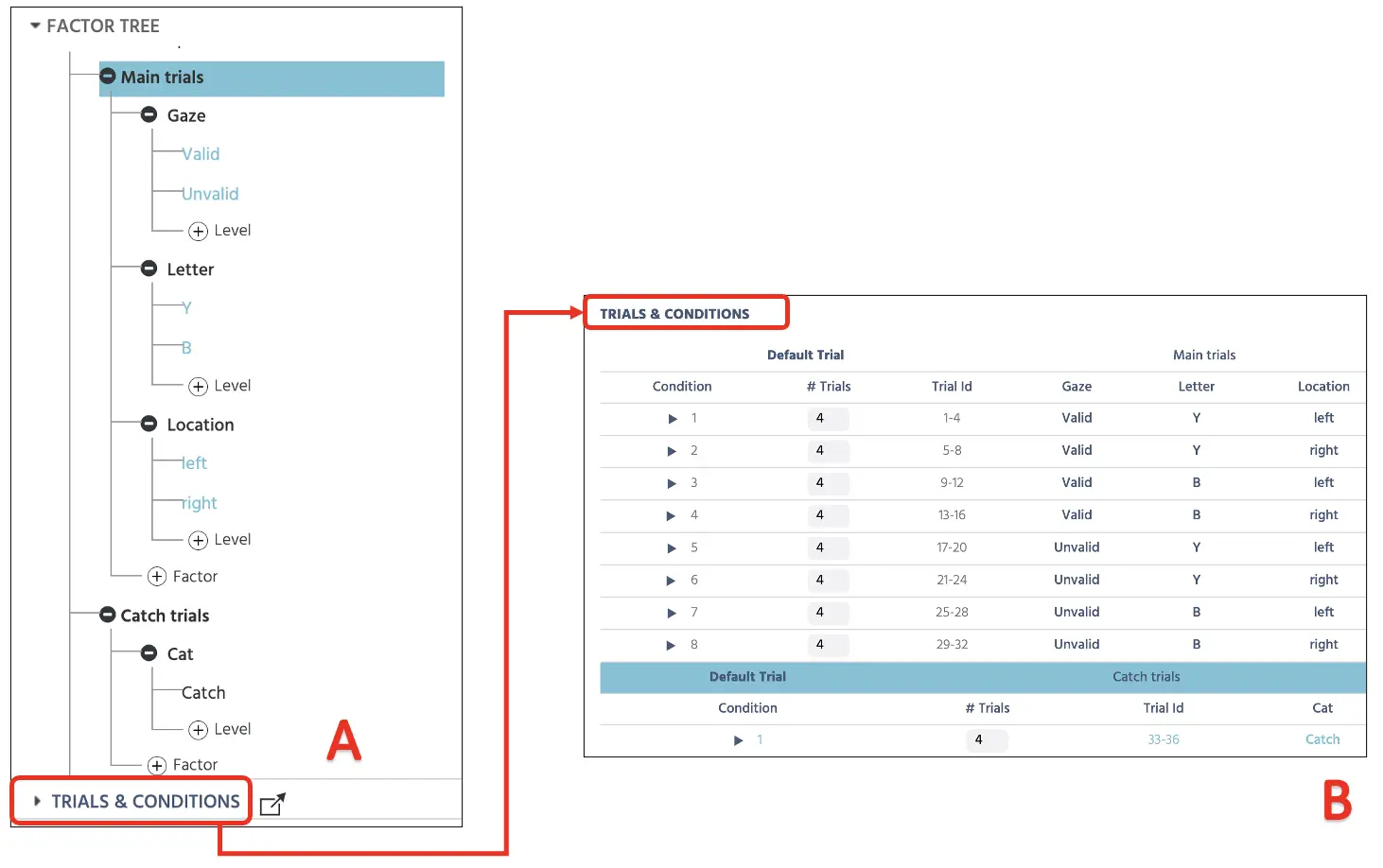 図3. キャッチトライアル設定を示すキャンバスの設定(A)およびTrials & Conditions内の4トライアル設定(B)。
トライアルのランダム化については、LabvancedはRandomization Settingに応じてトライアル提示を自動的に変更します(図4参照)。デフォルト設定は最初のRandomオプションとして残り、ランダムなトライアルシーケンスを生成しますが、異なるオプション(Fixed by DesignまたはHand)で予め決定される場合もあります。現在の研究は、無制限な制約なしでランダムに進行します。ランダム化設定の詳細については、こちらのリンクをご参照ください。
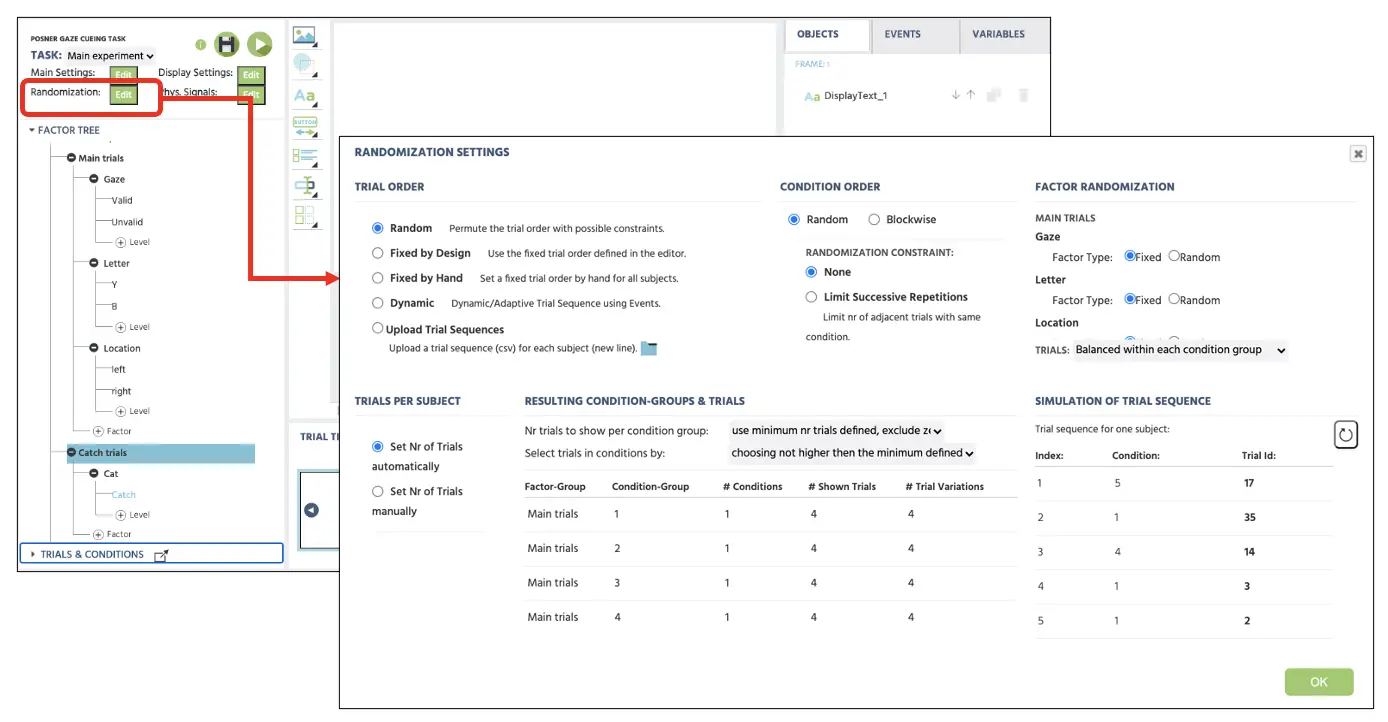 図4. 制約なしでトライアルをランダムに提示するために選択されたランダムオプションの設定が表示された。
Part II: Frames setup
このウォークスルーの第2部では、参加者が参加中に見るフレーム(刺激の提示)を作成します。現在のポズナーの視線キューイングタスクでは、上記の一般的な手順に従います(図1を参照)。示されているように、トライアルは固定クロス(フレーム1)を900ms表示した後にニュートラルな視線(フレーム2)を900ms表示します。その後、右または左に向けられた視線が200ms表示され、最後にキー押下応答があるまでターゲット文字が表示されます。ここでは、参加者は表示されたターゲット文字に応じて「Y」または「B」を押します。
これらのフレームの構築は、Labvancedの表示の下部にあるCanvasボタンをクリックすることから始まります(図5A参照)。これを4回クリックすると、新しいフレームが4つ表示され、各フレームにはすぐに名前を付けることが理想的です(例:固定、ニュートラル、視線、ターゲット)研究の組織を維持するために(図5B参照)。進む前に、Default trialをクリックして、この行がハイライトされていることを確認します(図5C参照)。この部分は、以下のすべての条件のためのデフォルトテンプレートとして機能します。ハイライトされている間に、4つのフレームに加えた場合の変更はすべての条件に適用されます(つまり、最初のフレームに固定クロスを追加するとすべての36トライアルに適用されます)ので、無駄で反復的な設定を避けるために便利です。
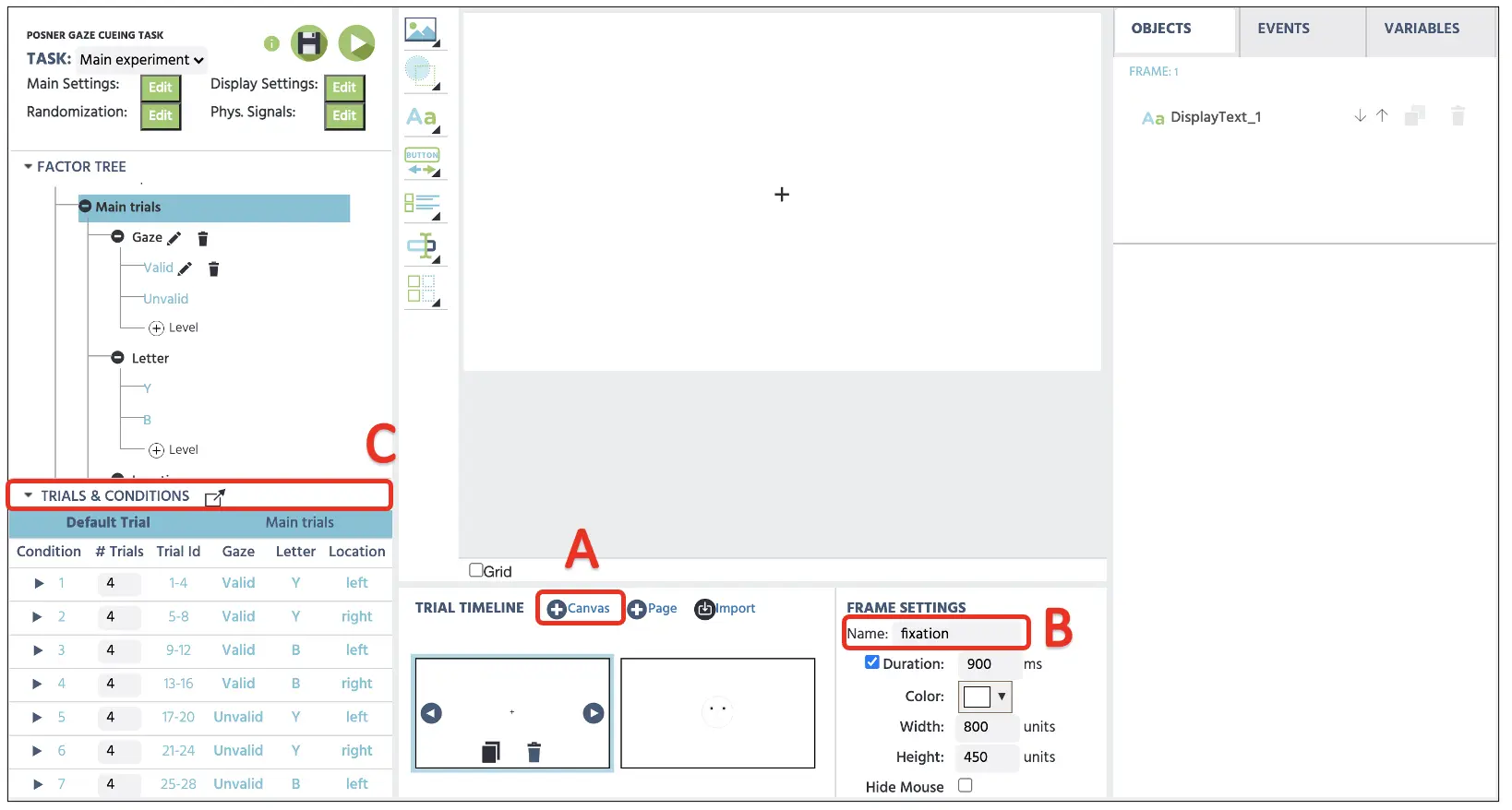 図5. キャンバスフレーム作成のサンプルトライアル表示(A)、フレーム名変更オプション(B)、およびデフォルトトライアルのハイライト(C)。
Part III: Stimuli setup (fixation cross, gaze display, and target presentation)
Frame 1
前の部分で準備した4つのフレームを使用して、最初のフレームに固定クロスを設定することから始めます。このためには、Display Textをクリックして(図6A参照)キャンバスにテキストボックスを実装します。ここでは、フォントサイズ36でボックスに**+を入力し、表示の中央に位置付けます。特定のX & Yフレーム座標を右側のObject Properties**で入力して、正確な中心位置を設定することもできます。固定クロスや異なる刺激を含む画像をアップロードしたい場合は、Mediaオプション(図6B参照)を使用することで、画像、動画、音声などを提示できます。固定クロスは表示テキストに単に入力しますが、視線画像の提示には最終的にMediaオプションを使用します。最後に、キャッチトライアルの2番目のグループでも同じ手順を踏みます。これらの4つのトライアルは別々にグループ化されていますが、主要なトライアルと一緒にランダム化されます。
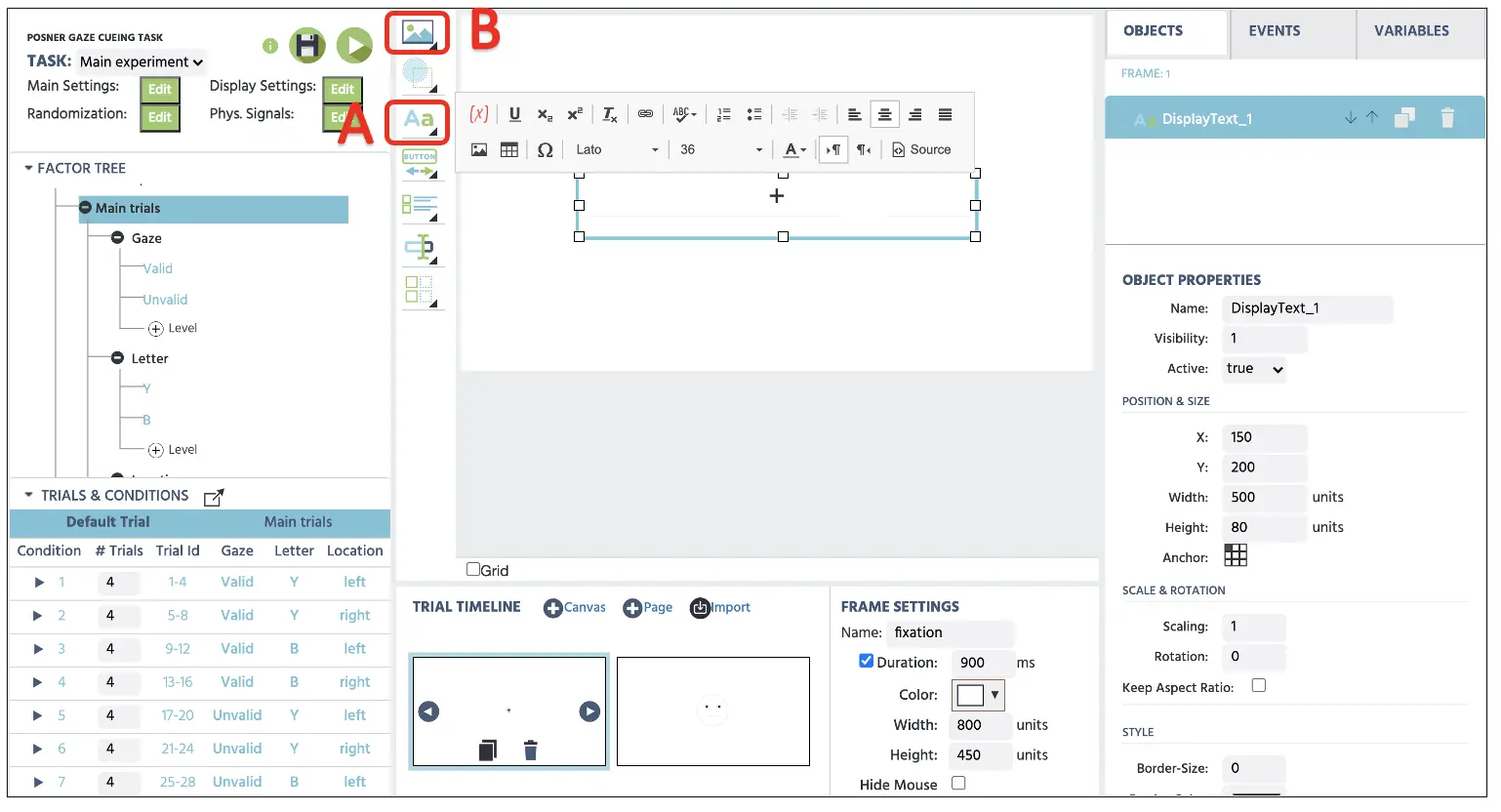 図6. 表示テキストオプション(A)を使用した固定フレームの作成の表示。Mediaオプションを通じて画像、動画、音声が提示できます(B)。
Frame 2
進む前に、すべての36トライアルを通してニュートラルな視線の提示が実装されることを確認するために、Default trialを選択していることを確認します(上記の図5参照)。ニュートラルな視線を含む2番目のフレームを作成するには、Mediaオプションをクリックし(上記の図5参照)、Imageを選択します。これにより、キャンバス表示にImage Propertyがプロンプトされ、右側のObject Propertiesを使用して表示する画像の位置、サイズ、およびLabvancedファイルストレージから選択した画像を調整できます。ファイルアイコンをクリックして(図7参照)、ファイルストレージにアクセスし、表示する視線画像をアップロードおよび選択します。
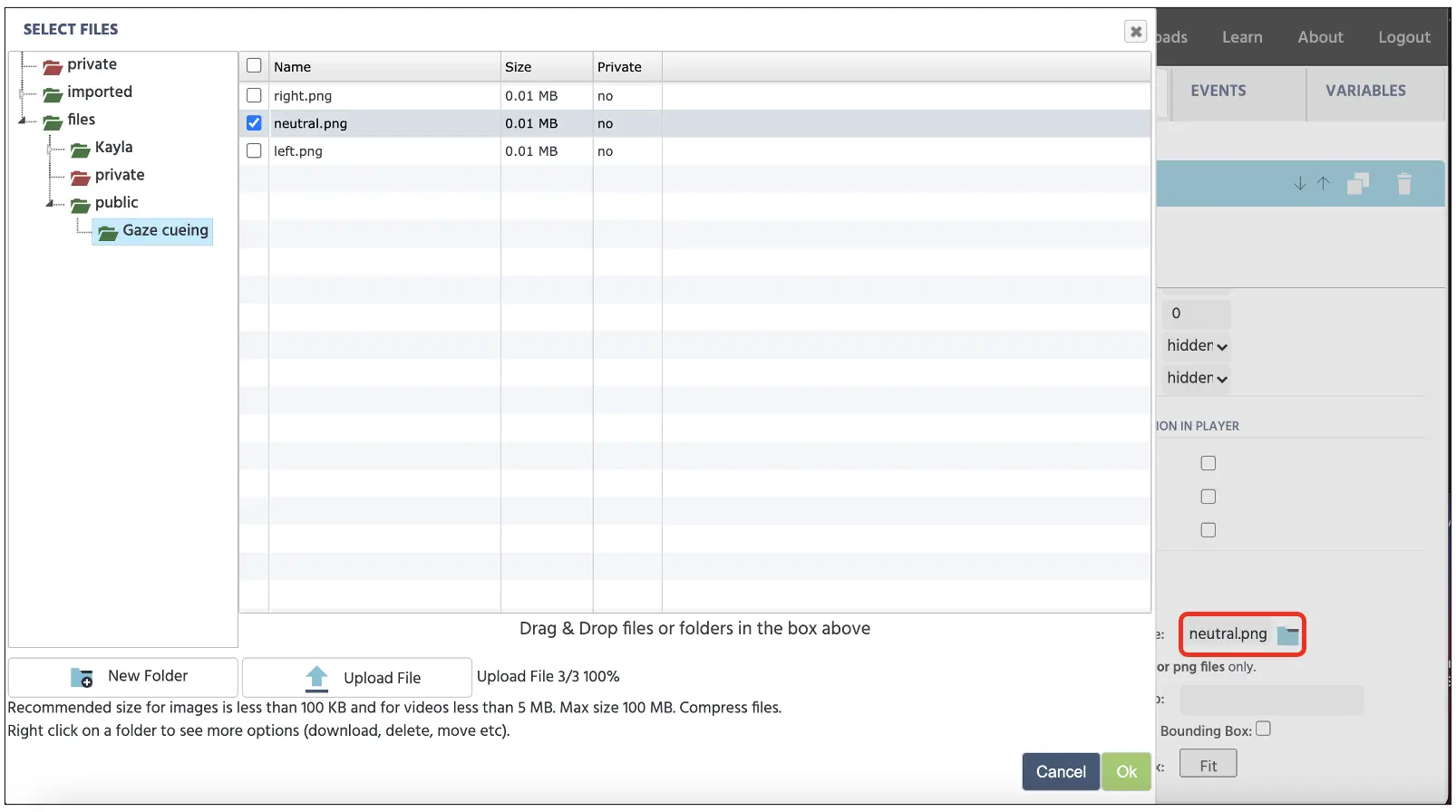 図7. ファイルアイコンでアクセスされたファイルストレージの表示(赤いボックス内)。
ストレージからニュートラルな視線を選択した後、キャンバスは右側の表示側の設定した一般的特性によって決定された方向とサイズに応じて画像を表示します(下の図8を参照)。再度、キャッチトライアルの2番目のグループにも前述の手順を従います。
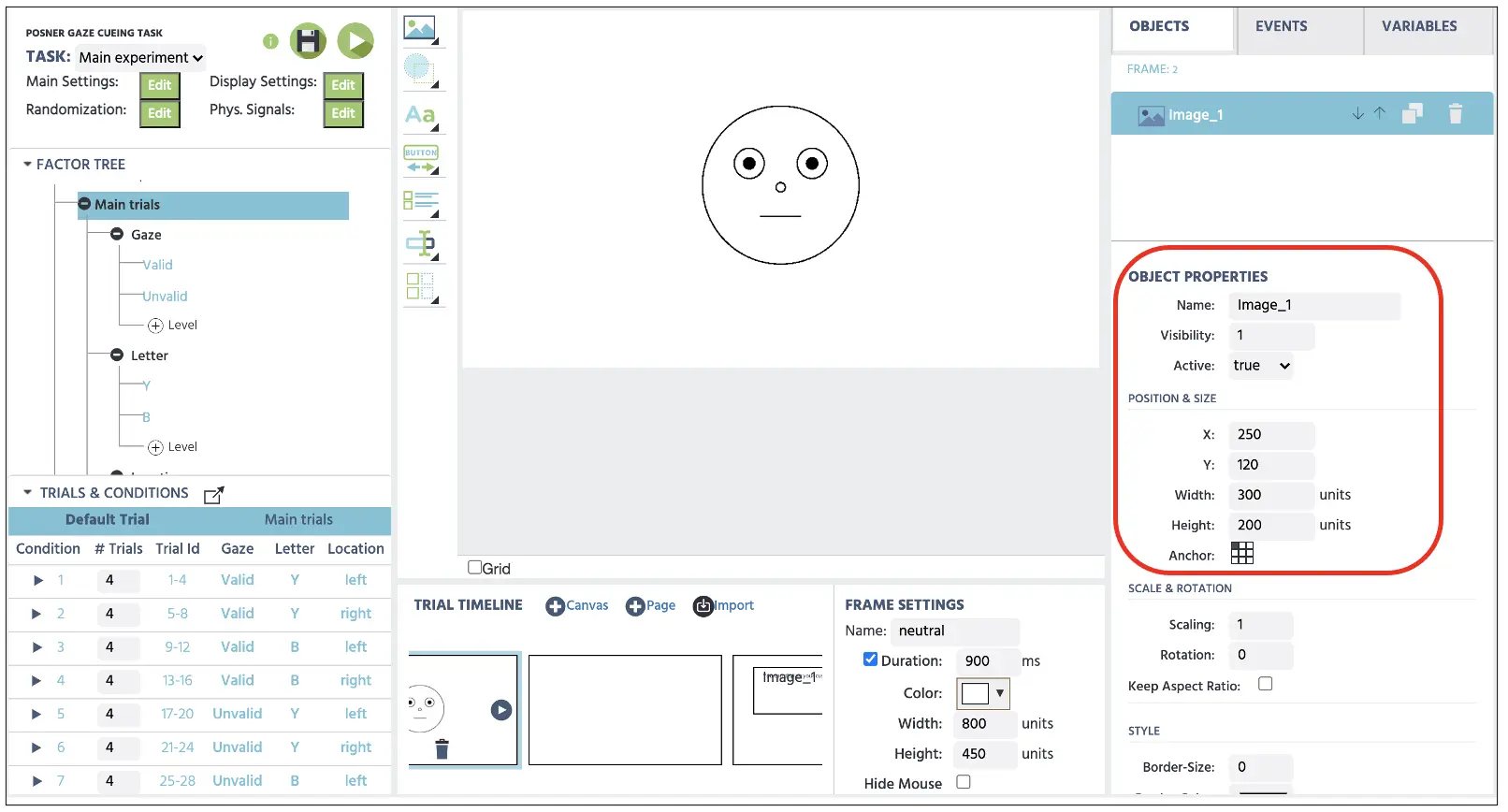 図8. オブジェクトプロパティオプションによるニュートラルな視線画像の表示(赤いボックス内)。
Frame 3
3番目のフレーム設定は、2番目のフレームの指示と同様の手順に従います。ただし、デフォルトトライアルを選択せず、下の各条件を選択して、特定の視線方向(左または右の視線)を表示するためのガイドラインとして使用します。条件1を見て(条件1が選ばれていることを確認)、4つの有効なトライアルを提示し、その中でターゲット「Y」が視線の左側に位置していることがわかります。Mediaオプションを使用してファイルストレージを開いた後、左の視線(left.webp)を選択してキャンバスに表示します(下の図9を参照)。これにより、この最初の条件のすべての4トライアルに適用されます。画像のオプションがニュートラルな視線と完全に同じであることをダブルチェックしてください。再度、キャッチトライアルの2番目のグループにも前述の手順を従います。
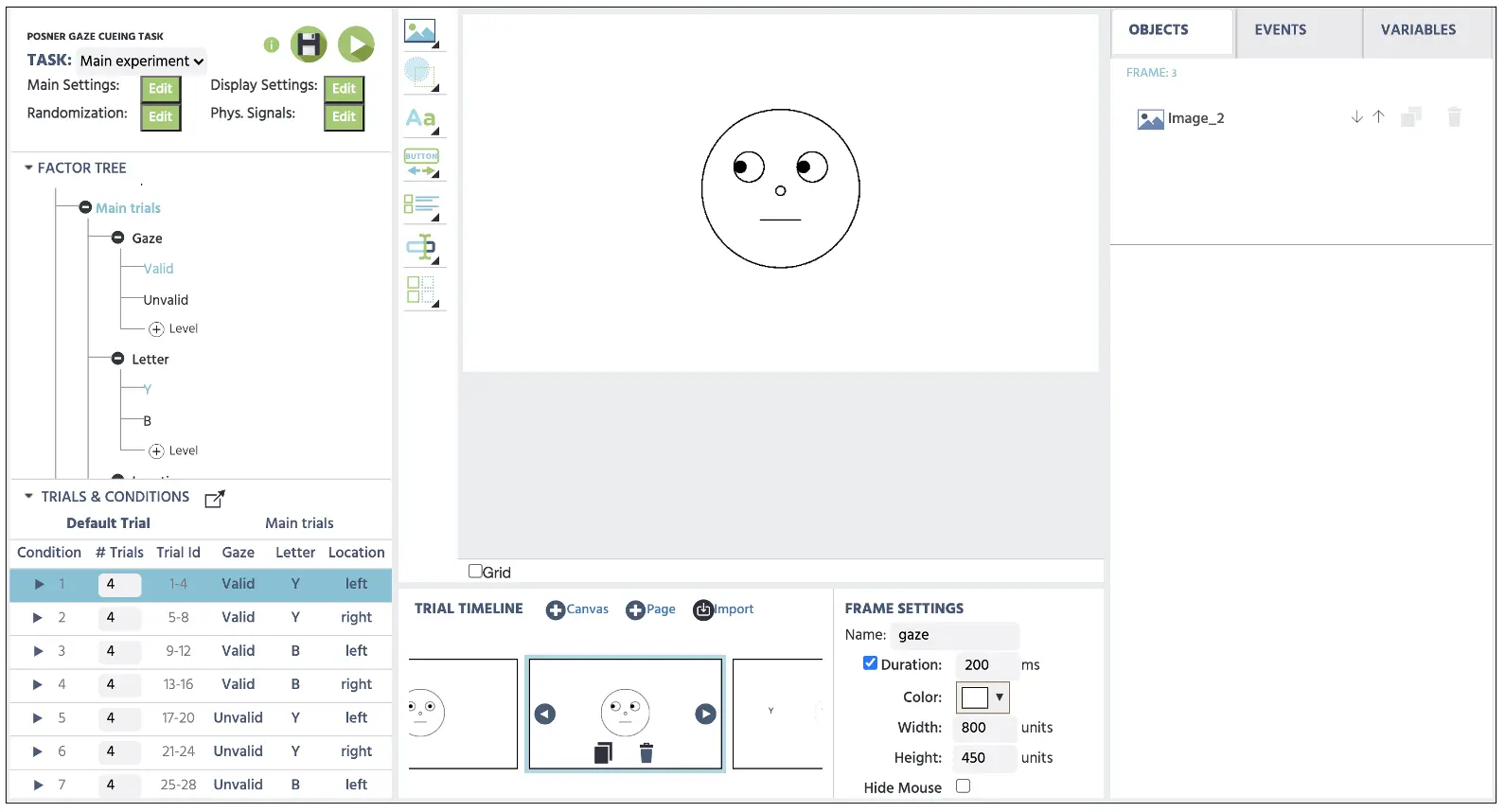 図9. 条件1の選択に従う左視線画像を提示する3番目のフレームの表示。
Frame 4
このフレームでは、3番目のフレームの視線画像を同じオブジェクトプロパティのオプションで提示します。これは、各条件に関連するターゲット文字の表示とペアになります。条件1を見て(条件1が選ばれていることを確認)、左視線の側にターゲット「Y」を提示する4つの有効なトライアルを示します。ここで、視線の隣にターゲット文字を提示することで、正確に固定クロスの表示を反映させるために、DisplayTextをクリックし、「Y」と入力します。再度Trials & Conditionsを参照し、ターゲットが視線の左側に表示されていることを確認してください。これは有効なトライアルなので、視線は同じターゲット位置に向けられる必要があります(下の図10を参照)。再度、刺激設定は各条件のすべての4トライアルに適用され、残りの条件を設定するためにTrials & Conditionsを引き続き参照することができます。このセクションのすべての刺激表示が完了したので、次はPart 4に移行し、Labvancedが各フレームで開始する論理シーケンスをプログラムします。再度、キャッチトライアルの2番目のグループにも前述の手順を従いますが、この時期にターゲット文字を提示することはなく、参加者はこの間に反応を控える必要があります。
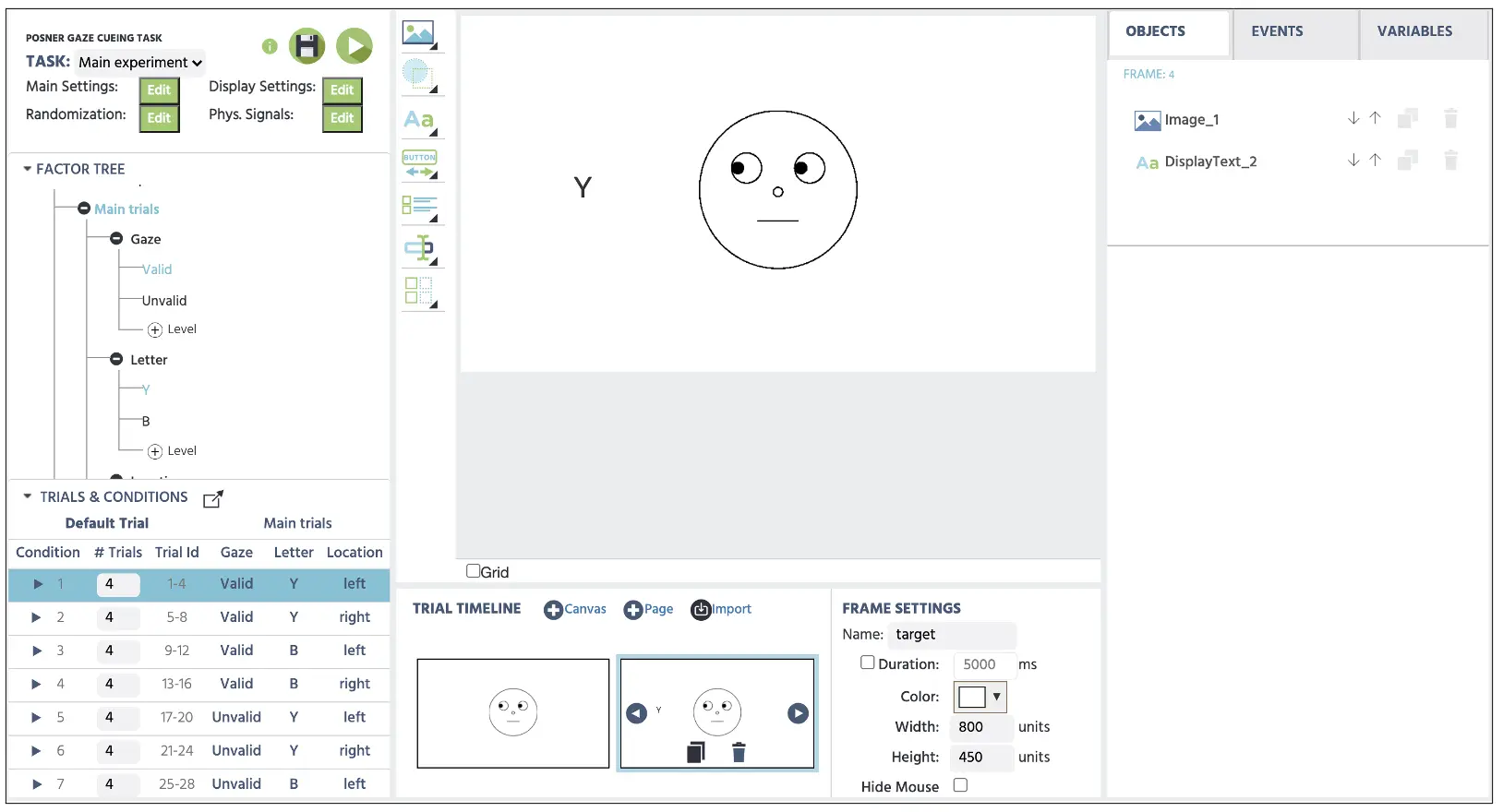 図10. 条件1の選択に従い、ターゲット文字表示を伴う左視線画像を提示する4番目のフレームの表示。
Part IV: Events setup (programming display duration, response evaluation, and variable recording)
進む前に、依存変数の測定として役立つ2つの新しい変数(反応時間と正しい応答)を作成します。新しい変数を作成するには、右上の表示でVariablesをクリックし、Add Variableを選択します。新しい変数ウィンドウから、以下のように名前とタイプを指定するための手順を進めます(図11参照)。これらの変数は、参加者がターゲット文字をどれだけ早く識別し、各自での正確なパフォーマンスの重要な行動測定を記録します。
- 反応時間 - フレーム開始からのミリ秒で測定
- 正しさ - 応答の正確性(1=正しい; 0=不正確)
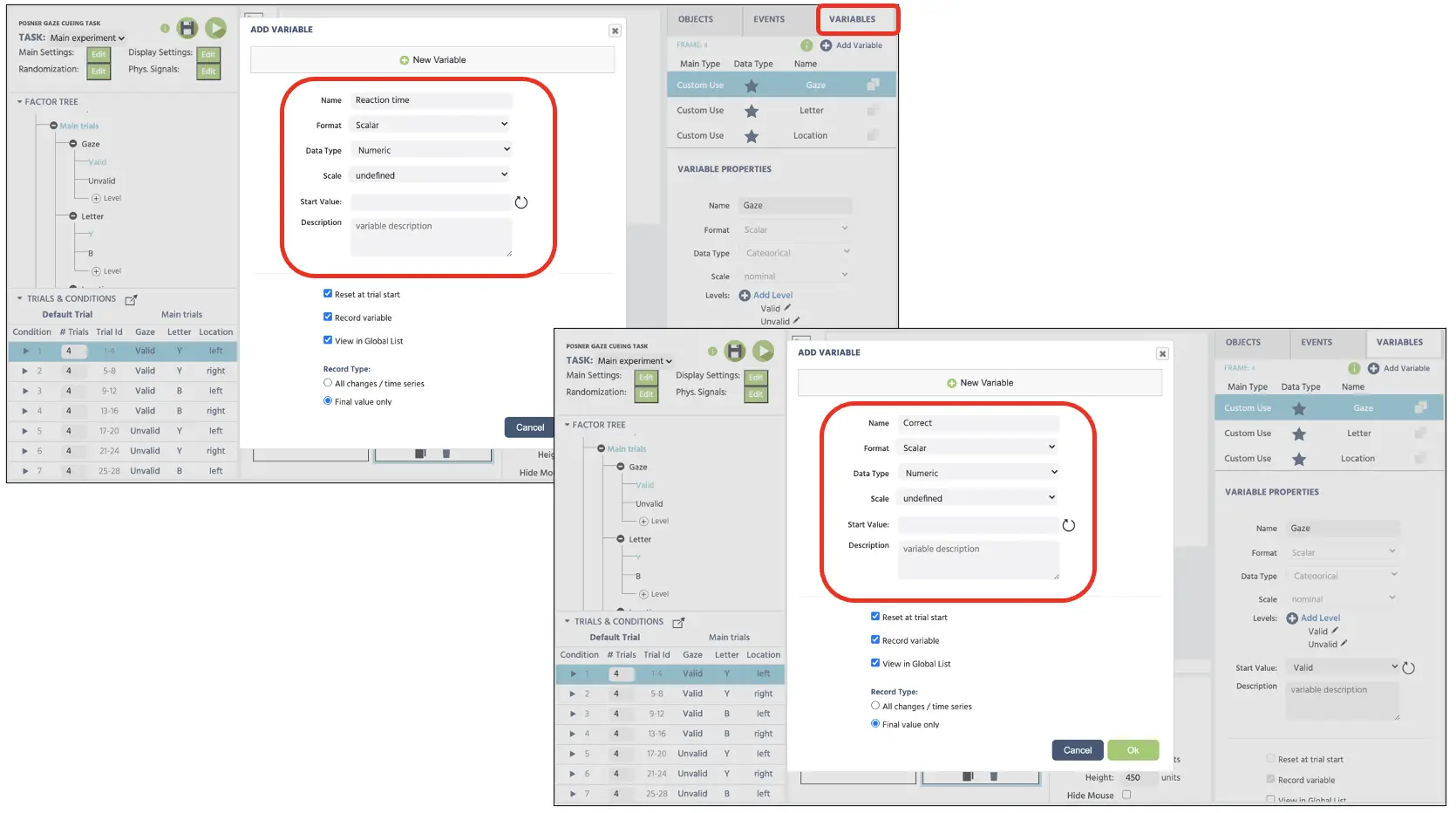 図11. 新しい変数(応答時間と正しさ)作成の表示。両方の変数は数値データ型に設定されています。
Part IIの一般的なフレームシーケンス(上記の図1参照)に従い、フレームごとにイベント構造を別々に作成します。最初は900msの固定クロス表示をプログラムします。
Frame 1 Event: Fixation cross display
このフレームでは、表示の中央に固定クロスを900ms提示します。したがって、このフレームでの論理シーケンスは次のとおりです:
- フレームが開始されると同時に
- 900ms待機
- 次のフレームにジャンプ
このイベントを作成するには、Variablesの隣にあるEventsをクリックし、Frame Event (on this frame only)を選択します。最初のウィンドウダイアログでは、イベントを“Start”*(図12A)と名付け、次へ進んでトリガーオプションを選択します。ここで、トリガータイプはTrial and Frame Trigger → Frame Start*(上記の最初の論理シーケンスに従います;図12B参照)です。このトリガーで、900msのフレーム遅延アクションを開始することを希望します(2番目の論理シーケンス)。これにより、Add Action → Delayed Action (Time callback)を設定し、遅延ボックスに900 msを設定します(図12C参照)。最後に、最後の論理シーケンスのために、Action SequenceボックスのAdd Actionをクリックし、Jump Action → Jump to → select the Next Frameに進みます(図12D参照)。Labvancedは、この設定でのすべてのトライアルにおける固定クロス提示の論理シーケンスに従います。再度、キャッチトライアルの2番目のグループも同じ手順を進めます。
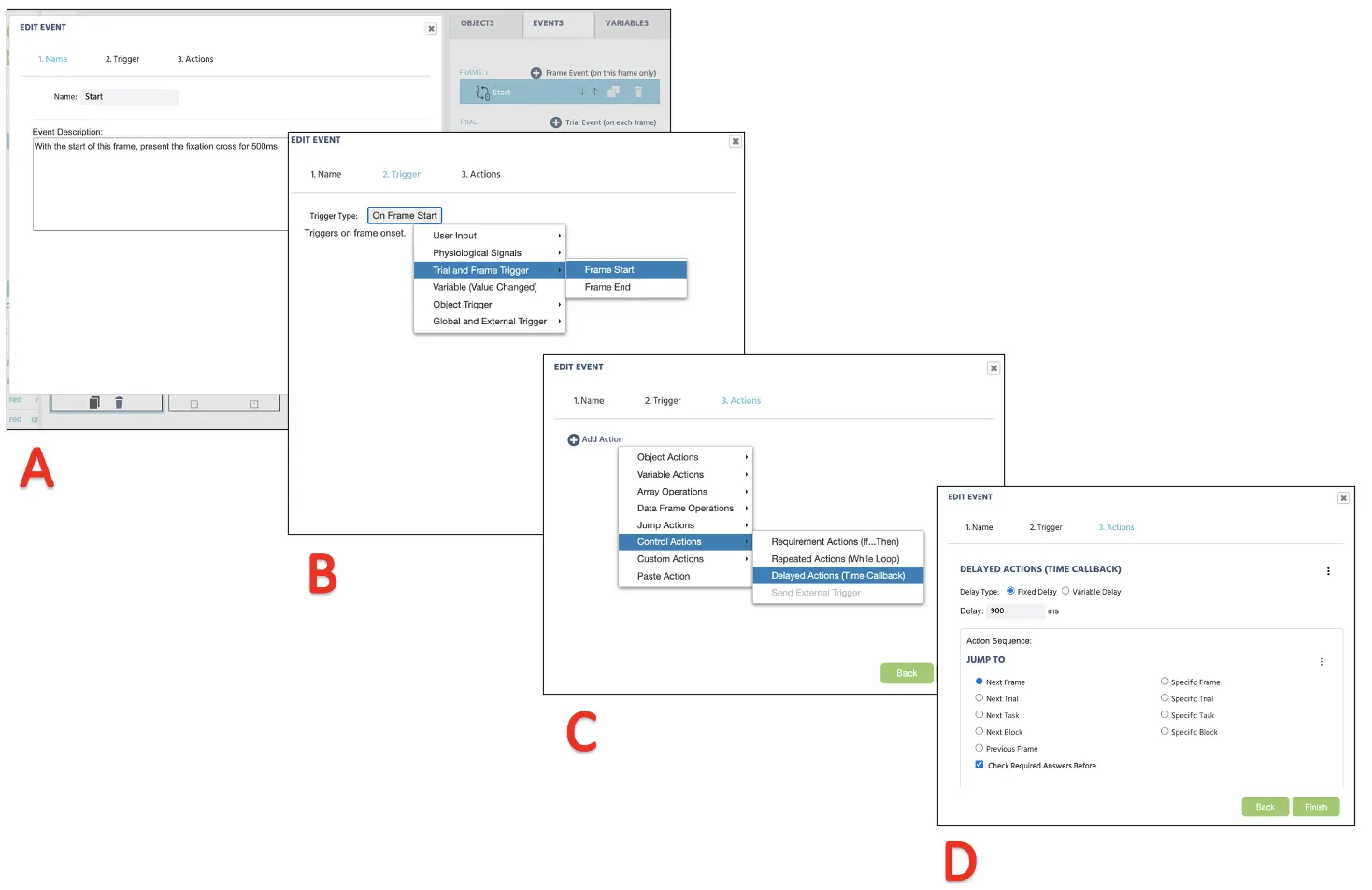 図12. 固定クロス(フレーム1)の提示に関するイベント作成の表示。イベント名付け(A)、トリガー(B)、アクションの決定(C)、およびアクションの実行(D)。
Frame 2 Event: Neutral gaze display
このフレームでは、ニュートラルな視線を900ms提示します。この設定は、上記の固定クロスと同様の形式で、以下の論理シーケンスに従います:
- ニュートラルな視線を含むフレームが開始されると同時に
- 900ms待機
- 次のフレームにジャンプ
手順は、上の図12に表示されているものと同様です。再度、キャッチトライアルの2番目のグループにも前述の手順を従います。
Frame 3 Event: Oriented gaze display
このフレームでは、左または右に向けられた視線を200ms表示します。この設定は上記の固定クロスとニュートラルな視線の設定と似ており、以下の論理シーケンスに従います:
- ズームされた視線とターゲット文字を含むフレームが開始されると同時に
- 200ms待機
- 次のフレームにジャンプ
200msの表示時間が短いことを除き、残りの手順は図12に示されているものと同じになります。再度、キャッチトライアルの2番目のグループにも前述の手順を従います。
Frame 4 Event Part 1: Target letter presentation and keypress evaluation (main trials)
- この最後のフレームでは、ターゲット文字を表示し、プログラムが参加者のキー押下応答を評価し、その正確性を判断できるようにします。したがって、私たちのアプローチする論理シーケンスは以下のとおりです: フレームが開始されたら、向かい合った視線とターゲット文字を含む
- キー押下入力を待機します(「Y」または「B」のキー押下によってトリガーされる)
- この条件のターゲット文字とキー押下を照合し、Letter変数を参照します(例:条件1のLetterがYの場合、キー押下応答が一致するかを検証します)。
- 文字とキー押下が一致する場合、Correct == 1を割り当て、正しい応答を示します
- それ以外の場合は、Correct == 0を割り当て、不正確な応答を示します
- 最後に、Next Trialにジャンプします
前述のように、主なタスクは参加者に提示された文字に注意を払い、同じ文字のキー押下で区別してもらうことを要求します。それに続き、Labvancedプログラムに対して、Trials & Conditions内のLetter要因を参照し、参加者のキー押下がその条件の文字と一致するかどうかを評価するように指示します。このイベントを作成するには、Eventsをクリックし、Frame Event (on this frame only)を選択します。ここで、イベントを“Reaction”*として名付けます。参加者のキー押下を示すイベントなので、トリガーはUser Input → Keyboard Triggerです。ここで、2つの許容されるキー押下(下の図13参照)を設定します。それは「Y」と「B」です。次に進むと、アクションシーケンスには*Control Actions → Requirement Actions (If...then)**を選択します。
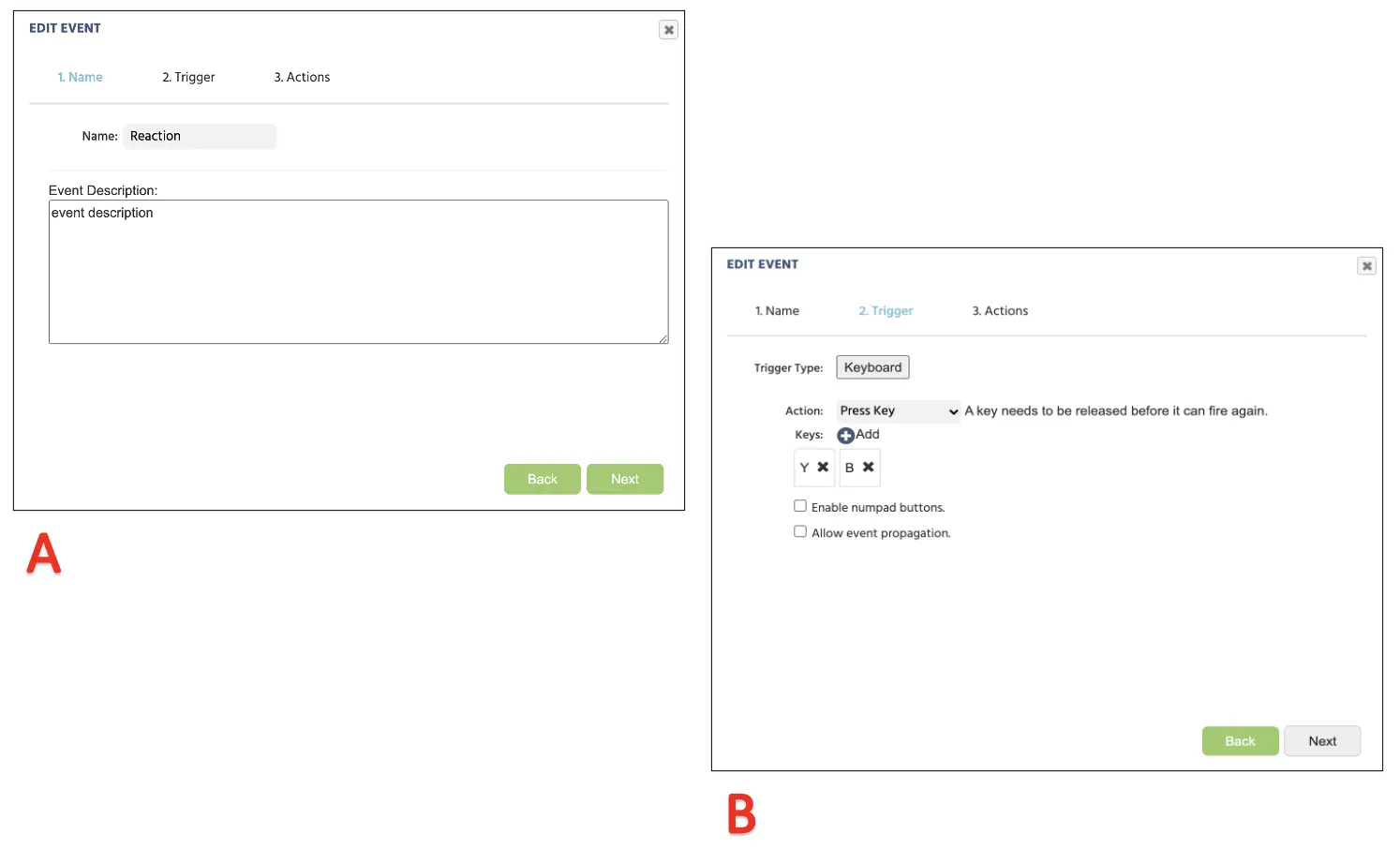 図13. キー押下の割り当てのイベント作成の表示、イベント名付け(A)、許容されるキー押下応答のトリガータイプ割り当て(B)。
この時点で、Requirement Actionsによって確立された条件式は二つの部分に分かれます:IfおよびThen。まず、If部分を始め、プログラムが従う条件を作成してから、Then部分に進みます。
If部分では、キー押下応答がTrials & Conditionsで確立されたターゲット文字と一致するかどうかを確立します。左のペンシルアイコンをクリックして変数を選択し、Letterに設定します(図14A参照)。右側で文字列値を設定し、「Y」と入力します(図14B参照)。次に、Requirementの下にもう一つの条件を作成し、新しい左側をTrigger(keyboard) → ID of Keyに設定します(図14C参照)。右側でも、もう一度文字列値を設定し「Y」と入力します(図14D参照)。 この設定の基本的なアイデアは以下のとおりです:
- IF この条件においてターゲット文字がYで、キー押下もYであるとする、THEN Xアクションを行う。
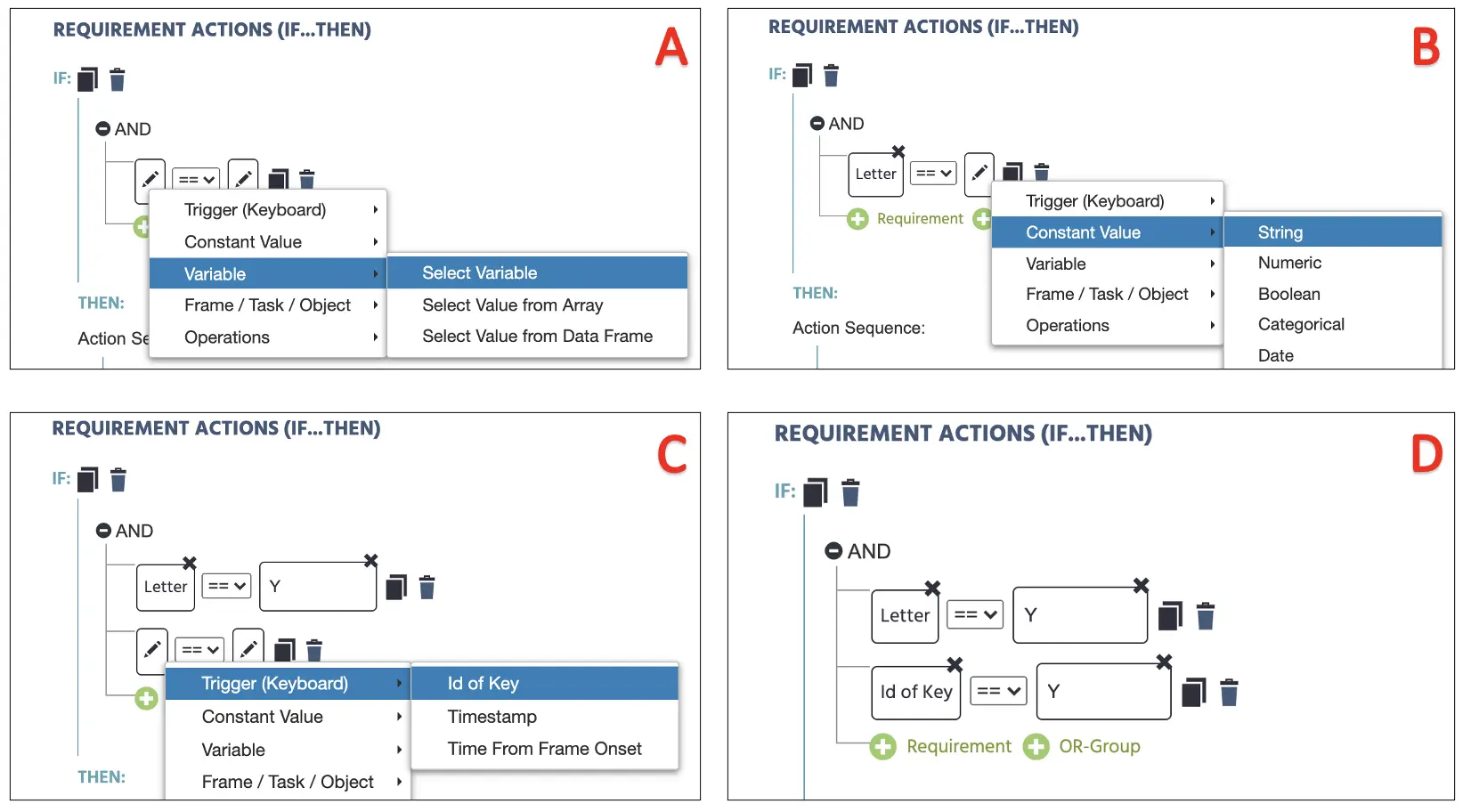 図14. イベント作成での変数の決定(A)、関連条件(B)、及びキー押下応答評価(C & D)の表示。
次にThen部分に進み、プログラムが従う行動経路を決定します。ターゲット文字が「Y」の場合、「Y」キー押下は正しい応答となりますので、Correct変数に数値1を記録します。これを行うには、Add Action → Variable Actions → Set/Record variableをクリックします。左側でCorrect変数を選択し、右側にConstant Value → Numericの値1を挿入します(図15参照)。
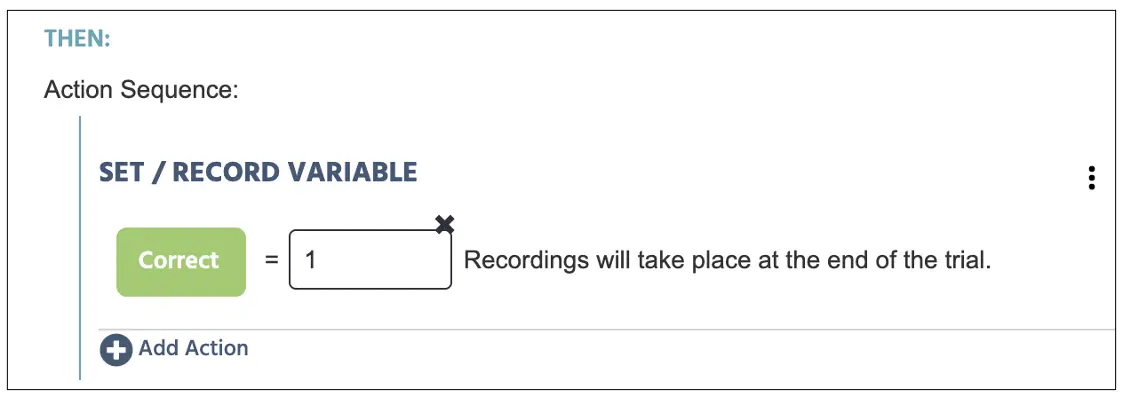 図15. イベント作成につづく図14の表示。Set/Recordによって条件が満たされた場合にCorrect変数を1 = 正しい(0はそれ以外)として決定します。
その後、Add Else If Caseをクリックして、「B」文字の正しい応答も確立します。手順は上で述べたものと同様ですが、右側の両方の条件に「B」と入力します。Then部分はそのままで、Correct変数を数値値1に格納することになります(下の図16参照)。
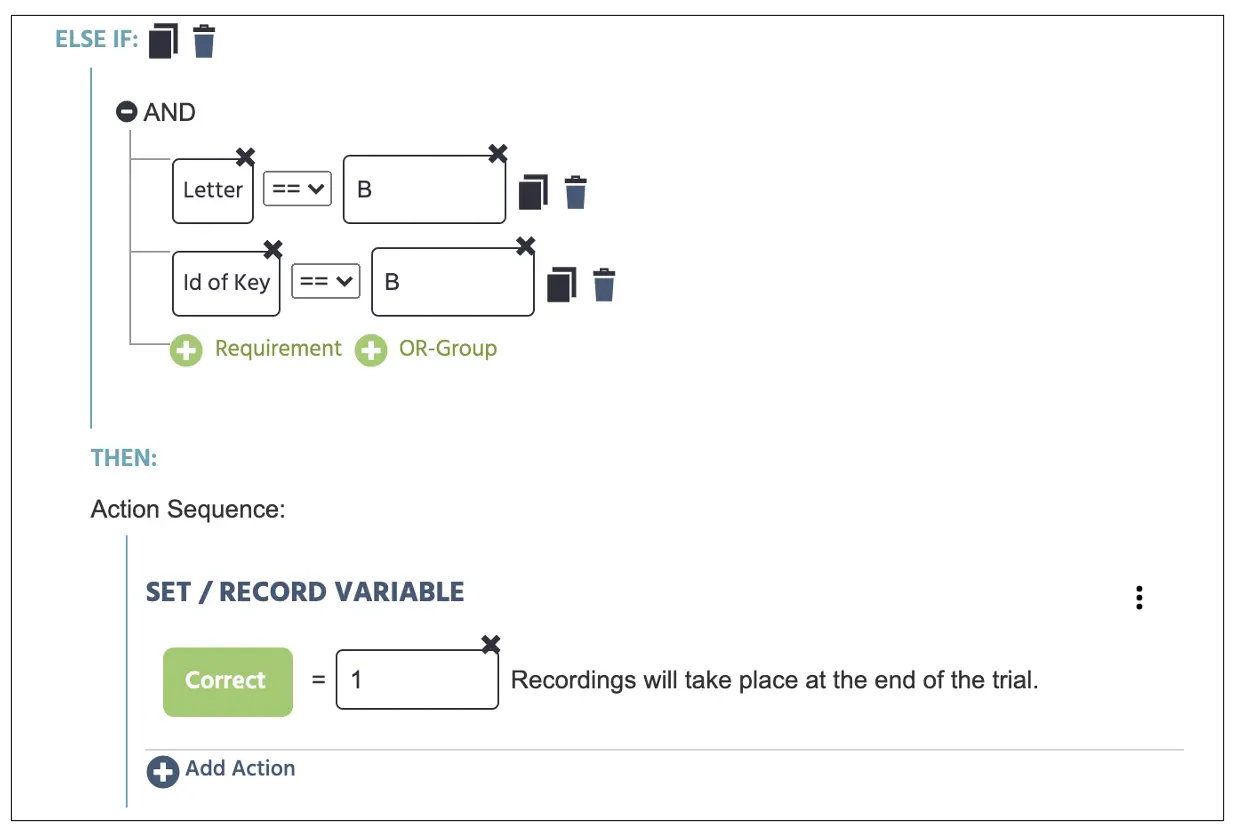 図16. Else Ifのケースに関するイベント作成の表示(上記の図14および図15を超えて)。
最後に、前述の正しい応答要件を満たさないキー押下応答の最終条件を設定する必要があります。ここで、Add Else Caseをクリックして、Correct変数を数値の0に設定します(下の図17A参照)。最後の設定により、Labvancedは与えられたトライアル内の不正確な応答を0として記録します。その後、Add Action → Variable Actions → Set/Record variableをもう一度クリックし、左側でReaction変数を選択します。右側ではFrame/ Task/ Object → Frame → Time From Frame Onsetを選択します(下の図17B参照)。これにより、プログラムはCorrect応答を評価および記録するだけでなく、キー押下Reaction時間もmsで測定できるようになります。最後に、トライアルが応答ごとに続くことを保証するために、Add Action → Jump Actions → select Next Trialを選択します(下の図17C参照)。ウィンドウ下部のFinishをクリックして、この研究の最終イベントセットアップを完了します。
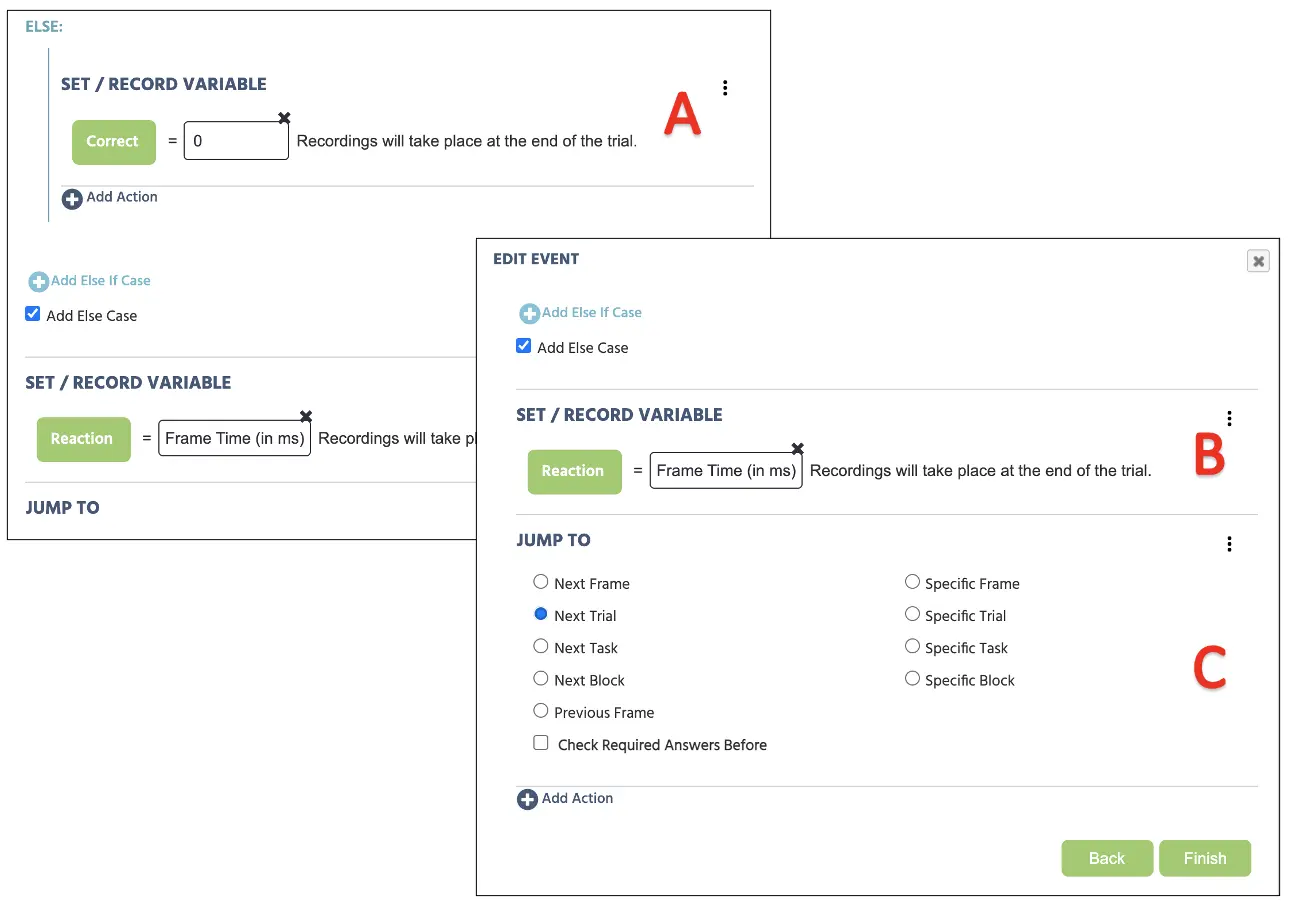 図17. Else Ifのケース(図16)の続きのイベント作成表示。要件評価(A)、反応時間の記録(B)、および次のトライアルへのジャンプアクション(C)。
Frame 4 Event Part II: No letter presentation and keypress evaluation (catch trials)
キャッチトライアルに関する最後のフレームでは、ターゲット文字を提示せず、視線は2000msにわたりそのままとします。ここでは、いかなるキー押下も不正確とされ、正しい応答は2000msの期間中にいかなるキー押下もしないことと見なされます。ここでは、2つのイベントがあります。最初のイベントは2000ms待機することに関係し、2番目のイベントはキー押下応答を記録し、Correct変数に値0を割り当てます。したがって、アプローチする2つの論理シーケンスは以下のとおりです。
最初のイベント:2000msのフレーム時間
- 向かい合った視線を含むフレームが開始されたら
- 2000ms待機
- 次のトライアルにジャンプします
2番目のイベント:キー押下評価
- IF キー押下が「Y」または「B」であれば、THEN Correct == 0を割り当てて不正応答と示す。
この最初のイベントを作成するには、右上のVariablesの横にあるEventsをクリックし、Frame Event (on this frame only)を選択します。最初のウィンドウダイアログで、イベントを“Start”*(図12A参照)と名付け、次へ進んでトリガーオプションを選択します。ここで、トリガータイプはTrial and Frame Trigger → Frame Start*(上記の1番目の論理シーケンスに従います;図12B参照)になります。このトリガーで、2000msのフレーム遅延アクションを開始することを希望します(2番目の論理シーケンス)。これにより、Add Action → Delayed Action (Time callback)を設定し、遅延ボックスに2000msを設定します(上記の図12C参照)。最後の論理シーケンスとして、Add Actionをクリックし、Action Sequenceボックス内でJump Action → Jump to → select the Next Frameを選択します(図12D参照)。
2番目のイベント作成では、一般的な手順は図14以上の内容に従います。ただし、Requirement Action (If...Then)のセクションでは、どちらのキー押下も不正確な応答としてOR設定(図18参照)に設定します。これにより、プログラムは「B」または「Y」のキー押下を不正というべきCorrect == 0として認識します。ウィンドウの底部でFinishをクリックして、この研究の最終イベント設定を完了します。
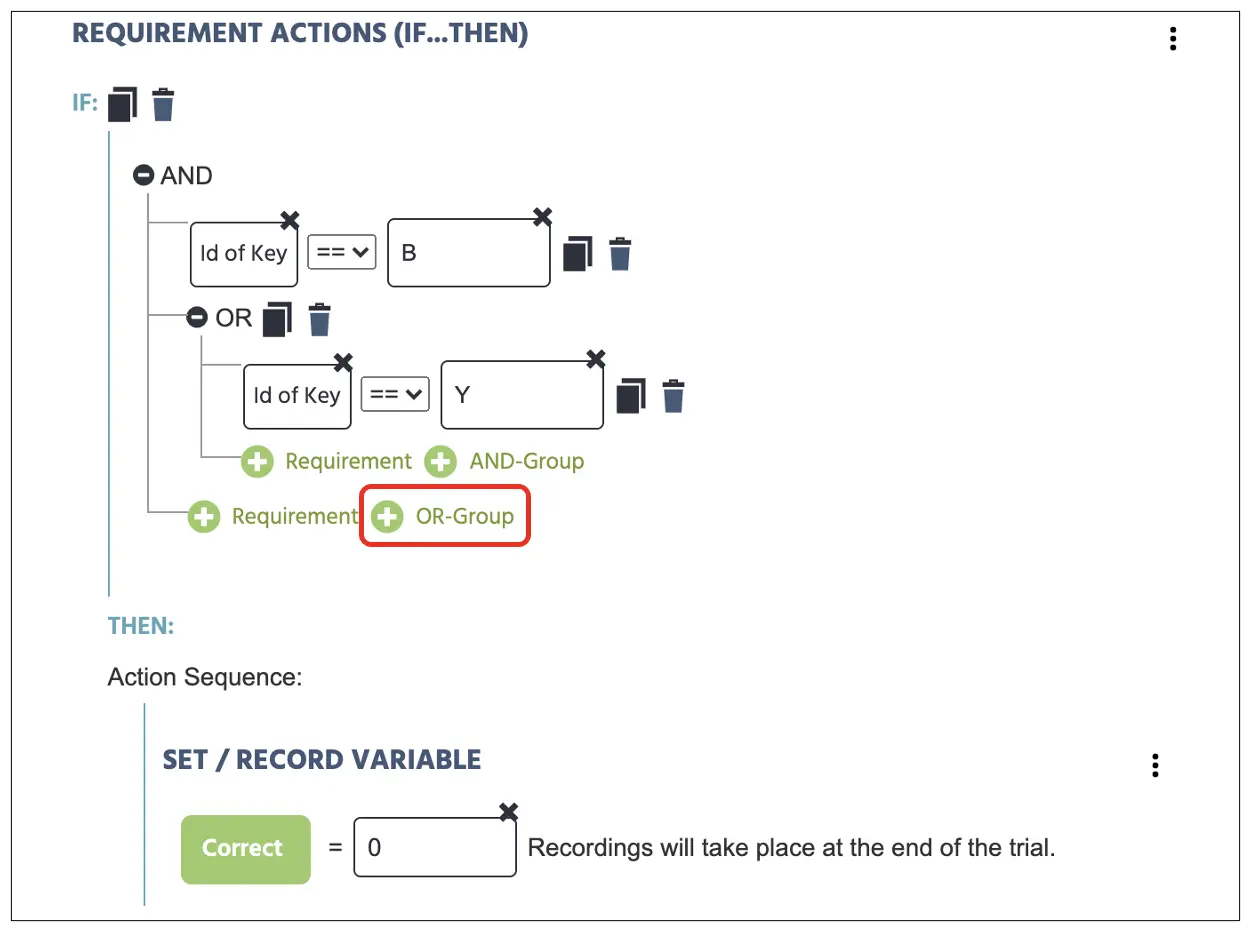 図18. キャッチトライアルに関連するイベントの作成表示。両方のキー押下が0(不正確)応答として割り当てられ、オプションの選択によりLogical Sequenceが組み合わされます。
Part V: Block setup & Final note
この最終セットアップで、現在のPosnerの視線キューイングパラダイムは、36トライアルを含むこのブロックで動作しています。研究によっては、研究者が調査に応じて参加者に36トライアルの複数ブロックを提示する必要があるかもしれません。幸運なことに、LabvancedはStudy Designページ内で異なるブロックを組織することを許可します(図19参照)。さらに、Randomization Separatorをセッション列に追加することもできます(図19参照)。このセパレーターを持つと、研究者の特定の操作や理論的な調査に協力するために、二つの水平セパレーター内でブロックの反転を調整できます。
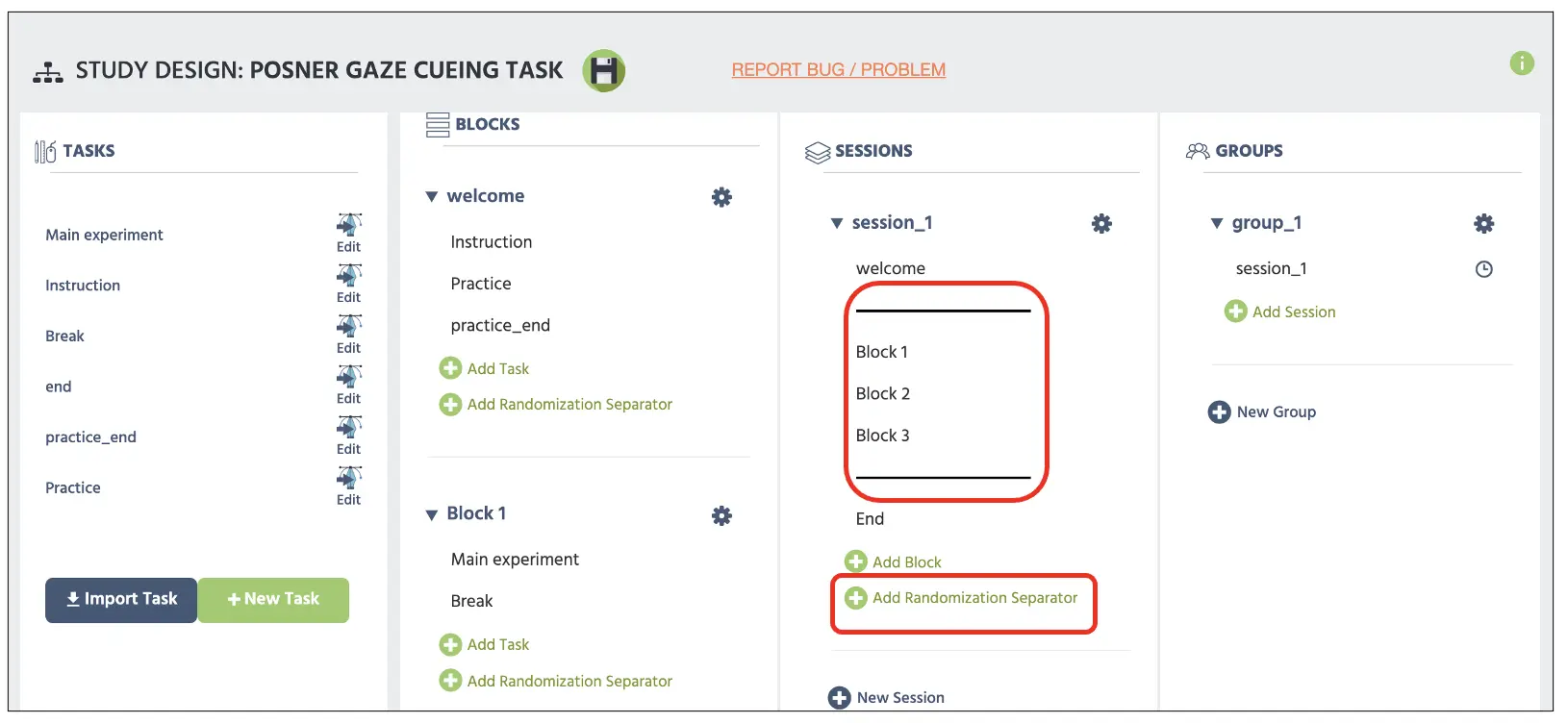 図19. 主要な研究デザインページの表示内容。上部の赤いボックスに、下のAdd Randomization Separatorが追加された二本の平行バーが示されています。
このウォークスルーで残る唯一のものは、指示書・同意文書、練習ブロック、人口統計の質問、その他のプロトコルであり、これは研究者や機関によって異なるためこのウォークスルーを中断することになります。テキスト作成に関するさらなる情報は、こちらのリソースlinkをご覧ください。さらに、作成された研究も、こちらのlinkを使ってライブラリ内のテンプレートとして入手可能で、他の実験パラダイムも利用できます。それでは、Labvancedチームを代表して、あなたのすべての科学的活動が成功することを願っており、このウォークスルーがあなたの研究構築の重要な礎となることを祈っています。