変化盲点フリッカーパラダイムの作成
私たちは視覚領域内のすべての情報を処理できているのでしょうか?見ることは見えることと同じでしょうか?運転手が「気づかなかった」一般的な交通事故を考えてみてください(このことが頻繁に発生する追突事故を引き起こします)、さらには歩行者や電車にすら衝突してしまいます。このような例では、運転手は常に目を通じて環境から情報を受け取っていますが、ある時点でこの情報は心の中で失われ、現実とのつながりが失われます。言い換えれば、目は向けているが、実際には見えていないのです。ここで何が起きているのでしょうか?なぜ私たちはこのような一時的な盲点を見過ごすのでしょうか?認知科学の研究は、重要な要素は注意であることを示しています。つまり、注意がその変化に向けられていなければ、私たちは環境内の重要な変化を見ることができず、これが「変化盲点」と呼ばれる現象につながっています(これは、目の盲目さではなく、心の一時的な盲点です)。
変化盲点は、視覚的刺激の変化に気づかない知覚現象です。一般的にはフリッカースタディを使用して評価され、観察者は灰色の画面でオフとオンを切り替えながら画像に導入された重要な変化を見逃すことがよくあります(下の図1を参照)。このパフォーマンスの低さは、実験室研究における人間の注意の基本的な制限を反映すると議論されていますが、目撃証言や運転中の気を散らす要因など他の分野にも影響を与えることが予見されます。
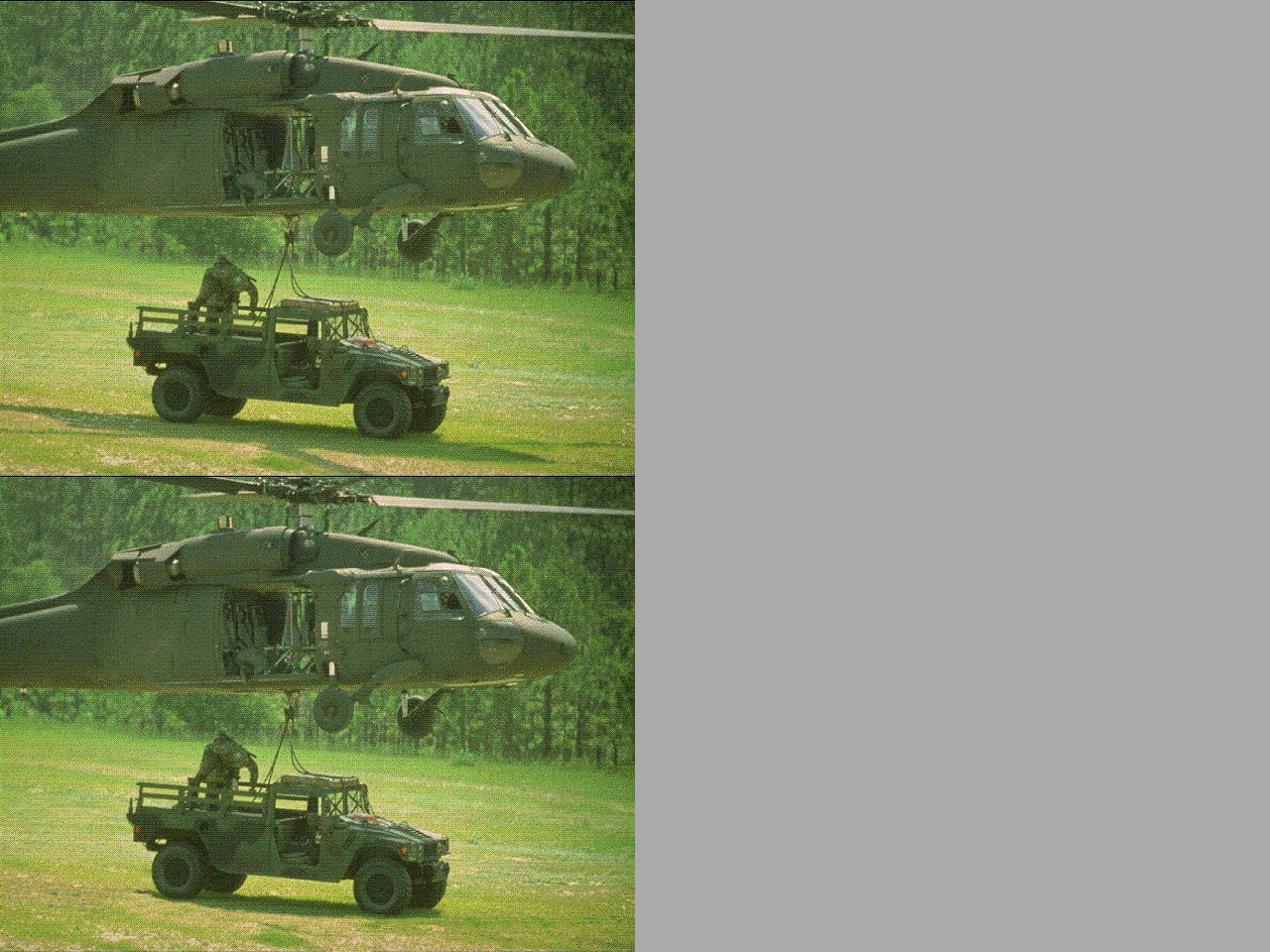
図1. 変化盲点現象を評価するためのフリッカーパラダイムの一般的な設計。条件下では画像の変化(ここでは下部表示の影)に気づくことが困難です -- 観察者はしばしば変化する対象を見ているが実見していないことが多い。何秒間画像を観察しても、このような困難が残ることが示されており、シーンの詳細な表現が記憶に保存されていないことが示されています。しかし、一度注意が「フックされれば」適切な対象に向けられれば、変化は見やすくなります。
この新しい研究作成のウォークスルーでは、ロナルド・レンシンクによって先駆けられた従来のフリッカーパラダイムを作成し、元の画像と変更された画像をフリッカ―させて連続ループを表示します。観察者は、左マウスの反応をクリックすることによって、変化する刺激をできるだけ早く正確に検出するタスクが与えられます。特定の視覚領域に対する視覚的偏りを考慮するために、変化が1つの四分円のいずれかに発生するようにトライアルをランダム化します。全ては等しい回数で提示されることになります。さらに、各トライアルは、マウスの距離を制御するためにオブザーバが中央の注視点にマウスカーソルを移動させることを要求するメッセージ画面で終了します。
他の研究作成と同様に、これは5つのパートで進めます。
- 変数の決定
- フレームの設定
- 刺激の設定
- イベントの設定
- ブロックの設定
参加者が見る表示シーケンスについて(下の図1参照)、トライアルは次のような構成になります。
- 250msの画像1(未編集)
- 250msの1回目の灰色フリッカー
- 250msの画像2(変更刺激を含む編集済み)
- 250msの2回目の灰色フリッカー
- マウスカーソルを中央の注視点に移動させるメッセージ画面
このコンテキストと導入が整ったので、パートI:研究構築の準備のための変数を決定することに入っていきましょう。
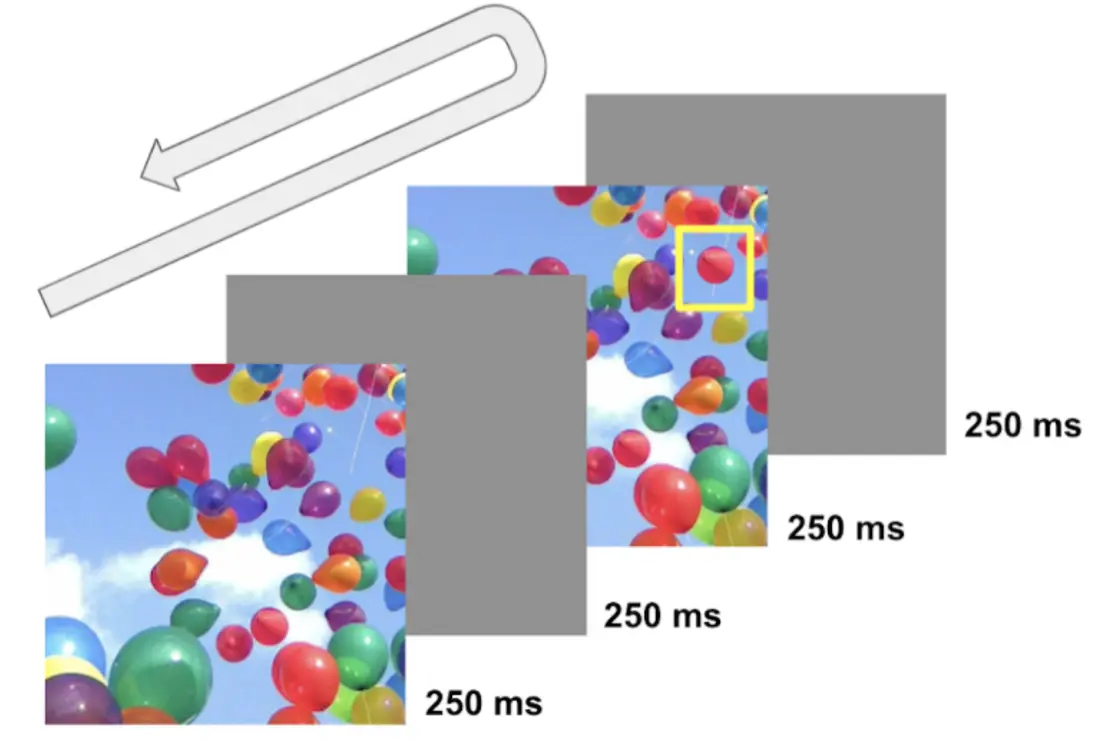 図2. サンプルトライアルの表示。 このループシーケンスでは、マウス応答が行われるまでの4つのフレームが順番に表示されます。 変化するターゲット(赤い風船)は黄色いボックス内に表示されます。 応答入力により、オブザーバにはマウスカーソルを中央の表示に移動させるように促すメッセージ付きファクシーションクロスが提示されます。
パートI: Labvancedファクターのツリーによる変数の決定
他の研究のウォークスルーと同様に、変数とそのレベル(またはカテゴリ)を決定することが、条件とその後のトライアル設定を計画するための重要な最初のステップになります。まず、Labvancedの表示左側にあるファクターのツリーを参照し、因子(または独立変数)とその関連レベルを決定します。今回のウォークスルーでの因子とそのレベルは次の通りです。
トライアルグループ → 主な試行
- 因子1 - 変化
- a. レベル1 - 追加(編集された画像にターゲットが表示される)
- b. レベル2 - 削除(編集された画像からターゲットが消える)
- 因子2 - 四分円
- a. レベル1 - 第1四分円(変更が第1四分円のエリアで発生している)
- b. レベル2 - 第2四分円
- c. レベル3 - 第3四分円
- d. レベル4 - 第4四分円
この設定のフル表示は下に示されています(図3A参照)。この2 X 4の直交セットアップで、Labvancedはトライアル&条件で各因子の組み合わせに対して8つの異なる条件を作成します(図3B参照)。このようにして、変化タイプX四分円の全ての可能な組み合わせに到達します。また、条件ごとのトライアルの数も決定できます。各条件に8トライアル、合計64トライアルを決定します。
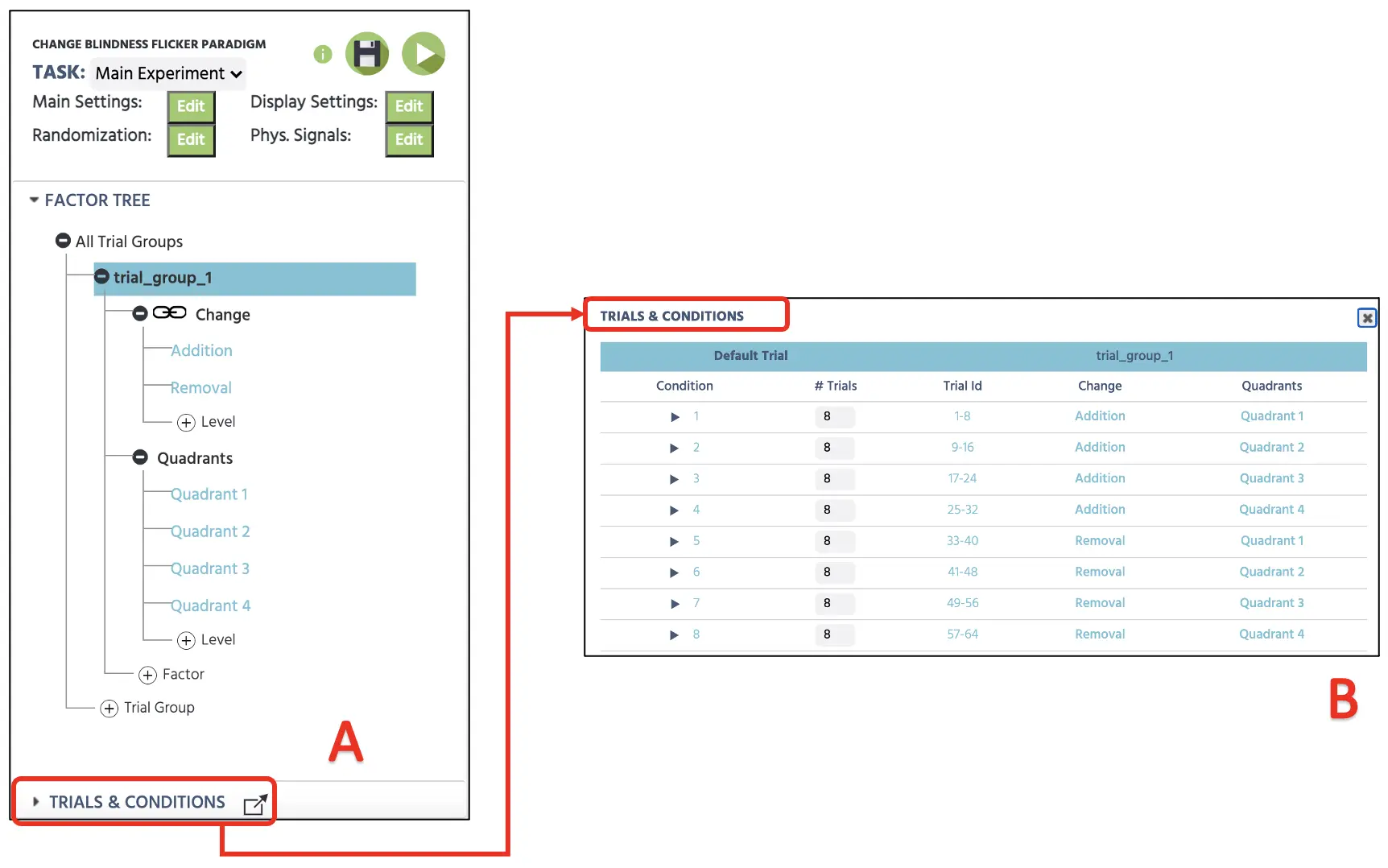 図3. キャッチトライアルセットアップを示すキャンバスの設定(A)とトライアル&条件内の4つのトライアルセットアップ(B)。
この64トライアルのために、Labvancedはランダム化設定に基づいてトライアルの提示を自動で変更します(図4参照)。デフォルト設定は、最初のランダムオプションとなり、ランダムトライアルシーケンスを生成しますが、異なる可能性(デザインによる固定または手動)で事前に決定することもできます。現在の研究では、制約なしでランダムで進めます。これにより、トライアルの提示がランダムに散発します。ランダム化設定についての詳しい情報は、詳細についてはこのリンクをご使用ください。
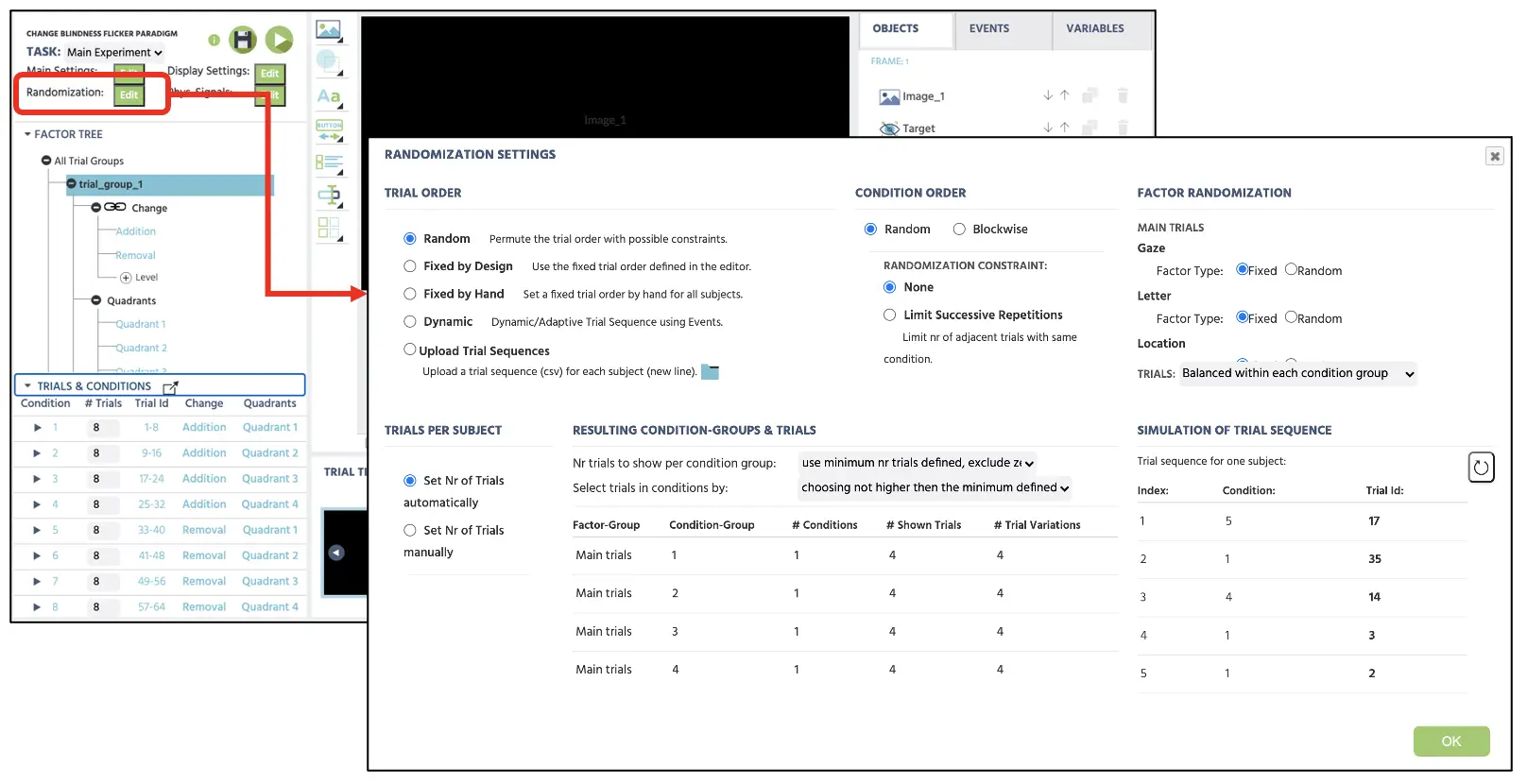 図4. ランダム化設定の表示、選択されたランダムオプションが、制約なしでトライアルをランダムに提示します。
パートII: フレームの設定
このウォークスルーの第2部では、参加者が参加中に見るフレーム(刺激の提示)を作成します。今回の変化盲点フリッカータスクは、上記の一般的手順に従います(図2参照)。このようにして、トライアルは最初の画像(フレーム1)を250ms表示し、その後250msの最初の灰色フリッカー(フレーム2)の提示が続きます。次に、250msの2番目の画像(フレーム3)に移り、250msの最後の灰色フリッカー(フレーム4)を表示します。4つのフレームは、観察者が左マウスの反応を使って変化する対象をクリックするまで継続的にループします。変化するターゲットに対するマウスの応答の後に、参加者にマウスカーソルを中央の表示クロスに移動させるように指示する5番目のフレームが表示されます。
これらのフレームの構成は、Labvancedの表示の下部にあるキャンバスボタンをクリックすることで始めます(図5A参照)。これを5回クリックすると、5つの新しいフレームが表示されます。各フレーム(例:画像1、フリッカー1、画像2、フリッカー2、メッセージ)にすぐに名前を付けて、研究の組織を維持します(図5B参照)。進む前に、デフォルトトライアルをクリックして、この行がハイライトされていることを確認してください(図5C参照)。この部分は、以下のすべての条件に対するデフォルトテンプレートとして機能します。ハイライトされている間に、4つのフレームのいずれかに行った変更は、すべての条件に適用されます(つまり、1つのフレームに注視点を追加すると、64トライアルすべてに適用されます)、したがって、不必要で繰り返しのセットアップを避けるために便利です。最後に、すべての5つのフレームの背景色を黒に設定します。これは、フレーム設定のカラーボックスを使用して設定できます(図5D)。
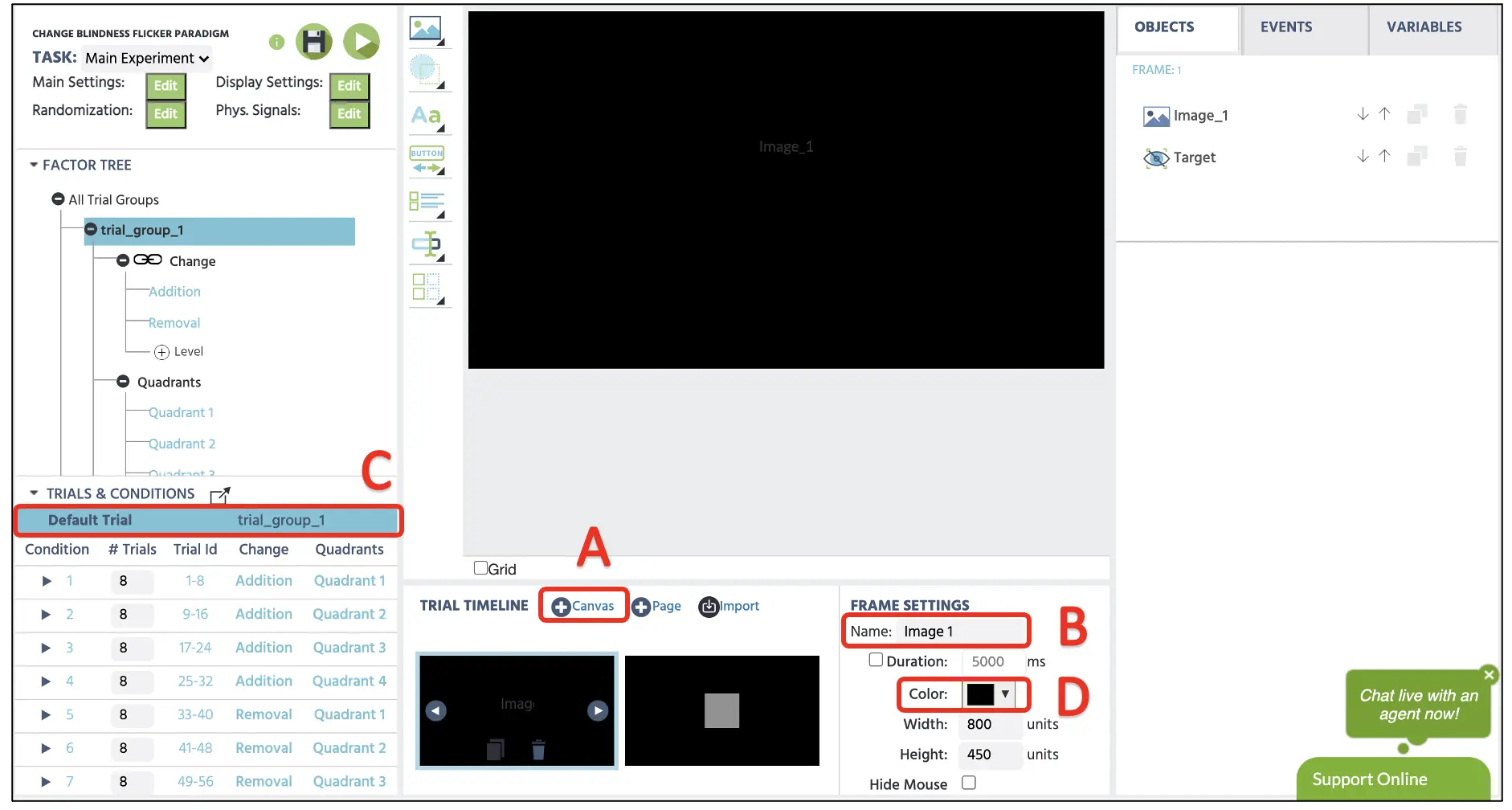 図5. キャンバスフレーム作成のサンプルトライアル表示(A)、フレーム名変更オプション(B)、デフォルトトライアルのハイライト(C)、およびフレーム色オプション(D)。
パートIII: 刺激の設定(フリッカー、画像、マウス指示画面)
フレームI
最後の部分で準備した4つのフレームに、最初のフレームの1番目の画像から個々の刺激を設定します。今回の研究で使用する64組の画像ペア(未編集および編集済み)は、事前に準備されています。2番目の画像は、変更ターゲットとしてアイテムを追加または削除するためにAdobe Photoshopで編集されました。
重要なのは、画像がトライアル&条件設定に従った8つの異なる自然画像を含める形で編集されている点です。1番目の条件では、変更ターゲットが編集された画像に追加され(したがって「追加」という名前)、1番目の四分円に表示されました。5番目の条件では、変更ターゲットが元の未編集画像から削除され(したがって「削除」という名前)、1番目の四分円に表示されます。もちろん、このような操作は、異なる変化盲点パラダイムや理論的な調査によって異なる場合がありますが、現行のセットアップは、他の画像の場所のさまざまな変化を調整するための従来のコントロールに基づくものです。フリッカー画像を含む刺激へのフルアクセスは、以下のリンクを使用して入手できます。
すべての画像刺激の準備が整ったら、Labvancedファイルストレージに追加する必要があります。このストレージにアクセスするには、メディアオプションをクリックします(下の図6A参照)し、画像を選択して、キャンバス内に画像ウィンドウを表示します。右側のオブジェクトプロパティを見つけて、位置、サイズ、および重要性を調整し、Labvancedファイルストレージから画像を選択できます。画像をインポートするには、ファイルアイコンをクリックします(図6B参照)。これにより、各トライアルで表示する刺激をアップロードして選択するためのファイルストレージウィンドウが開きます。お知らせですが、1番目のフレームには未編集の画像が表示され、画像サイズと位置については図6Cに示されているオプションに従います。
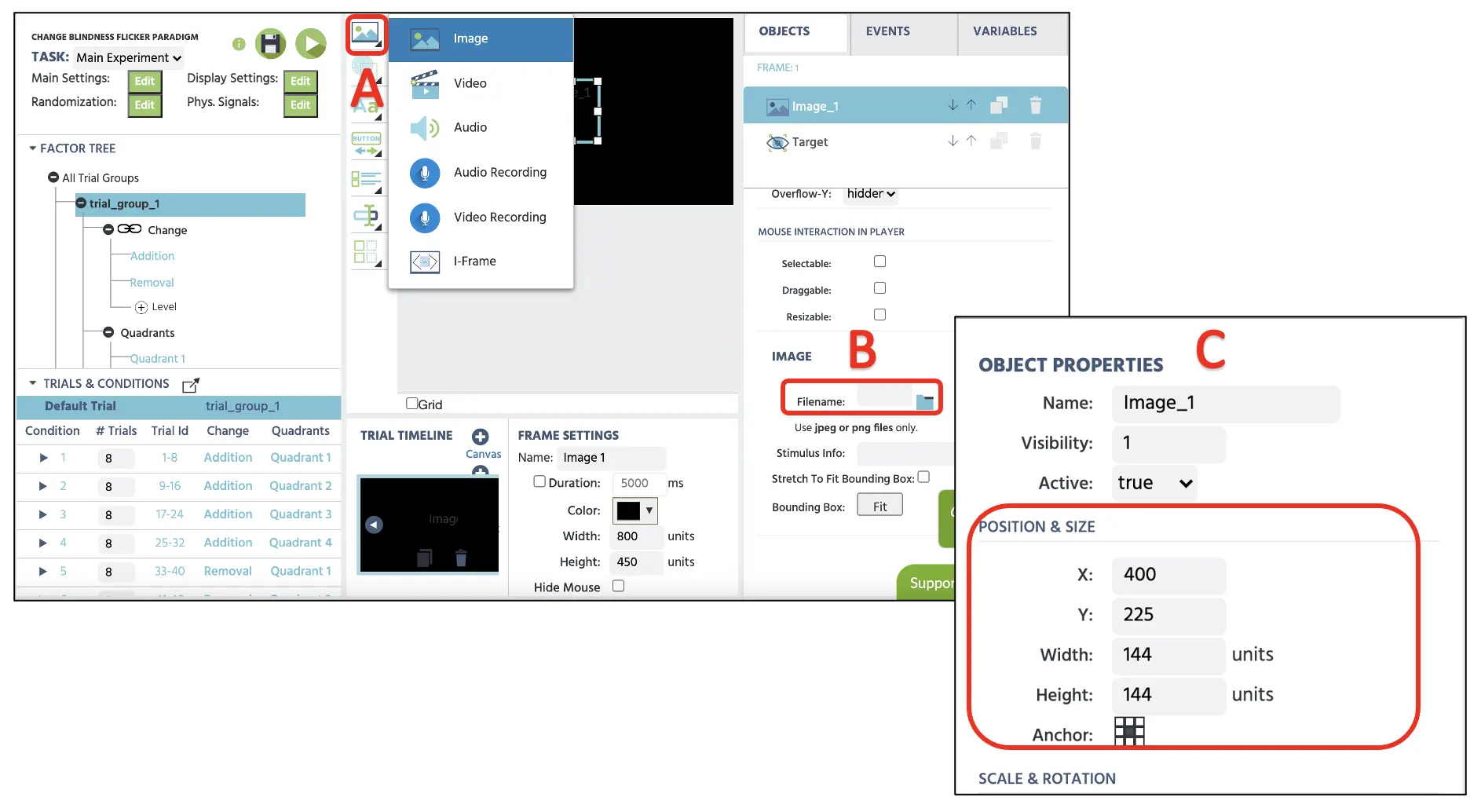 図6. 選択された画像オプションを持つメディアアイコン選択の表示(A)。右側にあるファイルアイコンをクリックすると(B)、各トライアルで表示する画像をアップロードし、選択するためのファイルストレージが促されます。オブジェクトプロパティは、右側の画像提示の位置やサイズを編集することができます。
フレームII
このフレームでは、最初のフレームと同様の手順をMedia → 画像の選択から行います。位置&サイズオプションは前の画像を反映し、このフレームには灰色のフリッカー画像を表示します。
フレームIII
3番目のフレームも最初のフレームと同様の手順をMedia → 画像の選択から始めます。位置&サイズオプションは前の画像を反映します。重要なのは、1番目のフレームに関連する編集済みの画像を選択することです。
フレームIV
この最後のフレームでは、手順は正確に2番目のフレームと同じになります。Media → 画像の選択から始まり、位置&サイズのオプションは前の画像を反映し、2番目のフレームで使用したのと同じ灰色のフリッカー画像を選択します。
最後に、すべてのフレームに「不可視の要素」として知られる最後のオブジェクトを設定することが重要です。これはShapes → Invisible Elementを使用してアクセスし(図7参照)、すべての4つのフレームの変更ターゲット位置の上に、この要素を正確に配置する必要があります。
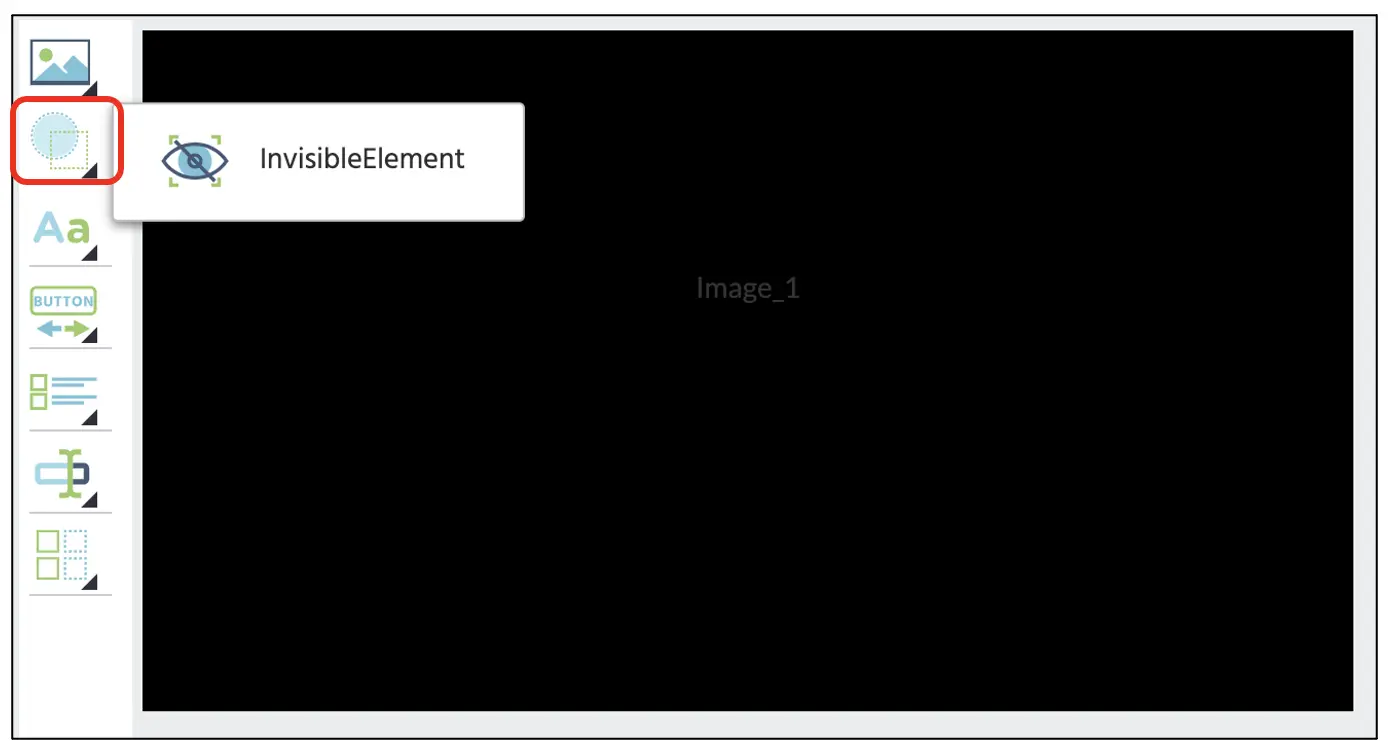 図7. 不可視要素を選択するための形状アイコンの表示(赤いボックス内)。
この設定の重要性は、Labvancedプログラムに、変更ターゲットがどこにあるかをこの不可視の要素で特定することを指定していることです。プログラムが背景と変更ターゲットを区別できないからです。さらに、この要素は、このウォークスルーの後のマウスクリック反応とリンクするためにも必須となります。不可視要素はすべての4フレームで同じサイズと位置に設定され(図8参照)、位置は条件によって異なりますし、変更ターゲットのサイズにも依存します。
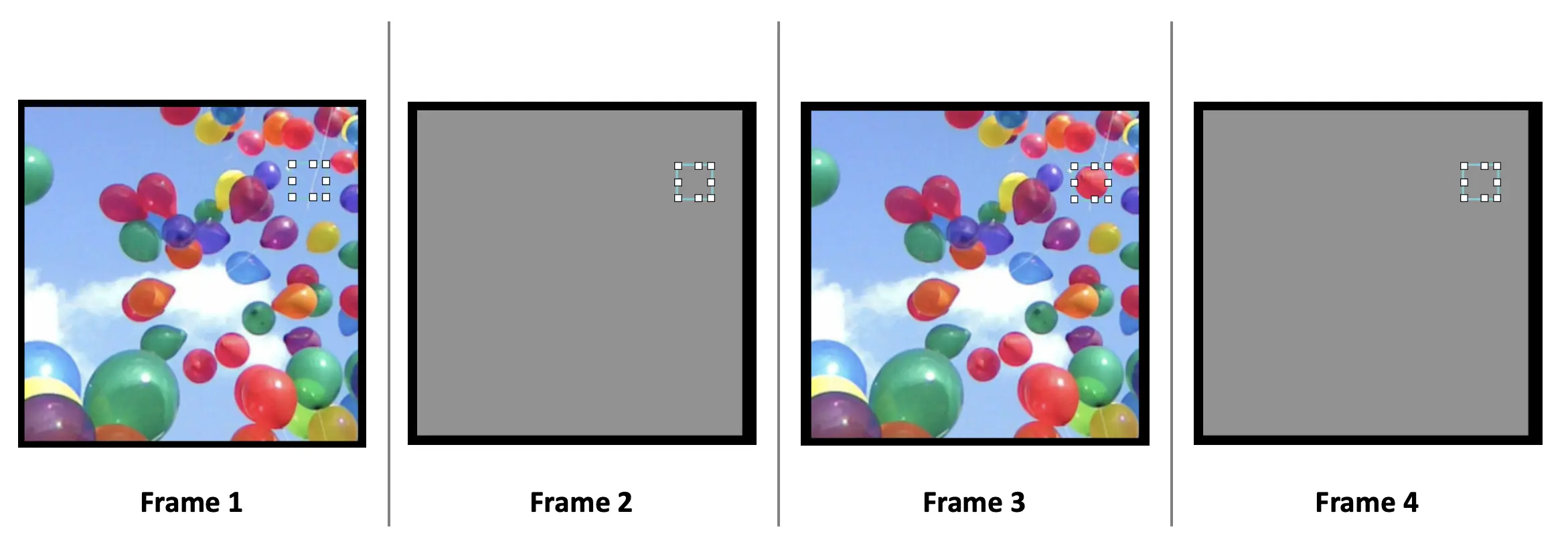 図8. 不可視要素が矩形ボックス内で示される4つのフレームの表示。この例では、変更ターゲットは第1四分円位置に追加された赤い風船です。不可視要素のサイズと位置は、すべての四つのフレームで同じです。
フレームV
この最終フレームでは、中心フレームに注目のクロスを作成し、オブザーバにマウスカーソルを注視点に移動させるように促します。これは、視覚探索を伴う課題において必須のコントロールです。マウスの位置がターゲット検出を偏らせる可能性があるため、ターゲットの位置が最近提示されたエリアに近い場合は影響を受けます。このコントロールによって、各ユニークトライアルはマウスカーソルの中央位置で進めます。
注視点と指示メッセージを設定するためには、テキスト表示をクリックします(図9参照)し、キャンバスにテキストボックスを配置します。ボックス内に「+」を入力し、フォントサイズ36で中心に位置づけます。さらに、もう1つのテキスト表示を作成し、下に示すようなメッセージを含めます(図9参照)。
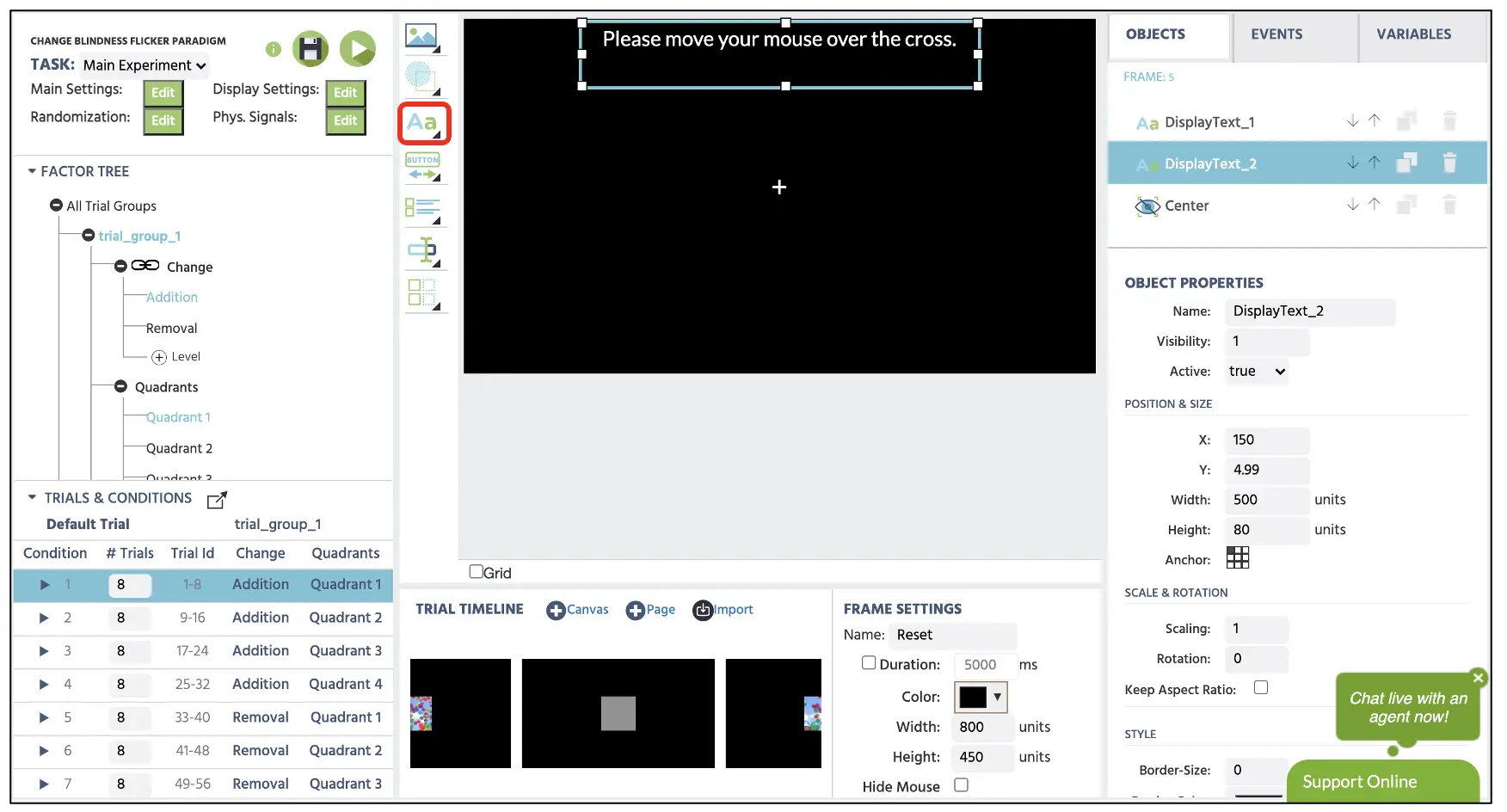 図9. テキスト表示オプションが赤いボックスで示されている5番目のフレームの表示。
これで、このセクションに表示されるすべての刺激が揃いました。次に、パート4に移り、Labvancedが各フレームで開始する論理シーケンスのプログラミングを行います。
パートIV: イベントの設定(表示持続時間、ターゲット検出、および変数記録)
進む前に、ターゲット検出の反応時間測定を保存し、このシーケンスがループした回数を記録するための2つの新しい変数を作成します。後者は必要で、プログラムはフレームの開始からの反応時間を提供しますが、これはすべての4フレームを通ったサイクルの数とは独立しています。右上の表示の変数をクリックし、「変数を追加」を選択して、新しい変数を作成します。次に、下のリスト項目で示されている名前とタイプに従い、以下の手順を進めます(図10参照)。
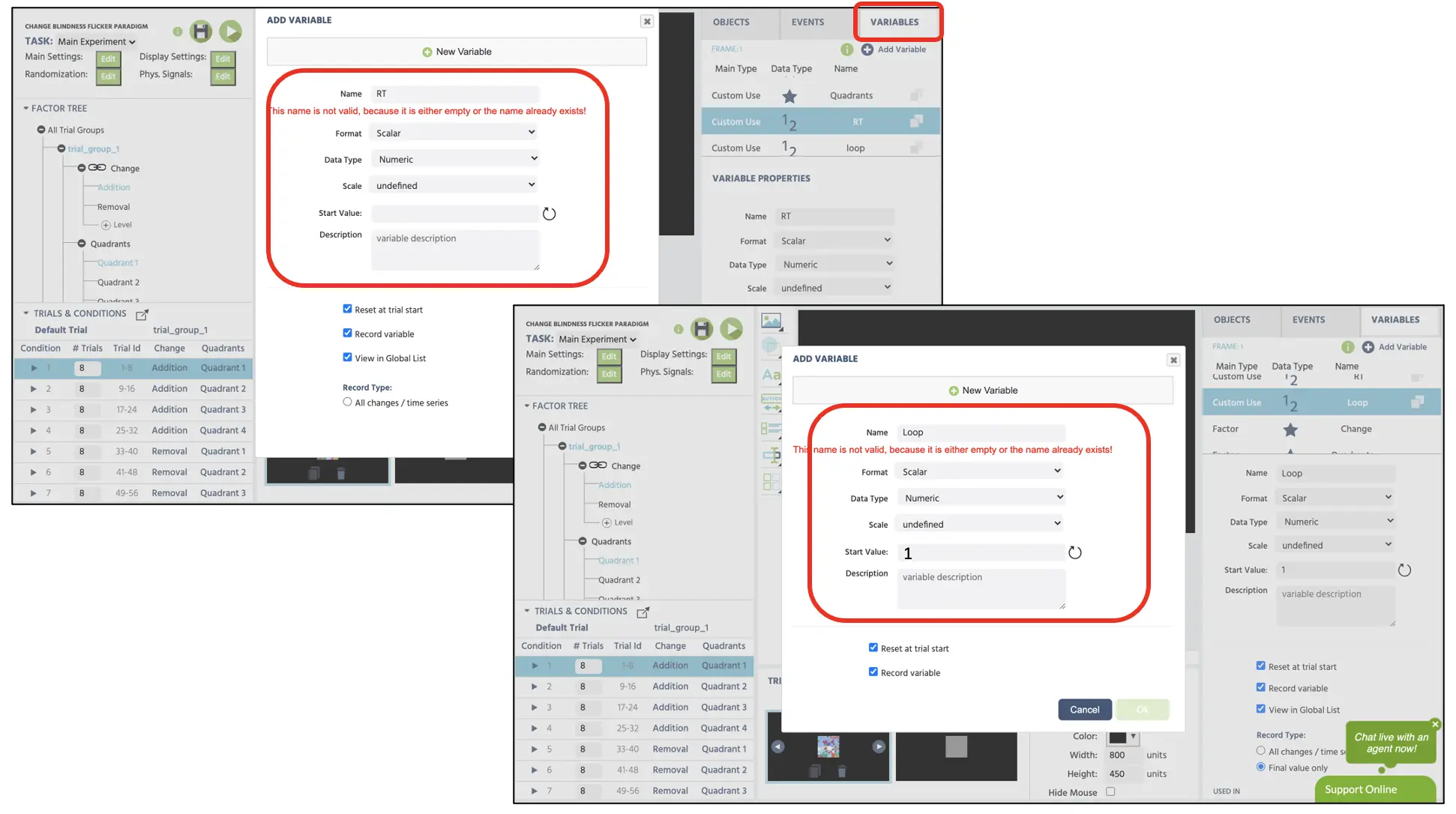 図10. 新しい変数(反応時間&ループ)の作成表示。どちらの変数も数値データ型に設定されています。特にループ変数の初期値は1に指定され、トライアルの最初のループカウントを示します。
最初の紹介で述べた一般的なフレームシーケンスに従って(図2参照)、各フレームのイベント構造を別々に作成します。フレーム1では、以下のイベントを個別に作成します。
- A. 250msの画像1の表示
- B. ループカウントシステム
- C. マウス応答の記録
- D. フレーム名の記録。
フレーム1Aイベント:画像1の表示
最初のイベントでは、最初の(未編集の)画像1を中央に250ms表示したいと思います。したがって、この最初のイベントの論理シーケンスは次の通りです。
- フレーム開始と同時に
- 250ms待機する
- 次のフレームにジャンプする
このイベントを作成するには、右上のイベントをクリックし、フレームイベント(このフレームのみ)を選択します。最初のダイアログウィンドウでは、このイベントに「表示画像」という名前を付け(図11A参照)、次にトリガーオプションに進みます。トリガータイプはトライアルおよびフレームトリガー → フレーム開始です(上記の最初の論理シーケンスに従います;図11B参照)。このトリガーによって250msのフレーム遅延アクション(2番目の論理シーケンス)を開始したいので、アクションの追加 → 遅延アクション(時間のコールバック)を設定し、遅延ボックスに250msを指定します(図11C参照)。最後の論理シーケンスのために、アクションシーケンスボックスでアクションの追加 → ジャンプアクション → ジャンプ先 → 次のフレームを選択して進めます(図11D参照)。
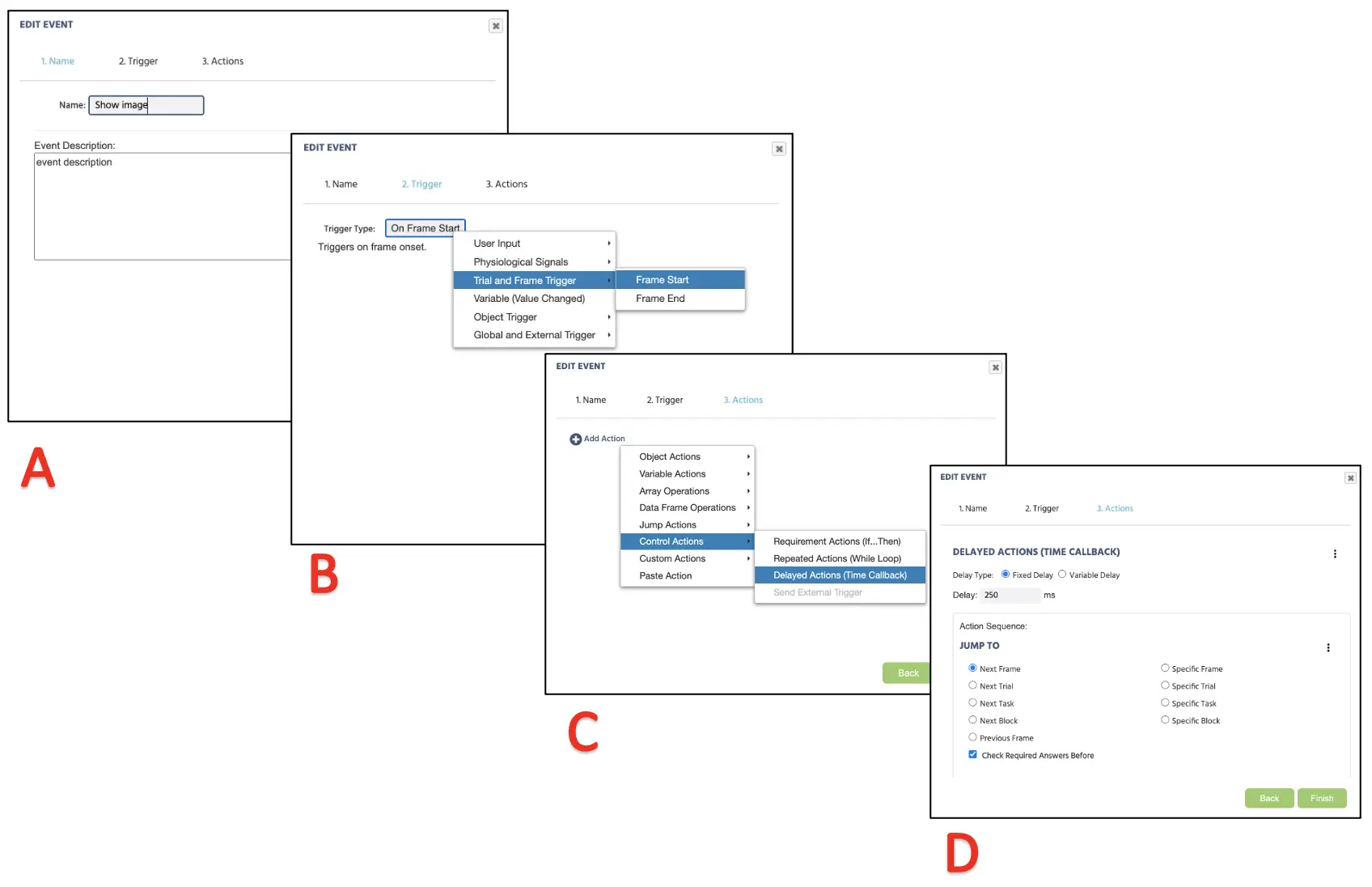 図11. フレーム1用の最初のイベント作成の表示。イベントの命名(A)、トリガー(B)、アクションの決定(C)、およびアクションの実行(D)。
フレーム1Bイベント:ループカウント
この2番目のイベントでは、プログラムに最初のフレームが表示された回数をカウントすることを指定しています。したがって、この2番目のイベントの論理シーケンスは次の通りです。
- フレームが開始すると同時に
- 既存のループ変数に数値1を追加します。
この新しいイベントを作成するには、右上のイベントをクリックし、フレームイベント(このフレームのみ)を選択します。最初のダイアログウィンドウでは、「ループカウント」という名前のイベントを指定し、次にトリガーオプションに進みます。トリガータイプはトライアルおよびフレームトリガー → フレーム開始です(上記の最初の論理シーケンスに従います)。このトリガーを使用して、ループカウントをループ変数に設定します。変数アクション → 変数を設定/記録する(図12A参照)。左側にループ変数を割り当て、右側で算術アクションを実行します(図12B参照)。算術ボックスには左に同じループ変数をストックし、+1処理を進めます(図12C参照)。
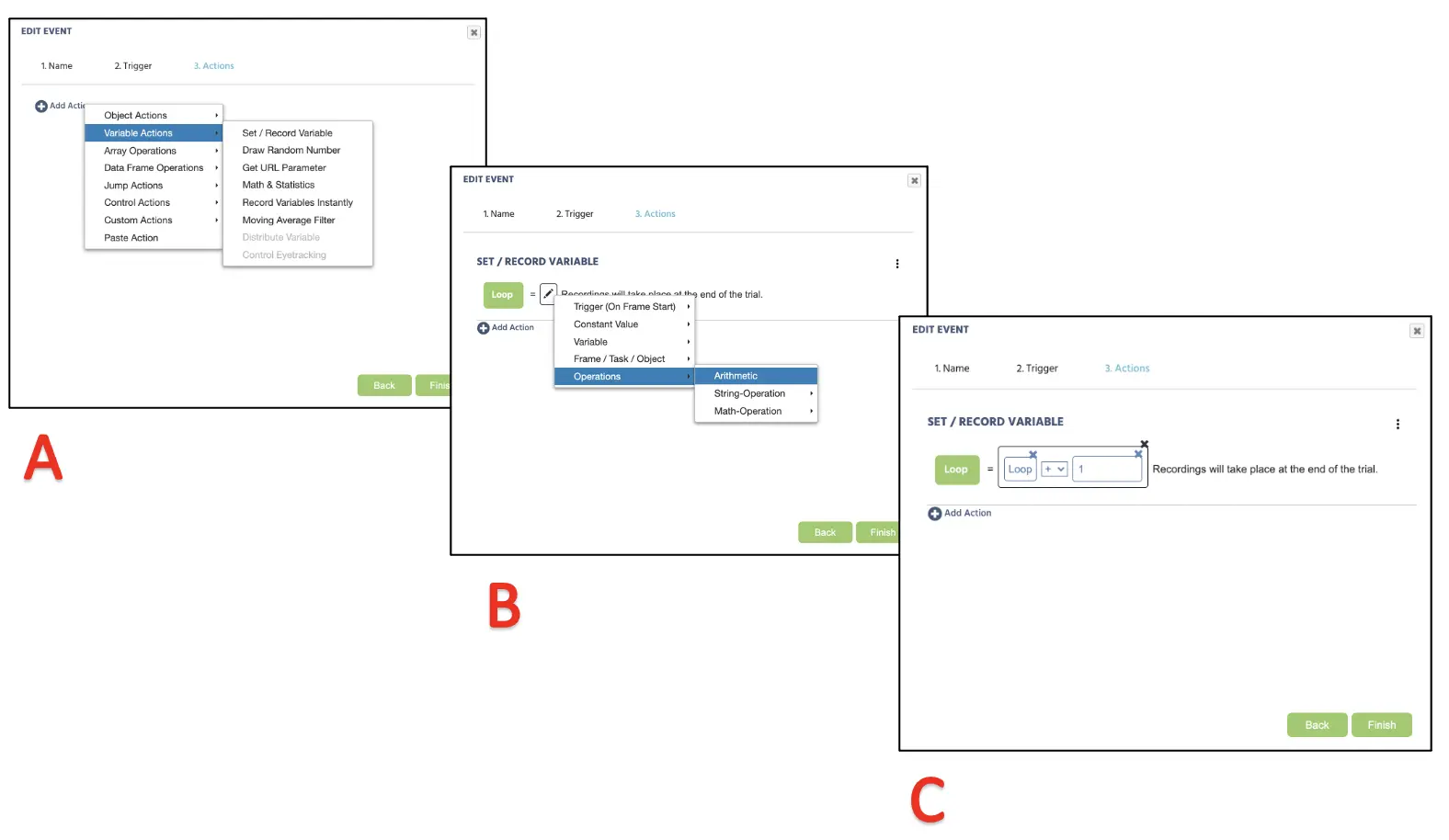 図12. ループカウントのための2番目のイベント作成表示。設定/記録(A)、算術の選択(B)、および操作(C)によってフレーム1の表示ごとにループカウントを増加させる。
フレーム1Cイベント:マウスクリック応答記録
この3番目のイベントでは、プログラムに私たちが設定した不可視要素に対するマウスクリック反応を記録させています。この不可視要素は、変更ターゲットの位置を示すために使用されます。重要なのは、ターゲット検出の反応時間を以前に作成したRT変数に記録することです。この3番目のイベントの論理シーケンスは以下の通りです。
- ターゲット(不可視要素)へのマウスクリック反応が行われたとき
- フレームの開始からの反応時間を記録する(ms)
- 5番目のメッセージフレームにジャンプする
この新しいイベントを作成するには、右上のイベントをクリックし、フレームイベント(このフレームのみ)を選択します。最初のウィンドウダイアログで、イベントに「ターゲット検出」という名前を付け、次にトリガーオプションに進みます。トリガータイプはユーザー入力 → マウストリガーです(上記の最初の論理シーケンスに従います)。同じウィンドウで、アクション:クリック(既定値)およびボタン:左をそのままにしますが、我々が作成した不可視要素としてトリガーを設定します(図13A参照)。このトリガーにより、反応時間を記録するアクションを設定し、変数アクション → 変数を設定/記録するを選択します(2番目の論理シーケンスに従います)。左側にRT変数を設定し、右側で算術アクションを実行します。右側にはフレーム/タスク/オブジェクト → フレーム → フレーム開始からの時間を進めます(図13B参照)。これによって、マウスクリックの反応時間をms単位で記録するようにプログラムに指示することになります。最後に、マウス反応によってマウス中心のメッセージ画面へジャンプするために、アクションの追加 → ジャンプアクションをクリックし、特定のフレーム → メッセージを選択します(3番目の論理シーケンスに従います;図13B)。ウィンドウの下部で完了をクリックして、この研究のための最終イベント設定を完了させます。
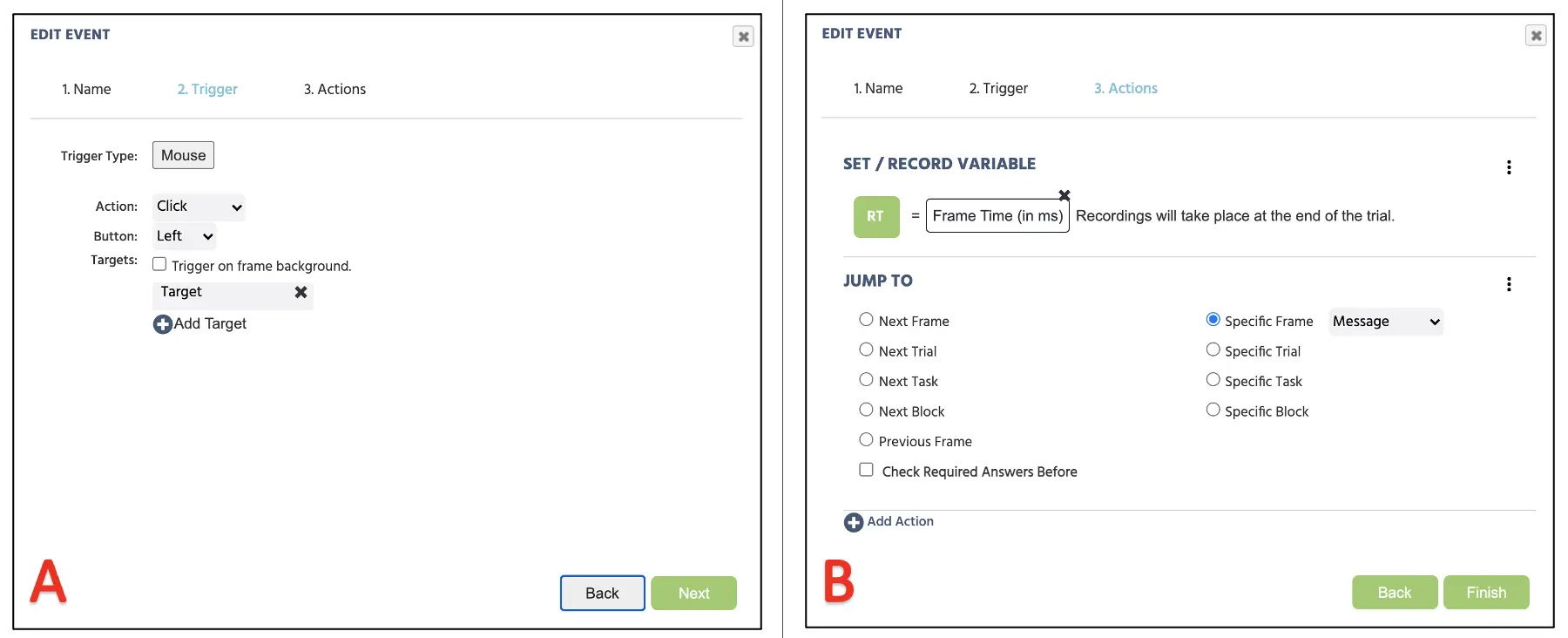 図13. マウストリガー設定のための3番目のイベント作成の表示(A)および反応時間の記録を指定し、メッセージフレームへのジャンプアクションを進める(B)。
フレーム1Dイベント:フレーム名の記録
この4番目のイベントでは、マウスクリックの応答が行われたトライアルの最後のフレームを記録するようプログラムに指定しています。これは、参加者が変更するターゲットを認識するのにかかった合計反応時間を計算する重要な情報となります。ループカウントや特定のフレームで行われたもう一つの記録と考慮されています。この4番目のイベントの論理シーケンスは次の通りです。
- フレームが終了すると同時に
- フレーム名をフレーム名の変数に記録します。
この新しいイベントを作成するには、右上のイベントをクリックし、トライアルイベント(すべてのフレームで)を選択します。前のフレーム作成とは異なり、トライアルイベントは研究内のすべての5つのフレームにイベント仕様を適用します。最初のウィンドウダイアログで、イベントに「フレーム名」と名付け、次にトリガーオプションに進みます。トリガータイプはトライアルおよびフレームトリガー → フレーム終了時です(上記の最初の論理シーケンスに従い;図14A参照)。次のアクションダイアログで、変数アクション → 変数を設定/記録するを進めます(2番目の論理シーケンスに従います)。左側にフレーム名の変数を設定し、右側にはフレーム/タスク/オブジェクト → フレーム → フレーム名を進めます(図14B参照)。ウィンドウの下部で完了をクリックし、この研究の最終イベント設定を完了させます。
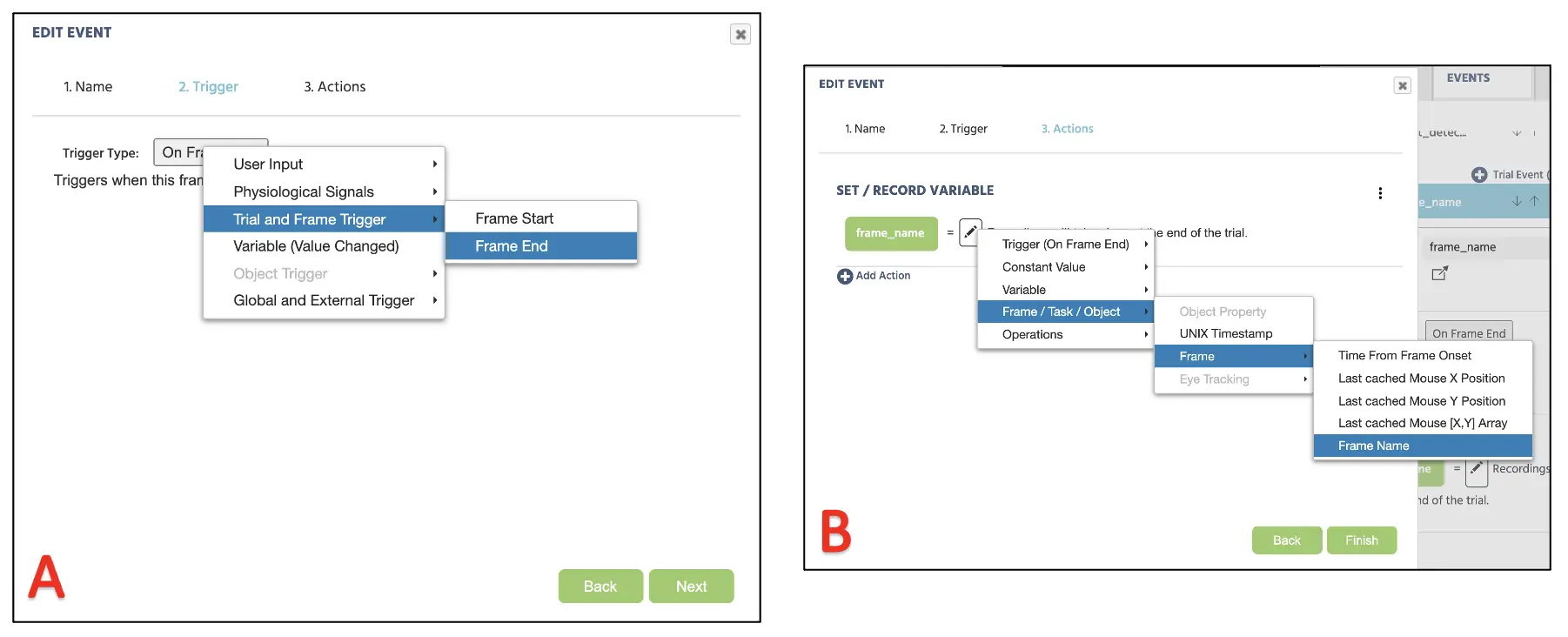 図14. フレーム終了時の記録のための4番目のイベント作成の表示。フレーム終了トリガーから始まり(A)、フレーム名記録アクション(B)。
これで、最初のフレームのために必要なすべてのイベントを成功裏に設定しました!2番目(フリッカー1)、3番目(画像2)、4番目(フリッカー2)のフレームの手続きは、同様に実行されますが、ループおよびフレーム名イベントは省かれます。つまり、フレーム2、3、4にはイベント1Aおよび1Cを作成し、5番目のフレームには、マウス中心のメッセージ含む全く異なるイベント構造を含める必要があります。それを念頭に置き、次の5番目のフレームイベント設定を進める前に、それらのフレームのイベントをセットしてください。
フレーム5イベント:マウス中心指示
この最後のイベントでは、参加者にマウスカーソルを中央注視点に移動させてマウス位置をリセットするメッセージを表示します。この最後のイベントの論理シーケンスは次の通りです。
- マウスカーソルが中央注視点の上にあると同時に
- 次のトライアルにジャンプする
この新しいイベントを作成するには、右上のイベントをクリックし、フレームイベント(このフレームのみ)を選択します。最初のウィンドウダイアログで、イベントに「マウス中心」と名付け、次にトリガーオプションに進みます。トリガータイプはユーザー入力 → マウストリガーです(上記の最初の論理シーケンスに従い)。同じウィンドウで、アクション:ホバーおよびターゲット:中央(中心注視点クロス;図15A参照)に設定します。このトリガーによって、アクションとしてアクションの追加 → ジャンプアクションを選び、次のトライアルを選択します(2番目の論理シーケンスに従い;図15B)。ウィンドウの下部で完了をクリックして、この研究のための最終イベント設定を完了させます。
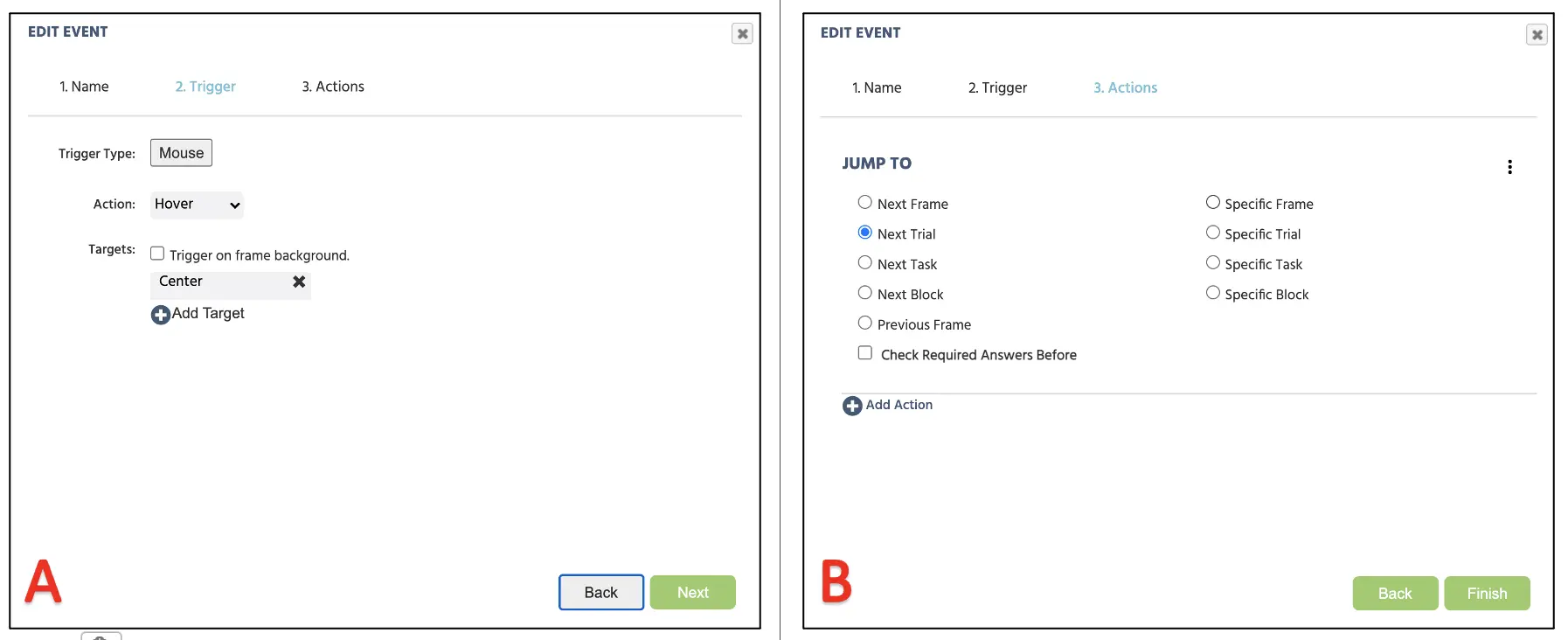 図15. マウストリガー設定のイベント作成の表示(A)および次のトライアルへのジャンプアクション(B)。
パートV: ブロックの設定
この最終設定により、36トライアルから構成されるPosnerの視線キューイングパラダイムが構築できました。研究によっては、研究者は調査に応じて参加者に36トライアルの複数のブロックを提示する必要があるかもしれません。幸いなことに、Labvancedはさまざまなブロックを整理するために、研究設計ページで研究を整理することを許可します(図16参照)。
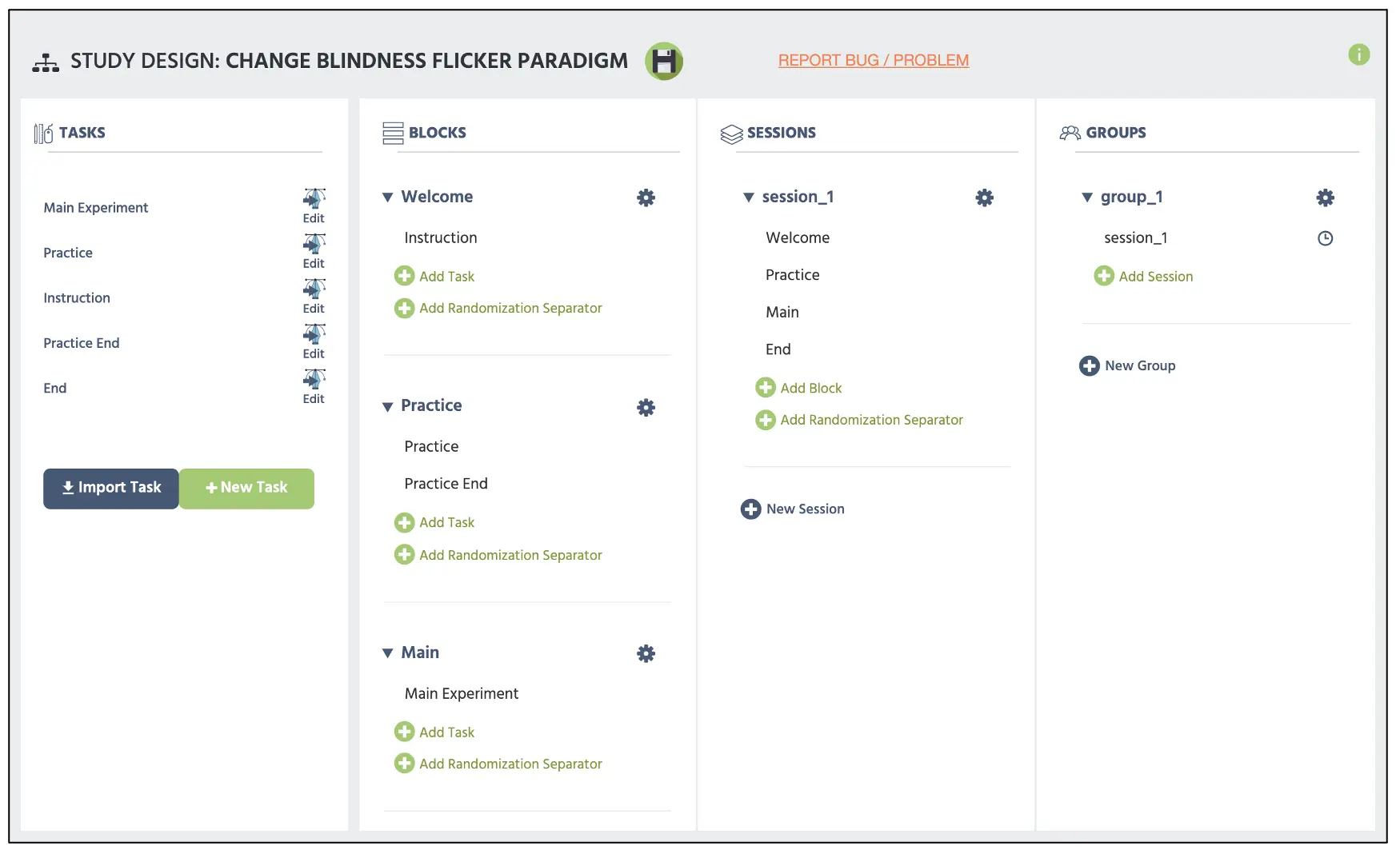 図16. 主要な研究設計ページの表示。上部の赤いボックスには、ランダム化セパレーターとして機能する2つの並行バーが表示され、下のランダム化セパレーターの追加によって追加されます。
このウォークスルーで残っているのは、指示および同意文書、練習ブロック、人口統計に関する質問、その他のプロトコルですが、これらは研究者や機関によって異なる場合があります。そのため、このウォークスルーを終了します。テキスト作成に関する詳細情報は、追加情報のために当社のリソースを参照してくださいリンク。さらに、構築された研究は、他の実験的パラダイムと共に、当社のライブラリでこのリンクを使用してテンプレートとしても入手可能です。では、Labvancedチームを代表して、あなたの科学的な努力が成功することを願っており、このウォークスルーがあなたの研究構築の重要な基石として役立つことを祈っています。