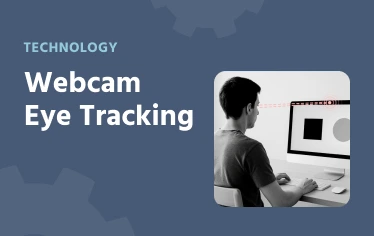
在 Labvanced 中创建眼动追踪任务
一旦在研究层面启用了网络摄像头眼动追踪(Settings 标签 → Physiology → Eye-Tracking),您可以在任务编辑器中为单个任务启用它:单击左上角的 Settings 按钮,位于“任务:”旁边,然后在 Physiological Signals 标签中勾选 Enable Eye-Tracking:。如果研究的校准级别和筛查级别尚未设定,勾选此项将打开 Set up eye tracking 向导,请参阅 选择一个级别 以了解每个选项的含义。眼动追踪可以在实验中启用任意数量的任务;主要的研究级别校准仍然只在第一次启用眼动追踪的任务之前运行一次。
您应尽早考虑帧的背景色:深色帧会比白色或浅色帧更难照亮受试者的眼睛,这可能使得微妙的眼动更难以准确追踪。
从那里开始,任务的眼动追踪设置涉及一些决策:在任务期间多频繁地重新校准,是否检测注视点以及使用哪种显示模式以便于测量眼动坐标的单位适合您的研究。较短的任务通常需要的重新校准次数少于较长的任务,在较长的任务中,小错误可能会随时间累积。然后,您构建实际记录眼动数据的事件作为变量,可以选择限制为特定的刺激对象,并可以依靠 Labvanced 的自动事件设置来处理常见情况,而无需手动构建每个事件。
了解更多
网络摄像头眼动追踪指南
网络摄像头眼动追踪指南 是在 Labvanced 中构建眼动追踪研究的完整参考,涵盖了从刺激如何与眼动数据相关到校准设置、任务设置、记录、兴趣区域和参与者体验等所有内容。如果这是您的第一次眼动追踪任务,那么在深入以下任何单个部分之前,这是开始的最佳地方。
在任务中设置眼动追踪
在任务中设置眼动追踪 涵盖了完整的任务级别决策:通过 Settings 按钮和 Physiological Signals 标签启用眼动追踪,配置系统在任务进行中多频繁地重新校准和应用漂移修正,以及在 Physiology Toolbox Version 支持的情况下选择注视检测模式。它还解释了显示模式的选项,以及何时切换到像毫米或视觉度这样的固定物理单位是值得额外设置的。
记录和导出眼动数据
记录和导出眼动数据 介绍了启用眼动追踪时出现的自动事件设置对话框,该对话框可以直接为您创建标准的眼动和注视记录事件。它还涵盖了手动构建这些事件,将记录限制为特定刺激对象,并展示在您的研究运行后生成的数据导出样式。
使用实验室硬件代替
如果您连接的是自己的实验室眼动追踪硬件,而不是使用 Labvanced 的网络摄像头眼动追踪,请参阅 Labvanced 中的眼动追踪 以获取该选项。