使用文本分割对象建立阅读研究
本演练遵循构建真实演示研究的确切步骤:一个单词频率阅读任务,参与者阅读十个句子,每个句子包含一个关键单词,该单词要么是高频,要么是低频,同时通过网络摄像头眼动追踪记录每个单词的注视指标。它使用文本分割对象的CSV到数据帧文本源的标题能力,而不是数组变量回退。
本演练构建的真实研究:十个句子,每个试次一个,自动记录每个单词的AOI几何形状和眼动追踪指标。
刺激集
这十个句子在关键单词的字符长度上成对匹配(5个高频和5个低频关键单词,各6到7个字母),以便将单词长度混淆控制与频率分开。频率值来自SUBTLEX-US(Brysbaert & New, 2009),与单词频率效应页面上使用的语料库相同。
| # | 条件 | 关键单词 | SUBTLWF | 句子 |
|---|---|---|---|---|
| 1 | 高 | kitchen | 58.31 | 每天早上她在早餐前擦拭小厨房的台面。 |
| 2 | 低 | lantern | 2.02 | 老水手把一个生锈的灯笼带到了码头。 |
| 3 | 高 | teacher | 55.73 | 在第一天,新老师欢迎每一位紧张的学生。 |
| 4 | 低 | satchel | 1.47 | 在黎明前,学徒打包了他沉重的书包,然后离开。 |
| 5 | 高 | window | 86.00 | 阳光透过打开的窗户洒进来,温暖了整个房间。 |
| 6 | 低 | turret | 0.88 | 箭矢击中了古老的塔楼,正当太阳升起。 |
| 7 | 高 | letter | 82.61 | 他小心地折叠了简短的信,并将其放入信封中。 |
| 8 | 低 | chisel | 0.88 | 雕塑家用一把锋利的凿子雕刻大理石块。 |
| 9 | 高 | garden | 26.55 | 他们整个周末都花时间挖掘旧花园的围栏。 |
| 10 | 低 | goblet | 0.37 | 在仪式上,骑士向国王举起了一只金色的酒杯。 |
前提知识
建议具备Labvanced的基础知识,例如如何工作帧和事件,以便理解下面使用的术语。本演练还假定你能够启动自己的研究的测试运行,并在之后找到其导出的数据:请参阅启动与参与以自己运行一个会话,并查看数据视图和导出以了解步骤7中记录的表格实际存放的位置。


第一步:添加文本分割对象并上传刺激CSV
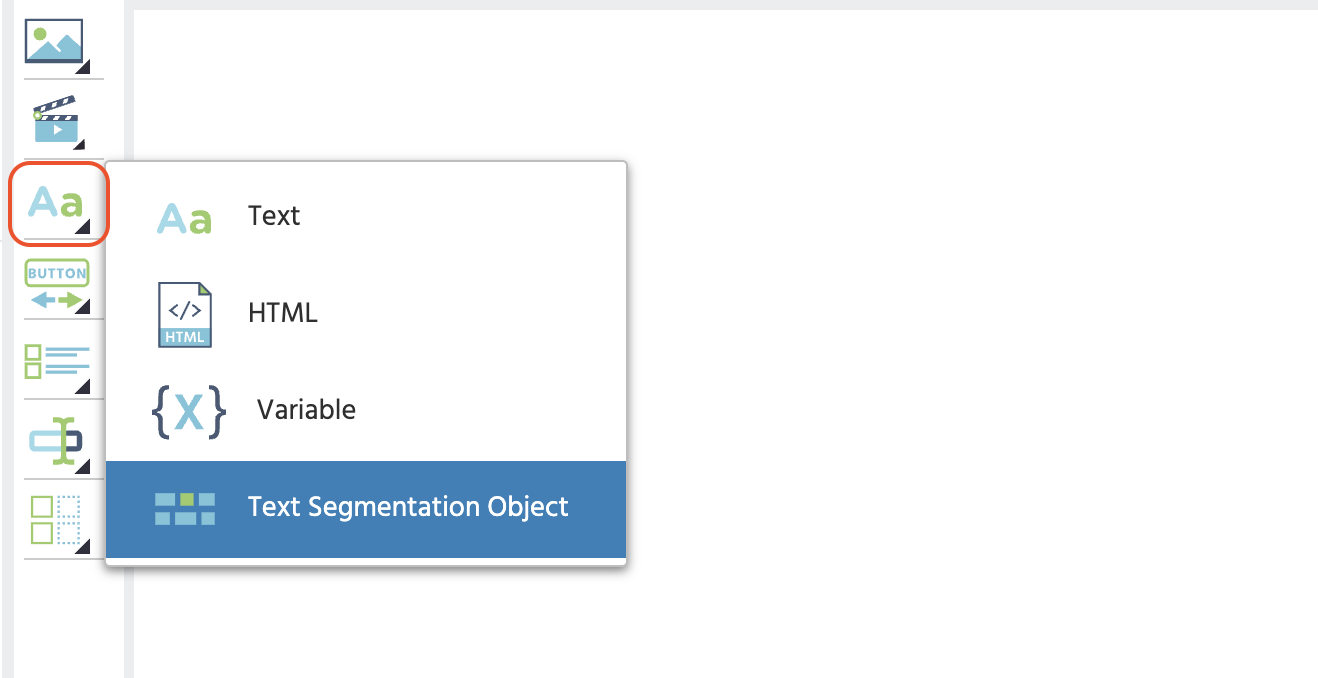
从Text工具栏组中向帧添加文本分割对象。
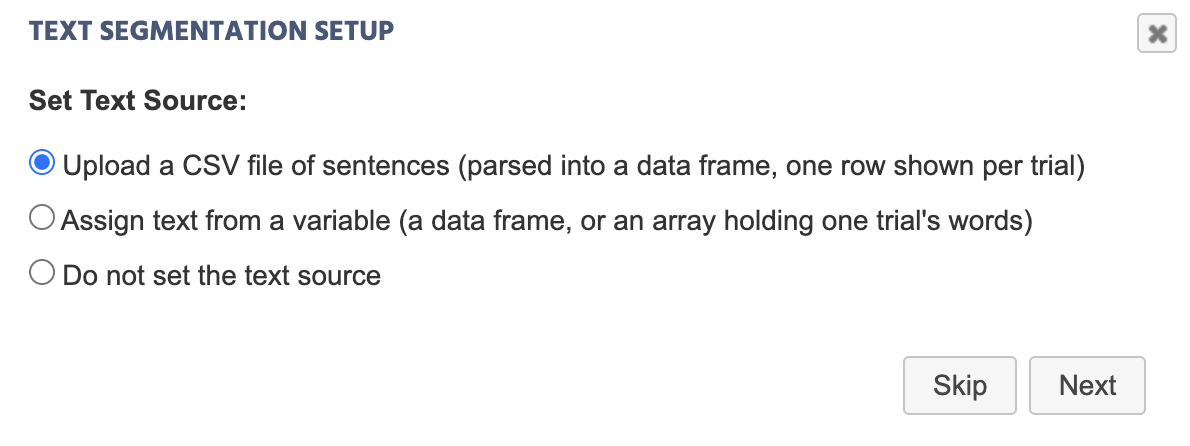
在设置向导的第一步中,选择Upload a CSV file of sentences并选择刺激文件。这将其解析为一个新的数据帧,每行对应一个试次。
选择文件后,出现一个Additional Options对话框,包含三个复选框:Map strings to files、Use first row as header和Transpose data。对于此刺激集,所有三个复选框应保持未选中状态,这对于句子CSV来说是默认的,所以只需点击Ok。
Note
CSV是文本分割对象中常用的文本源:每句一个行,每个单词一个单元格。本研究的源电子表格没有表头行,并且每列一个单词,每行一个句子,行长度保持不等(根据句子为10到12个单词),而不是填充。句子的结尾句号与最后一个单词作为其自身的单元格附在一起。

设置向导提供了两个在本演练中未使用的其他文本源选项:Assign text from a variable,用于已经持有文本的数据帧或数组,而不是新上传的CSV,以及Do not set the text source,以便稍后配置它。
第二步:设置行索引方法
对于数据帧源,向导的第二步询问每个试次如何选择行(句子)。此研究使用Use Trial_Id as row index,因此十个句子在实验的随机试次顺序中出现,而不是固定顺序。
第三步:开启眼动追踪指标记录
在向导的最后一步,保持Record the x, y, width and height of every word on each trial选中,并同时勾选Record eyetracking metrics for every word on each trial。每个单词的注视指标(停留时间、总注视次数、总注视持续时间、首次注视时间、平均注视持续时间)使得这成为一个阅读眼动追踪研究,而不是一个普通的刺激显示,记录这些指标需要勾选此框。
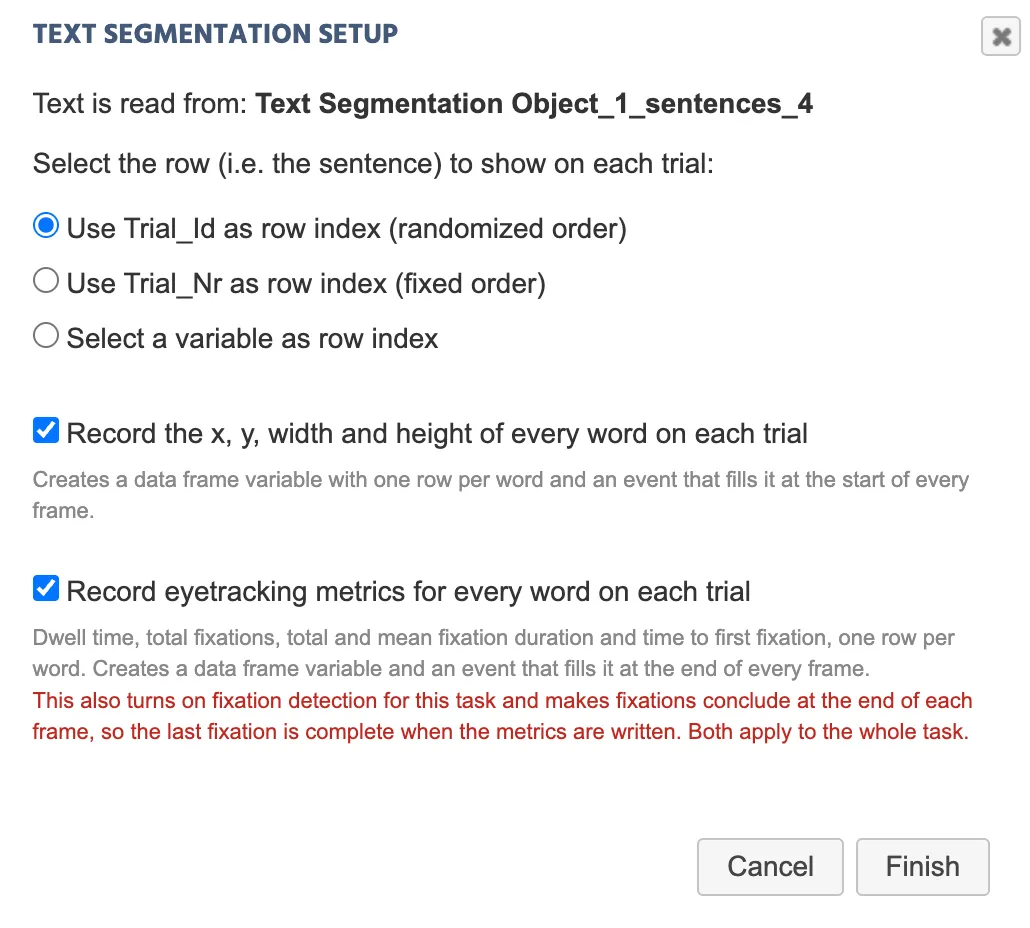
Note
勾选指标复选框还会开启整个任务的注视检测,并将注视设置为在帧结束时结束。这适用于整个任务,而不仅仅是此对象,向导会在你完成之前标记它。
勾选此框也是实际开启眼动追踪研究的方式,因此它会立即打开研究自身的Physiology Toolbox Version 2.0设置向导,询问参与者是谁,然后是一个层级(准确性与努力)以及支持层级的排序级别(准确性与筛除)。详见选择一个层级以了解每个选择的含义及如何在稍后通过Settings选项卡更改它们,同时在任务级别设置自定义设置(请参见在任务中设置眼动追踪)。
第四步:配置布局和试验
选择文本分割对象,在 Object Properties 中,将 Split cells on whitespace 设置为关闭,因为 CSV 已经将一个单词放在一列中。将 Layout 设置为 Grid,这会将每个单词放入等宽单元格,并将整个单元格记录为其 AOI,确保没有两个单词的记录区域重叠或之间留有间隙。
有关对象属性的完整列表,包括未在此演练中使用的对齐、填充和字体设置,请参阅 文本分割对象 参考页面。
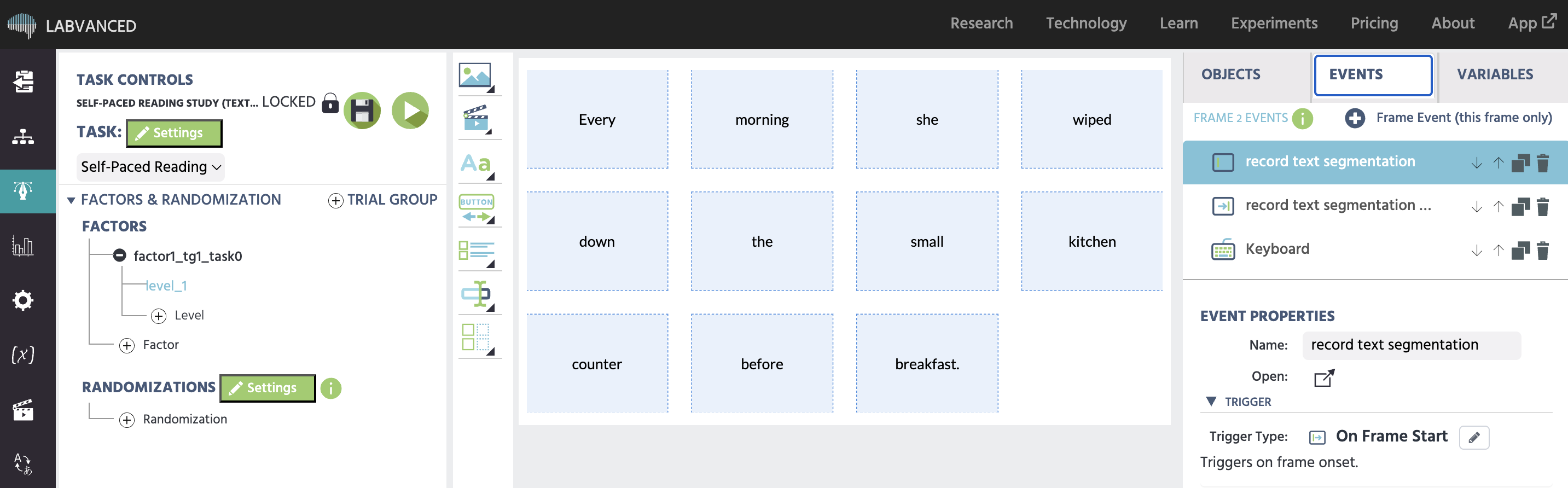
Gap Between Cells 明确设置是值得的,而不是保持其默认值,正确的值取决于在第三步的设置向导中选择的校准层级所期望的注视精确度,而不仅仅是布局偏好。在一个较高努力层级(更长的校准,更紧的预期误差)下,可以在单词 AOIs 之间设置更小的间隙,而不会有目光样本落到错误单词上的太大风险。在一个较短、较低努力的校准中,预期误差半径更宽,因此相同的小间隙会使录制的数据中相邻的单词更难区分,而较大的间隙是更安全的选择。请参见 选择层级 以获取每个层级背后的预期精确度数字。
将试验次数与 CSV 匹配
第二步中选择的行索引方法取决于向导外部的设置:Trial_Id 仅在任务实际设置为运行十次试验时达到 1 到 10。这是单独设置的,在 Trials & Conditions 表中,而不是在向导的对话框中进行设置:在那里将 #Trials 设置为 10,以便与上传的 CSV 中的十行匹配,在这里的不匹配意味着一些行永远不会被显示,或任务在没有匹配行的试验中出错。
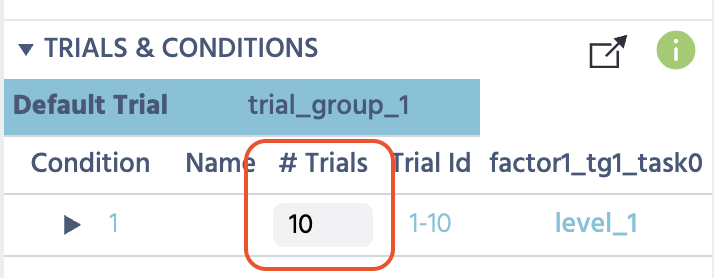
此外,Trials & Conditions 和 Factors & Randomization 还支持更高级的随机化,例如交叉因素或控制条件顺序,详情请参见 随机化与平衡 以获取完整选项集。
第五步:设置试验进程
十次试验中的每一次以两个帧顺序运行:一个专用的 Fixation Cross 帧,然后是包含文本分割对象的句子帧。有关试验如何由像这样的帧序列构建的信息,请参见 试验时间线。
注视十字架: 将其构建为自己的帧,而不是放置在句子帧上的元素。添加一个 Eyetracking Gaze Trigger,瞄准注视十字架图像本身,以便事件在参与者实际注视到它时触发,而不仅仅是在计时器上。将其链入一个 Delayed Actions (Time Callback) 动作,设置为固定的 1000 毫秒延迟,Jump To 动作设置为 Next Frame 作为其子动作。延迟是一次性定时器,而不是持续注视检查:它从注视触发第一次触发的那一刻开始,运行 Jump To 一旦时间到了,无论参与者是否在一瞬间仍在注视十字架。
这套设置灵感来源于Serrano-Carot, Angele, Xu, & Vasilev (2025) 使用的注视依赖性十字架。
在试验之间推进: 在句子帧上,添加一个 Keyboard Trigger 设置为 any 键,并将 Action 下拉菜单设置为 Press Key,并给它一个 Jump To 动作,设置为 Next Frame。以这种方式结束帧将导致第三步的向导已经设置的 Frame End Trigger 触发,这就是每个单词的指标实际被记录的时刻,因此它们只在参与者表明他们已读完该句子时写入,而不是在任意定时器上。
重置被中断的试验: 如果参与者在试验中途偏离允许的头部姿态,虚拟下巴托会暂停实验并提示他们重新对齐。重新对齐屏幕将他们的注视重置到显示器中间,而这可能与中断发生时他们实际在句子中的位置不符。如果不处理这个问题,实验将简单地恢复句子帧,如同其原样,使参与者的注视处于屏幕中心,而不是由注视十字架所希望建立的已控制开始位置。将一个 Global Experiment Event Trigger 设置为 Experiment Continued,并将 Jump To 动作设置为 Specific Frame,以瞄准 Fixation Cross 帧,因此一次重新对齐会使参与者重新经过注视十字架并干净地开始试验,而不是以不匹配的注视位置恢复。
将此研究直接导入您的帐户,以确切了解上述帧、事件和试验进程是如何构建和结构化的。
第六步:确认研究级别的眼动追踪
在第三步中选中指标复选框已经为研究启用了眼动追踪,触发了设置眼动追踪向导,因此这里没有新内容需要启用。打开 Settings 选项卡 → Physiology 确认 Eye-Tracking 已开启,并查看向导设置的层级和筛选级别。有关研究级别与任务级别机制的完整信息,请参见 在任务中设置眼动追踪。
第七步:确认两个记录
自己运行研究并检查导出的数据,而不是假设设置有效。应该填充两个数据框表,每试验每个单词一行:
- AOI 几何表:
word_index,word,line_index,x,y,width,height - 每个单词指标表:
word_index,word,line_index,dwell_time,total_fixations,total_fixation_duration,time_to_first_fixation,mean_fixation_duration
一个您从未看过的单词会在每个指标列中保留其行,并且每个指标列都是零,而不是一个空单元格。在对时间列进行平均之前,按 total_fixations > 0 进行过滤,零无法区分“从未注视”与“恰好在帧开始时注视”。