选择和调整网站 AOI
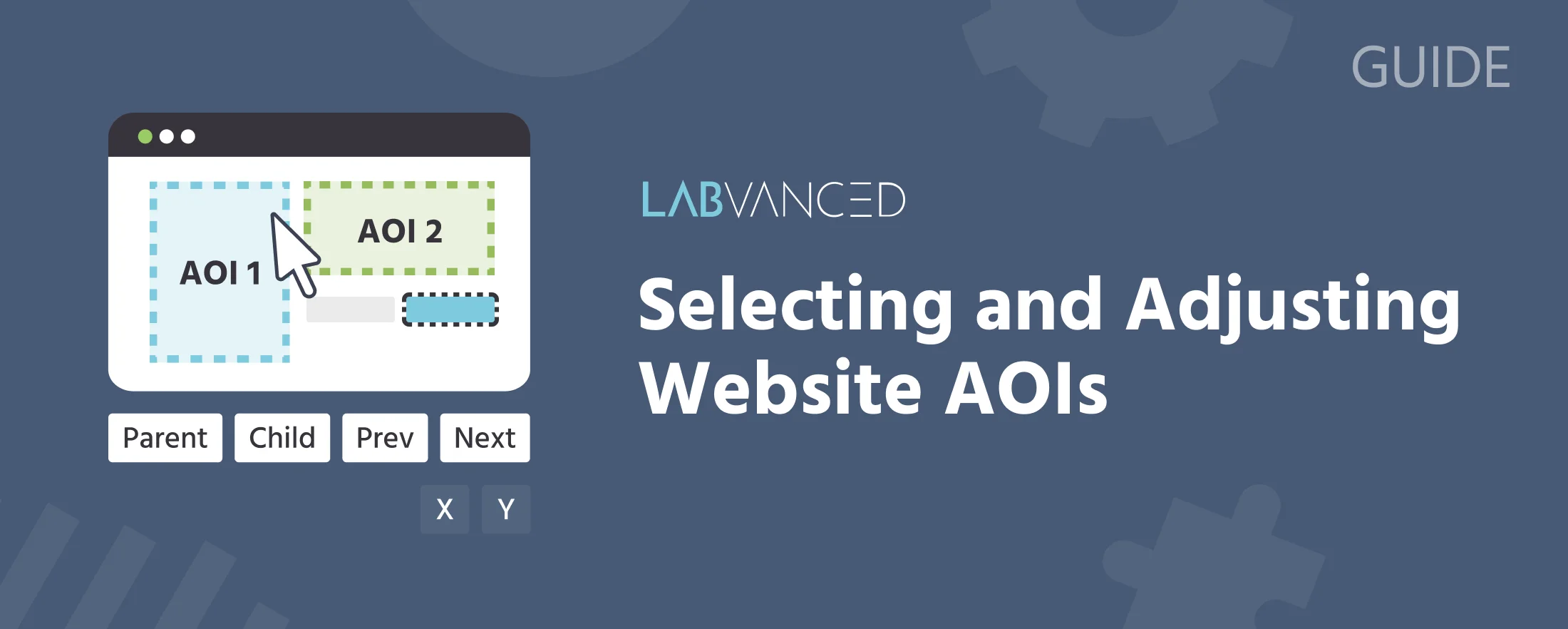
网站 AOI 不跟踪固定的屏幕位置。它跟踪嵌入页面中的一个特定元素,称为其锚点,通过 CSS 选择器来识别。使 AOI 正确落在正确元素上,主要是关于选择和调整该锚点,而不是关于调整其大小。本页面涵盖 Website AOI Object Properties 面板中的完整控件集:选择一个元素,使用 Parent,Child,Prev 和 Next 校正选择,微调大小和位置,为导出的数据命名 AOI,按文本过滤,跟踪元素内的滚动,并在发布之前验证 AOI 确实有效。
有关添加网站框架和您的第一个 AOI 的基本知识,请参阅完整 Web Bridge 指南中的 选择兴趣区 (AOIs),或 网站框架演练 的从头到尾任务流程。
注意:选择网站 AOI 会显示两个单独的面板:一个通用的 Object Properties 块 (Name, Visibility, Active, Position & Size 以及一个 Anchor 网格控件),由 Labvanced 中的每种对象类型共享,以及本页面涵盖的网站 AOI 特定控件。通用面板的 Anchor 网格是位置/比例参考点,与下面描述的 CSS 选择器锚点无关,其 Position & Size 字段并不决定网站 AOI 跟踪的内容。请使用下面的 CSS 选择器控件。
锚点:为什么 AOI 在滚动时依然有效
每个网站 AOI 存储一个 CSS 选择器,显示在其 CSS Selector 面板的 Object Properties 字段中。该选择器是 AOI 的锚点:嵌入页面 DOM 中 AOI 绑定的一个元素。只要锚点元素存在于页面上,Labvanced Web Bridge 扩展就会持续向 Labvanced 报告其实时位置,包括在参与者滚动时,因为锚点元素本身也随页面移动。这就是为什么正确锚定的 AOI 在滚动时能持续正确跟踪,而不需要您做额外操作的原因:锚点,而不是屏幕坐标,是被跟踪的内容。
实际的意义:如果 AOI 似乎失去了对其目标的追踪,通常问题出在锚点本身(指向错误的元素,或该元素不再存在于页面上),而不是其大小或位置。
选择器只能跟踪一个元素。如果它匹配页面上的多个元素,例如一组重复卡片共享的类名,AOI 只跟踪在页面结构中首先出现的一个,而不是所有。这主要出现在基于共享类的手动输入选择器上;通过 Pick Element 生成的选择器或下面的导航控件则锚定到您落在的确切元素,并且没有这个问题。
为什么选择元素不总是准确落在确切元素上
在您选择或输入选择器之前,面板仅显示 CSS Selector, Pick Element, Stimulus Info, Text Filter, Scrollable container 和 Show AOI overlay in player。Adjust selection (Parent/Child/Prev/Next) 和大小/位置偏移字段仅在选择器实际存在后才会出现。
Pick Element 并不总是锚定到您点击的确切元素。它寻找一个好的容器进行选择,优先选择具有自己 ID 的元素或自然互动元素,例如链接、按钮或输入元素,如果附近找不到合适的,它就会回落到附近的容器中。在实践中,这意味着点击标题或卡片内部的文本通常会选择整个卡片,而不仅仅是该标题。在这种情况下,请使用下面的导航控件移动到您真正想要的确切元素。
在选择时按 Esc,即可取消选择而无须更改 AOI 的当前选择器。您也可以完全跳过选择器,直接在 CSS Selector 字段中输入或粘贴 CSS 选择器,这对您已经知道所需选择器或选择器不断出错的情况非常有用。
校正选择:父、子、前、后
设置 CSS 选择器后,四个按钮会出现在 Adjust selection: 下方的 Object Properties 面板中:
| 按钮 | 移动到 |
|---|---|
↑ Parent | 当前元素的包含元素 |
↓ Child | 当前元素的第一个子元素 |
← Prev | 当前级别的前一个兄弟元素 |
→ Next | 当前级别的下一个兄弟元素 |
这些是修正选择的主要方法,而不是调整其大小。当 Pick Element 落在错误元素上时的典型工作流程是:点击 Child 向下移动到容器的第一个内部元素,然后使用 Next(或 Prev)水平移动到该元素的兄弟元素,直至到达您实际想要的元素。如果距离仍然太远,请再次点击 Child 下降一级,然后再横向移动。每次点击会重新生成您到达位置的选择器,因此 AOI 始终锚定到那个确切元素,而不是通过其祖先的复合路径。
如果按钮没有任何移动目标(例如,Prev 没有前面兄弟,Child 在没有子元素的元素上,或 Parent 唯一的上层元素是页面的外部 html/body),则不会发生任何操作:选择将保持原位,不会显示错误信息。如果导航按钮似乎无响应,您可能已达到页面结构的边缘,请尝试不同的按钮。
微调大小和位置
一旦元素被锚定,将会出现两个额外的控件,用于小像素级别的校正,与上述导航不同:
Size offset (px, ± per side):按设定的像素数量在 X 轴和 Y 轴上扩大或缩小跟踪区域,对每一侧均匀应用。Position shift (px):通过设定的像素数量移动跟踪区域,而不改变其大小。
仅在锚本身正确后才使用这些控件。它们会微调已经正确锚定元素的边界,而不会改变正在被跟踪的元素。
网站 AOI 始终是一个矩形,即其锚定元素的边界框。与直接在 Labvanced 中构建的刺激 AOI 不同,这里没有多边形或自定义形状选项。如果您需要跟踪的元素本身不是矩形,请锚定到包含它的最小矩形元素,然后使用 Size offset 修整框。
为您的导出数据命名 AOI
Stimulus Info 字段是 AOI 的简短文本标签。它会自动从您选择或导航到的元素文本(如果没有文本,则为元素的标签名称)填充,您可以将其编辑为更清晰的内容。这个标签出现在事件触发器和导出数据的 Stimulus Info 值中,因此这是您区分给定凝视、点击或悬停行实际对应于哪个 AOI 的方式,当一个帧中有多个 AOI 时。
在开始收集真实数据之前,为每个 AOI 提供一个独特的 Stimulus Info 标签。从元素文本自动填充的标签,如 “添加到购物车”,单独使用是好的,但是一旦相同文本出现在多个 AOI 上,就会变得混淆。
文本过滤器
Text Filter 字段限制 AOI 仅在其锚定元素的可见文本包含特定字符串时处于活动状态(匹配不区分大小写)。当您的锚选择器可能匹配文本变化的元素时,这很有用,例如循环遍历多个状态的状态标签,而您只想在一个特定状态下计算 AOI 为活动状态。
跟踪可滚动子区域
如果您锚定的元素具有内部滚动,例如嵌套在页面中的聊天面板或可滚动产品列表,请勾选 Scrollable container。这告诉 Labvanced 也跟踪该元素的滚动位置和内容尺寸,与页面的整体滚动分开。
这些数据仅通过 Eyetracking Gaze/Eyetracking Fixation 触发器公开,而不是 Mouse Trigger。当凝视落在滚动容器 AOI 内部时,其值选择菜单会提供 Container Relative X/Container Relative Y(容器可滚动内容中的位置,而不仅仅是当前可见内容)和 Container Scroll X/Container Scroll Y(容器本身滚动的程度)。有关Mouse触发器在同一 AOI 上记录的内容,请参见 在网站 AOI 上跟踪鼠标行为。
验证 AOI 实际有效
由于其选择器未在当前页面上匹配任何内容、目标元素尚未加载或 Web Bridge 扩展未激活,无法锚定的 AOI 默认不会向参与者或研究者显示任何错误。它仅保持不活动状态:没有凝视、点击或悬停数据记录,并且研究中没有明显的指示。
在您构建研究时,每个 AOI 已经直接在编辑器中呈现为彩色覆盖,绿色意味着其选择器当前匹配页面上的元素,红色意味着不匹配,在您工作时无需切换以查看此内容。Show AOI overlay in player 将相同的覆盖扩展到 Preview 及实时研究,这才是实际确认 AOI 从头到尾有效的方式,而不仅仅是在编辑时。始终至少预览一次打开这个选项以确认每个 AOI 是绿色,然后在发布前再关闭它,如果您不想让参与者看到覆盖。
会出现或消失的元素(对话框、模式框)
网站 AOI 的锚点不必在页面上始终存在。由于扩展持续检查 CSS 选择器当前是否匹配任何内容,锚定在对话框、模式框或仅在特定时刻出现的其他内容内的元素时,该 AOI 在该元素出现时激活,并在其被移除时停用,无需任何额外设置。这使您能够跟踪那些仅暂时存在的元素的交互,例如在特定操作后出现的确认对话框,使用上述描述的相同锚定机制。
常见问题
我应该使用大小偏移来缩小 AOI,还是那是错误的工具?
Parent、Child、Prev 或 Next ,而不是缩小或扩展现有的。保留 Size offset 和 Position shift 用于在锚点本身已经正确之后进行微调。 为什么选择元素选择的容器比我点击的要大?
Child 然后 Next/Prev 来深入到确切的元素。 我点击了 Next 或 Child,但没有任何反应。这是个错误吗?
我如何知道一个 AOI 是否实际上在跟踪任何东西?
Object Properties 面板中启用 在播放器中显示 AOI 覆盖 并预览研究。绿色意味着选择器当前匹配页面上的元素;红色意味着不匹配。如果 AOI 无法锚定,则没有参与者可见的错误,因此请在发布之前检查这一点。