页面框架
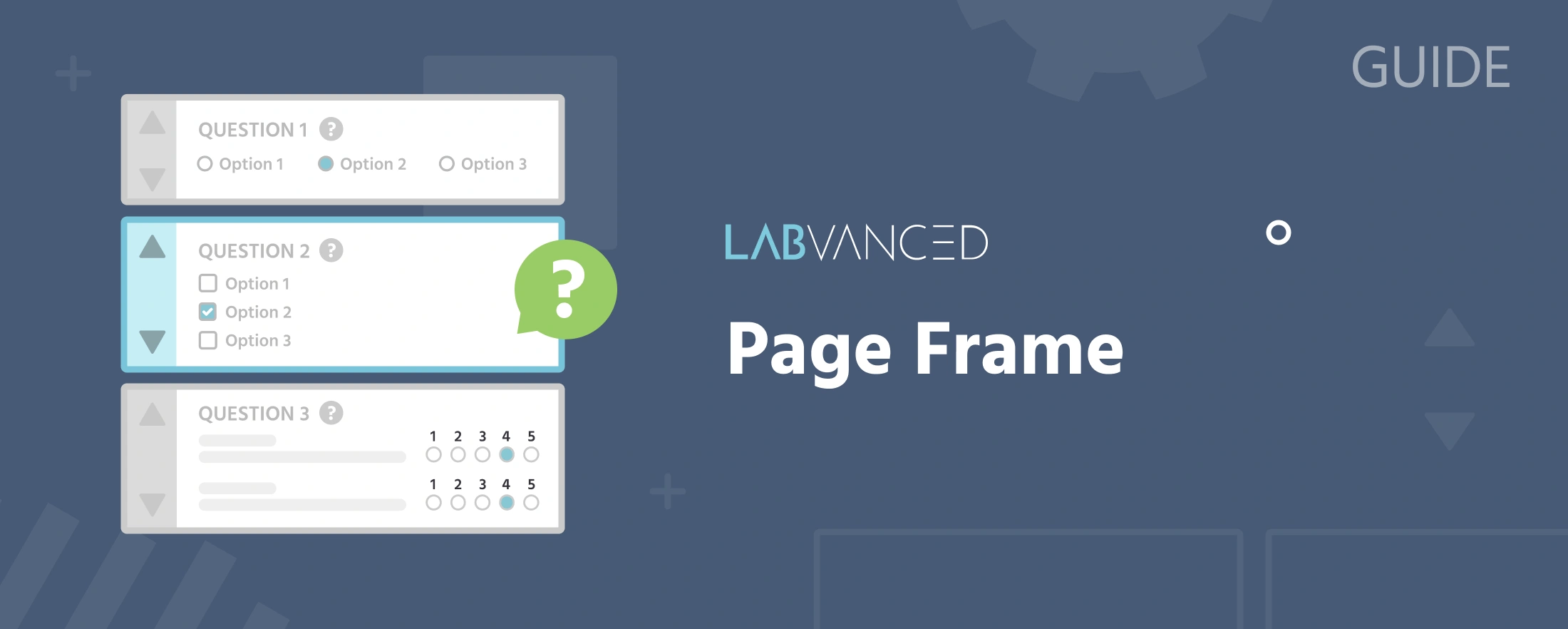
页面框架自动从上到下排列内容,像典型页面布局中的元素堆叠一样。对象不能自由定位;相反,它们以列表格式在彼此下方流动,垂直顺序可以通过拖放进行更改。这使得页面框架非常适合问卷、同意书和说明,在这些情况下,布局的灵活性比可读性和流程更为重要。
页面框架通过滚动进行导航,而不是像画布框架那样进行放大和缩小。预览模式(框架下方的复选框)显示页面在实验执行期间的实际外观,而不是网格线。
页面框架属性
在 Frame Settings 面板中设置:
Name:标识您任务中框架的标签(参与者看不到它)Duration:可选的固定显示时间,单位为毫秒;如果未设置,框架将在事件或操作推进之前保持在屏幕上Color:框架的背景色(默认:白色)Hide Mouse:框架激活时隐藏参与者的光标Max-Width:页面内容区域的最大宽度,单位为像素(仅限页面框架)Border-Size:框架内元素的边框大小(仅限页面框架)Elem Margin:框架内元素之间的间距(仅限页面框架)Sync Frame Start:仅在任务转换为多用户实验后出现(与画布框架共享,不适用于网站框架);启用时,框架在每个组内的参与者准备好之前会等待,而不是每个参与者独立开始。有关这一点如何适用于联合研究,请参见 多用户实验设计 。
注意
如果您想将周围颜色从默认的浅蓝色更改,可以通过 Settings → Main → Settings → Page Surround Color 设置整个研究的颜色,或者如果您需要按任务变化,可以使用 Set Global CSS 动作。
何时使用页面框架而非画布框架
当内容像表单并且从上到下阅读时,选择页面框架,例如问卷、同意书、说明,任何在可读性和流程上比精确的刺激位置更重要的内容。当设计中包含精确的定位或时机时,画布框架 是更合适的选择。
常见的搭配
在页面框架上,有两个对象特别常见。添加任一对象会提示一个设置向导,可以自动为您创建其最常见的事件,无需手动构建事件:
- 计时器对象:可以自动设置
Start timer on frame start和Jump to next frame when timer ends。 - 导航:可以自动设置
Go Forward和Go Backward事件,以在框架之间移动。