Labvanced Web Bridge — 扩展支持与指南
第一次使用 Web Bridge? 请参阅 网站框架眼动跟踪指南 了解从头到尾的任务流程,然后回来这里获取完整的参考细节。
需要帮助? 请联系我们 [email protected]
1. 什么是 Labvanced Web Bridge?
Labvanced Web Bridge 是一个针对 Google Chrome 的浏览器扩展,连接 Labvanced 实验平台 (labvanced.com) 到真实网站。它使研究人员能够进行控制的用户体验研究和行为研究,参与者与实时的第三方网站进行交互,同时 Labvanced 记录眼动(通过摄像头)、鼠标点击、悬停事件和滚动行为。
没有这个扩展,浏览器出于标准安全限制,阻止网站嵌入研究中。该扩展仅在受控的 Labvanced 研究会话中解除这些限制,并增加所需的行为跟踪能力,以测量参与者在嵌入网站上的交互。
有关这个区分为什么重要的内容,真实记录的点击和注视与 AI 预测的注意力可能去向之间,请参阅 AI 可以预测你会看哪里。但它仍然不知道你会做什么。
在 Labvanced 编辑器中,嵌入使用 Website Frame 完成,这是与 Canvas Frame 和 Page Frame 并列的第三种框架类型,专门为此目的而非其余两个的变体。请参阅 网站框架 了解它与其他框架类型的关系。
2. 安装
步骤说明
研究人员
- 导航到 Google Chrome。
- 前往 Labvanced Web Bridge 的 Chrome 网上应用店页面。
- 点击 "添加到 Chrome"。
- 在确认对话框中,点击 "添加扩展"。
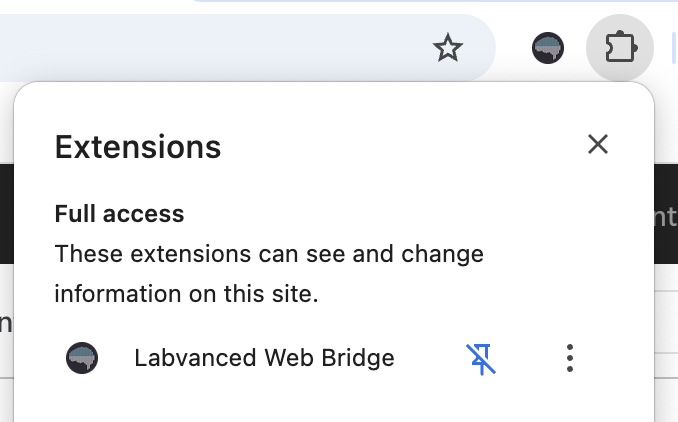
- 您会看到 Labvanced Web Bridge 图标出现在您的 Chrome 工具栏中。
参与者
- 点击安装
- 点击 "添加到 Chrome"。
- 在确认对话框中,点击 "添加扩展"。
- 返回实验并刷新页面以开始研究。
确认扩展已激活
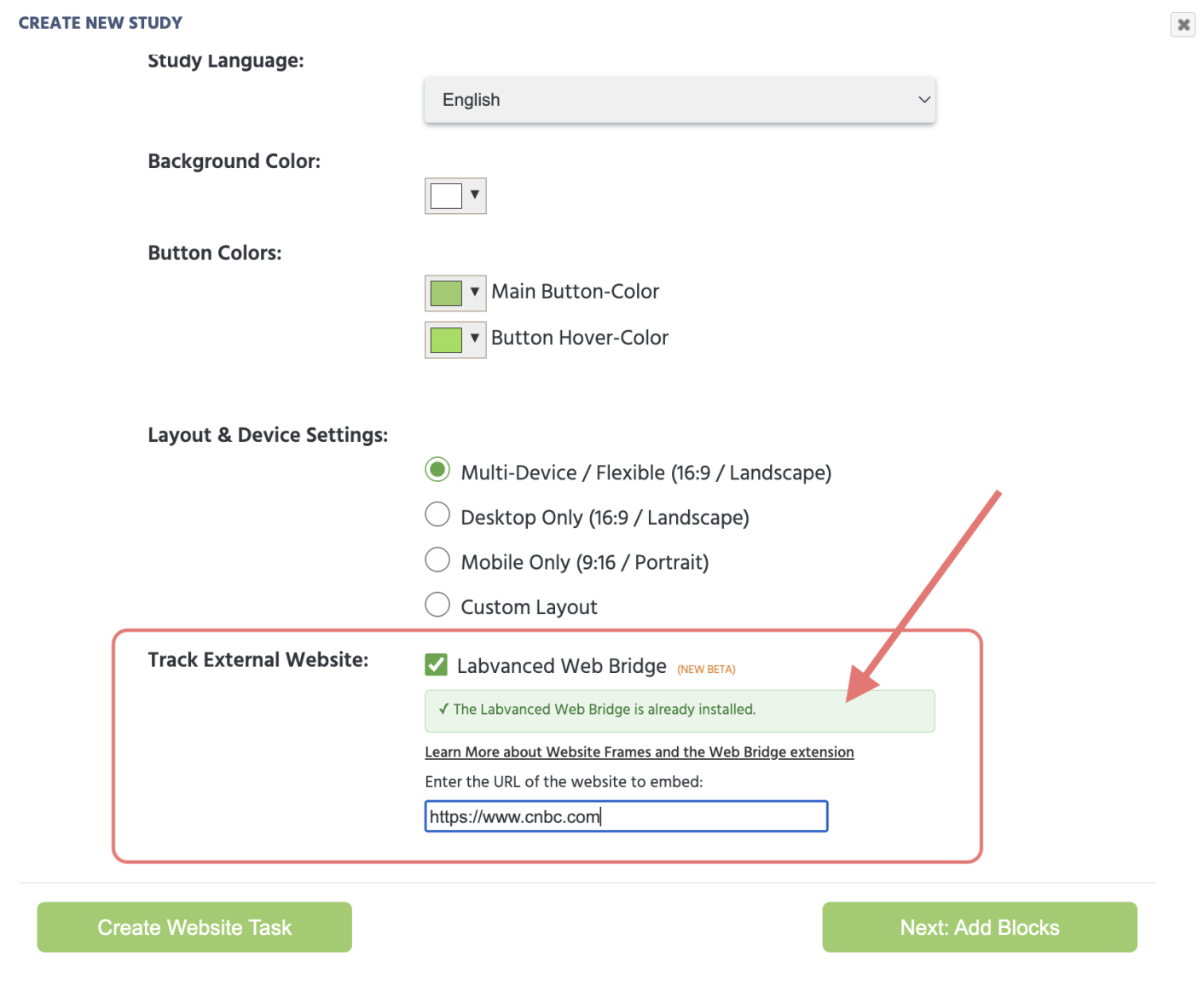
研究人员 安装后,导航到 Dashboard 标签并创建 New Study。向下滚动并通过选中框激活 Track External Website:,输入目标网站 URL。如果扩展正确安装,Labvanced 编辑器将显示绿色勾号和确认信息。
参与者
刷新实验页面后,实验将继续进行。

3. 谁应该安装此扩展?
研究人员
如果您正在设计包括 真实网站 作为刺激的研究,请安装该扩展(例如,测试产品页面、新闻文章、信息亭界面)。
- 在 Labvanced 编辑器中使用
Website Frame元素。 - 预览或试点包含外部网站的研究。
对于仅使用标准 Labvanced 刺激(图像、视频、文本、表单等)的研究,或者您是网站所有者,可以直接编辑和控制自己网站的 HTTP 头部,则不需要此扩展。
研究参与者
如果您:
- 已收到研究链接并被指示在开始之前安装它。
- 研究的入门页面要求您确认已安装扩展。
如果您不确定是否需要它,您的研究链接页面将在研究开始前告诉您。
4. 如何使用它 — 研究者指南
4.1 将网站框架添加到研究中
- 在 Labvanced 编辑器中打开您的实验。
- 在
Trial Timeline下,点击+ Website框架选项。 - 从元素类型中选择 "网站框架",然后选择
External Website选项。如果扩展处于活动状态,绿色确认信息将会出现。否则,请参阅上面的安装程序部分。 - 您在创建任务时指示的网站将自动出现。
4.2 选择关注区域 (AOIs)
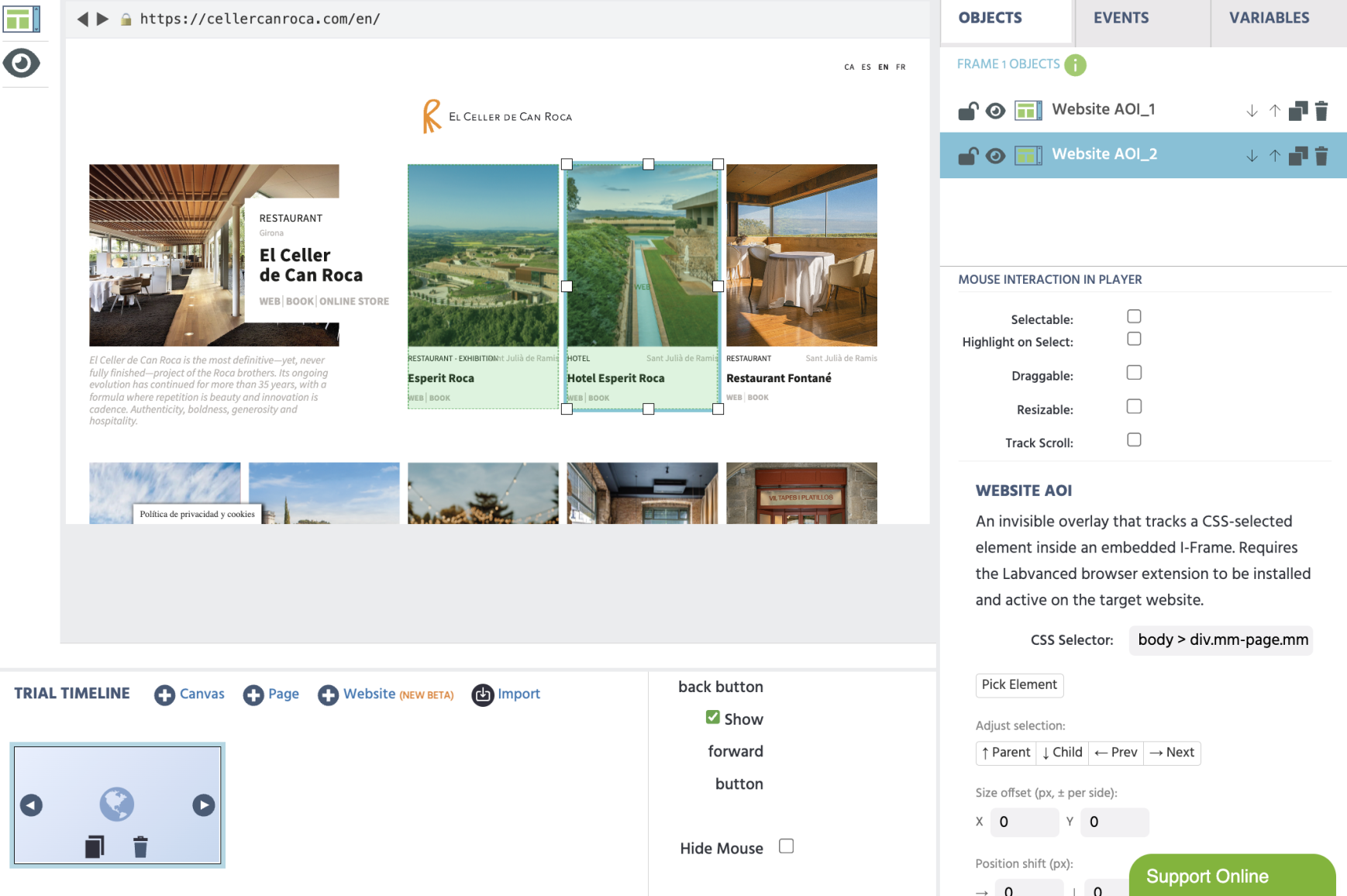
关注区域 (AOIs) 是您希望跟踪的嵌入网站上的特定元素。例如,产品图像、标题或 "添加到购物车" 按钮。
没有自动检测:Labvanced 从不读取嵌入网站的 HTML 或容器标记,以猜测哪些元素对您的研究重要。每个 AOI 都是在编辑器中手动点击和锚定的操作。AOI 自身也不会记录任何数据,注视捕获需要在其基础上构建明确的 Eyetracking Gaze 事件,详见 记录注视数据:添加事件 中关于如何设置的内容。
- 在编辑器中激活网站框架并以交互方式显示网站后,点击侧边菜单中的
Add Website AOI对象。 - AOI 对象将被添加并显示为红色。点击您的目标 AOI。选择现在将变为绿色。
- 如果
Pick Element没有锚定到您所指的确切元素,或者您想调整现有 AOI 的目标、大小或位置,请参阅 选择和调整网站 AOIs 以获取关于Parent/Child/Prev/Next导航控件、大小和位置偏移、Text Filter、Scrollable container及在发布之前验证 AOI 实际锚定的完整参考。 - 您还可以使用
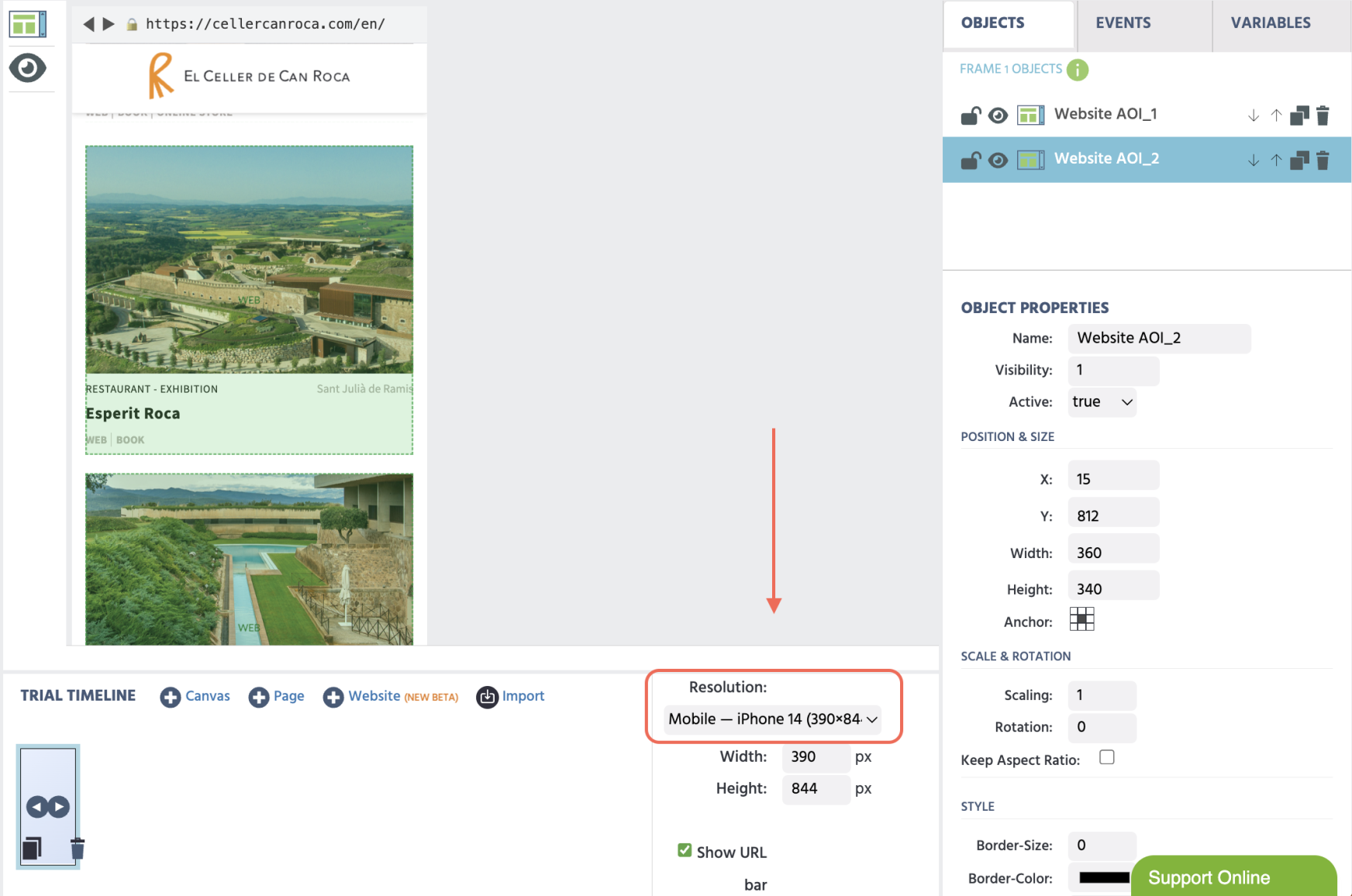
Resolution选项来指示研究是针对桌面还是移动。下图中,选择了移动,并且 AOIs 自动更新。
- 对其他元素重复此操作。
- 每个 AOI 将出现在 AOI 列表中。仅凭其本身不会记录任何数据,请按照上述说明添加
Eyetracking Gaze事件以开始捕获它。
4.3 追踪内容
在研究会话期间,Labvanced 为研究人员提供以下记录行为数据的可能性:
| 数据类型 | 描述 |
|---|---|
| 元素位置 | 元素在屏幕上的边界框 (x, y, 宽度, 高度),在参与者滚动时实时更新 |
| 注视数据 | 基于摄像头的眼动跟踪映射到元素位置(需要在研究设置中启用眼动跟踪) |
| 点击事件 | 参与者在元素内是否点击以及点击的位置 |
| 悬停事件 | 当参与者的鼠标进入和离开元素时 |
| 鼠标移动 | 参与者在页面上移动时的鼠标坐标 |
| 滚动位置 | 每时刻的页面滚动偏移 |
4.4 预览您的研究
在发布之前,请始终使用已安装扩展的预览来确认:
- 网站在框架中正确加载。
- AOIs 按预期工作。
首先保存任务,然后单击编辑器工具栏中Task Controls的**“预览”**播放按钮以打开特定任务的参与者视图预览。
4.5 发布与共享
一旦您的研究准备就绪:
- 转到
Launch & Participate选项卡。 - 单击
Activate按钮以启用您研究的数据记录。 - 在
Online Participation / Study Published下,单击Publish. - 复制
Online Participation Link并与您的参与者分享。
5. 如何使用 — 参与者指南
在研究之前
- 您将从研究人员那里收到Labvanced研究的直接链接。
- 如果尚未安装扩展程序,研究页面将显示安装提示,并提供指向Chrome网上应用店的直接链接。
- 安装扩展程序,然后返回研究链接并刷新页面。
- 一旦研究确认扩展程序已安装,单击
Start以开始。
在研究期间
- 像往常一样使用和与展示给您的网站互动:按指示浏览、点击和滚动。
- 扩展程序在后台静默工作。您无需与其互动。
- 在研究期间请勿单击扩展图标。此操作不是必需的。
在研究之后
- 如果提示,请完成任何后续研究问题。
- 一旦研究结束,您可以卸载扩展程序,如果您不再需要它:
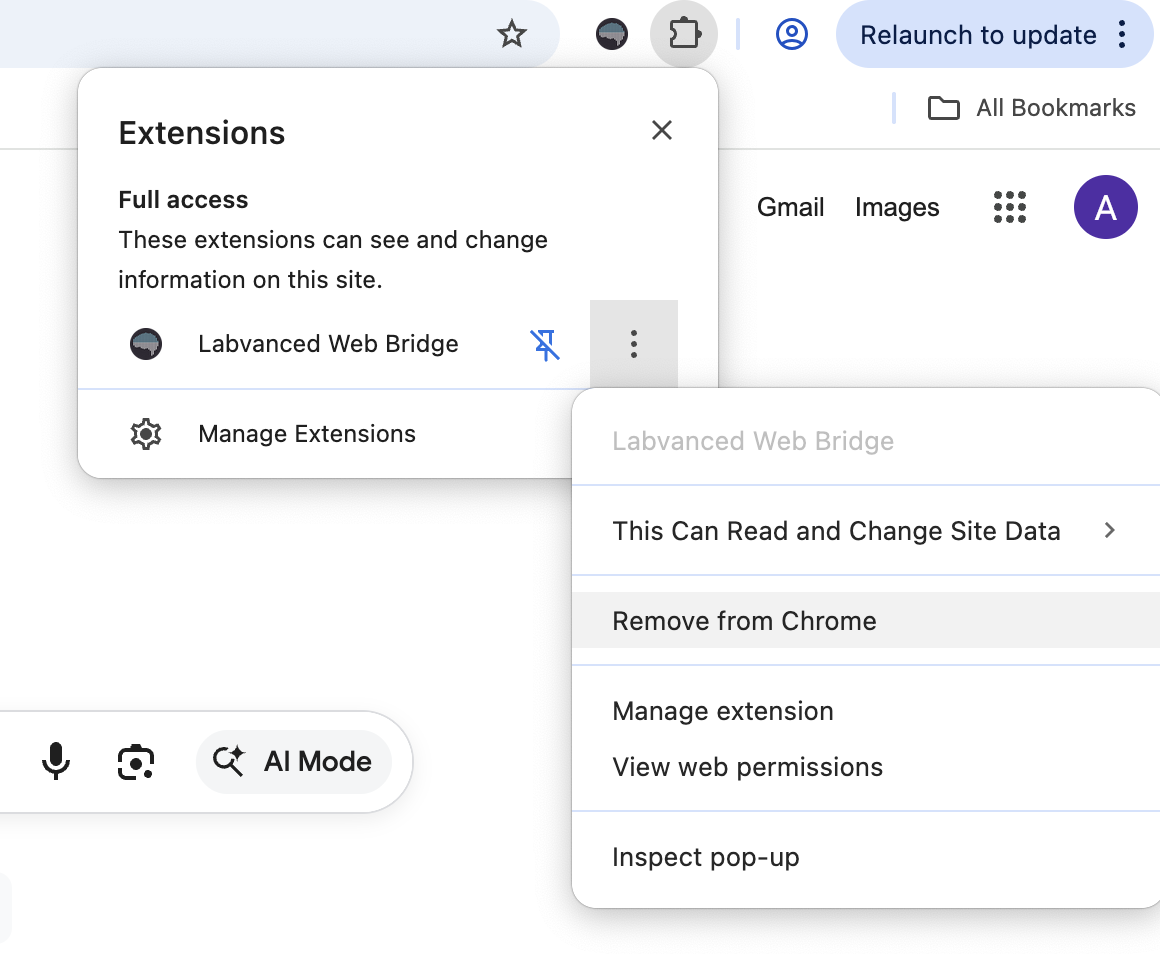
- 右键单击工具栏中的扩展图标 → “从Chrome中移除”。
6. 使用案例
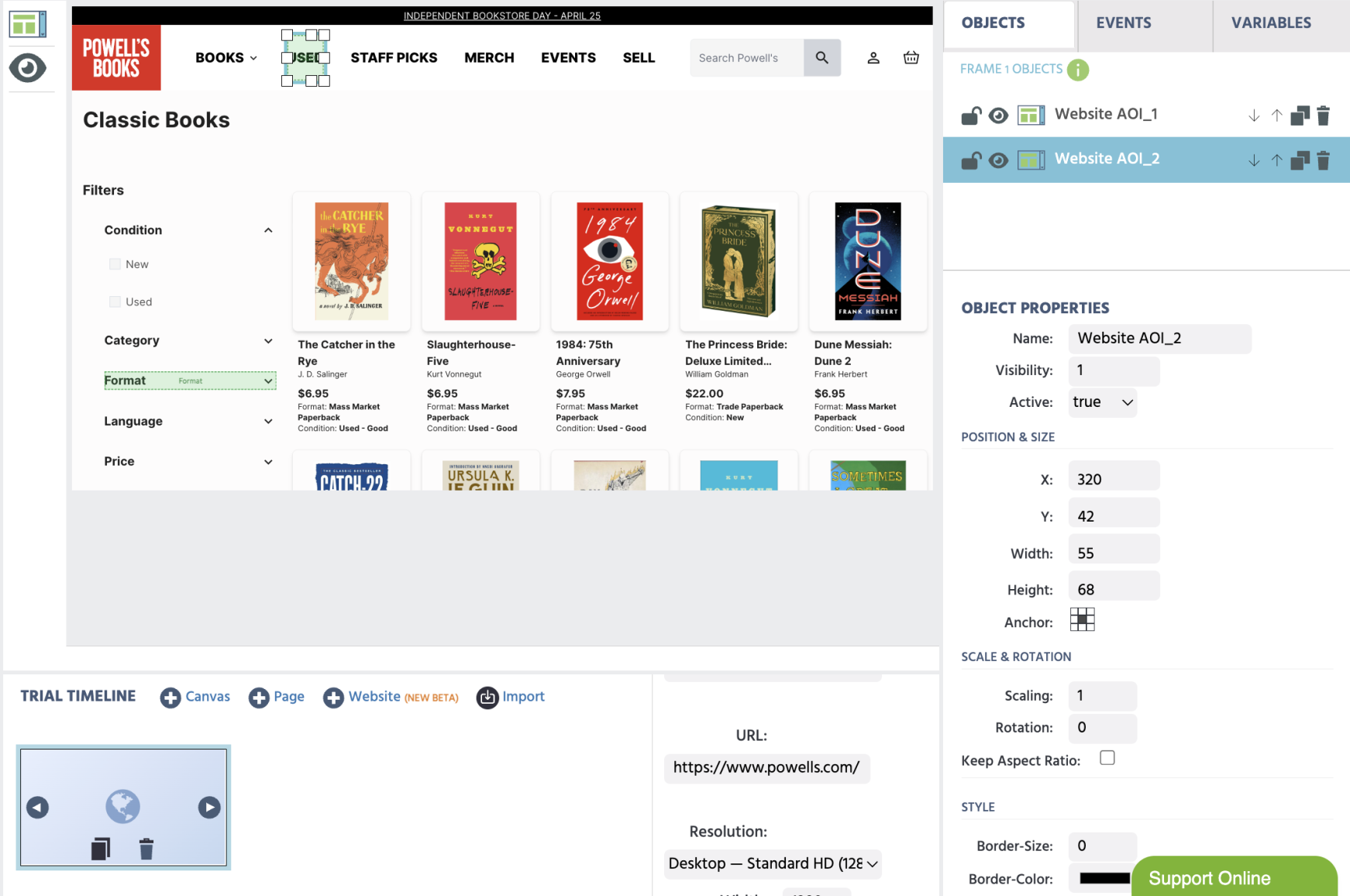
6.1 电子商务用户体验研究
嵌入产品列表或结账页面。跟踪参与者关注的产品图片,点击的“添加到购物车”按钮,以及在做出决策之前滚动的深度。
6.2 新闻与媒体注意力研究
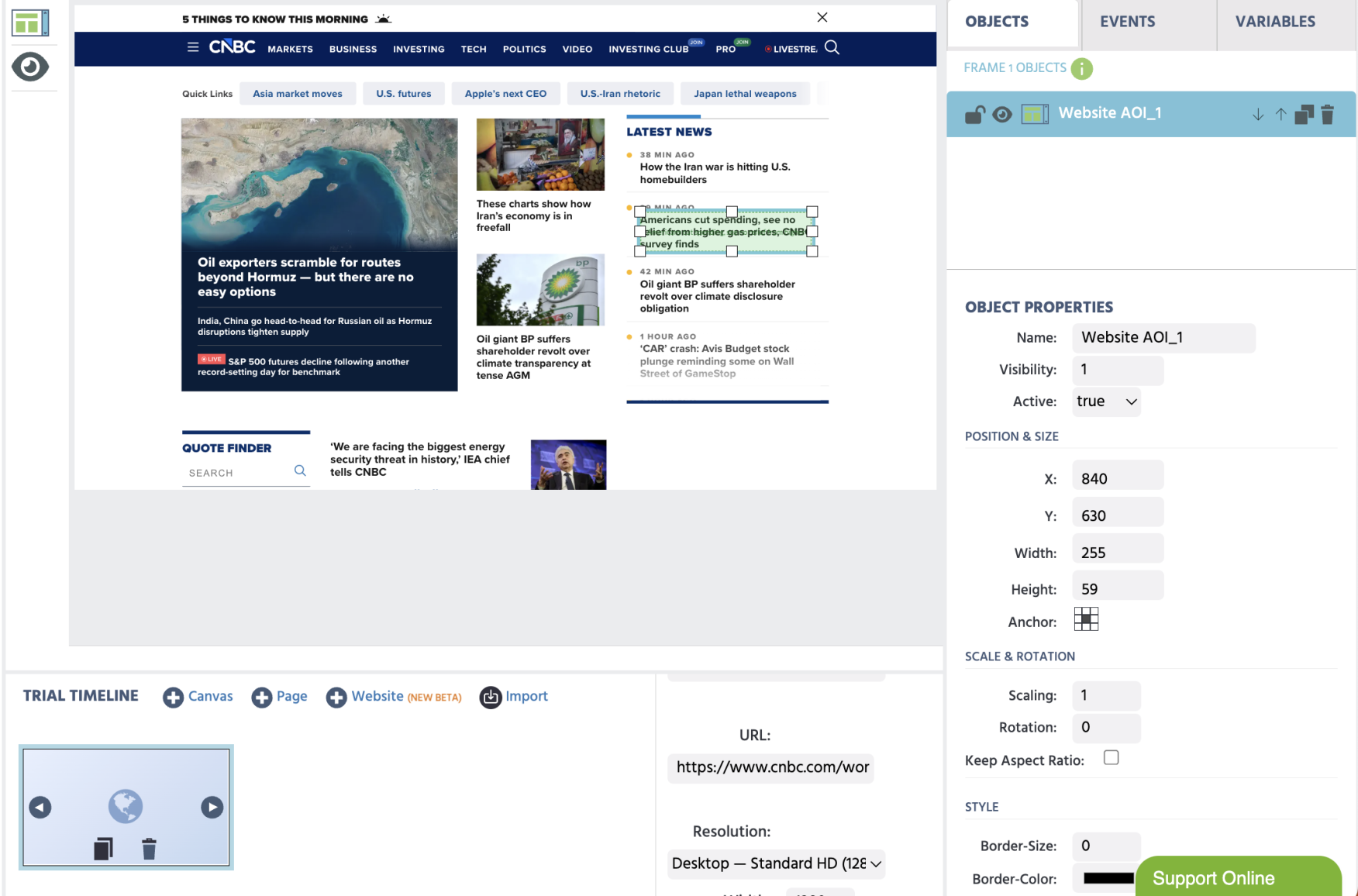
嵌入新闻文章或主页。测量哪些标题吸引最多注意,阅读模式随着文章长度的变化,以及哪些图片首先引起注意。
6.3 导航与信息架构测试
嵌入网站的导航菜单或多页面流程。记录点击和悬停停留时间,以评估菜单标签的清晰度和易找性。
6.4 比较研究(A/B)
创建两个嵌入不同网站版本的试验。使用Labvanced内置的平衡计数对参与者进行随机分组。比较群组之间的AOI度量。
7. 数据与隐私
扩展程序收集了哪些数据?
该扩展程序仅在您处于活跃的Labvanced研究会话中收集以下数据:
- 研究人员选择的页面元素的边界框位置(x,y,宽度,高度)
- 鼠标坐标、点击位置、悬停事件和鼠标移动路径
- 当前页面的滚动位置和页面URL
- 从悬停/点击元素中提取的可见文本片段(缩短至50个字符)
密码字段和敏感表单输入决不会被读取。 该扩展程序明确排除<input type="password">和具有敏感自动完成功能的输入(autocomplete="password",cc-*)。在所有情况下,这些返回空值。
数据去向?
所有数据仅通过浏览器的postMessage API传输到嵌入的labvanced.com页面。扩展程序不会向外部服务器发送任何数据,不会在本地存储任何内容,并且在Labvanced研究之外的正常浏览过程中不会收集任何数据。
扩展程序会在其他网站上跟踪我吗?
不会。扩展程序的内容脚本注入到所有iframe中(因为目标网站域无法预知),但它们会立即退出,除非location.ancestorOrigins确认labvanced.com是祖先框架。在Labvanced未嵌入的任何网站上,不会安装任何监听器,也不读取DOM,也不流动任何数据。
扩展程序会在Labvanced之外修改任何内容吗?
不会。扩展程序仅在顶级URL为labvanced.com的浏览器标签中删除iframe嵌入限制(X-Frame-Options / Content-Security-Policy头)。所有其他标签完全不受影响。这些规则仅存储在内存中,并在标签关闭或导航离开时移除。
完整的隐私政策
请查看完整隐私政策:https://www.labvanced.com/extension-privacy-policy.html
8. 故障排除
网站在我的研究中无法加载
可能的原因和修复:
| 症状 | 可能原因 | 修复 |
|---|---|---|
| 空白白框 | 扩展程序未安装或已禁用 | 检查扩展程序在chrome://extensions中是否已启用 |
| 网站无法互动或响应 | 网站在JS级别检测iframe嵌入 | 某些网站无法嵌入,联系方式 [email protected] |
扩展程序图标显示警告或变灰
- 单击图标打开弹出窗口并阅读状态消息。
- 确保您在labvanced.com页面或打开了Labvanced研究。
- 尝试在
chrome://extensions中禁用并重新启用扩展程序。
元素选择器没有高亮元素
- 确保扩展程序已启用并且您处于编辑器中(而不是预览模式)。
- 一些网站使用Shadow DOM或嵌套iframe结构,限制元素选择。尝试通过
Parent面板选择Object Properties元素。 - 刷新编辑器并重试。
9. 常见问题
问:扩展程序是免费的? 答:是的。扩展程序是免费的,安装和使用都不收费。设计研究需要Labvanced帐户。
问:它在其他浏览器(Firefox、Safari、Edge)上有效吗? 答:目前仅支持Google Chrome。Microsoft Edge(基于Chromium)可能有效,但不官方支持或测试。
问:研究结束后,我需要保留扩展程序吗? 答:不需要。参与者可以在完成研究后立即卸载它。右键单击扩展图标 → "从Chrome中移除"。
问:扩展程序会使我的浏览器变慢吗? 答:扩展程序在Labvanced会话之外是非活动的。它不会对正常浏览增加任何开销。
问:它能看到我的密码或银行信息吗? 答:不会。密码字段(<input type="password">)和信用卡输入被明确排除,并在所有情况下返回空值。扩展程序从不读取或传输敏感的表单数据。
问:作为研究人员,我可以使用此功能跟踪参与者独自访问的网站吗? 答:不可以。扩展程序仅在由labvanced.com嵌入的iframe中激活。它无法跟踪参与者在其他标签中独立浏览的网站。
问:我机构的IT政策要求对扩展程序进行审核,才能让员工安装。 我该联系谁? 答:请通过联系[email protected]与我们联系,询问您的请求。
10. 联系与支持
电子邮件: [email protected]
文档: https://www.labvanced.com/content/learn/zh/guide/
Discord社区论坛: https://discord.com/invite/SBpFJnVZah
错误报告: 请包括:
- 您的Chrome版本(
chrome://settings/help) - 您尝试嵌入的网站的URL
- 报错信息的截图
- 重现问题的步骤
Labvanced Web Bridge由Scicovery GmbH开发和维护。有关完整隐私政策,请访问https://www.labvanced.com/extension-privacy-policy.html