试验时间线
试验时间线作为一个结构化蓝图,代表一轮试验。它决定了向参与者呈现的所有元素的顺序和时机,包括刺激、交互和反应收集。通过将这些组件以清晰的顺序组织,试验时间线确保了一致性和精确的实验控制。
重要提示: 试验时间线仅代表一轮试验。它不是整个实验。多个试验时间线可以组合并重复使用在实验时间线中,以创建整个实验。
试验时间线的范围
试验时间线的范围局限于单个试验实例。它仅定义在这一轮执行周期内发生的事情,从试验开始到完成。
试验时间线不用于 🚫这意味着试验时间线默认不包含以下信息:
- 试验重复多少次
- 在整个研究中的试验排序
- 不同条件或区块的结构
- 实验中的任何非试验元素
其主要角色和正确使用方式严格限制在定义和表示一个单一试验的内部结构,而不考虑它在更广泛研究设计中的使用。
试验的结构
每个实验中的试验都是由一系列帧构成的,每个帧代表一个特定的步骤或屏幕,引导参与者完成任务。
帧的顺序流
试验时间线由帧组成,帧是试验中的个体步骤。每个帧代表一个独特的屏幕或状态,帧以定义的顺序从开始到结束执行。
例如,一个帧可能显示一个注视十字,接下来的帧呈现一个刺激,而后面的帧收集反应。试验时间线控制实验如何从一个帧移动到下一个帧,包括每个帧显示的时间长短以及什么触发转场。
典型的帧序列
一个常见的试验时间线可能包括:
- 一个注视帧以准备参与者
- 一个刺激帧呈现内容(例如,图片、文本、音频、视频)
- 一个反应帧在此收集输入
- 一个反馈或跨试验帧
这些都是同一试验时间线中的不同帧,而不是不同的试验。
使用试验时间线
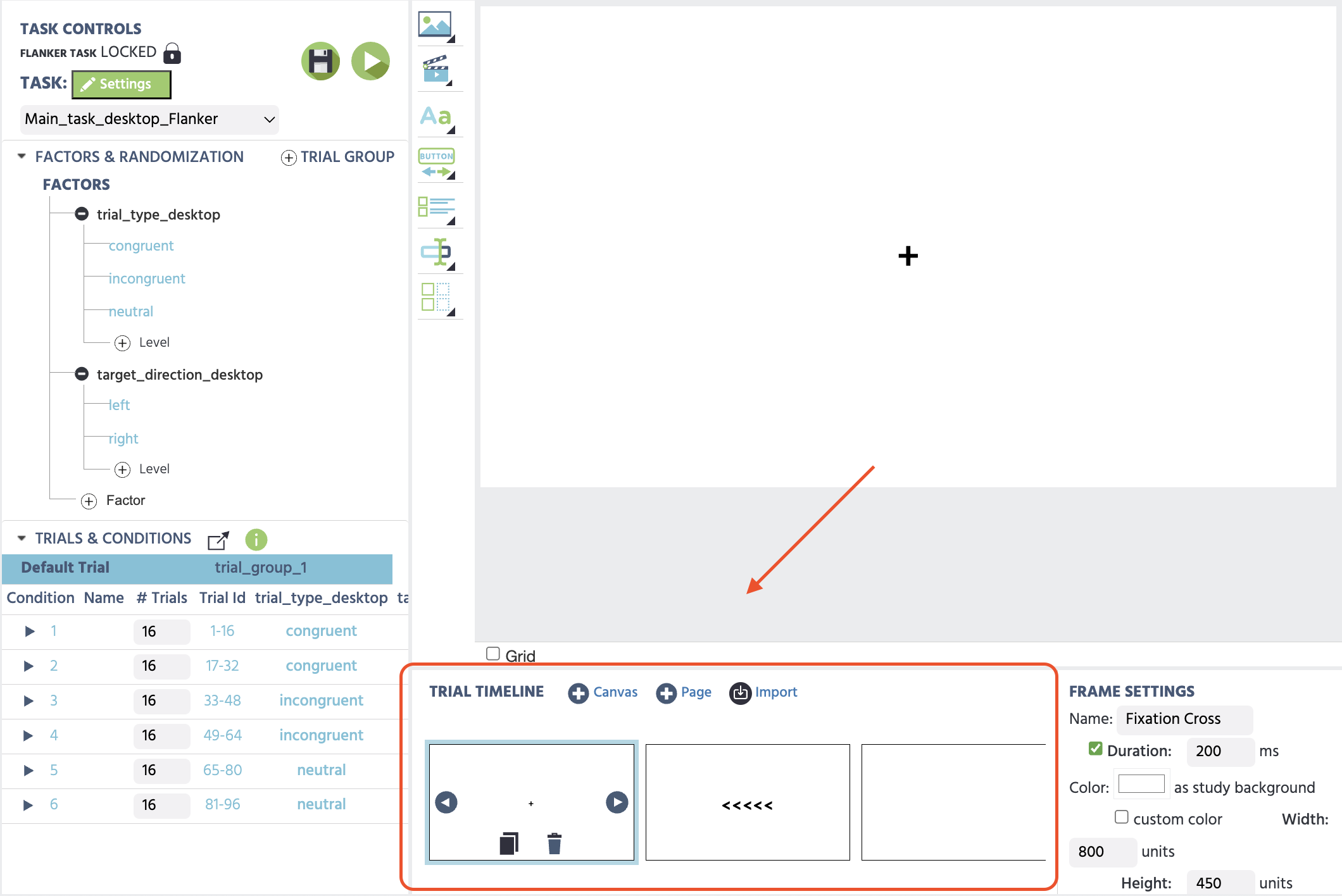
试验时间线是您构建单一试验的视觉顺序的地方。它从左到右依次展示您的帧,每个帧代表参与者将看到的一个屏幕。您可以直接从这个视图中添加、排列和配置帧。
添加帧
要向您的试验添加新帧,请使用试验编辑器底部的按钮。有三种帧类型可供选择,还可以选择导入帧:
画布
画布帧为您提供自由控制布局的能力。您可以通过将内容元素放置在准确的坐标上,在屏幕上的任何位置摆放元素。当刺激的准确位置很重要时(例如在视觉感知任务、反应时间任务或任何需要对屏幕上物体位置进行细致控制的研究中),请使用此帧类型。有关完整的设置细节,请参见专用的 Canvas Frame 页面。
页面
页面帧自动按从上到下的顺序排列内容,类似于标准网页。元素垂直堆叠,间距一致,使得这种帧类型非常适合问卷、同意表和布局灵活性不如可读性和流程更重要的调查。有关完整的设置细节,请参见专用的 Page Frame 页面。
网站帧
网站帧在研究中嵌入真实的外部网站,而不是Labvanced构建的刺激。当您需要在实际的实时站点上测试或跟踪注视和交互,而不是它的重建版本时,请使用这种帧类型。有关完整的设置细节,请参见专用的 Website Frame 页面。
画布帧
自由定位:在帧上摆放、调整大小和拖动对象。当精确放置或时机重要时,比如感知或反应时间任务,请使用此功能。
页面帧
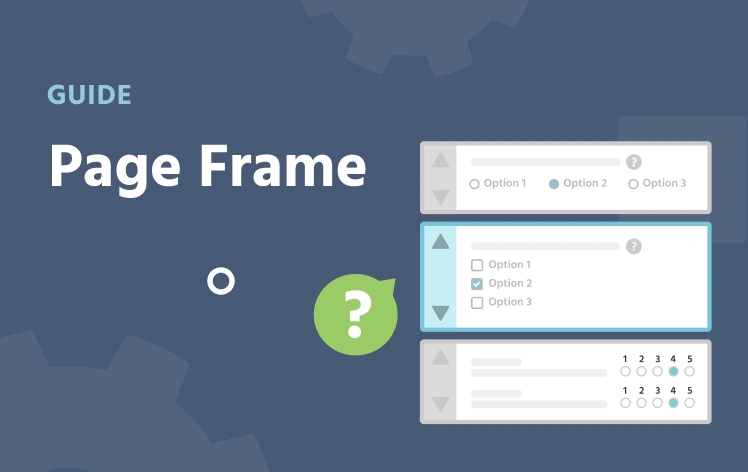
自动从上到下的布局,像网页一样。将此用于问卷、同意表和说明,其中流程比精确放置更重要。

网站帧
在研究中嵌入真实的外部网站,而不是Labvanced构建的刺激。用于在实际的实时站点上测试或跟踪注视。
导入帧
导入选项允许您从另一个您可访问的任务或研究中导入帧。当您想重用现有设计而无需从头构建时,这很有用。
导入时,系统会询问您如何处理附加到帧的任何变量:
- 创建新变量 — 导入的帧是完全独立的,并与其自己的变量副本一起工作
- 重用现有变量 — 导入的帧连接到当前任务中已存在的变量,保持所有内容的关联
导入的帧将添加到您的时间线中,并可以像任何其他帧一样进行编辑。
帧设置
选择时间线中的帧后,可以利用右侧的 Frame Settings 面板进行指定。可用选项取决于帧类型,但以下是所有帧共有的选项:
Name:一个标签,用于在您的任务中识别该帧(不会出现在参与者面前)Duration:可选的固定显示时间(以毫秒为单位)。如果不选中,该帧将在屏幕上保持直到事件或动作推进试验Background color:设置自定义背景颜色或使用研究的默认背景颜色。 注意: 对于眼动追踪研究,重要的是校准中的背景颜色应与默认的白色相同。Hide mouse:隐藏参与者在该帧活动时的光标
画布帧设置
Width and Height:画布区域的维度,可以设定为像素、全屏单位、毫米或视角度,具体取决于您任务的缩放模式(如在Task Settings下定义)。
页面帧设置
Max-Width:页面内容区域的最大宽度Border size:元素之间边框的厚度Element margin:页面上元素之间的间距
修改试验时间线 — 试验系统
Trial System 是您定义实验条件并控制试验结构和重复方式的地方。每个因素水平的独特组合成为一个条件,时间线会根据您当前编辑的条件进行调整。
每条件编辑
默认情况下,您在时间线上的任何更改适用于 所有条件。这通过在试验和条件面板中选择 默认试验 行来表示。在这种模式下进行编辑会设置所有条件共享的基线属性。
要编辑特定条件,请单击试验和条件面板中的相应行。 时间线和帧设置将更新以反映该条件。与默认值不同的属性会以视觉方式突出显示,方便您查看已自定义的内容。
您可以在四个具体级别上进行工作:
- 默认试验 — 更改适用于所有条件
- 因素水平 — 更改适用于所有共享特定因素水平的条件
- 条件 — 更改适用于一个特定的因素水平组合
- 单独试验 — 更改适用于一个条件内的单个试验重复。
在 Trials & Conditions 表中,输入每个条件的 # Trials。要访问单独试验,请使用箭头图标 ► 展开条件行。
编辑层级
这四个级别形成了一个严格的自上而下的层级,其中在较高层级进行的更改优先于较低层级进行的更改。例如,如果您在 单独试验 级别自定义了一个文本对象,随后在条件级别对同一属性进行更改,则条件级别的设置会覆盖您为单独试验设置的内容。同样的逻辑适用于整个层级 — Default Trial 的更改将覆盖在该属性的因素、条件或单独试验级别设置的任何内容。
这使得您工作的顺序变得重要。一般来说,从上到下构建设计:首先建立 Default Trial 以确定所有共享的内容,然后移动到因素水平、条件,最后只在需要更精确覆盖时处理单独试验。在设计过程中,如果您在较细粒度的级别上提前进行更改,然后再返回调整更高的级别,可能会导致意外结果,因为较高级别的更改会覆盖较具体的更改。在工作时牢记层级将帮助您避免意外覆盖,并使试验设计可预测。
示例:图像评分研究
想象一下您正在进行一项研究,参与者查看来自两个类别的图像 — 自然场景 和 城市场景 — 并评分每个图像让他们感到多么平静。在 Factors 面板中,将因素名称编辑为 场景类型,具有两个水平 — 自然 和 城市。在 Trials & Conditions 表中,输入每个条件的 # Trials。要访问单独试验,请使用箭头图标 ► 展开条件行。
默认试验 — 从这里开始设计试验的标准形式。将您的图像对象放在帧的中心,下面添加评分量表,并在上方设定一个文本标签,上面写着“这张图像让您感到多么平静?”设置帧持续时间、背景颜色以及任何其他属性,无论显示哪张图像都将保持不变。每个条件将自动继承此布局。
因素水平 — 您的研究有一个因素:场景类型,具有两个水平 — 自然 和 城市。在自然因素水平,设置图像对象显示自然照片,并在必要时更新文本标签。在城市因素水平,将图像更换为城市照片。每个级别下的所有条件现在将显示正确的图像,而无需您单独编辑每个条件。
条件 — 如果特定的因素水平组合需要进一步调整(特别是在 2x2 设计的情况下)——例如,某个特定条件使用高对比度的城市图像,要求较暗的背景才能正确显示 — 您可以在条件级别进行该更改,而不影响其他内容。
单独试验 — 如果条件内的单个试验重复需要独特的调整,您可以在单独试验级别应用该调整。
通过自上而下地工作,您只需在适用的最高级别定义每个属性一次,剩下的交由层级处理。如果您从一开始就单独编辑每个条件,则对于共享布局的任何后续更改 — 例如移动评分量表 — 都需要在每个条件中单独重复。
真实研究中的试验时间线修改和试验系统
以下研究展示了试验时间线在实验任务上下文中的实际应用,特别是每个研究中的 主要桌面任务。您可以 Import 或 Inspect 它们以更详细地查看此设计特性。
Flanker 任务
这项研究使用 Flanker 任务测量选择性注意力和抑制控制。参与者忽略周围的干扰项,响应中央箭头的方向。反应时间和准确性作为性能指标被记录。
点探测任务
在此任务中,参与者看到一对图像,随后是一个小点,必须尽快通过键盘按键(桌面)或按钮按压(移动设备)响应该点的位置。
每个条件可以更改的内容
每个帧在所有条件中包含相同的一组对象 — 您无法为特定条件添加或删除对象。如果对象存在于帧中,那么它在每个条件中都存在。要控制对象在特定条件下是否出现,请使用 事件 在帧开始时更改其可见性或活动状态。
对于确实出现的对象,可以按条件自定义以下属性:
- 内容 — 更改元素显示的文本、图像、音频或视频
- 位置和大小 — 在特定条件下移动或调整元素大小
- 样式 — 调整颜色、字体、边框或其他视觉属性
- 可见性和活动状态 — 显示或隐藏元素,或完全停用它,使用与条件相关的事件
非实验任务中的试验时间线
试验时间线专门设计用于可重复的帧序列。当需要多次展示相同结构时,例如在反应时间任务或刺激-反应实验中,便会使用它们。
然而,研究的并不是所有部分都遵循这种重复结构。诸如同意书、说明屏幕或问卷等元素通常只展示一次,并不包含在试验中的重复帧序列。因此,它们被实现为单独的任务,而不是与依赖试验时间线全部功能的实验任务一起实现。
这种分离允许试验时间线专注于重复的实验试验,而其他任务类型处理一次性或独特结构的研究部分。
因此,即使试验时间线出现在这样的非实验任务(如基于问卷的任务)中以表示帧的流动,试验时间线的全部功能在实验任务中得以充分发挥,特别是在 Trial System 的上下文中。