視線データの記録とエクスポート
アイ・トラッキングがタスクに対して有効化および設定されると(タスクでのアイ・トラッキングの設定を参照)、実際に記録された変数として視線データをキャプチャするイベントが必要です。
自動イベント設定
タスクエディターでEnable Eye-Tracking:をチェックすると、「アイ・トラッキング設定」ダイアログが表示され、これらのイベントを自動的に作成するオプションが提供されます:
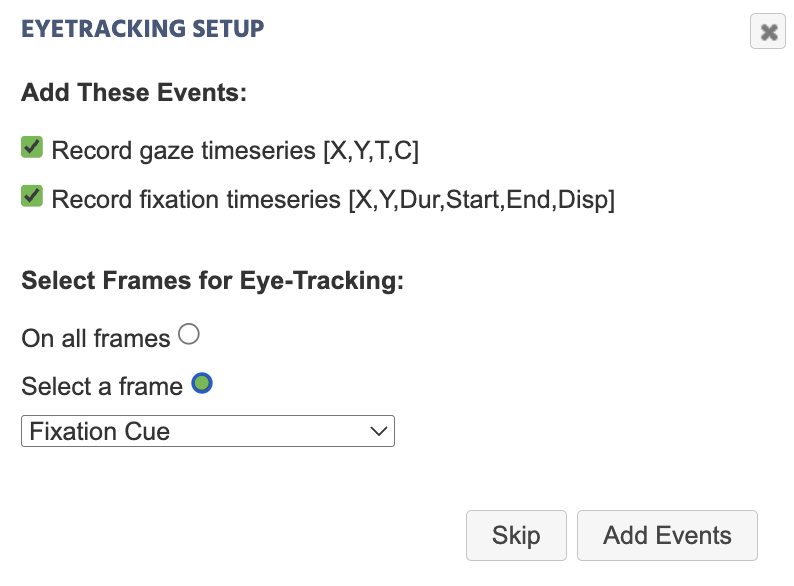
Record gaze timeseries [X,Y,T,C]: 視線記録イベントを作成し、デフォルトでチェックされていますRecord fixation timeseries [X,Y,Dur,Start,End,Disp]: 固定記録イベントを作成し、デフォルトでチェックされています。タスクの固定検出モードがNo Fixation Detectionに設定されている場合、このオプションを受け入れることで自動的に切り替わります。
範囲も選択できます:On all frames(デフォルト)は試行のすべてのフレームにわたって記録イベントを適用し、Select a frameは特定のフレームに制限します。Add Eventsをクリックすると、これらの選択に基づいてイベントが作成され、Skipは何も作成せずにダイアログを閉じます。
これにより、試行全体のすべての視線および固定サンプルを記録する一般的なケースがカバーされます。このダイアログをスキップした場合、特定の刺激オブジェクトへの記録を制限する必要がある場合(下記参照)、または既存のタスクにアイ・トラッキングイベントを追加する場合は、手動でイベントを構築してください。
視線座標を手動で記録する
視線座標の時系列を記録するには:
- イベントエディターから新しいイベントを追加します。
- トリガーとして
Physiological Signal Triggersを選択し、→Eyetracking Gazeを選択します。 - アクションとして
Variable Actionsを選択し、→Set / Record Variableを選択し、新しい変数を作成します:- フォーマット:
Array(推奨、X/Y座標のペアが一緒に保存されるため) - 記録タイプ:
All changes / time series、これにより各視線の更新が記録され、試行の最後の値だけではありません
- フォーマット:
- 値選択メニューで、
Coord. + Time + Confidence [X,Y,T,C] ArrayをTrigger (Eyetracking Gaze)オプションから選びます。これにより、X座標とY座標、正確なタイムスタンプ、および信頼度の値が単一の配列で記録されます。
また、Eyetracking Fixationトリガーもあり、参加者の固定(視線が留まる場所)を報告します。これは、タスク設定で構成された固定検出モードを使用します。現在ベータ版です。
特定の刺激オブジェクトへの記録を制限する
Eyetracking GazeおよびEyetracking Fixationトリガーは、参加者が特定の刺激オブジェクトを見ているときだけ発火するように制限できます。これを行うには、特定の要素でのみトリガーするオプションを選択し、それらの要素をターゲットとして追加します。これは、参加者が特定の画像や領域を見たかどうかだけを気にする場合、フレームの他の場所の視線位置には興味がなくなるため、便利です。
キャリブレーションと試行エラーの記録
視線座標に加えて、特定の参加者に対してアイ・トラッキングがどれほど正確であったかを記録できます:
- 別のイベントを追加し、トリガーとして
On Frame Startを使用します。 - アクションとして
Variable Actionsを選択し、→Set / Record Variableを選択します。 - 値選択メニューの
Frame/Task/Object→Eyetrackingの下で、Error Trialを選択して現在の試行のエラーを記録するか、Error Calibrationを選択して元のキャリブレーションからのエラーを記録します。
両方のエラー値は、キャリブレーション中または試行間に予測された視線座標と実際のターゲット固定位置の間の平均ユークリッド距離です。両方を記録することで、分析中に精度基準を下回る参加者や特定の試行を除外できます。
視線データのエクスポート
記録されたデータにアクセスするには、Dataview & Exportタブに移動します。エクスポートには二種類あります:
- 通常データ:試行ごとに1回記録され、レスポンス、条件、及びそれらを記録することを選択した場合のキャリブレーション/試行エラーなど。各変数は独自の列を持ち、各試行は独自の行を持ちます。
- 時系列データ:試行全体で継続的に記録され、視線座標が使用されます。視線座標は1秒間に多くの場合更新されます。各行は1つの視線サンプルを表し、すべての時系列変数で共有される別の
times列と一緒にあります。
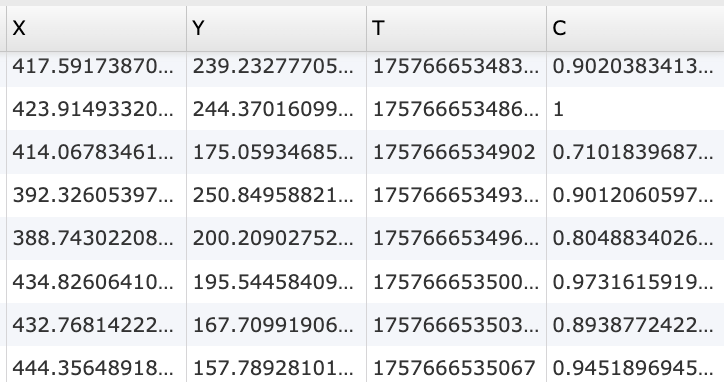
X: 視線のX座標; Y: 視線のY座標; T: タイムスタンプ; C: 信頼区間
これらの列を扱う際に注意すべき点がいくつかあります:
- 時間測定は
Tに基づくことが重要であり、独自のtimes列に基づいてはなりません。Tは、カメラが実際に画像をキャプチャした時の調整されたタイムスタンプであり、timesはLabvancedが値を記録した時を反映しており、アルゴリズムが各スナップショットを処理するのに数ミリ秒の遅れがあるため、実際のキャプチャ時刻よりもわずかに遅れます。 Cは0から1の範囲です。1に近い値は信頼できる検出を示し、0に近い値は通常、まばたきや参加者の目がカメラに見えなかったことを示します。- サンプリングレートは完璧に一定ではなく、
Tから決定できます。一般的に、ほとんどの市販のウェブカメラのハードウェアの制約により、30Hz以上のサンプリングレートは達成できません。
LabvancedのGitHubリポジトリには、エクスポートされたアイ・トラッキングおよびWebSocketデータのさらなる処理用スクリプトがあります。
よくある質問
さらなる読み物

タスクにおけるアイ・トラッキングの設定
このページのイベントを構築する前に、アイ・トラッキングを有効にし、再キャリブレーションを設定します。
興味区域(AOI)としての形状の使用
視線および固定トリガーがターゲットとできるフレーム内の領域を定義します。
ウェブカメラアイ・トラッキング技術
Labvancedのウェブカメラアイ・トラッキング技術がどのように機能するか。
時系列変数
視線のような連続データがどのようにキャプチャされるかを制御する一般的な記録タイプとサンプリング方法の設定。
タスクコントロール
上記で示された自動アイ・トラッキング設定ダイアログの、完全なタスクコントロールリファレンスにおけるコンテキスト。