Características del Experimento: Configuración
⚠️ ⚠️ Contenido Desactualizado: Esta página ha sido desaprobada. Consulte la nueva página de documentación para obtener orientación e información actualizadas. ⚠️ ⚠️
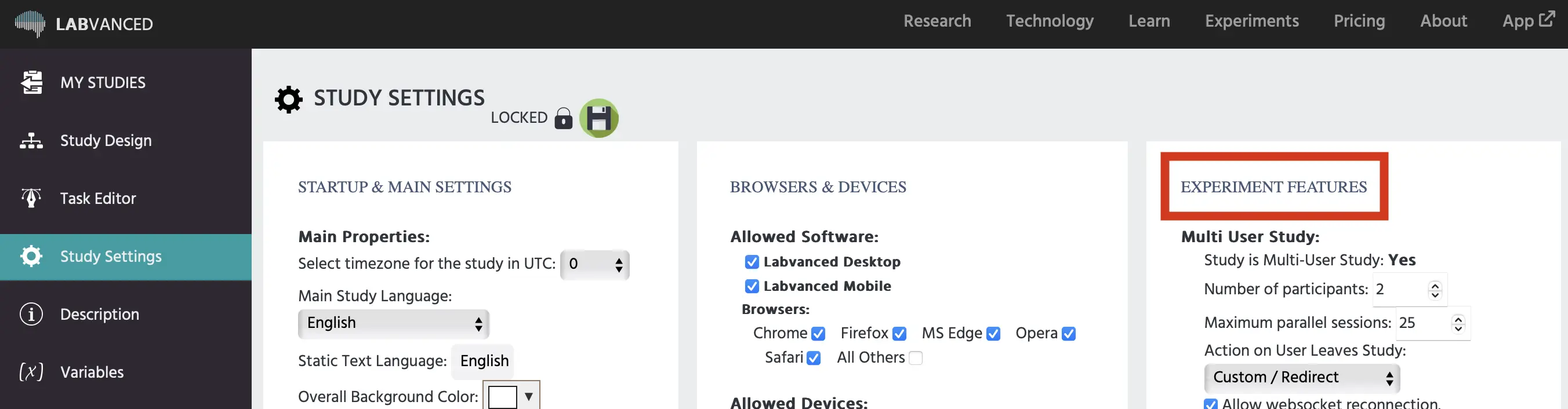
Estudio Multiusuario
Grabaciones de Audio a través del Micrófono
Grabaciones de Video a través de la Webcam
Seguimiento Ocular a través de la Webcam
Seguimiento de Cabeza a través de la Webcam
Grabaciones de Pantalla
Conexión WebSocket
Integración de Open AI
Integración de Gamepad/Joystick
Almacenamiento de Datos Externos
Cifrado de Archivos de Participantes
Lab-Streaming-Layer
Estudio Multiusuario
Cuando se hace clic en el botón "transformar", el estudio se transformará en un estudio de múltiples participantes. Una vez que el estudio se transforma en un estudio de múltiples participantes, no se puede volver a transformar en un estudio de un solo usuario y se requerirán al menos 2 participantes para participar en el estudio. Cuando la funcionalidad multiusuario esté activada, se mostrarán las siguientes subopciones:
- Número de participantes: Esta configuración determina cuántos sujetos participarán en el experimento.
- Máximo de sesiones paralelas: El número máximo de sesiones paralelas que pueden ocurrir en un momento dado. Se utiliza como un mecanismo de protección para evitar sobrecargar los servidores. El valor máximo permitido es 50.
- Acción cuando un usuario abandona el estudio: Esta configuración determina qué sucederá con los participantes restantes si un participante abandona el estudio (por ejemplo, cierra la ventana del navegador).
- Permitir reconexión de websocket: Esta configuración determina si se permite a los participantes reconectarse al estudio después de una desconexión temporal / pérdida de conexión. Esta opción será particularmente útil para los participantes con una conexión a Internet inestable.
- Verificar la conexión a Internet de los participantes antes de permitir la participación: Si esta opción está habilitada, se realizará una prueba de conexión / ping antes del inicio del experimento. Solo los participantes que superen la prueba de conexión podrán participar en el estudio. Los dos parámetros siguientes pueden ajustarse en esta prueba:
- Ping máximo permitido: Esta configuración determinará cuál será el ping máximo aceptable (en milisegundos) para pasar la prueba de conexión.
- Ping promedio permitido: Esta configuración determinará cuál será el máximo para el ping promedio (en milisegundos) para pasar la prueba de conexión.
- Permitir invitar amigos en el vestíbulo: Si esta opción está habilitada, habrá un campo de formulario en el vestíbulo del experimento donde los participantes pueden invitar a sus amigos al estudio ingresando su nombre y las direcciones de correo electrónico de sus amigos. Si está deshabilitado, el formulario de invitación no se mostrará.
Grabaciones de Audio a través del Micrófono
Si está habilitado, el estudio accederá (y requerirá) que los participantes usen el micrófono para grabaciones de voz durante la ejecución del experimento. El experimento siempre informará a los sujetos y pedirá su consentimiento antes de comenzar el estudio.
Grabaciones de Video a través de la Webcam
Si está habilitado, el estudio accederá (y requerirá) que los participantes usen su webcam para grabaciones de video durante el experimento. El experimento siempre informará a los sujetos y pedirá su consentimiento antes de comenzar el estudio.
Seguimiento Ocular a través de la Webcam
Si está habilitado, el estudio accederá (y requerirá) la webcam para el seguimiento ocular basado en webcam durante la ejecución del experimento. Una vez que se haga clic, aparecerá más información. Consulte la pestaña de seguimiento ocular para obtener información completa.
Seguimiento de Cabeza a través de la Webcam
Similar al seguimiento ocular, el estudio accederá (y requerirá) la webcam para el seguimiento de cabeza basado en webcam durante el estudio. Los usuarios deben agregar objetos y eventos que registren esto. Consulte la pestaña de seguimiento ocular para los pasos sugeridos.
Grabaciones de Pantalla
Labvanced también puede grabar la pantalla de un sujeto durante el experimento. Esto se puede hacer con un objeto de grabación de video. El experimento siempre informará a los participantes y pedirá su consentimiento antes de comenzar el experimento. Consulte la sección de Objetos para más detalles.
Conexión WebSocket
Si está habilitado, Labvanced puede conectar su estudio a un servidor o dispositivo externo. Los usuarios deben proporcionar la dirección IP y la información del puerto para el dispositivo externo. Lea más sobre el acceso a la API aquí en nuestra guía.
Integración de Open AI
Actívelo para usar IA para chat, generación de imágenes, transcripción de audio y más.
- La clave de API: Se requiere la clave de API única para activar la API.
- Configuraciones de ChatGPT: Al marcar esta opción, puede especificar sus configuraciones para ChatGPT, incluyendo:
- Versión del modelo: Indica la versión de ChatGPT que estará utilizando, como ‘gpt-4o.’
- Max Tokens: Los max tokens controlan cuánto puede ser la salida de chat como máximo. Dado que usar ChatGPT requiere que utilice tokens, esta configuración puede ser una forma efectiva de controlar costos.
- Temperatura: La temperatura controla la aleatoriedad / creatividad de las respuestas. En esta escala, 0= más determinista y 1= altamente aleatorio y creativo.
Integración de Gamepad/Joystick
Haga clic en la casilla de verificación para indicar que su estudio involucrará el uso de un controlador de gamepad o joystick del cual se grabarán datos en tiempo real.
Almacenamiento de Datos Externos
Los titulares de licencias de Labvanced pueden optar por guardar sus datos en un servidor externo en lugar de en los servidores de Labvanced. Esto generalmente se refiere a almacenar datos en un servidor universitario, por lo que el departamento de tecnología de la universidad necesitará implementar una API. El usuario de la cuenta tendrá una URL única para acceder a la información. Consulte la Documentación para Desarrolladores para obtener esta información. Para obtener más información, consulte la documentación de Webhook API.
Cifrado de Archivos de Participantes
Los titulares de licencias de Labvanced pueden optar por habilitar el cifrado de extremo a extremo de los archivos de participantes para su estudio. Esta opción aumenta la seguridad de las grabaciones de audio y video mediante la creación de claves PGP (un par de claves donde una es pública y la otra es privada). Este proceso cifra los datos de los participantes a medida que salen de su computadora y van al servidor que está grabando los datos (el servidor de Labvanced, el servidor de la universidad, etc.) Nadie puede acceder a los datos excepto el investigador específico que tiene la clave privada del par.
Lab-Streaming-Layer
Para activar el Lab-Streaming-Layer, marque la casilla de verificación.
- Nota: LSL actualmente solo es compatible cuando el estudio se ejecuta en la aplicación offline de Labvanced (disponible para titulares de licencias de laboratorio y departamentales), que puede descargar [aquí.]
Flujos de Salida:
- Nombre: Asigne un nombre para el flujo específico
- Tipo: Indique el tipo de dato que se está transfiriendo, como ‘Marcadores’ o ‘Mirada’.
- Cantidad de Canal: Se refiere al número de canales o diferentes tipos de datos que hay dentro del flujo
- Tasa de muestreo nominal: La tasa de muestreo nominal en hertz [Hz]; seleccione 0 si la tasa es irregular
- Formato de Canal: Indique el formato de canal o tipo de dato del dispositivo.
Flujos de entrada: Al recibir datos, el nombre y el valor de la propiedad deben especificarse para que Labvanced pueda encontrarlo.
Guía detallada: Para una guía detallada y un ejemplo de cómo configurar un estudio con integración LSL para establecer una conexión EEG, consulte esta página.