Experimentmerkmale: Einstellungen
⚠️ ⚠️ Veralteter Inhalt: Diese Seite ist veraltet. Siehe die neue Dokumentationsseite für aktuelle Anleitungen und Informationen. ⚠️ ⚠️
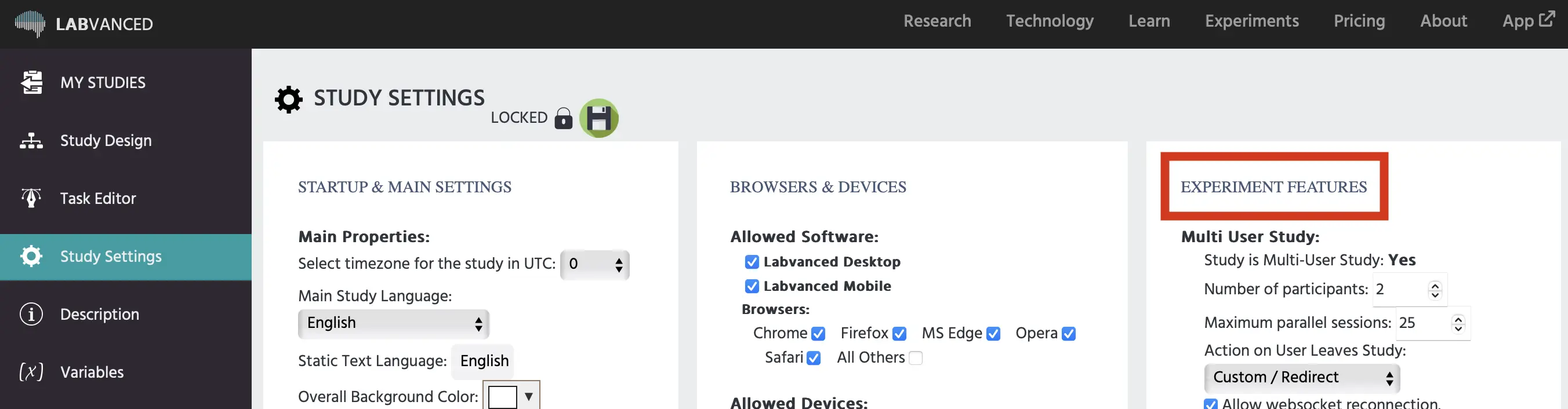
Multi User Study
Audioaufnahmen über Mikrofon
Videoaufnahmen über Webcam
Eyetracking über Webcam
Kopfverfolgung über Webcam
Bildschirmaufnahmen
WebSocket-Verbindung
Open AI-Integration
Gamepad/Joystick-Integration
External Data Storage
Verschlüsselung von Teilnehmerdateien
Lab-Streaming-Layer
Multi User Study
Wenn der "Transformieren"-Button gedrückt wird, wird die Studie in eine Multi-Teilnehmer-Studie umgewandelt. Sobald die Studie in eine Multi-Teilnehmer-Studie umgewandelt wurde, kann die Studie nicht mehr in eine Einzelbenutzerstudie zurückverwandelt werden und es werden mindestens 2 Teilnehmer benötigt, um an der Studie teilzunehmen. Wenn die Multi-User-Funktionalität aktiviert ist, werden die folgenden Unteroptionen angezeigt:
- Anzahl der Teilnehmer: Diese Einstellung bestimmt, wie viele Probanden an dem Experiment teilnehmen.
- Maximale parallele Sitzungen: Die maximale Anzahl an parallelen Sitzungen, die zu einem gegebenen Zeitpunkt stattfinden kann. Dies wird als Schutzmechanismus verwendet, um eine Überlastung der Server zu verhindern. Der maximal zulässige Wert beträgt 50.
- Aktion, wenn ein Benutzer die Studie verlässt: Diese Einstellung bestimmt, was mit den verbleibenden Teilnehmern passiert, wenn ein Teilnehmer die Studie verlässt (z. B. das Browserfenster schließt).
- Wiederverbindung über Websocket erlauben: Diese Einstellung bestimmt, ob Teilnehmer nach einer vorübergehenden Trennung / Verbindungsausfall wieder mit der Studie verbunden werden dürfen. Diese Option ist besonders nützlich für Teilnehmer mit einer instabilen Internetverbindung.
- Überprüfung der Internetverbindung der Teilnehmer vor der Teilnahme: Wenn diese Option aktiviert ist, wird vor Beginn des Experiments ein Verbindungs- / Ping-Test durchgeführt. Nur Teilnehmer, die den Verbindungstest bestehen, können an der Studie teilnehmen. Die folgenden zwei Parameter können für diesen Test angepasst werden:
- Maximaler Ping erlaubt: Diese Einstellung bestimmt, was der maximal akzeptable Ping (in Millisekunden) für das Bestehen des Verbindungstests sein wird.
- Durchschnittlicher Ping erlaubt: Diese Einstellung bestimmt, was der maximale Durchschnittspegel (in Millisekunden) für das Bestehen des Verbindungstests sein wird.
- Freunde in die Lobby einladen: Wenn diese Option aktiviert ist, gibt es ein Formularfeld in der Experimentlobby, das Teilnehmer nutzen können, um ihre Freunde einzuladen, indem sie deren Namen und E-Mail-Adressen eingeben. Wenn deaktiviert, wird das Einladungsformular nicht angezeigt.
Audioaufnahmen über Mikrofon
Wenn aktiviert, wird die Studie auf das Mikrofon zugreifen (und von den Teilnehmern verlangen), während der Durchführung des Experiments Sprachaufnahmen zu erstellen. Das Experiment informiert die Probanden immer und fragt um Zustimmung, bevor die Studie beginnt.
Videoaufnahmen über Webcam
Wenn aktiviert, wird die Studie auf die Webcam zugreifen (und von den Teilnehmern verlangen), während des Experiments Videoaufnahmen zu erstellen. Das Experiment informiert die Probanden immer und fragt um Zustimmung, bevor die Studie beginnt.
Eyetracking über Webcam
Wenn aktiviert, wird die Studie auf die Webcam zugreifen (und von den Teilnehmern verlangen), um während der Durchführung des Experiments Eyetracking über die Webcam durchzuführen. Sobald darauf geklickt wird, erscheinen weitere Informationen. Bitte siehe den Eyetracking-Tab für vollständige Informationen.
Kopfverfolgung über Webcam
Ähnlich wie beim Eyetracking wird die Studie die Webcam zur Durchführung der Kopfverfolgung über die Webcam während der Studie nutzen. Benutzer müssen Objekte und Ereignisse hinzufügen, die dies aufzeichnen. Bitte siehe den Eyetracking-Tab für empfohlene Schritte.
Bildschirmaufnahmen
Labvanced kann auch den Bildschirm eines Probanden während des Experiments aufnehmen. Dies kann mit einem Videoaufzeichnungsobjekt erfolgen. Das Experiment informiert die Teilnehmer immer und fragt um Zustimmung, bevor das Experiment beginnt. Bitte siehe den Abschnitt Objekte für weitere Details.
WebSocket-Verbindung
Wenn aktiviert, kann Labvanced Ihre Studie mit einem externen Server oder Gerät verbinden. Benutzer müssen die IP-Adresse und die Portinformationen für das externe Gerät angeben. Lesen Sie hier mehr über den API-Zugriff in unserem Leitfaden.
Open AI-Integration
Aktivieren Sie es, um KI für Chats, Bildgenerierung, Audio-Transkription und mehr zu verwenden.
- Der API-Schlüssel: Der einzigartige API-Schlüssel ist erforderlich, um die API zu aktivieren.
- ChatGPT-Einstellungen: Wenn diese Option aktiviert ist, können Sie Ihre Einstellungen für ChatGPT festlegen, einschließlich:
- Modellversion: Gibt die ChatGPT-Version an, die Sie verwenden werden, wie z. B. 'gpt-4o.'
- Max Tokens: Max Tokens steuert, wie lang die Chat-Ausgabe maximal sein kann. Da die Nutzung von ChatGPT die Verwendung von Tokens erfordert, kann diese Einstellung ein effektiver Weg sein, um Kosten zu kontrollieren.
- Temperatur: Die Temperatur steuert die Zufälligkeit / Kreativität der Antworten. Auf dieser Skala ist 0=eher deterministisch und 1=hochgradig zufällig & kreativ.
Gamepad/Joystick-Integration
Aktivieren Sie das Kontrollkästchen, um anzuzeigen, dass Ihre Studie die Verwendung eines Gamepads oder Joysticks umfasst, von dem aus Live-Daten aufgezeichnet werden.
External Data Storage
Labvanced-Lizenznehmer können wählen, ihre Daten auf einem externen Server anstelle auf den Labvanced-Servern zu speichern. Dies bezieht sich normalerweise auf das Speichern von Daten auf einem Universitätsserver, sodass die IT-Abteilung der Universität eine API implementieren muss. Der Benutzer des Kontos erhält eine einzigartige URL, um auf die Informationen zuzugreifen. Bitte siehe die Entwicklern Dokumentation für diese Informationen. Für weitere Informationen siehe die Webhook API-Dokumentation.
Verschlüsselung von Teilnehmerdateien
Labvanced-Lizenznehmer können wählen, die Ende-zu-Ende-Verschlüsselung von Teilnehmerdateien für ihre Studie zu aktivieren. Diese Option erhöht die Sicherheit für Audio- und Videoaufnahmen, indem PGP-Schlüssel erstellt werden (ein Schlüsselpaar, bei dem einer öffentlich und einer privat ist). Dieser Prozess verschlüsselt die Teilnehmerdaten, während sie den Computer verlassen und zum Server gelangen, der die Daten aufzeichnet (der Labvanced-Server, der Universitätsserver usw.). Niemand kann auf die Daten zugreifen, außer der spezifische Forscher, der den privaten Schlüssel des Paares hat.
Lab-Streaming-Layer
Um den Lab-Streaming-Layer zu aktivieren, klicken Sie auf das Kontrollkästchen.
- Hinweis: LSL wird derzeit nur unterstützt, wenn die Studie in der Labvanced Offline-App ausgeführt wird (verfügbar für Labor- und Fachlizenzinhaber), die Sie [hier] herunterladen können.
Ausgabeströme:
- Name: Weisen Sie einen Namen für den spezifischen Stream zu
- Typ: Geben Sie den Typ der übertragenen Daten an, wie 'Marker' oder 'Blick'.
- Anzahl der Kanäle: Bezieht sich auf die Anzahl der Kanäle oder unterschiedlichen Datentypen innerhalb des Streams
- Nominale Abtastrate: Die nominale Abtastrate in Hertz [Hz]; wählen Sie 0, wenn die Rate unregelmäßig ist
- Kanalformat: Geben Sie das Kanalformat oder den Datentyp des Geräts an.
Eingabeströme: Beim Empfang von Daten müssen der Eigenschaftsname und der Wert angegeben werden, damit Labvanced sie finden kann.
Detaillierte Anleitung: Für eine detaillierte Anleitung und ein Beispiel, wie man eine Studie mit LSL-Integration zur Etablierung einer EEG-Verbindung aufsetzt, siehe diese Seite.